浏览器布局
第一次使用 Vivaldi 吗? 通过三种不同布局实现您的完美浏览器:基本版、经典版或全功能版。
第一次使用 Vivaldi 吗? 通过三种不同布局实现您的完美浏览器:基本版、经典版或全功能版。
跳过算法,从您喜欢的来源创建最新内容的个性化新闻提要。
使用我们新的可共享主题为您的在线世界增添色彩,让您的创造力尽情发挥。
翻译面板是浏览器内置翻译功能的最新成员,为您提供了一种独特的方式来翻译文本片段。
面板意味着可能性。 打开对话框以在面板内添加、编辑和移动笔记和书签。 全屏打开和编辑笔记! 更改下载设置并清除历史记录。
订阅是在单一位置(源阅读器)以简单方式跟踪频繁更新的多个网页内容的好方法。
要从起始页访问书签,请执行以下操作:
要创建新的快速拨号文件夹:
您可以在起始页上显示多个组,并通过向左/向右滑动或点按组标题在它们之间切换。
要创建新的“快速拨号”子文件夹:
或者,创建一个新的子文件夹,并在 “书签”面板中将书签移动到该子文件夹。
要从起始页中删除组:
选项 1
选项 2
要在起始页上向快速拨号组添加新书签:
 点击 Vivaldi 菜单 > 将页面添加到>起始页。
要在开始页面上时将新书签添加到快速拨号组:
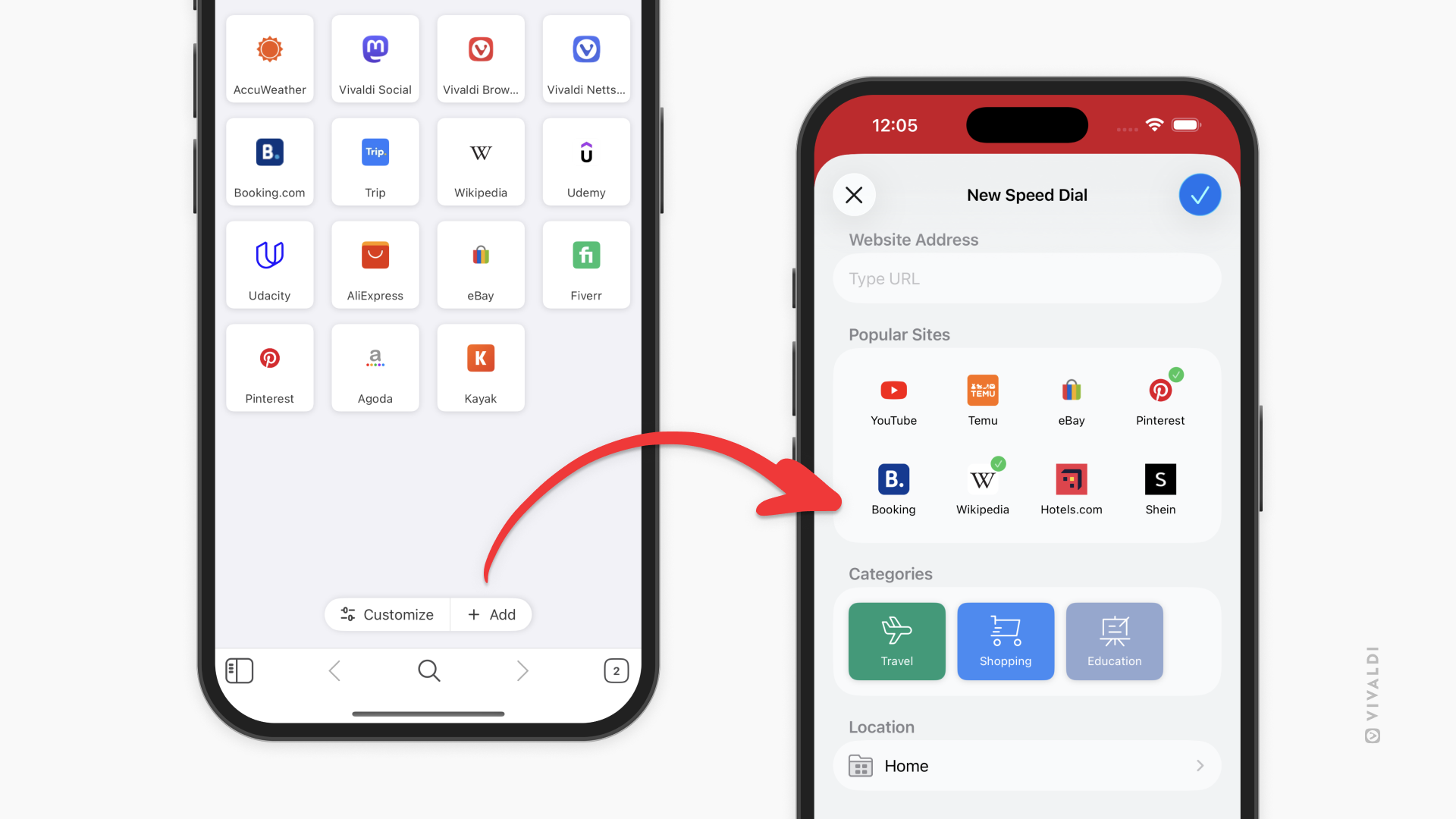
要将现有书签添加到“快速拨号”组或将其移动到其他“快速拨号”组:
要编辑快速拨号书签:
要对快速拨号进行排序:
 排序按钮,
排序按钮,您还可以在“书签”面板中对“快速拨号”书签进行排序。
要对快速拨号重新排序:
要编辑、移动或删除快速拨号,请长按快速拨号以打开带有选项的上下文菜单。
或者,在“书签”面板中管理您的快速拨号书签。
使用大、中型快速拨号时,您通常会看到网页的预览作为缩略图。
要更新它,请执行以下操作:
要删除快速拨号书签:
或者,删除“书签”面板中的书签。
Vivaldi 中有四种快速拨号布局:
要更改布局:
Vivaldi 菜单>设置>起始页面布局。使用“笔记”快速添加清单、议程项目或促进研究项目,而无需中断切换 app。
要查看和管理笔记:
 面板。
面板。 “笔记”图标。
要新建笔记:
 添加笔记”按钮。
要放弃新笔记,请点击左上角的 取消 。
要把您在网页上找到的内容到笔记中,请执行以下操作:
该笔记将添加到您上次查看的文件夹中。
打开笔记的来源链接:
要为笔记创建新文件夹:
 左下角的 3 点菜单。
您可以使用 Markdown 格式使您的笔记更具可读性和趣味性。
要为笔记添加格式:
选项一
 笔记面板右上角的 Markdown 按钮来查看格式化后的笔记。
选项二
点击笔记面板右上角的 Markdown 按钮。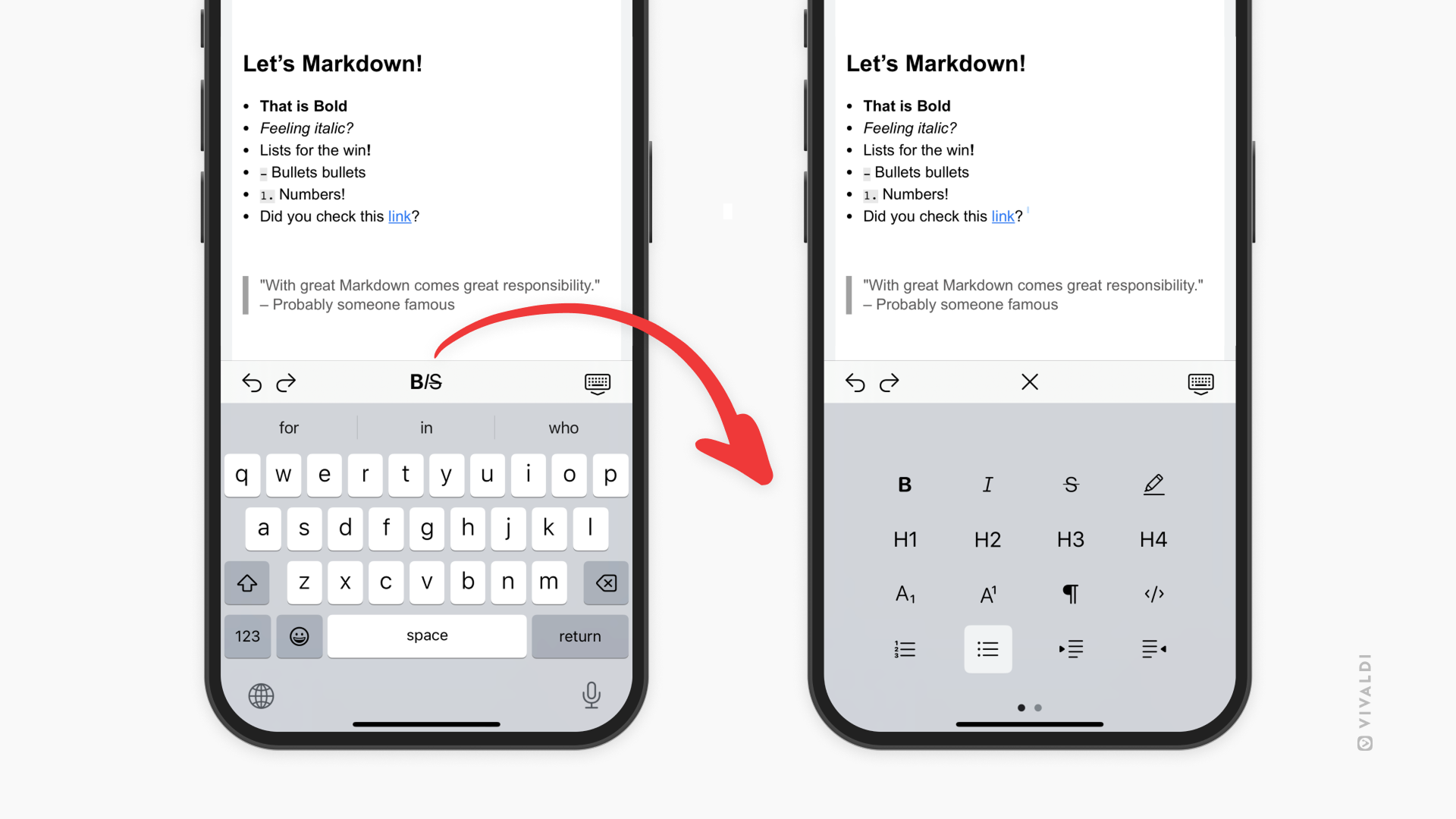
要编辑笔记:
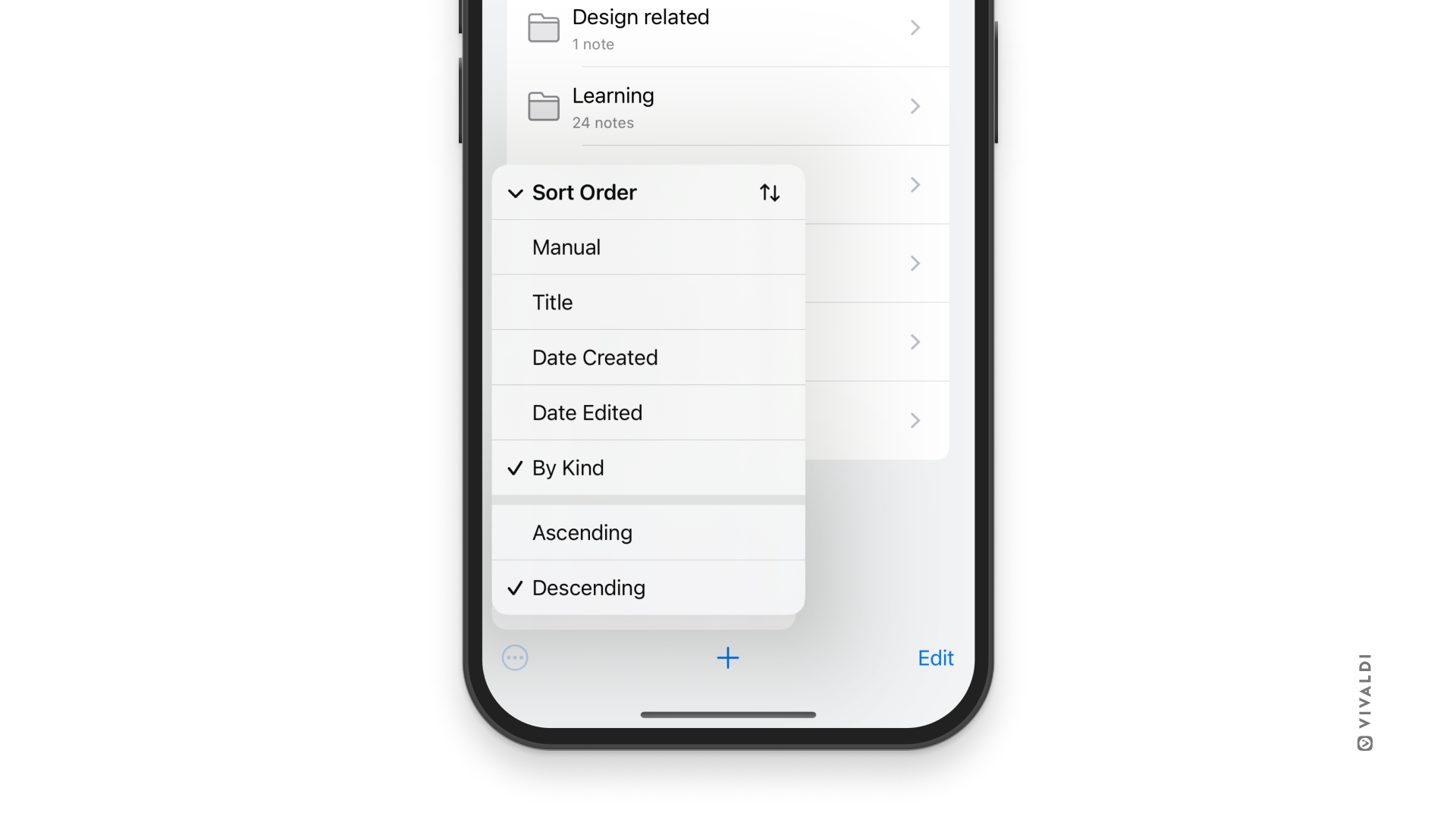
要更改笔记的显示顺序:
左下角的 3 点菜单。您可以对笔记进行排序的方式:
此外,您可以选择按升序或降序对笔记进行排序。
要将笔记移到其他文件夹:
要删除笔记,请打开笔记并点击面板底部的删除。
要一次删除多个笔记:
在 Vivaldi 的历史面板中查看您访问过的网站列表。
点击底部工具栏左侧的 “面板”按钮打开“历史记录”面板,然后点击菜单上的
 “历史记录”选项。
这些网站将按时间降序列出(最新的网站在前)。 点击该条目以再次访问该页面。
要搜索历史记录项目,请点击 搜索字段并输入搜索词。
要删除浏览历史记录:
Vivaldi 菜单 > 设置 > 隐私和安全 > 清除浏览数据。要删除单个历史记录条目:
使用“搜索”筛选出要删除的访问页面。
学习如何将网页保存为书签,并在 Vivaldi 浏览器中进行管理。