Оформления на браузъра
Използвате Vivaldi за първи път? Изберете свой път към идеалния браузър в три различни оформления: основен, класически и пълноценен.
Използвате Vivaldi за първи път? Изберете свой път към идеалния браузър в три различни оформления: основен, класически и пълноценен.
Създайте нов куп с раздели чрез бързо влачене и пускане или, както е в клипа, чрез използване на избрани раздели.
Vivaldi позволява да премахнете излишното и да обедините разделите на браузъра в групи, наречени купове с раздели.
Показваме как да създадете изглед в поделен екран на вашите раздели чрез използване на избрани раздели.
С ефекти в страницата може да променяте облика на сайтове, за да подобрите достъпността и четливостта, да работите по CSS на вашия сайт или просто да се забавлявате.
За да приложите ефекти в страницата към страница:
 меню на Vivaldi > Ефекти в страницата;
Може да посочите между следните ефекти в страницата:
Ефектите в страницата се прилагат само към показания раздел, но засягат всеки сайт, който посещавате в рамките на този раздел.
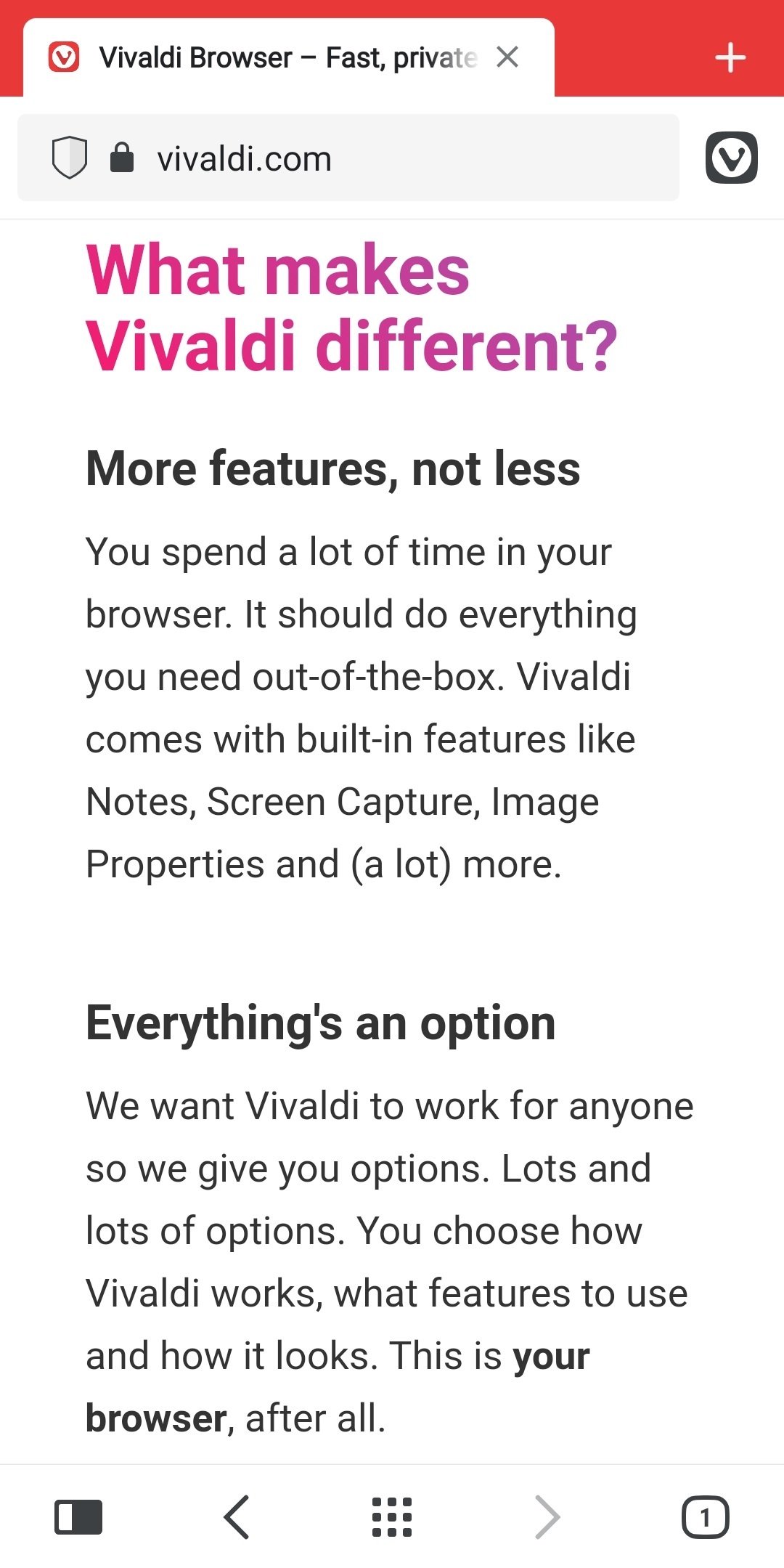
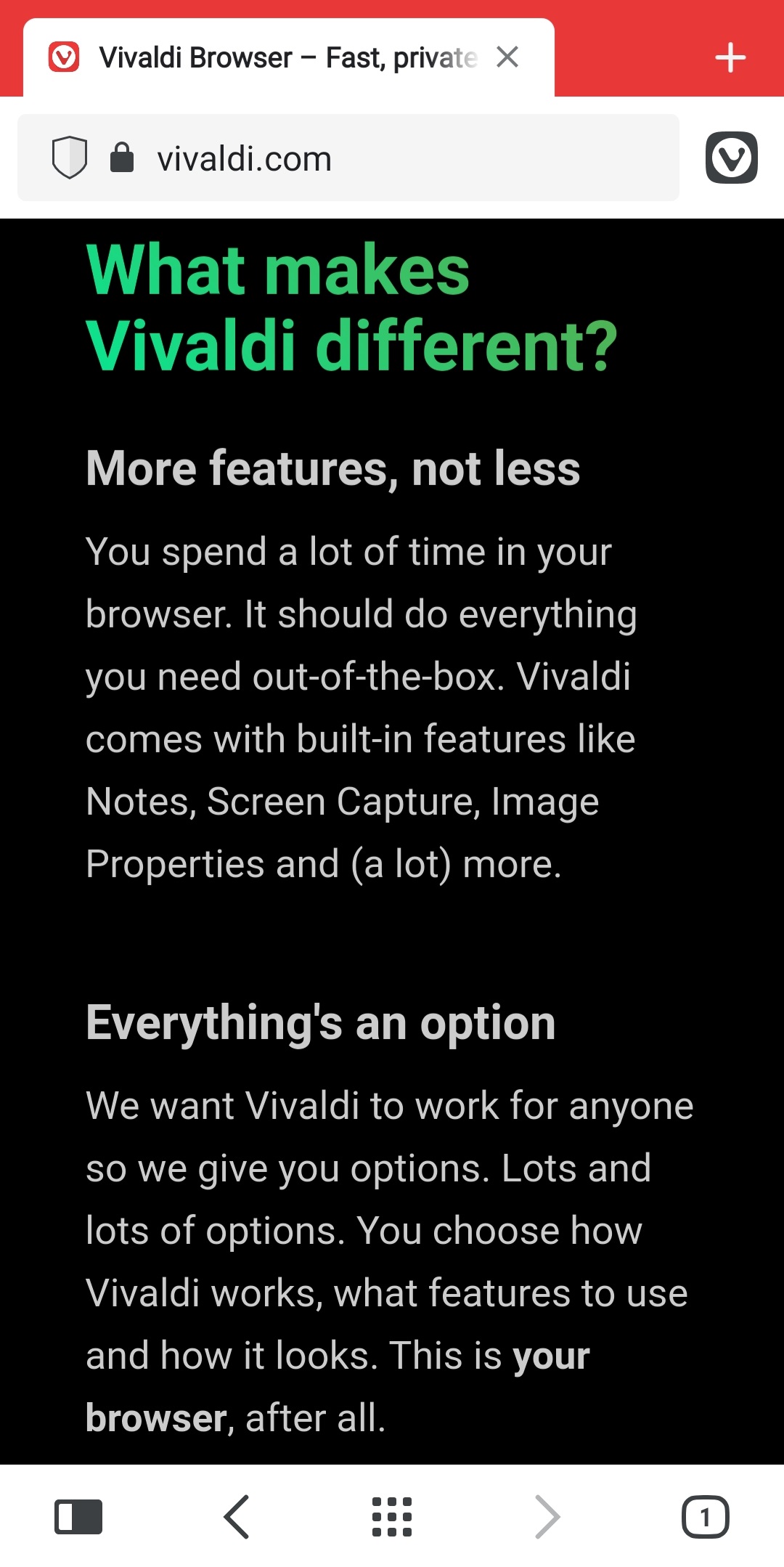
За да изключите ефектите в страницата:
меню на Vivaldi > Ефекти в страницата;Ако желаете, може да получавате известяване във форума до възстановяващия адрес за е-поща на вашия профил и до този за е-поща на вашия профил или и до двата, когато:
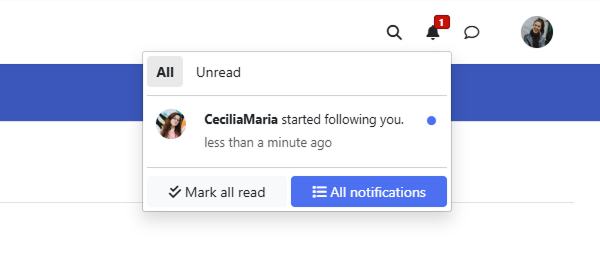
За да видите най-новото известяване във форума, щракнете върху иконата с камбана в горния десен ъгъл на страницата.
Щракнете върху известяването, за да отворите темата/чата/профила и т.н. Щракнете върху Непрочетени, за да филтрирате вече прегледани известявания. Щракнете върху малката синя точка, за да отбележите конкретно известяване като прочетено. Щракнете върху Отбележи всички като прочетени, за да затворите известяването, без например да отваряте темата. Щракнете върху Всички известявания, за да преминете към изглед на всички известявания на цяла страница.
За да промените кои известия да получавате, и къде, преминете към меню на профила > Настройки и приложете предпочитанията си в дял Известия и дял Звуци.
Освен известията може да получавате обобщаващи е-писма с най-новите теми. Настройте честотата им в Настройки > Е-поща.
Обобщаващите е-писма се изпращат до възстановяващия адрес за е-поща на вашия профил.
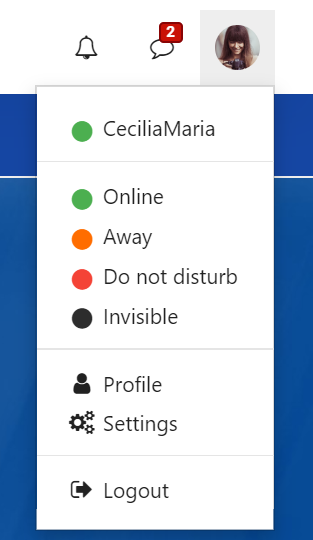
За да прегледате своя профил, щракнете върху аватара (първата буква на потребителското име, ако не сте качили картина) в горния десен ъгъл на форума и изберете вашето потребителско име. От същото меню може да промените присъствието си на линия и да получите достъп до други страници.
Или преминете към следната препратка, докато сте вписани — https://forum.vivaldi.net/me, или щракнете върху вашето име на потребител в някоя от публикуваните от вас теми.
В своя профил ще видите различни сведения за него. За да получите достъп до част от тях, щракнете върху кръглия бутон до ръба на картината за корица на профила, за да отворите менюто (вж. картината по-долу).
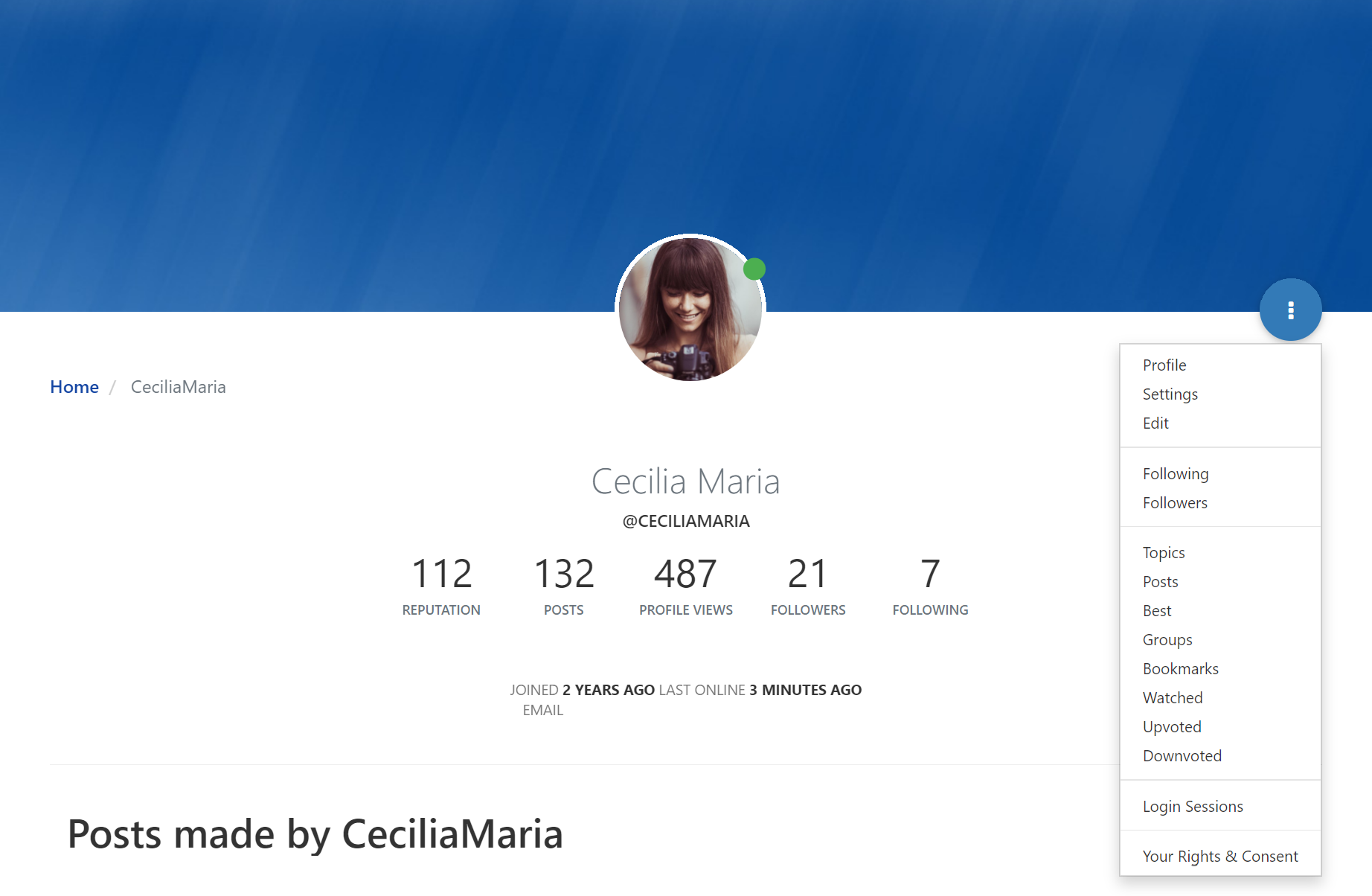
За да промените картината за корица на профила, посочете картината и щракнете върху бутона най-вляво, за да качите нова картина, щракнете със среден, за да промените мястото на текущата картина, и с десен, за да премахнете картината.
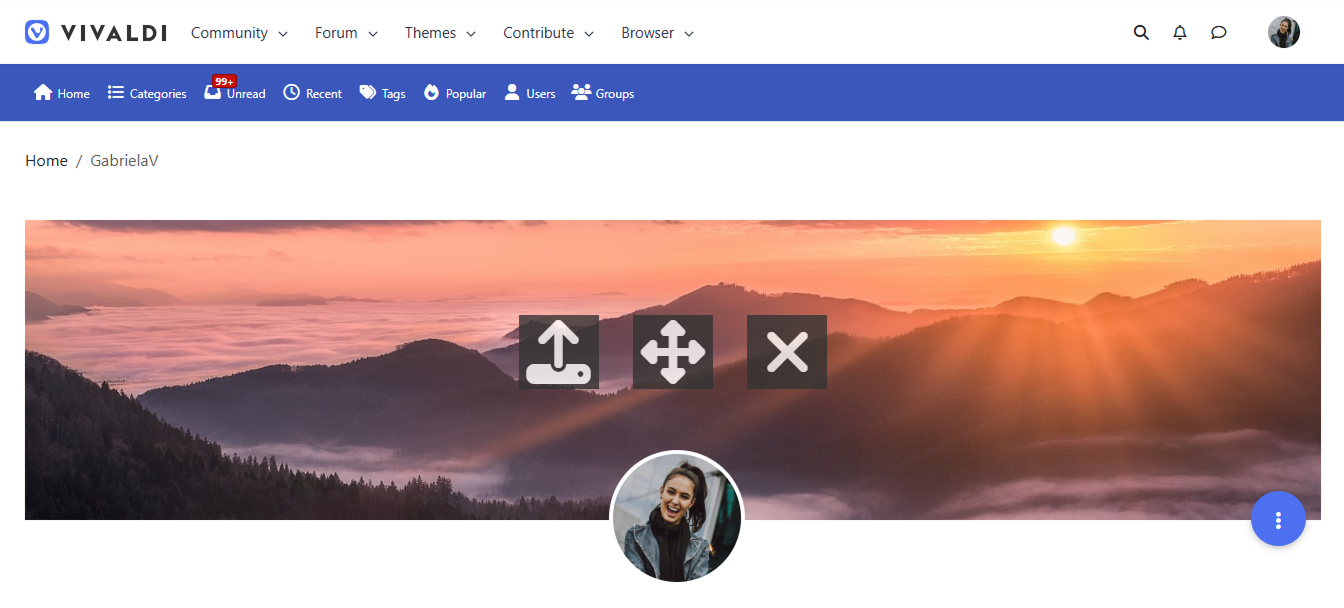
За да прегледате и промените данните на вашия профил, отворете менюто на профила от вашия аватар и изберете Редактирай профила. На тази страница, след като натрупате поне 2 репутационни точки, може да попълните раздела За мен и да добавите подпис към вашите публикации. Когато щракнете върху настройките Промяна на снимката/е-пощата/паролата в лявата колона, ще бъдете пренасочени към главната страница на вашия профил във Vivaldi.
За повече информация относно вашия профил във Vivaldi прегледайте помощните страници от категорията Профил.
Повече за нагласяване на облика на вашия Vivaldi под Android.
Версията на Vivaldi за Android се предлага в много автомобили, които разполагат с Android Automotive OS (AAOS). Например, Polestar, Renault, Volvo, Wolksvagen, Mercedes, Audi и др.
За да инсталирате Vivaldi във вашия автомобил:
За да се гарантира безопасността на водачите и пътниците, браузърът може да се използва само когато автомобилът е паркиран. Поточното съдържание може да продължи да се предава само със звук, ако започнете да шофирате.
Освен това могат да важат някои функционални ограничения, например не могат да се изтеглят файлове. Извън това, браузърът в AAOS има същите възможности и работи по същия начин като Vivaldi под Android в телефони и таблети.
Ако имате въпроси, на които не намирате отговор в дела с помощни страници за Android започнете дискусия в категорията Automotive във форума на Vivaldi, където екипът на Vivaldi и потребителите експерти на общността ще отговорят на всички ваши въпроси. В случай че се сблъскате с грешка, моля, докладвайте я на vivaldi.com/bg/bugreport и изберете съответната марка автомобил на засегнатия продукт.
Разрушете езиковите бариери и разкрийте мрежата чрез Преводач на Vivaldi.
За да отворите панел Преводач:
 Чекмедже.
 на панел Преводач отдолу на страницата (отстрани на таблети и по-големи екрани).
За да преведете текст в панела:
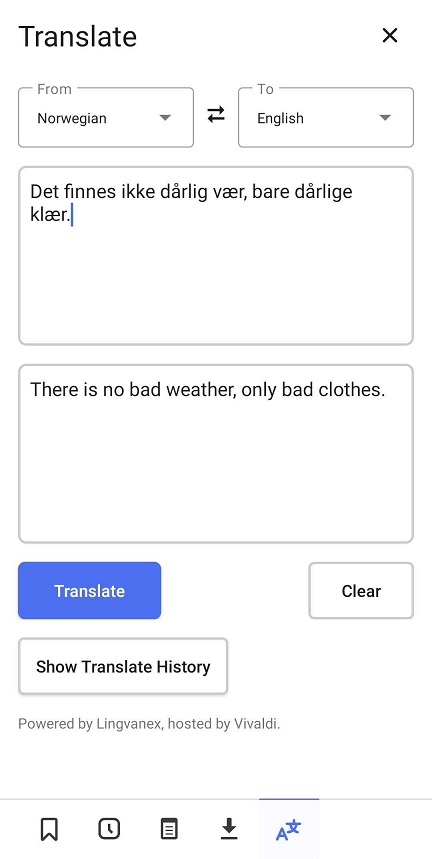
Когато приключите с превода или искате да преведете нещо друго, докоснете Изчисти под изходното поле.
За да преведете съдържание на сайт, може да използвате настройката за превод на цялата страница, достъпна от меню на Vivaldi > Преведи. За да преведете само някои части от страницата, може да използвате превод на избран текст. Резултатът от превода може да бъде показан в панел Преводач.
За да преведете само малък текстов откъс:
Панел Преводач ще се отвори както с изходния текст, така и с превода. Ако избраният от вас текст е твърде кратък, може да се наложи да изберете изходния език ръчно.
За да прегледате минали преводи, докоснете Покажи историята на преводите отдолу на панела.
За да изтриете цялата история: