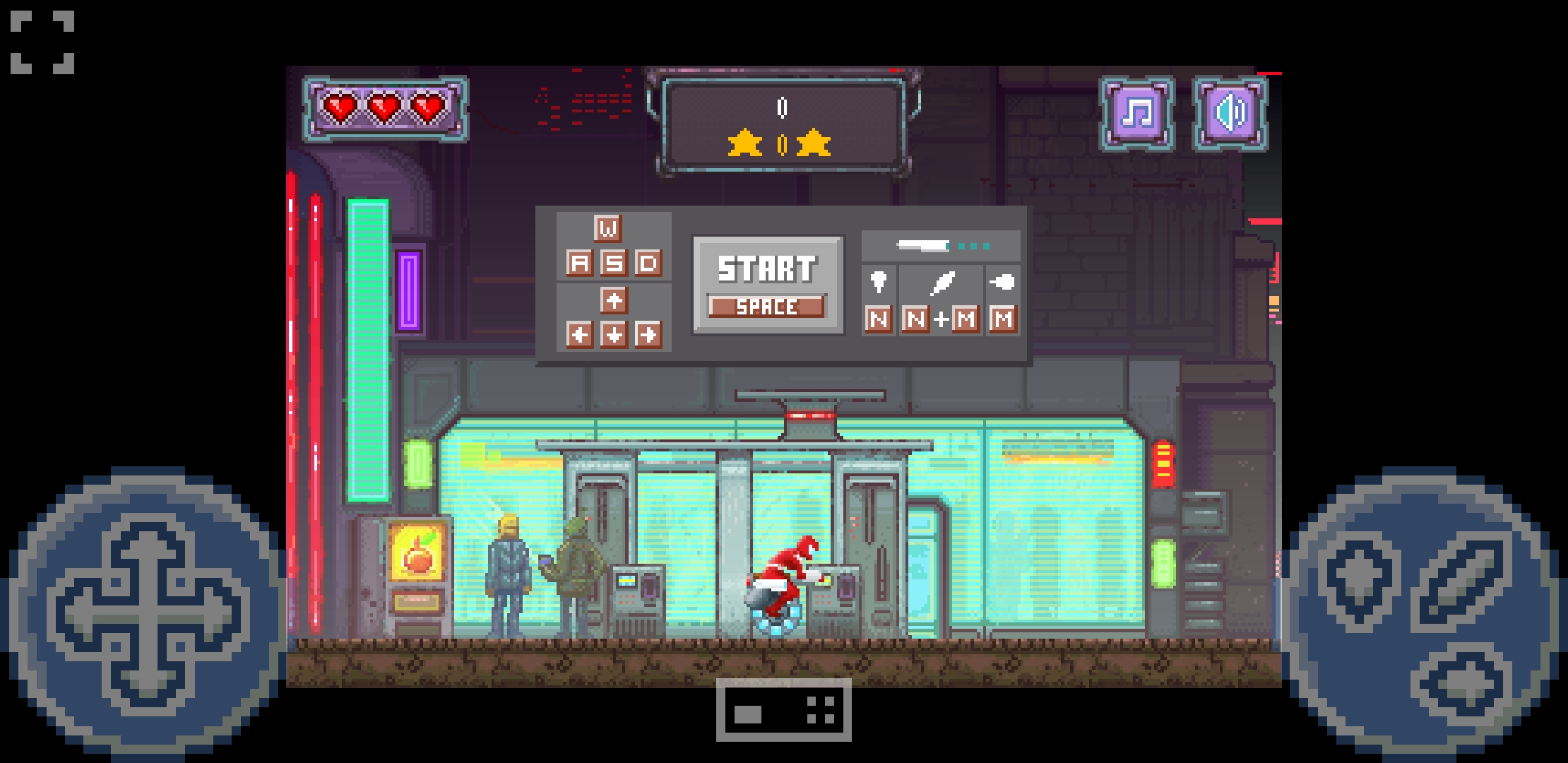
Вивалдия е аркадна игра с преследване от Porcelain Fortress, вградена във Vivaldi. Играта е достъпна както за онлайн, така и за офлайн игра на настолен компютър и Android.
Играене
За да играете Вивалдия на мобилно устройство или:
Преминете към меню на Vivaldi > Пусни Вивалдия;
Напишете vivaldi://game в адресното поле.
За да започнете играта, завъртете телефона в пейзажен режим и докоснете Щракнете за игра и после Пусни.
Съществуват два варианта на контролите на играта (вж. по-долу). Играта поддържа и използването на геймпад.
За да пуснете играта отново, след като завърши или свърши животът ви, докоснете страницата, за да я пуснете отново.
Настройки
Цял екран
За да играете в целоекранен режим, докоснете бутона за цял екран в горния ляв ъгъл. Докоснете същия бутон, за да излезете от режима.
Звук
Може да заглушите музиката и звуковите ефекти в играта от горния десен ъгъл.
Споделяне на вашия резултат
Когато играта приключи, направете снимка на екрана на своя резултат с възможността за прихващане на страници във Vivaldi или с инструмента за правене на снимки на екрана в своя телефон и я споделете с общността в нашия форум или предизвикайте своите приятели в социалните мрежи.
Браузър Vivaldi позволява да търсите в мрежата по всеки удобен за вас начин. Ето как.
Търсене през адресното поле
Преминете към Настройки> Търсене и се уверете, че Позволи търсене през адресното поле е разрешено.
Напишете търсеното понятие в адресното поле и натиснете Enter.
Vivaldi ще покаже резултатите от търсенето, като използва основната търсачка. Използвайте Псевдоними на търсачките, за да видите резултати от други търсачки.
Напишете „@о“ (т.е. само отметки), „@р“ (т.е. само раздели) или „@и“ (т.е. само историята) и добавете интервал в адресното поле.
След това започнете да пишете заглавие или адрес на страницата, за да видите съответните резултати.
Щракнете върху предложението, за да преминете към страницата.
За да редактирате псевдонимите:
Преминете към Настройки > Търсене > преки пътища по псевдоним;
Въведете нов псевдоним.
Търсене през полето за търсене
Друг начин за търсене в мрежата е да използвате полето за търсене към лентата с адреси.
Преминете към Настройки > Търсене и посочете между:
Показване на текстово поле за търсене към лентата с адреси,
Показване само на бутон за търсене,
Пълно забраняване на полето за търсене;
Напишете търсеното понятие в полето за търсене и натиснете Enter.
За да превключите търсачките, щракнете върху бутона Промяна на търсачката отляво на полето за търсене и изберете друга търсачка от менюто с падащ списък.
Когато търсите през полето за търсене с търсачки, различни от основната, последно използваната търсачка се връща към основната, когато затворите браузъра. За да запазите последно използваната от вас търсачка, преминете към Настройки > Търсене и разрешете Запази последно избраната търсачка.
За да потърсите отново същото търсено понятие, щракнете върху бутона История на търсене отдясно на полето за търсене, за да се покаже списък с последните търсения.
За да се показва фавикона вместо лупа на действащата търсачка, разрешете я в Настройки > Търсене > Показвай икона на търсачката.
Размерът на полето за търсене в лентата с адреси може да бъде променен, като поставите курсора на мишката върху левия ръб на полето за търсене и влачите мишката в предпочитаната посока.
Търсене през номератора
За да търсите през пусковата решетка, преминете към Настройки > Търсене и се уверете, че Показвай поле за търсене към номератора е разрешено.
Напишете търсеното понятие в полето за търсене Номератор.
За да превключите търсачките, щракнете върху бутона c фавикона на търсачката отляво на полето за търсене и изберете друга търсачка от менюто с падащ списък.
За да потърсите отново същото търсено понятие, щракнете върху бутона История на търсене отдясно на полето за търсене, за да се покаже списък с последните търсения.
Отваряне на резултатите от търсенето в нов раздел
Когато търсите през полето за търсене, може да отворите резултатите от търсенето в нов раздел, вместо в текущия. Тази възможност може да бъде особено полезна, ако правите проучване или се налага да потърсите няколко понятия наведнъж.
За да я разрешите, преминете към Настройки > Търсене и поставете отметка пред Търси винаги в нов раздел.
Или напишете търсеното понятие в адресното поле или полето за търсене и натиснете ALT + Enter, за да отворите резултатите в нов раздел.
Търсене по картина
Може да извършите обратно търсене по картина, за да намерите повече информация за нея или да намерите подобни картини.
За да извършите търсене по картина:
Отворете страницата с картината, която искате да търсите.
Щракнете с десен върху картината, за да отворите контекстното меню.
Изберете Потърси по картина. Изберете Картина > Потърси по картина, ако картината едновременно с това е и препратка.
Резултатите от търсенето ще се отворят в нов раздел.
Търсенето се извършва с основната търсачка за картини. За да промените основната търсачка за картини:
Преминете към Настройки > Търсене > Търсачка за картини.
Изберете вашата предпочитана търсачка, която предлага търсене по картина.
Търсене с избиране в страница
Вместо да копирате и поставяте търсено понятие от страница в адресното поле или полето за търсене, щракнете с десен върху засветения текст > посочете Потърси чрез > изберете търсачка. За да отворите резултатите от търсенето в нов фонов раздел, преминете към Настройки > Търсене и поставете отметка пред Търси избраното фоново (вж. картината по-горе).
Предложения при търсене
Наред с другите настройки в Настройки > Търсене > Допуск на предложения може да определите дали да разрешите предложенията за търсене през адресното поле и полето за търсене. Когато са разрешени, ще получавате предложения за търсене веднага щом започнете да пишете заявка за търсене. Това е удобна възможност, но тя има отражение върху поверителността. Може да прочетете повече в нашия блог на екипа.
Дори да разрешите предложения от търсачките в Настройки > Търсене > Допуск на предложения това може да се сведе до позволяване на предложения за търсене само при въведен псевдоним на търсачка, което ясно указва, че става дума за търсене, а не за въвеждане на адрес.
Освен това може ръчно да забраните предложенията за търсене от определени търсачки, като преминете към Настройки > Търсене > Търсачки > и изберете търсачка > изчиствайки полето Предложения от адрес. Или може да използвате предложения от адрес на друга търсачка. Например може да получавате предложения от DuckDuckGo, която е по-загрижена за поверителността, а да търсите чрез Google.
Може да зададете всяка от търсачките, показани в Настройки > Търсачки, като основна търсачка.
Вариант 1
Преминете към Настройки > Търсене > Основна търсачка;
Изберете предпочитаната търсачка от менюто с падащ списък.
Вариант 2
Преминете към Настройки > Търсене > Търсачки;
Изберете търсачката, която искате да зададете като основна;
Поставете отметка пред Задай като основна.
Търсене в частен прозорец
За да направите частното сърфиране още по-частно, може да зададете различна основна търсачка за частно сърфиране.
Вариант 1
Преминете към Настройки > Търсене > Частна търсачка;
Изберете предпочитаната търсачка от менюто с падащ списък.
Вариант 2
Преминете към Настройки > Търсене > Търсачки;
Изберете търсачката, която искате да зададете като основна;
Поставете отметка пред Задай като частна.
Някои търсачки позволяват да използвате метод POST при търсене. Комбинацията от POST и забраната за пренасочване гарантира, че сайтовете няма да научат търсените понятия, които използвате, за да намерите сайта, както и че търсените понятия няма да бъдат съхранени в локалната история. Ако сте разрешили Ползвай POST, но търсенето не извежда резултати, това означава, че избраната от вас търсачка не поддържа метода POST. Ако все още искате да я използвате, трябва да забраните Ползвай POST.
Псевдоними на търсачките
Използвайки псевдоними на търсачките, може бързо да превключвате от една търсачка към друга само с въвеждане на псевдонима ѝ пред търсеното понятие.
Запознайте се с псевдонимите на основните търсачки в Настройки > Търсене > Търсачки.
Започнете търсенето с псевдонима на търсачката, последван от интервал. Например търсеното понятие „d браузър Vivaldi“ ще потърси за „браузър Vivaldi“ чрез DuckDuckGo.
Може да промените псевдонима на основната търсачка на каквото пожелаете, като:
щракнете върху търсачката, на която искате да присвоите нов псевдоним;
въведете новия псевдоним в полето Псевдоним;
За да скриете псевдонимите на търсачките в падащите менюта, преминете към Настройки > Търсене > Показване на полето за търсене и забранете Показвай псевдоним на търсачката в падащото меню.
Добавяне на нова търсачка
Vivaldi позволява да добавите вашите предпочитани търсачки в няколко лесни стъпки.
Вариант 1
Преминете към страницата, която искате да добавите.
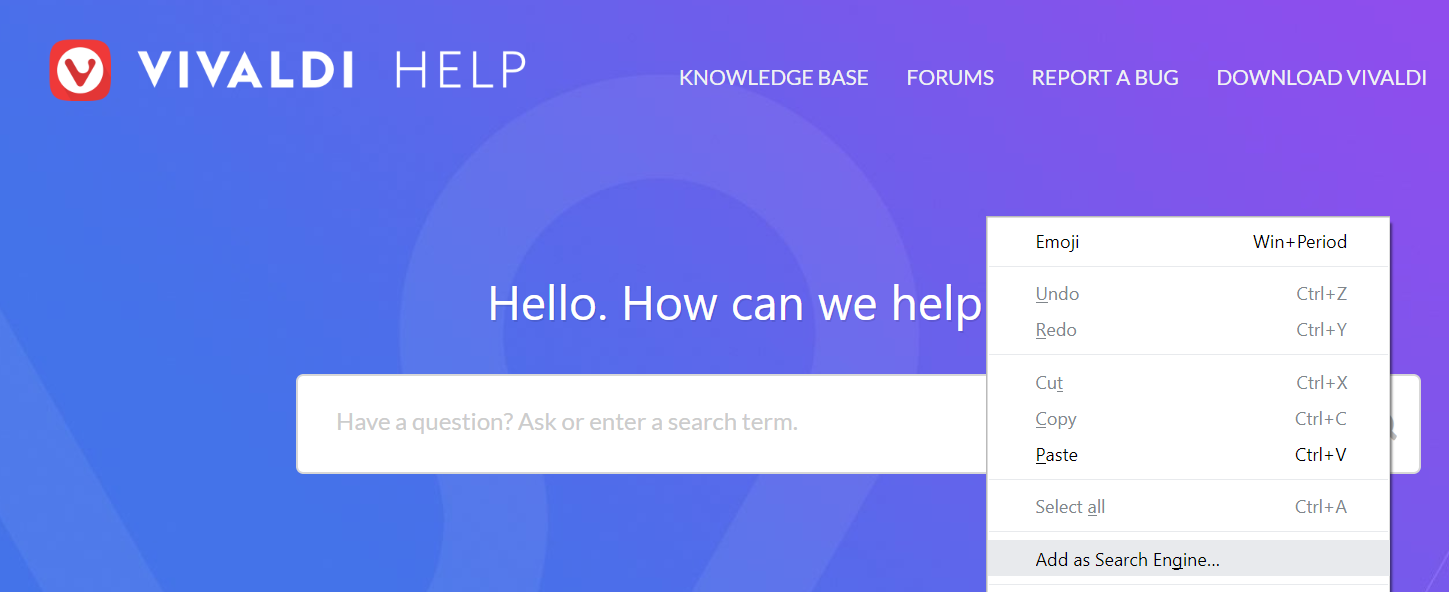
Щракнете с десен върху полето за търсене в страницата и изберете Добави като търсачка.
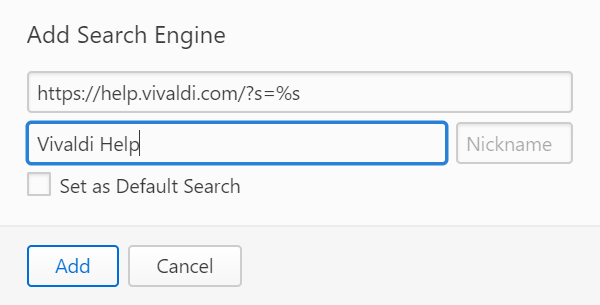
Ако желаете, добавете псевдоним превърнете новата търсачка в основна търсачка.
Щракнете върху Добави.
Вариант 2
Извършете търсене в сайта, който искате да добавите като търсачка.
Копирайте адреса на страницата с резултатите от търсенето.
Преминете към браузър Vivaldi Настройки > Търсене > Търсене > Редактор на търсачка.
Щракнете върху бутона Добавяне на търсачка, за да добавите нова търсачка.
Поставете препратката в полето Адрес и заместете търсеното понятие с %s
В браузър Vivaldi може да посочите тема от предварително инсталираните теми, да създадете своя собствена тема или да инсталирате теми, споделени от други потребители на Vivaldi. В тази статия ще се съсредоточим върху последното — как да инсталирате теми, създадени от потребители, а също и как да споделите своите собствени теми.
Преглеждане на темите за Vivaldi
За да прегледате подбора от създадени от потребителите и споделени теми:
Преминете към Теми за Vivaldi на https://themes.vivaldi.net. Или от браузъра преминете към Настройки > Теми и щракнете върху Получи още теми в долния десен ъгъл на библиотеката с теми.
Прегледайте темите в страницата.
Може да филтрирате темите по категория, цвят, дали темата е била препоръчана от екипа на Vivaldi и дали темата включва собствени икони. Може да подредите темите по популярност, време на качване или по азбучен ред. Също така може да прегледате теми от един и същ автор, като отворите една от неговите теми и в информацията за темата щракнете върху неговото име до Направена от.
Инсталиране на нова тема
Когато намерите тема, която ви харесва:
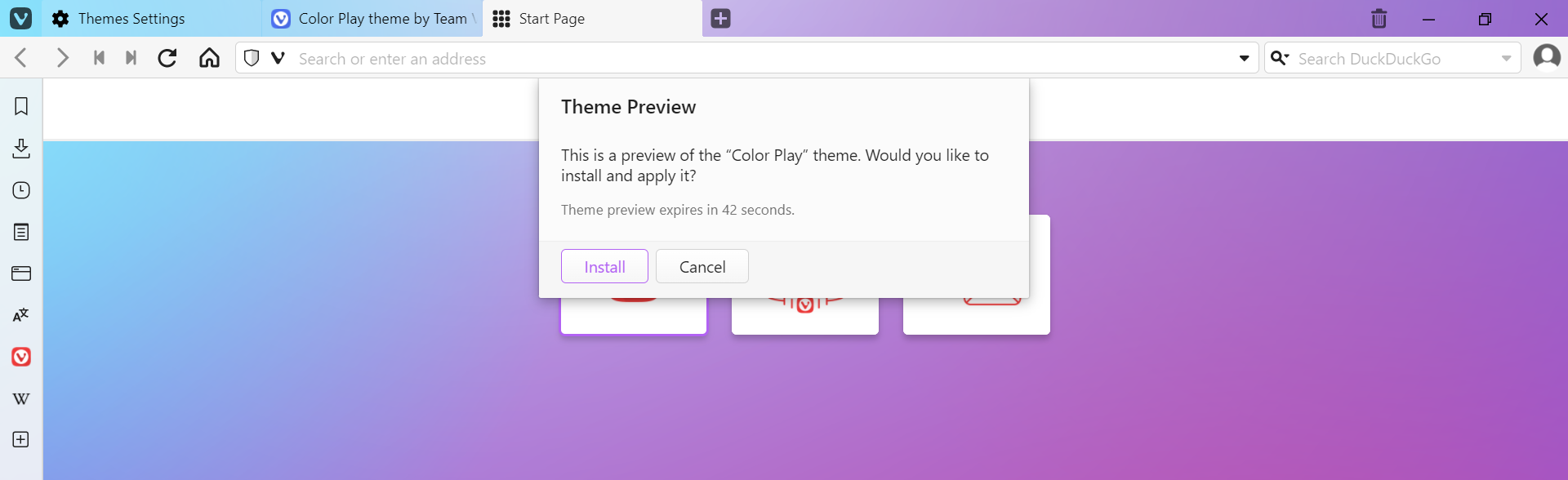
На страницата на темата щракнете върху Изтегли темата, за да покажете жив преглед на темата.
Ако сте доволни от темата и искате да я запазите, щракнете върху Инсталирай в малкия изскачащ диалог по средата на прозореца. Щракнете върху Отказ, за да отхвърлите темата.
Инсталираната тема ще бъде добавена към библиотеката с теми, откъдето може да прегледате настройките на темата и допълнително да я редактирате.
След като инсталирате темата би било добре да я оцените.
Инсталиране на тема от файл ZIP
Ако използвате по-стара версия на Vivaldi или друг браузър, може да изтеглите темата като файл ZIP. Когато намерите тема, която ви харесва:
В страницата на темата щракнете върху Изтегли темата. Ако използвате най-новата версия на Vivaldi, но искате да инсталирате темата като ZIP, щракнете с десен върху бутона Изтегли темата и изберете Запиши препратката като.
Запишете файла ZIP на темата в компютъра.
За да добавите темата към вашия браузър Vivaldi (трябва да е версия 5.0 или по-нова), преминете към Настройки > Теми > Библиотека и щракнете върху Отвори тема… под темите във вашата библиотека.
Намерете файла ZIP и щракнете върху Отвори. Ще видите жив преглед на темата.
Ако сте доволни от темата и искате да я запазите, щракнете върху Инсталирай в малкия изскачащ диалог по средата на прозореца. Щракнете върху Отказ, за да отхвърлите темата.
Споделяне на вашите теми
Когато разработите своя собствена тема и поискате да я споделите с останалите, следвайте следните стъпки:
Преминете към Настройки > Теми > Библиотека и изберете тема, която искате да споделите.
Щракнете върху Изнеси темата под темите.
Запишете файла ZIP в компютъра.
Преминете към Теми за Vivaldi на https://themes.vivaldi.net. Или от браузъра преминете към Настройки > Теми и щракнете върху Получи още теми в долния десен ъгъл на библиотеката с теми.
Щракнете върху Качи темата в горния десен ъгъл на страницата.
Попълнете данните за темата (на английски) и качете файла ZIP.
Когато сте готови, щракнете върху Създай тема.
Екипът на Vivaldi ще прегледа вашата тема и ще я публикува. Ще бъдете уведомени, след като темата бъде публикувана (също и ако по някаква причина тя бъде отхвърлена). Освен това ще получавате известяване, когато някой остави коментар към вашата тема.
Причини за отхвърляне на тема
В някои случаи можем да отхвърлим темата по една от следните причини:
Заглавието и/или описанието на темата не е на английски. Изискваме заглавието и описанието на всички теми да са достъпни за англоговорящите.
Картината, използвана за фон на темата, е с ниска резолюция или лошо качество. Например, когато се използват картини във формат със загуби (като JPEG), може да отхвърлим темата, в случай че картината е с лошо качество поради високата степен на компресия на файла. За фонове на тапети се препоръчва използването на снимки с разделителна способност най-малко 1920×1080 пкс.
Темата не се инсталира правилно при тестването ѝ. За да се уверите, че не съществуват неизправности при инсталирането ѝ, преди да я качите, опитайте да изпитате темата от чист потребителски профил.
Други причини, като лоша визуализация на елементите на ПИ поради избраните цветове, нарушени авторски права и др.
Преглед на темите
За да покажете темите, които сте споделили:
Впишете се във вашия профил във Vivaldi.
В горния десен ъгъл на страницата с теми за Vivaldi щракнете върху вашия аватар.
Изберете Моите теми.
Или преминете към https://themes.vivaldi.net/users/вашето_име_на_потребител.
Щракнете върху тема в страницата, за да покажете повече подробности за нея. Страницата на темата може да покаже следните данни:
състояние;
размер;
историята на версиите;
дата на качване;
брой изтегляния;
коментари;
и др.
Обновяване на тема
За да обновите тема, която сте споделили:
В страницата на темата, под картината за преглед, щракнете върху Редактирай.
Направете промените в страницата за редактиране на темата. Качете нов файл ZIP, ако сте променили самата тема.
Щракнете върху Обнови.
Екипът на Vivaldi ще прегледа вашата тема и ще я публикува.
Редактиране на файла на темата
Файлът ZIP на темата се състои от 1 или 2 файла. Първо, файл JSON с параметри на темата и второ, в случай че вашата тема използва такава, картина за фон на темата. Освен че може да променяте различните стойности в настройките на браузъра и изнасянето на темата, може да вземете като шаблон някой от изнесените файлове на теми и да промените стойностите на параметрите, като използвате редактор на код.
Когато сте готови с новата тема, компресирайте файла JSON и картината за фон в нов файл ZIP и го тествайте в браузъра.
Докладване на тема
Независимо че всички теми се преглеждат преди публикуване, някои неподходящи теми могат да останат незабелязани. Ако попаднете на тема, която например е повредена, включва съдържание, защитено с авторски права/търговски марки, или нещо друго, моля, уведомете ни за нея.
За да докладвате тема:
Преминете към страницата на темата.
Под прегледа на темата щракнете върху Докладвай.
Попълнете формуляра и го изпратете.
Екипът на Vivaldi ще прегледа доклада и ще вземе решение дали да премахне или да запази темата.
Геолокацията е услуга, която позволява на страниците да заявяват координатите на вашето физическо местоположение. Това може да се види върху карта, когато щракнете върху бутон, за да се покаже вашето положение на картата. Или пък може да видите подкана при посещение на сайт, когато сайтът поиска вашето разрешение да вижда вашето местоположение.
За съжаление нашият сегашен доставчик на геолокация вече не може да ни предоставя услугата поради нови законови ограничения. Тъй като поверителността на личните данни е много важна, особено когато става въпрос за нещо толкова чувствително като точното ви местоположение, ние можем да се доверим само на доставчик на геолокация, който уважава поверителността на личните ви данни. Затова засега разглеждаме наличните доставчици и ги тестваме, за да видим дали покритието им е достатъчно добро, за да обслужва нашата потребителска база. Понастоящем под Windows използваме услугата за геолокация на Windows, но под macOS и Linux геолокацията е забранена. Това не е положение, от което сме доволни, и усилено се опитваме да намерим решение. Вашата поверителност е твърде важна за нас.
Как работи геолокацията
Вашето местоположение може да бъде установено чрез сензорите за GPS във вашето устройство, ако компютърът или устройството имат сензор за GPS. Ако обаче вашето устройство няма сензор за GPS, браузърът може да поиска вашето местоположение от доставчик на геолокация. Обикновено той изпраща до доставчика на геолокация ограничени данни за мрежите WiFi, които вашият компютър вижда. Доставчикът на геолокация използва известните местоположения на мрежите WiFi и силата на техния сигнал, за да изчисли вашето вероятно местоположение. Ако не е в състояние да направи това, използвайки мрежите във вашия район, той може да прибегне до още по-приблизително географско търсене на адрес IP, като използва голяма база данни с приблизителните местоположения на всички адреси IP. Тези бази данни бяха широко разпространени, преди услугите за географско местоположение да станат популярни, и изискват постоянна поддръжка, тъй като адресите IP често се преразпределят повторно между различни доставчици.
Доставчикът на геолокация връща географската дължина и ширина на изчисленото от него местоположение и тези координати са единствените, които сайтът вижда.
Защита на вашата поверителност
Вашето точно физическо местоположение е част от най-важните лични данни и обикновено може да не искате сайтове или хора да могат да го виждат. Ако доверявате достатъчно на даден сайт, за да му дадете разрешение да вижда вашето местоположение, Vivaldi съхранява вашия избор, така че следващия път, когато го посетите, няма да се налага да му давате разрешение отново. Това разрешение е позволено да се дава само на защитени сайтове. Когато дадена страница получи достъп до вашето местоположение в адресното поле на настолната версия на Vivaldi ще се появи икона за геолокация. Може да оттеглите разрешението, като използвате иконата за геолокация или като щракнете върху Сведения на сайта в адресното поле. Може да зададете фабрично разрешение за местоположение с Позволи или Блокирай, като използвате Настройки > Поверителност и защита > Позволения по сайт > Всеобщи разрешения > Геолокация.
Има ли решение?
Въпреки че в момента геолокацията е забранена под macOS и Linux, има начин да предоставите местоположение, което да се използва от сайтовете:
Заредете страница, която иска да получи вашето местоположение, но не приемайте заявката за геолокация.
Отворете Developer Tools using меню на Vivaldi > Инструменти > Превключи Развойни инструменти (или натиснете Ctrl+Shift+I).
Щракнете върху отвесното многоточие в горния десен ъгъл на прозореца на Развойни инструменти.
От менюто изберете Още инструменти > Сензори.
Посочете замяна на геолокацията или щракнете върху Управление, за да определите нова замяна.
Щом изберете замяна може да позволите заявката за геолокация чрез иконата за геолокация в адресното поле.
При следващи посещения, вместо стъпки 3 и 4, изберете раздел Сензори отдолу на панел Развойни инструменти. За да посочите своето действително местоположение, трябва да го намерите на карта, която показва географска ширина и дължина като числа. Обикновено има налични приложения, които правят това във вашата система, като използват услугата за геолокация на системата.
Под Windows геолокацията е фабрично разрешена и използва услугата за геолокация в Windows. В случай че по някаква причина то не е разрешено в компютъра, следвайте инструкциите за Windows 10 по-долу, за да използвате вашето точно местоположение.
В Windows преминете към Настройки > Поверителност > Местоположение.
Разрешете и Позволи достъп до местоположението на това устройство и Позволи достъп на приложенията до вашето местоположение.
Или:
Отворете меню Старт в Windows > напишете „Карти“ и отворете приложението Карти. Ако това приложение не е инсталирано, вместо това може да потърсите „магазин на Microsoft“, да го отворите, да потърсите „Карти на Windows“ и да инсталирате приложението.
В приложението Карти щракнете върху Покажи местоположението ми (Ctrl+Home).
На този етап може да ви бъде съобщено, че услугата за местоположение е забранена в системата.
Щракнете върху бутона Настройки, който ще се появи.
Ако „Местоположение за това устройство“ е изключено, щракнете върху Промяна и го включете.
Позволете на приложенията достъп до вашето местоположение в дела по-долу.
Под „Избор на приложения, които може да използват точното местоположение“ задайте „Карти“ на „ВКЛ“.
В приложението Карти вече трябва да е показано вашето местоположение.
В приложението Карти щракнете върху менюто с три точки („…“) и изберете „Сподели“.
Изберете „Копирай препратката“.
Това ще копира препратка, подобна на тази: https://maps.windows.com/?form=WNAMSH&lvl=20&cp=40.689377~-74.044533&sty=r&trfc=0
В този пример ширината е 40,689377, а дължината — 74,044533.
Vivaldi използва вградената в macOS система CoreLocation, управлявана от услугите за местоположение на Apple. За да предоставите на Vivaldi достъп до геолокацията:
В macOS отворете Настройки на системата > Сигурност и поверителност > Услуги за местоположение.
Щракнете върху иконата с катинар в долния ляв ъгъл и напишете своята парола, за да направите промени.
Поставете отметка пред Vivaldi, за да позволите на браузъра да определя вашето местоположение.
Linux с Gnome
Изпълнете приложението Карти в Gnome (ако трябва, първо го инсталирайте).
Щракнете върху Премини към текущото местоположение.
Може да ви бъде съобщено „Включете услугите за местоположение, за да откриете своето местоположение“.
Щракнете върху Настройки на местоположението.
Задайте „Услуги за местоположение“ на „ВКЛ“.
В Карти в Gnome щракнете отново върху Премини към текущото местоположение.
Щракнете върху точката на местоположението, която ще се появи. На нея се показват ширина и дължина.
Linux с KDE
Изпълнете приложението Marble в KDE (ако трябва, първо го инсталирайте).
Под „Местоположение — Проследяване на мястото“ изберете доставчик, който искате да използвате.
Щом местоположението бъде засветено, увеличете точката, ако трябва.
Редактиране > Копирай координатите. Те ще бъдат копирани във формат, неразбираем за развойните инструменти.
Отворете сайта openstreetmap.org. Поставете координатите в полето за търсене.
Щракнете с десен върху местоположението и изберете Покажи адреса. Опростените координати могат да бъдат копирани от панела, който ще се появи.
Номераторите са преки пътища към предпочитаните сайтове, които се намират в пусковата решетка. Гледайте клипа с бързо въведение как да добавяте, редактирате и премествате номераторите.
 меню на Vivaldi > Пусни Вивалдия;

 за цял екран в горния ляв ъгъл. Докоснете същия бутон, за да излезете от режима.
 Промяна на търсачката отляво на полето за търсене и изберете друга търсачка от менюто с падащ списък.
 История на търсене отдясно на полето за търсене, за да се покаже списък с последните търсения.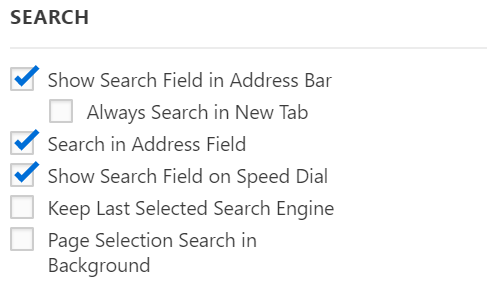
 Добавяне на търсачка, за да добавите нова търсачка.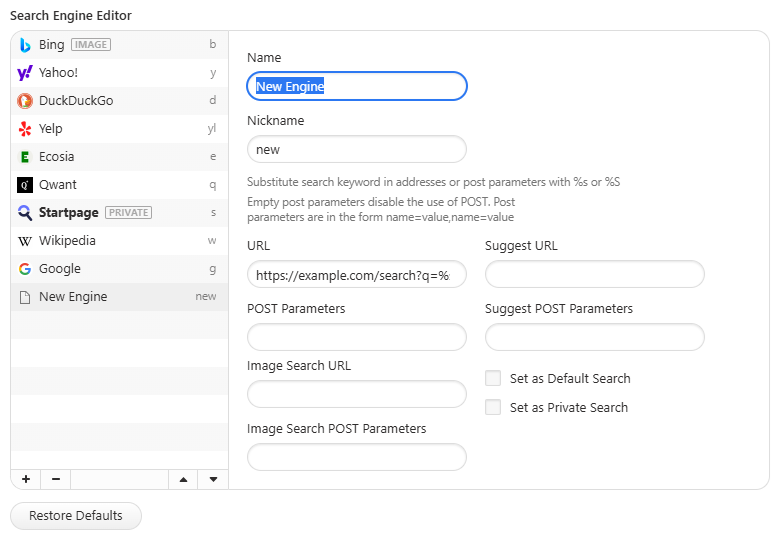
 Изтриване на търсачката.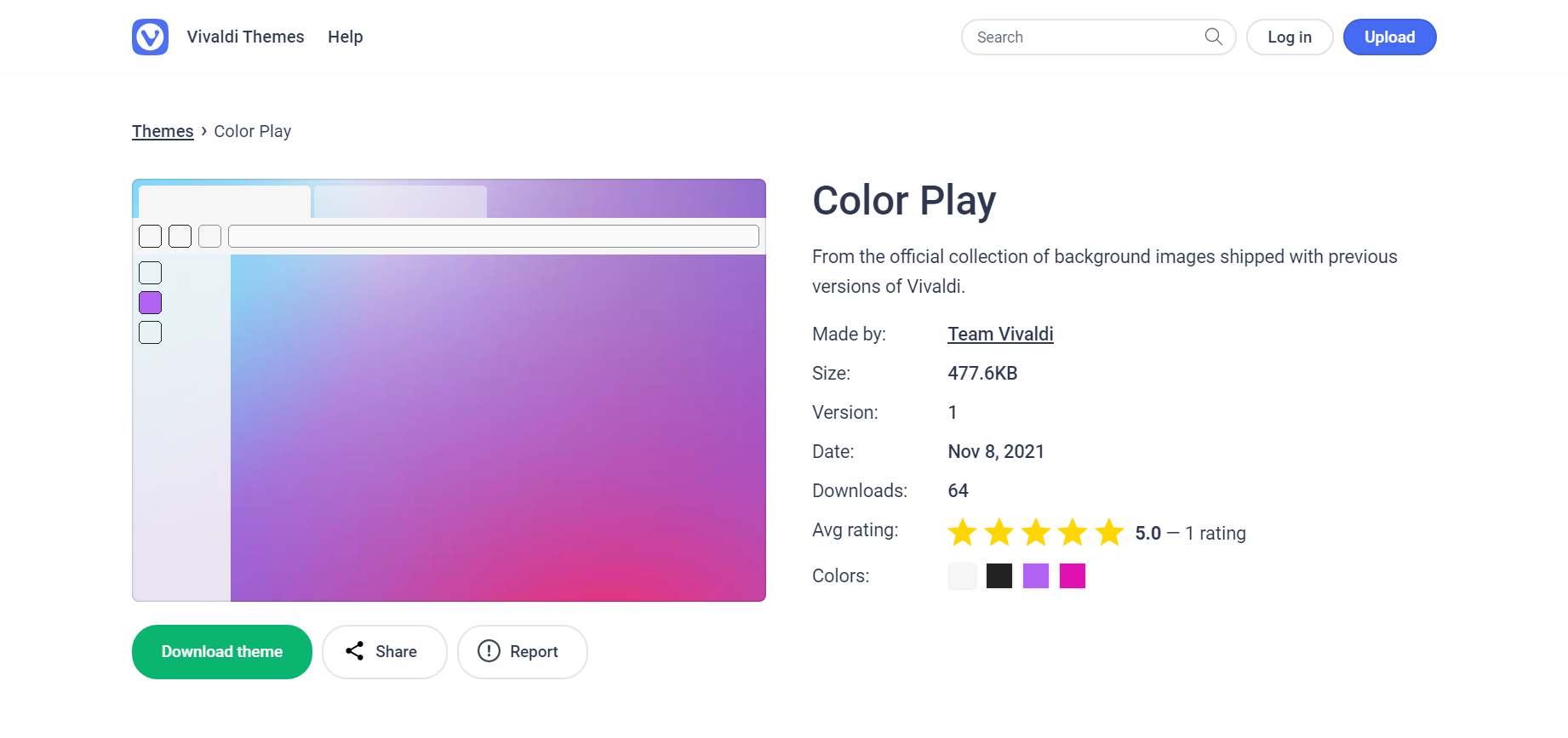
 иконата за геолокация или като щракнете върху
  Сведения на сайта в
  меню на Vivaldi > Инструменти > Превключи Развойни инструменти (или натиснете Ctrl+Shift+I).
 в горния десен ъгъл на прозореца на Развойни инструменти.