Лента с адреси
Публикацията я има и на:


Лентата с адреси на браузър Vivaldi е начало на нещо повече от полето за адрес и основните бутони за придвижване. Четете по-нататък, за да се запознаете с всички налични настройки, които ви помагат да се придвижвате в мрежата.

Какво се намира в лентата с адреси?

Щракнете върху стрелката, сочеща наляво, за да се върнете към предишната страница, и върху стрелката, сочеща надясно, за да посетите отново страницата, от която сте се върнали.
Щракнете продължително или щракнете с десен върху някой от бутоните за придвижване в историята, за да отворите подменюто, след което с Shift или Ctrl + щракване или щракване със среден върху даден запис, за да го отворите в нов раздел.
Повече за тази възможност в помощната страница история на Vivaldi.

Скачате назад или напред по няколко страници наведнъж.
Повече за тази възможност в помощната страница навиване и развиване.
Презареждане/спиране на зареждането на текущата страница


За да презаредите страницата, на която сте:
- Щракнете върху бутона
 Презареждане на страницата в лентата с адреси;
 - Използвайте бързите клавиши F5 или Ctrl R/⌘ R;
- Използвайте жест с мишка за Презареди страницата — докато държите натиснат десния бутон на мишката, влачете мишката нагоре и надолу; или
- Напишете „Презареди страницата“ в Бързи команди.
За да извършите твърдо презареждане на страницата (без зареждане на съдържание от кеша):
- Използвайте бързите клавиши Ctrl+F5 или Ctrl+Shift+R/⌘ Shift R;
- Напишете „Презареди принудително“ в Бързи команди;
- Създайте жест с мишка за действието.
За да спрете зареждането на дадена страница:
- Щракнете върху бутона
 Спри в лентата с адреси;
 - Използвайте бързия клавиш Esc;
- Използвайте жест с мишка за Спри зареждането — докато държите натиснат десния бутон на мишката, влачете мишката нагоре;
- Напишете „Спри зареждането“ в Бързи команди.
Начало

Началната страница може да бъде както пусковата решетка, така и определена страница по ваш избор. Може да промените началната страница в Настройки > Общи > Начална страница.
Адресно поле

- Използвайте бързия клавиш Ctrl+L/⌘ L, за да се съсредоточите върху адресното поле.
- След като напишете търсено понятие или адрес, натиснете Enter или щракнете върху бутона
 пред адресното поле, за да отворите резултатите от търсенето или препратката.
Натиснете Alt+Enter, за да отворите препратката или резултатите от търсенето в нов раздел. - Адресът на основния домейн (eTLD+1) е засветен, а останалата част е слабо засветена, за да разпознаете коя компания контролира домейна и да се предотвратят мошенически и фишинг атаки.

- Разрешете/забранете търсенето през адресното поле в Настройки > Търсене.
- Разрешете/забранете автоматичното дописване, като преминете към Настройки > Лента с адреси > Автоматично дописване и поставите отметка. Може да дадете приоритет за автоматично дописване на отметки, като поставите отметка пред и предпочитай създадените отметки.
- С Ctrl/⌘ + щракване върху адреса изрязвате препратката в мястото, върху което сте щракнали, и да преминете към тази страница. Например, когато щракнете върху думата „blog“ в https://vivaldi.com/blog/address-field-drop-down-guide/, ще бъдете прехвърлени към https://vivaldi.com/blog/.
- Когато няма достатъчно място за показване на цялото име на домейна,
 ще се покаже икона с предупреждение. Уверете се, че доверявате на сайта, преди да изпратите каквито и да било данни в страницата.
Прочетете повече за основния дял на лентата с адреси в помощната страница за адресното поле.
Настройки на блокера на съдържание и сведения на сайта

Щракването върху бутона ще отвори меню с информация за защитата на съединението, бисквитките и данните на сайта, настройките на сайта и състоянието на блокера на реклами и тракери, и позволява да организирате вашите данни и настройки.
Обикновено иконата дава подсказка за състоянието на блокера в текущия сайт, но когато сте в незащитен сайт, тя ще се промени на икона, показваща, че сайтът е незащитен  или дори опасен
  .
.
Започнете да влачите бутона към работния плот или папка с файлове, към панел Отметки или лентата с отметки, или към панелите в чекмеджето, за да създадете пряк път на страницата.
Разрешения
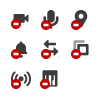
Когато сайт иска достъп, например до вашето местоположение или камера, бутонът с настройки за позволяване или блокиране на достъпа е наличен отдясно на адресното поле.
Повече за тази възможност в помощната страница разрешения на сайта.
Канали

Иконата се появява, когато сайтът предлага канали. Щракнете върху него, за да прегледате и да се абонирате за канала.
Повече за тази възможност в помощната страница четец на инфоканали.
Режим на четене

За да се съсредоточите върху основното съдържание на страницата и да скриете всички разсейващи фактори, превключете към режим на четене.
Повече за тази възможност в помощната страница режим на четене.
Превод на страници

С Преводач на Vivaldi може да превеждате цели страници само с едно натискане на бутон.
Повече за тази възможност в помощната страница превод на страници.
Добавяне на отметка

Добавяйте страници като отметки, за да ги намерите лесно по-късно.
Повече за тази възможност в помощната страница отметки.
История на въвеждане

Преглеждате последно използвани търсени понятия и въведени препратки. По време на търсене падащото меню показва свързани резултати от често посещавани страници, история на въвеждане, отметки и история. Наличието и показаните категории могат да бъдат променени в Настройки > Лента с адреси > Падащо меню на адресното поле.
Поле за търсене

Щракнете върху лупата, за да смените търсачката. Щракнете върху стрелката отдясно, за да прегледате историята на търсене.
Повече за тази възможност в помощната страница търсене.
Списък за четене

Списък за четене позволява да добавяте страници към списък, който да запазите за по-късно. Това предотвратява натрупването на безкрайни раздели в лентата с раздели и отметки на записи, които са необходими само веднъж.
Повече за тази възможност в помощната страница списък за четене.
Изтегляния

Файловете, изтеглени от интернет, се добавят и управляват чрез панел Изтегляния в чекмеджето или изскачащ диалог Изтегляния.
Повече за тази възможност в помощната страница изтегляния.
Потребителски профил

Място за достъп и управление на вашите потребителски профили и гостовия профил. Когато сте вписан в Свер, аватарът на вашия профил във Vivaldi се показва в лентата с адреси вместо аватара на вашия потребителски профил.
Повече за тази възможност в помощната страница потребителски профили.
Разширения

Vivaldi има безчет възможности, които правят използването на повечето разширения излишно. Но все пак има доста разширения, които могат да изведат сърфирането на друго ниво.
Повече за тази възможност в помощната страница разширения.
ВЧМ

Възможността за ВЧМ в браузър Vivaldi е налице благодарение на партньорството между Vivaldi и Proton.
Повече за тази възможност в помощната страница за Протон VPN за Vivaldi.
Споделяне на страница

Фабрично бутонът „Сподели страницата“ не присъства в лентата с адреси, но може да го добавите към нея или към всяка друга лента с инструменти чрез редактора на лентата с инструменти.
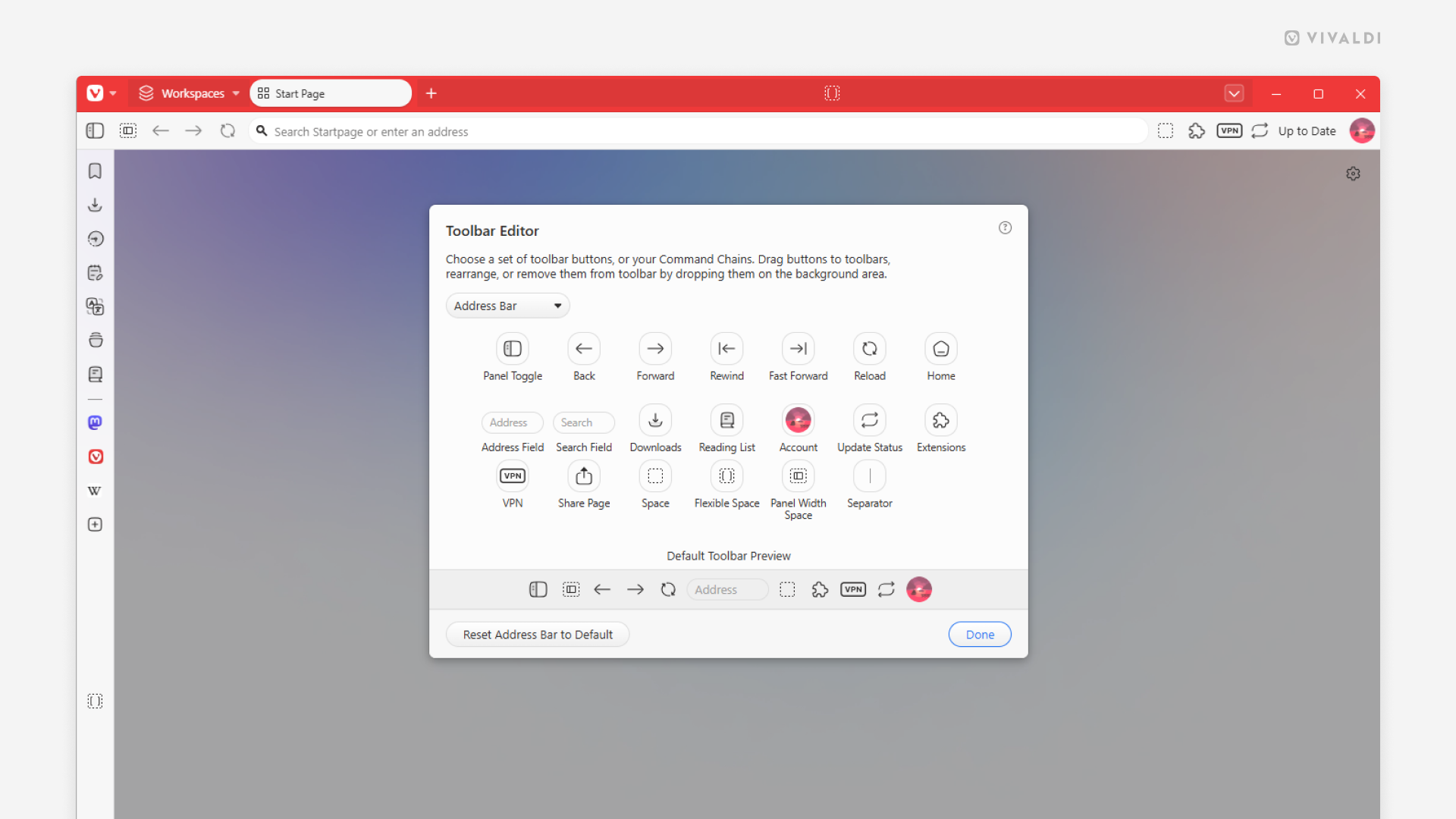
Когато щракнете върху него, ще се отвори менюто за споделяне на операционната система, откъдето може да копирате препратката на страницата, да създадете код QR за нея, да я изпратите по е-поща и др.
Налично обновяване

Когато е налична нова версия и тя бъде изтеглена фоново, в лентата с адреси ще се появи бутон „Задължителен повторен пуск“. Щракнете върху бутона и изберете Пусни повторно от менюто, за да инсталирате обновяването.
Повече за това в помощната страница за обновяването на настолния Vivaldi.
Място на лентата с раздели
Може да определите дали лентата с адреси да се показва отгоре или отдолу на прозореца на браузъра. Направете избор в Настройки > Лента с адреси > Място на лентата с адреси.
Показване/скриване на лентата с адреси
За да превключите разгъването на лентата с адреси или:
- Преминете към Настройки > Лента с адреси и поставете/снемете отметката пред Показвай лента с адреси;
- Напишете „Лента с адреси“ в Бързи команди;
- Задайте бърз клавиш или жест с мишка за действието.
Когато лентата с адреси е скрита, използвайте бързия клавиш Ctrl+L/⌘ L, за да се съсредоточите върху адресното поле и други бързи клавиши, за да изпълните команди, които обикновено извършвате чрез щракване върху бутони в лентата с адреси.
Нагласяване на лентата с адреси

Всички компоненти в лентата с адреси могат да бъдат премахнати, като се щракне с десен върху бутон > Редактирай > Премахни от лентата. За да премахнете адресното поле или полето за търсене, отворете редактора на лентата с инструменти и влачете полето извън лентата с адреси.
За да нулирате промените щракнете с десен върху бутон Редактирай >Занули фабрично лентата. В случай че сте премахнали всички бутони, преминете към Настройки > Облик > Облик на прозореца > Нагласяване на лентите > Занули лентата с адреси.
За да промените реда на бутоните задръжте натиснат Ctrl/⌘ и влачете бутона до желаното място.
Може също така да пренесете бутони от лентата на състоянието в лентата с адреси и обратно, да преместите бутони от лентата с адреси в лентата на състоянието. За да го направите, задръжте натиснат Ctrl/⌘ и ги влачете и пускайте от едната лента в другата.
Повече за нагласяването на лентите с инструменти на браузъра в помощната страница редактиране на лентите с инструменти.