Блокиране на реклами и тракери в настолния браузър
Публикацията я има и на:


Vivaldi не следи вашите действия в браузъра и в мрежата. Освен това той може да защити вашето сърфиране от онези, които го правят.
Тракерите събират информация за вашите действия в сайтовете и въз основа на това съставят профили, които след това се споделят и използват например за целева реклама. Много реклами в интернет използват същата технология като тракерите.
Вграденият във Vivaldi блокер на реклами и тракери блокира тези тракери и реклами, което позволява да сърфирате по-поверително, защитено и по-бързо. Работи, ползвайки списък с адреси, известни като тракери и разпространители на реклами, и спира заявките към тях още преди тяхното изпращане.
Степени на блокиране
Непосредствено има 4 степени на блокиране.
- ИЗКЛ — Блокерът на реклами и тракери е забранен и не се блокира нищо.
- Олекотен — Блокира повечето тракери и някои реклами. Не създава неизправности със сайтовете.
- Подсилен — Блокира повече тракери и реклами от степента „Олекотен“, но някои сайтове няма да работят правилно.
- Брутален — Блокира почти всички тракери и реклами. Някои сайтове няма да работят според очакванията.
За да промените фабричната степен на блокиране:
- Преминете към Настройки > Поверителност и защита > Блокер на реклами и тракери.
- Изберете предпочитаната от вас степен.
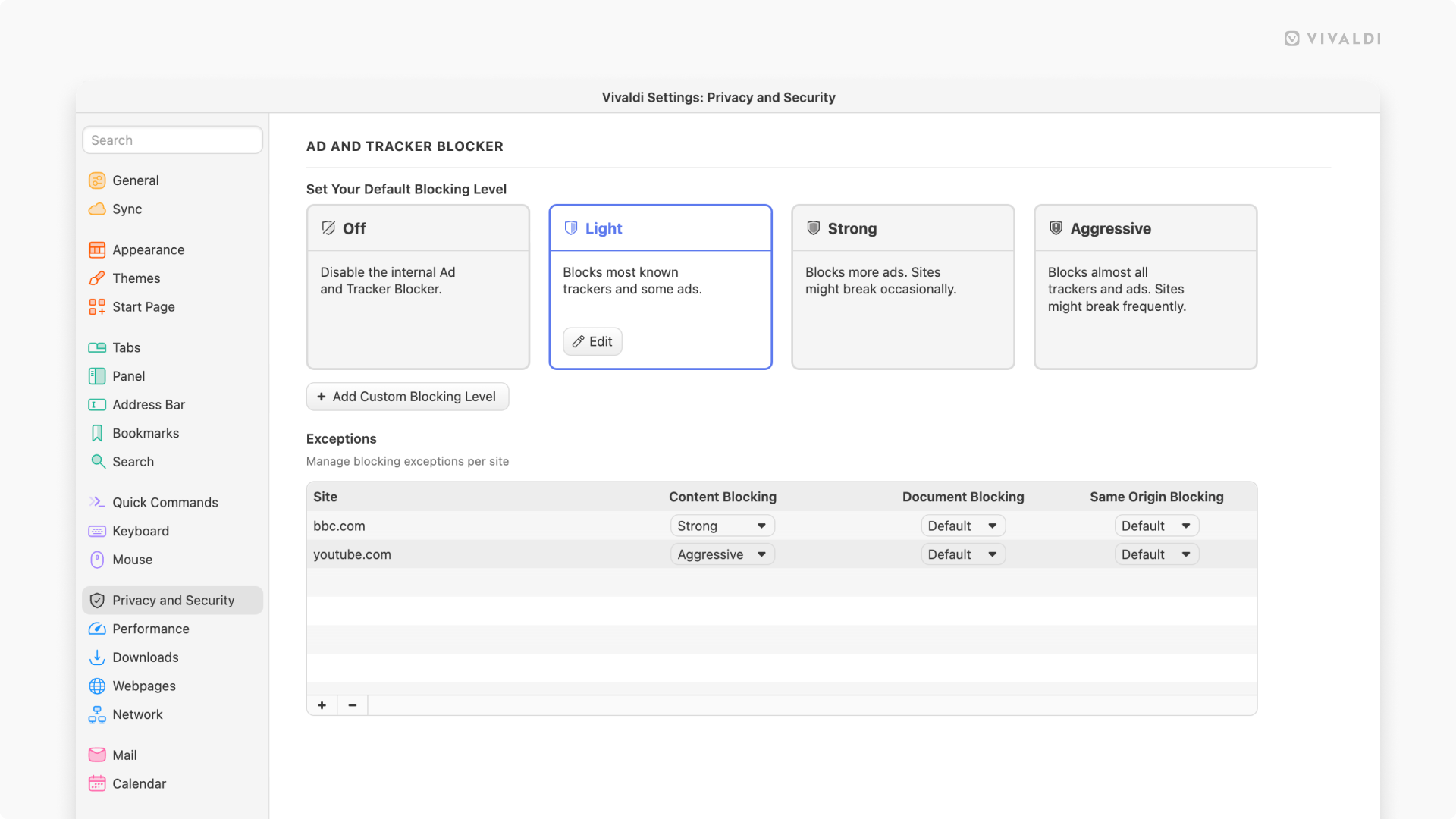
Още в процеса на първите стъпки, когато току-що сте инсталирали Vivaldi, може да изберете степента на блокиране.
Степен на блокиране по сайт
Най-добре е да изберете фабричната, която ще работи за повечето сайтове, които посещавате, но може да правите изключения. Може да предпочетете олекотена степен на блокиране за сайта на вашата банка и да разрешите максимално блокиране за сайт, който е толкова препълнен с реклами, че е трудно да се разбере къде се намира основното съдържание.
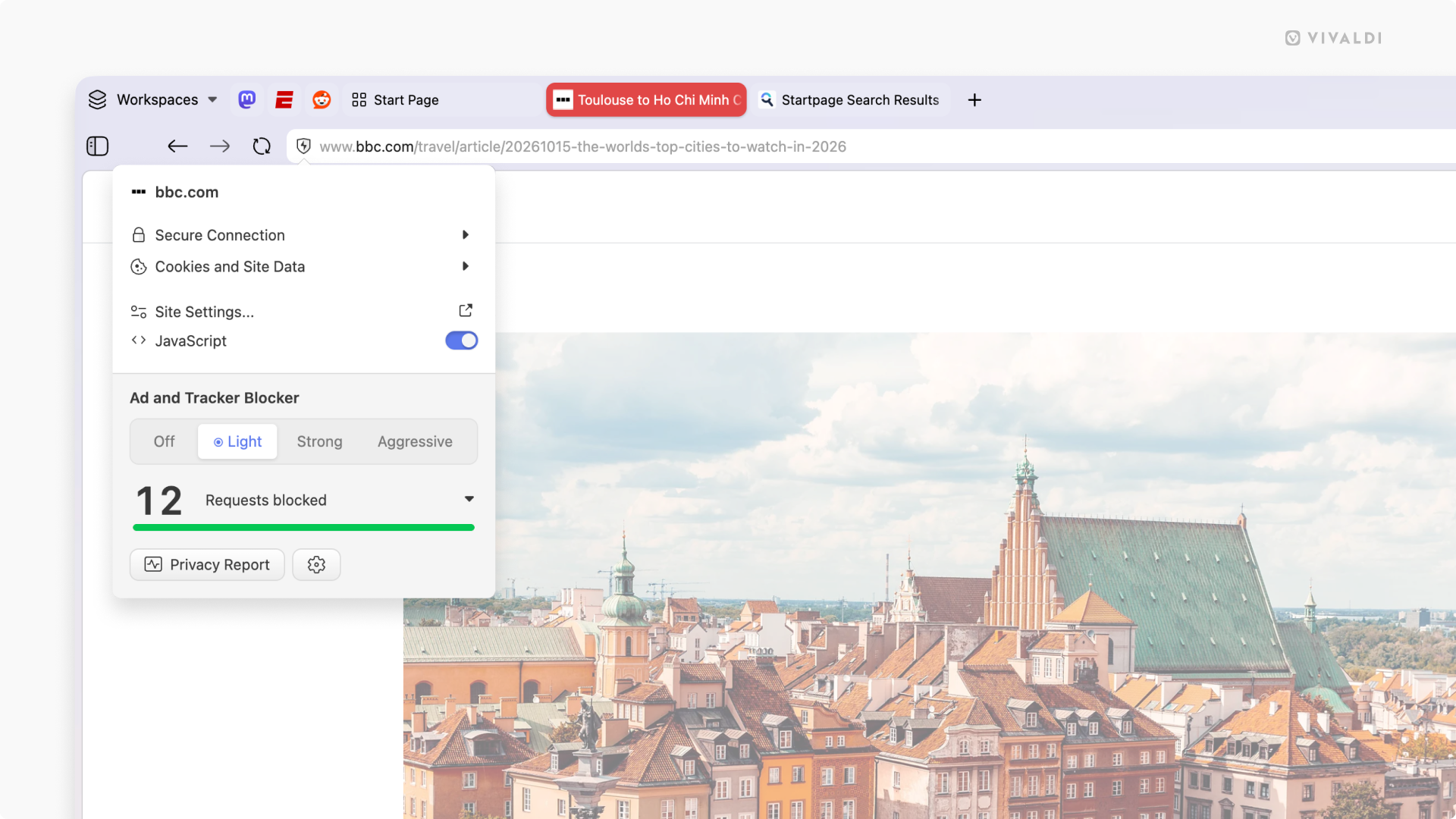
За да промените степента на блокиране на определен сайт:
Вариант 1
- Преминете към сайта.
- Щракнете върху бутона
Сведения на сайта отляво на адресното поле.
- Щракнете върху степента на блокиране, която искате да зададете за сайта.
Вариант 2
- Преминете към Настройки > Поверителност и защита > Блокер на реклами и тракери > Изключения.
- Щракнете върху
 Добавяне на сайт към изключенията.
- Въведете адреса на сайта.
- Изберете степента на блокиране.
За да премахнете сайт от изключенията:
Вариант 1
- Преминете към сайта, който искате да премахнете от изключенията.
- Щракнете върху бутона
Сведения на сайта отляво на адресното поле.
- Щракнете върху фабричната степен на блокиране (с точка пред названието).
Вариант 2
- Преминете към Настройки > Поверителност и защита > Блокер на реклами и тракери > Изключения.
- Щракнете върху сайта, който искате да премахнете от изключенията.
- Щракнете върху
 Премахване на сайта от изключенията отдолу на списъка с изключения.
Собствени степени на блокиране
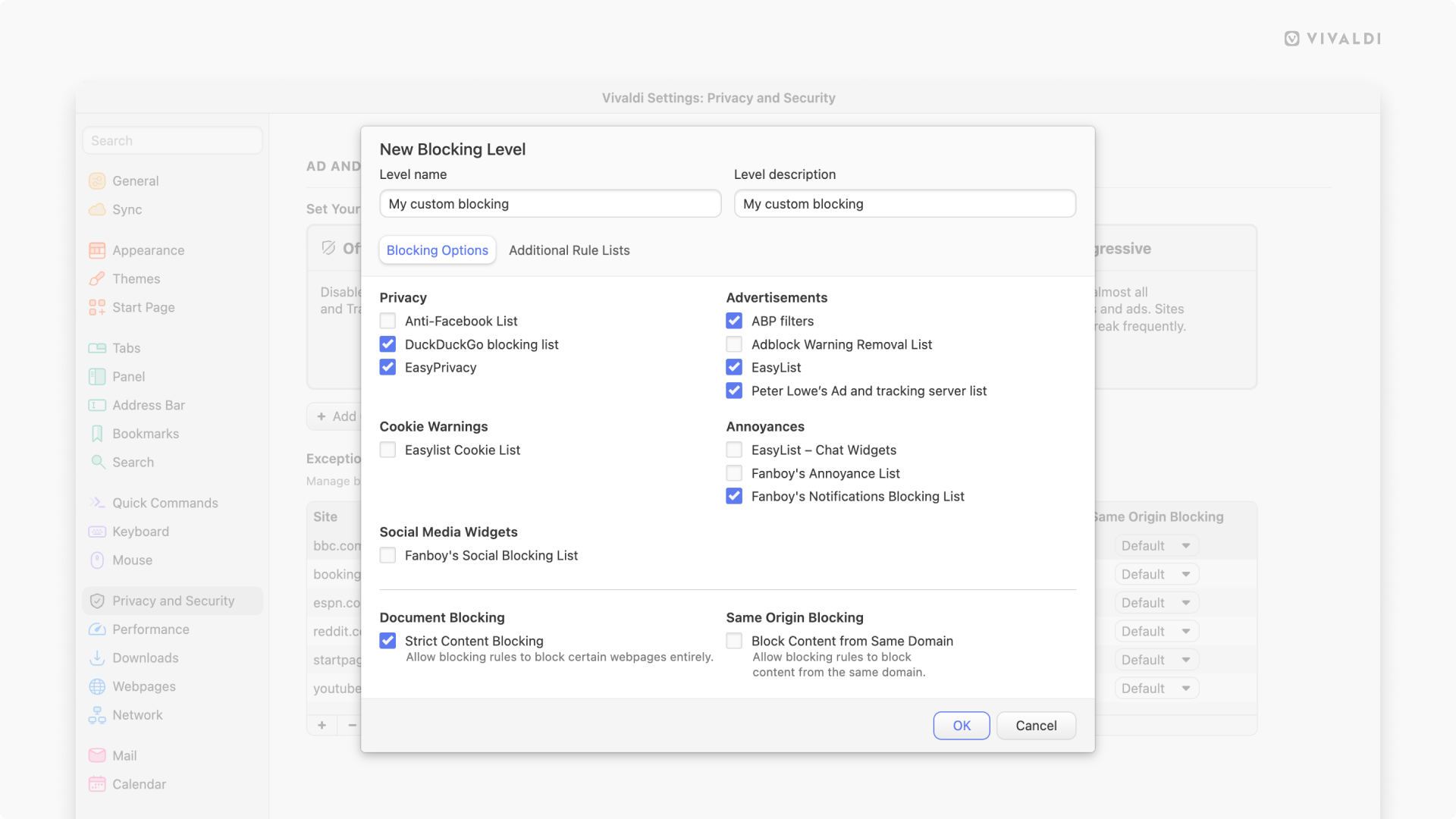
Може също така да създадете свои собствени степени на блокиране със самостоятелни настройки.
За да добавите нова степен на блокиране:
- Преминете към Настройки > Поверителност и защита > Блокер на реклами и тракери.
- Щракнете върху Добави собствена степен на блокиране.
- Дайте ѝ название и описание.
- Изберете кои блокиращи източници ще използва тази степен.
В Допълнителни списъци с правила може да разрешите собствени списъци, добавени от вас, и/или национални списъци. - Щракнете върху ДА, за да създадете степента.
За да изтриете собствена степен:
- Преминете към Настройки > Поверителност и защита > Блокер на реклами и тракери.
- Щракнете върху Изтрий собствената степен на блокиране в горния десен ъгъл на картона на списъка.
Нагласяване на степените на блокиране
Освен че може да правите изключения по сайт, може да донастроите блокера, като нагласите всяка степен на блокиране. Може да прегледате и направите промени в настройките на блокиране, както и да разрешите допълнителни списъци с правила.
За да редактирате степен на блокиране:
- Преминете към Настройки > Поверителност и защита > Блокер на реклами и тракери.
- Посочете степента, която искате да обновите.
- Щракнете върху Редактирай.
- Направете промените.
- Щракнете върху ДА.
За да занулите степента на блокиране до фабричната:
Вариант 1
- Преминете към Настройки > Поверителност и защита > Блокер на реклами и тракери.
- Посочете степента, която искате да обновите.
- Щракнете върху Редактирай.
- Щракнете върху Занули фабрично.
Вариант 2
- Преминете към Настройки > Поверителност и защита > Блокер на реклами и тракери.
- Щракнете с десен върху степен на блокиране.
- Изберете Занули фабрично от менюто.
Настройки на блокиране
Когато отворите редактора на степента на блокиране, може да посочите върху даден списък в Блокиращи настройки. Ще видите малка стрелка,  върху която може да щракнете. Това отваря меню с кратка информация за списъка и настройки за опресняване на списъка, копиране на адреса на източника и посещаване на сайта на поддържащия списъка. Или може да щракнете с десен върху списъка, за да ги видите. Вторият вариант работи и в Допълнителни списъци с правила.
Блокирането по вид документ блокира и страници, които съвпадат с блокиращите правила, независимо дали се зареждат директно или чрез пренасочване. Това се случва най-често, когато дадена препратка пренасочва през тракер.
Ресурсите на реклами и тракери могат да бъдат блокирани независимо от сайта, на който се появяват, или по избор да се зареждат, когато отворите директно сайта с рекламата/тракера. Това се контролира чрез настройката „Блокиране по същ произход“. Ако тя е забранена, когато посетите сайта на създателя на рекламата/тракера, това ще позволи зареждането на реклами/тракери от собствения му сайт.
Собствени списъци
Ако сте намерили блокиращ списък, който не е включен фабрично във Vivaldi, или ако сте създали свой собствен, може да ги добавите към блокера на реклами и тракери във Vivaldi.
За да добавите собствен списък на блокиране:
- Преминете към Настройки > Поверителност и защита > Блокер на реклами и тракери.
- Редактирайте някоя от степените на блокиране.
- Преминете към Допълнителни списъци с правила.
- Отдолу на дял Собствени списъци щракнете върху Добавяне на списък.
- Ако списъкът е разположен в интернет, въведете неговия адрес. Ако става дума за локален файл на компютъра, щракнете върху Внасяне на файл с блокиращ списък и изберете файла.
- Изберете категория на списъка.
- Преглед и редактиране на допълнителни настройки.
- Щракнете върху Внеси.
- След като внасянето приключи, щракнете върху Готово.
- Разрешете списъка в степените, в които искате да го използвате.
За да изтриете собствен списък:
- Преминете към Настройки > Поверителност и защита > Блокер на реклами и тракери.
- Редактирайте някоя от степените на блокиране.
- Преминете към Допълнителни списъци с правила.
- Изберете списъка, който искате да премахнете.
- Отдолу на дял Собствени списъци щракнете върху Премахни списъка.
Доклад за поверителност
Ако ви е любопитно колко ефективно работи блокерът на реклами и тракери във Vivaldi, може да видите колко опити за проследяване са блокирани. Докладът за поверителност дава добър обзор и реална представа за това колко тракери използват сайтовете в интернет.
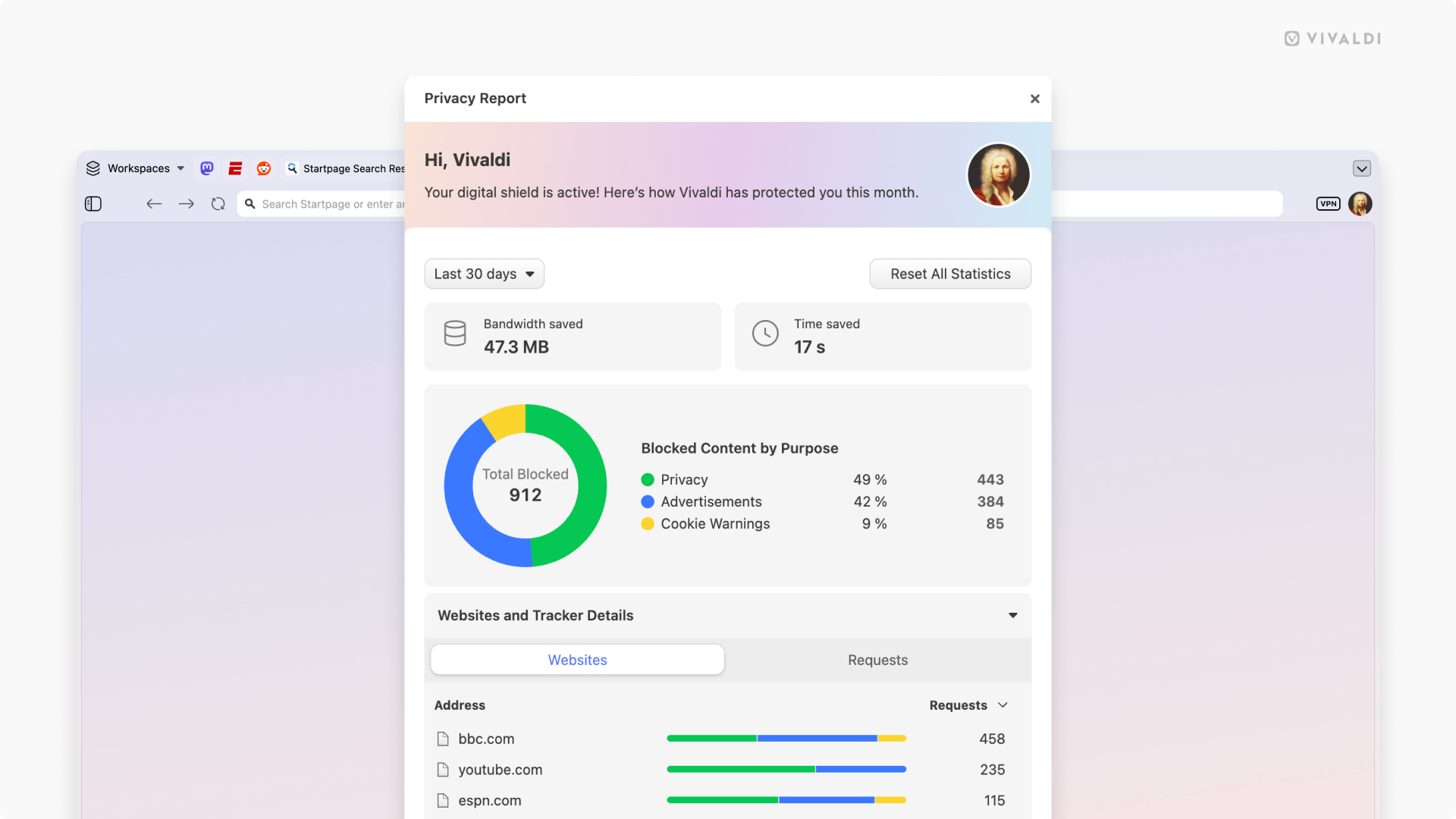
За да прегледате доклада:
Вариант 1
- Добавете модула Доклад за поверителност към вашата пускова решетка.
- Щракнете върху модула, за да отворите пълния доклад.
Вариант 2
- Преминете към сайта.
- Щракнете върху бутона
Сведения на сайта отляво на адресното поле.
- Щракнете върху Доклад за поверителност отдолу на менюто.
Вариант 3
Използвайте пряк път:
- Напишете „Покажи доклада за поверителност“ в Бързи команди.
- Създайте бърз клавиш или жест с мишка за командата.
Освен че може да видите колко заявки за проследяване е блокирал Vivaldi като цяло, може да видите същата информация и за всеки отделен сайт.
За да видите статистиката по сайт:
- Преминете към сайта.
- Щракнете върху бутона
Сведения на сайта отляво на адресното поле.
- Близо до долната част на менюто може да видите броя на блокираните заявки.
- Щракнете върху тях, за да видите подробна информация.
Ако не виждате никаква информация, това означава, че не е имало тракери за блокиране или че блокирането на сайта е било забранено.