Traceerders en reclame blokkeren op de computer
Dit bericht is ook beschikbaar in:


Niet alleen traceert Vivaldi zelf jou niet, de browser kan je internetervaring ook beschermen tegen webtraceerders en reclame.
Traceringsfilter
Het traceringsfilter voorkomt dat de alomtegenwoordige webtraceerders je overal op het internet volgen en persoonlijke gegevens over je verzamelen. Als je de functie aan hebt staan worden traceerders geblokkeerd door middel van lijsten met bekende traceerders-url’s en het tegenhouden van verzoeken naar die url’s nog voor die verzonden worden.
Reclamefilter
Door traceerders te blokkeren, filtert het traceringsfilter ook veel reclame op websites uit. Je kunt het reclamefilter dus zien als een extra beschermingslaag die je kunt inzetten tegen reclame die niet al is afgevangen door het traceringsfilter.
We raden aan om traceerders op alle sites te blokkeren, maar reclame alleen op websites waar die opdringerig is of afleidt. Reclame is een grote, zo niet de enige inkomstenbron voor veel websites, dus overweeg om het reclamefilter niet standaard aan te zetten om partijen die inhoud maken te ondersteunen.
Mocht je tot nu toe extensies hebben gebruikt om reclame te weren, dan zijn die nu met Vivaldi’s ingebouwde tracerings- en reclamefilter niet meer nodig. Extensies blijven wel een optie voor wie liever daar gebruik van maakt.
Blokkeerinstellingen
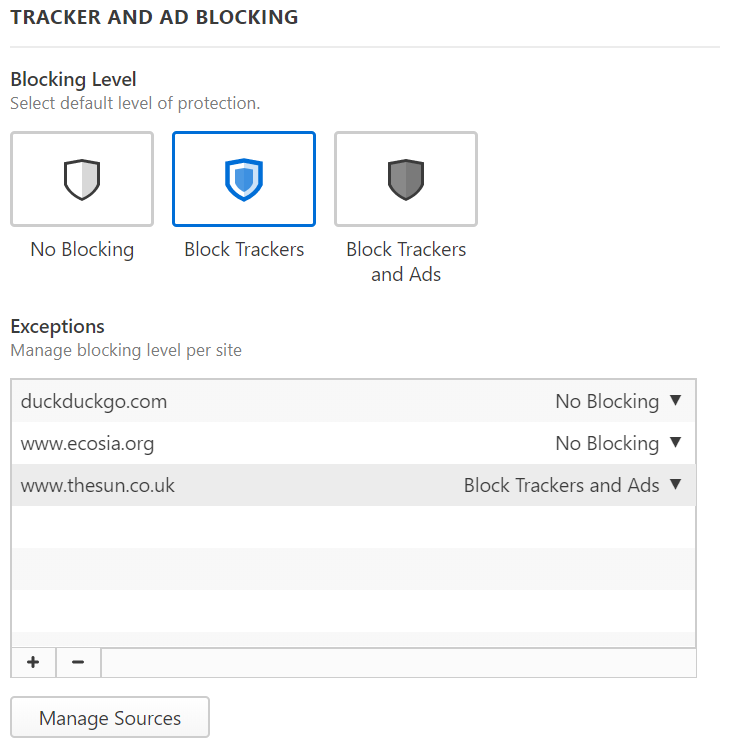
Om het blokkeerniveau voor alle websites aan te passen:
- Ga naar Instellingen > Privacy & beveiliging > Traceerders en reclame blokkeren.
- Kies tussen:
- Niets blokkeren,
- Traceerders blokkeren of
- Traceerders en reclame blokkeren.
Blokkeren per website
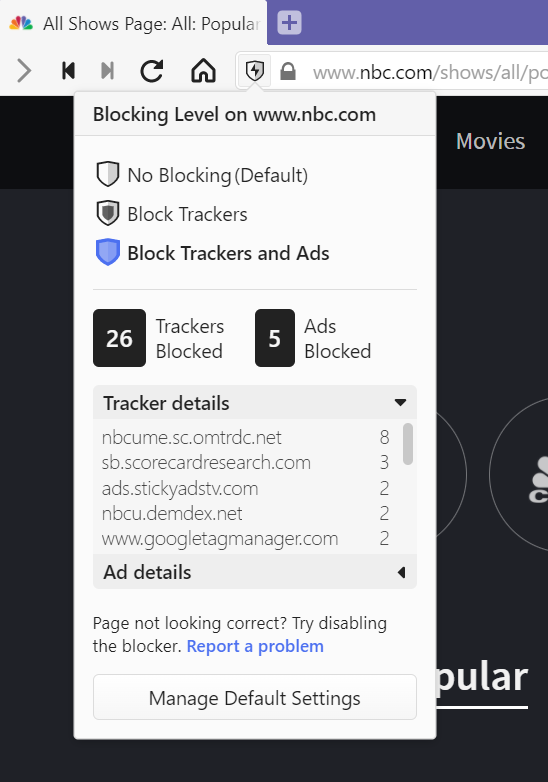
Om het blokkeerniveau voor een specifieke website te wijzigen, als je die site open hebt in de actieve tab:
- Klik op de knop
 Website-informatie links in het adresveld.
 - Kies tussen:
- Niets blokkeren,
- Traceerders blokkeren of
- Traceerders en reclame blokkeren.
Je kunt ook websites toevoegen aan de uitzonderingenlijst in Instellingen > Privacy & beveiliging > Traceerders en reclame blokkeren > Uitzonderingen:
- Klik op
 Uitgezonderde website toevoegen.
 - Voer het adres van de website in.
- Kies het blokkeerniveau.
- Klik Website toevoegen.
Om het blokkeerniveau voor uitzonderingen aan te passen:
- Klik op het pijltje naast het huidige blokkeerniveau.
- Kies tussen:
- Niets blokkeren,
- Traceerders blokkeren of
- Traceerders en reclame blokkeren.
Om een website te verwijderen uit de uitzonderingenlijst:
- Selecteer de website.
- Klik op
 Uitgezonderde website verwijderen.
Als je enig niveau van filtering aan hebt staan, kun je klikken op de knop Website-informatie om precies te zien hoeveel en welke traceerders zijn geblokkeerd door Vivaldi’s tracerings- en reclamefilter.
Bronnen beheren
Je kunt kijken en beheren welke bronnen om traceerders en reclame te blokkeren worden gebruikt in Instellingen > Privacy & beveiliging > Traceerders en reclame filteren > Bronnen beheren.
Om een filterlijst aan te zetten, vink je het vakje voor de bron in de lijst aan. Vink hem uit om deze blokkeerbron niet langer toe te passen.
Lijsten toevoegen
Als de blokkeerbron die je wilt gebruiken voor het traceerders- en reclamefilter nog niet in de lijst staat, kun je als volgt meer bronnen importeren:
- Klik op Lijst toevoegen.
- Voer de url in van de blokkeerregels of blader op je eigen computer naar het bestand.
- Klik Importeren.
Cookiemeldingen verbergen
Sinds de Europese AVG en andere privacywetten niet langer toestaan dat er cookies in je browser worden geplaatst zonder je instemming, vragen de meeste websites direct na het laden van de pagina om toestemming. De snelste optie is om overal op akkoord te klikken, maar dat is alleen in het belang van de website, niet de gebruiker. De andere optie is om je voorkeuren bij te werken en dataverzamelingsopties in één keer uit te schakelen (als je geluk hebt) of dat één voor één te doen, bij websites die het graag moeilijk maken.
Vivaldi biedt je een derde optie door het aanbieden van twee filterlijsten in het reclamefilter die deze dialogen op de meeste websites tegenhouden. Om deze lijsten in te schakelen:
- Ga naar Instellingen > Privacy & beveiliging > Traceerders en reclame blokkeren.
- Vink Traceerders en reclame blokkeren aan.
- Klik op Bronnen beheren.
- In Bronnen beheren vink je “Cookiewaarschuwingen verwijderen (Easylist Cookie List)” en “Remove cookie warnings (I don’t care about cookies)” aan.
Als je wel de cookiemeldingen wilt verbergen maar geen reclame wilt filteren, vink je de andere filterlijsten uit.
Merk wel op dat niet alle cookies worden gebruikt om gedragsprofielen van gebruikers aan te maken. Sommige zijn noodzakelijk om de website te laten werken. Als een website niet lijkt te werken zoals het hoort, kijk dan of het helpt om de filters uit te schakelen. Dat kun je per website doen vanuit het menu Website-informatie in het adresveld.