Автономен преглед на страници

За да преглеждате сайтове на място без съединение с интернет или просто за да спестите измерваните данни за по-важно сърфиране, изтегляйте предварително страници за автономен достъп.

Записване на страница

Когато страницата е отворена в показания раздел, преминете към дървовидно меню на Vivaldi меню на Vivaldi > Прихвани страницата.

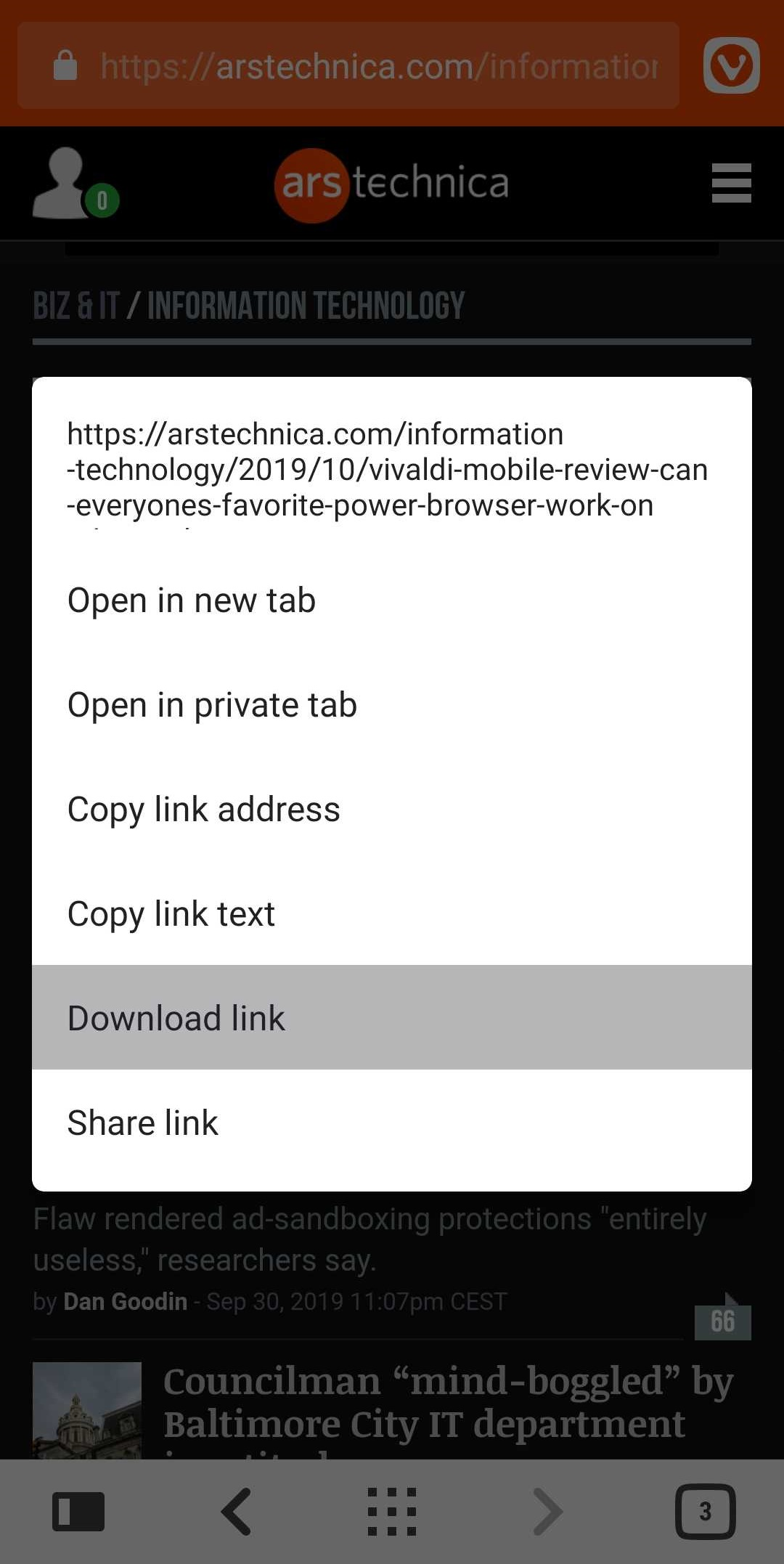
В случай че искате да изтеглите страница, към която има препратка от отворената страница:

  • Натиснете продължително върху препратката;
  • Изберете Изтегли препратката.
Меню с настройка за изтегляне на препратката

Достъп до записаните страници

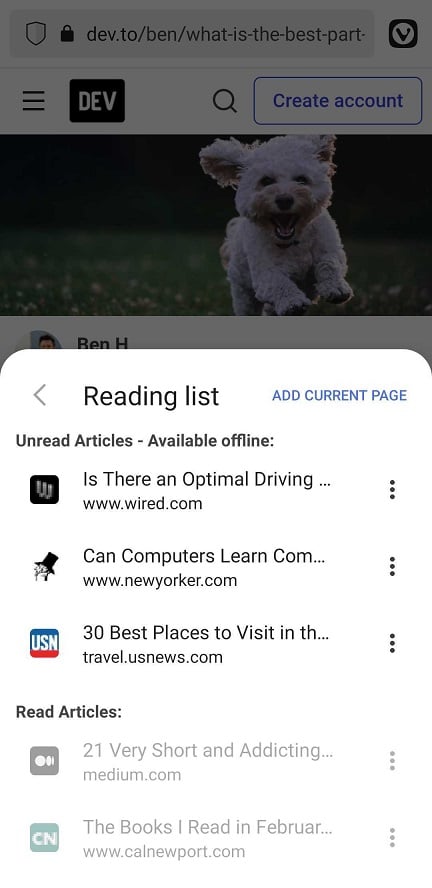
Ако сте добавили препратката към вашите отметки, може да я отворите и оттам. Или може да добавите страницата към вашия списък за четене.

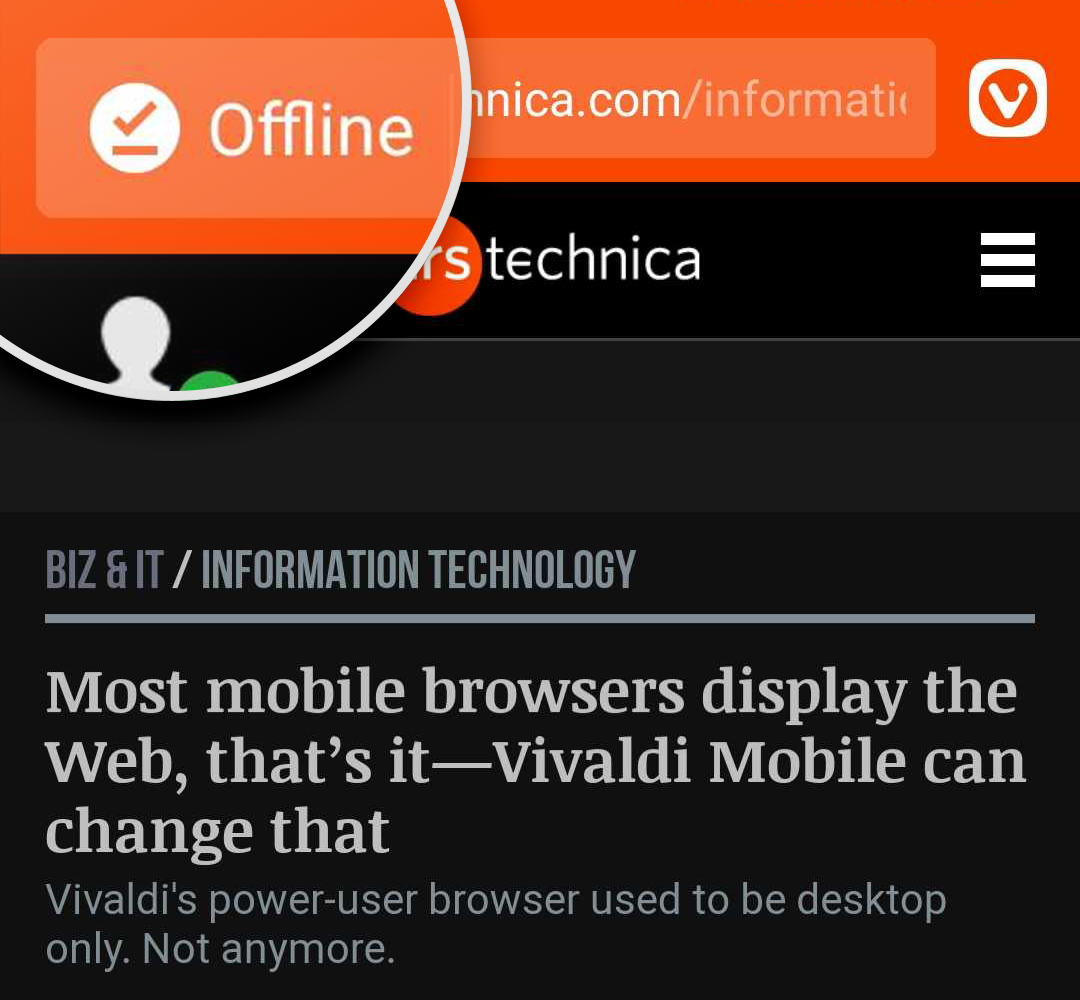
Изтеглените страници са с етикет автономно в лентата с адреси. С докосване се показва датата на изтегляне и дали в момента има съединение с интернет, както и настройка за посещение на страницата в интернет.

Икона автономно в лентата с адреси на изтеглена страница

Прихващане на страница

Друг вариант за преглед на съдържание автономно независимо къде е да прихванете страницата. Използвайте инструмента за снимка на екрана на Vivaldi, като преминете към дървовидно меню на Vivaldi меню на Vivaldi >  Прихвани страницата > Прихвани цялата страница, за да направите снимката на екрана. Цялата страница ще бъде записана във вашите файлове и ще имате достъп до нея от галерията с картини.

Was this helpful?

Yes
No
Thanks for your feedback!

История под Android

Прегледайте списъка с посетените от вас сайтове в панел История на чекмеджето на Vivaldi.

Панел История

Отворете панел История, като докоснете бутона захват за превключване на чекмеджето Чекмедже отляво на долната лента с инструменти и плъзнете до втория панел. Или докоснете настройката бутон История История в долната лента с инструменти.

Сайтовете са подредени хронологично в низходящ ред (първо най-новите). Докоснете запис, за да посетите страницата отново.


Търсене в историята

За да потърсите елемент от историята, докоснете полето за търсене отгоре на панела и напишете търсеното понятие.


Изтриване на историята

За да изтриете вашата история на сърфиране:

  1. Отворете панел История и докоснете Изчисти данните отдясно на долната лента с инструменти.
    Или отворете дървовидно меню на Vivaldi меню на Vivaldi > Настройки > Поверителност и защита > Изчистване на данните на сърфиране.
  2. Подберете времеви обхват.
  3. Уверете се, че настройката История на сърфиране е отметната.
  4. Докоснете Изтрий данните.

За да изтриете единичен запис в историята:

  1. Отворете панел История.
  2. Докоснете бутона Изтрий отдясно на списъка с история.

Използвайте Търсене, за да филтрирате посетените страници, които искате да изтриете.


Изчистване на историята при изход

Ако искате да изтриете историята на сърфиране и други данни, когато приключите с използването на приложението, може да ги изтриете автоматично при изход. За да разрешите настройките:

  1. Преминете към  меню на Vivaldi > Настройки > Поверителност и защита > Изчиствай при изход.
  2. Включете настройката.
  3. Посочете кои видове данни искате да изтриете:
    • История на сърфиране.
    • Бисквитки и данни на сайта.
    • Кеширани картини и файлове.
    • Затваряне на отворените раздели.

За да излезете от браузъра, не е достатъчно да намалите приложението или да го премахнете от менюто на превключвача на приложения. За да излезете от Vivaldi:

  1. Преминете към  меню на Vivaldi.
  2. Превъртете до долния край на менюто.
  3. Изберете Изход.

Was this helpful?

Yes
No
Thanks for your feedback!

Режим на четене

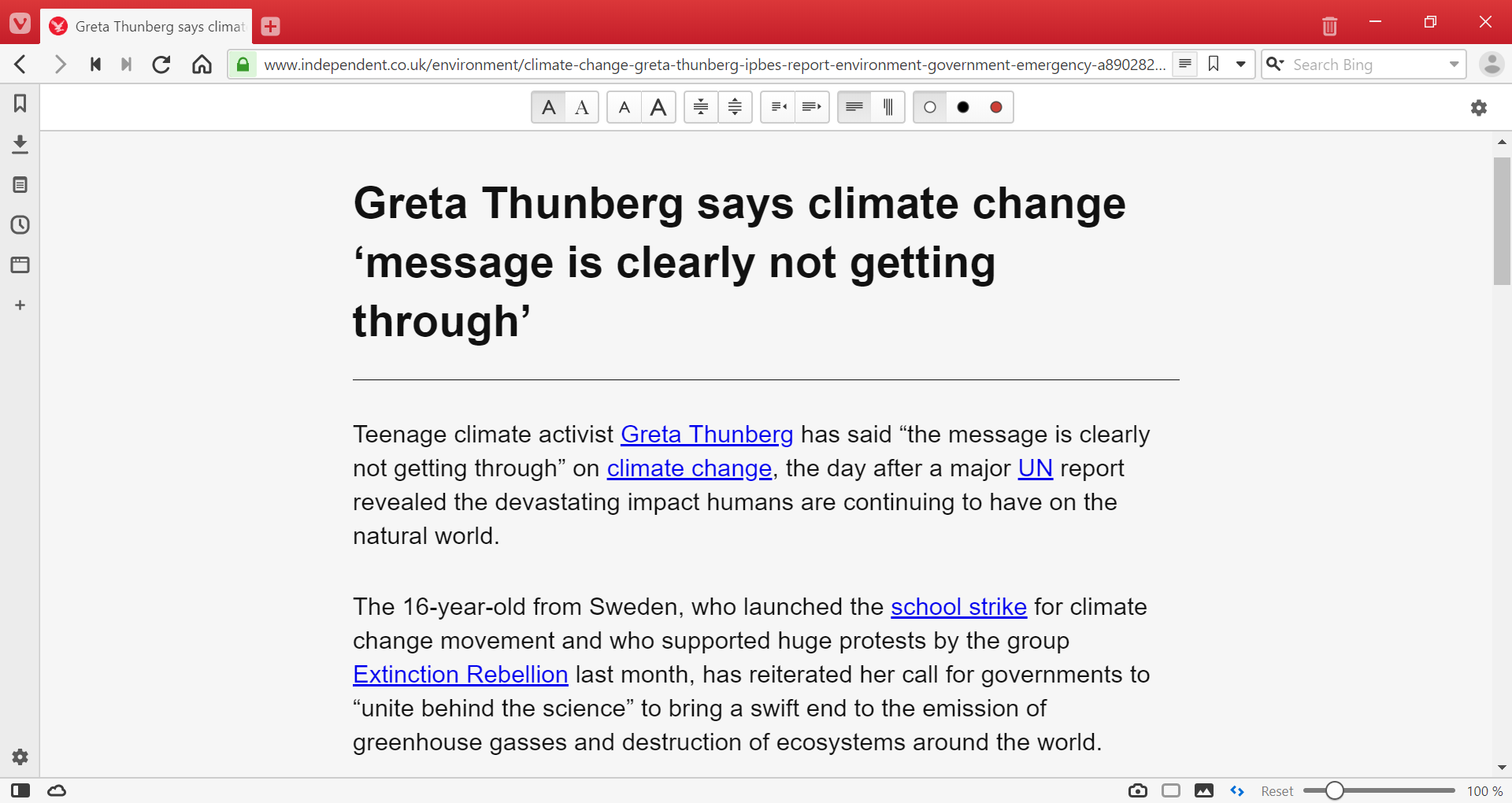
Режимът на четене на Vivaldi позволява да отсеете шума, докато сърфирате. Без реклами, без изскачащи, само чисто съдържание.

Настройки на режим на четене във Vivaldi

Разрешаване на режима на четене

Когато намерите статия, която искате да прочетете в режим на четене:

След като бъде включен, бутонът на режима на четене в лентата с адреси ще получи засветен фон.

Под заглавието ще забележите хронометър, който пресмята колко време ще ви отнеме прочитането на статията.


Настройки на режима на четене

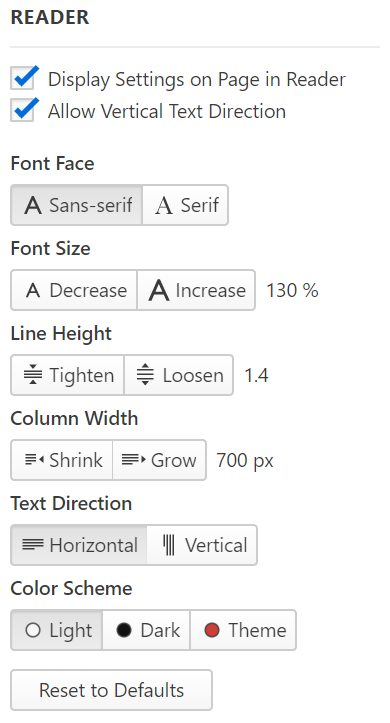
Преминете към Настройки > Страници > Четец и регулирайте настройките на режима на четене, като например начертание и кегел на шрифта, междуредие, набор на колоната и оцветяване. За да разрешите режим на четене в отвесен вид, първо поставете отметка пред Позволи отвесно направление на текста.

Настройки на режима на четене

За да получите достъп до настройките на режима на четене направо в сайта:

  1. Уверете се, че Показвай настройките на четеца към страницата е разрешено в настройките на четеца.
  2. Разрешете режима на четене към страницата.
  3. Щракнете върху иконата бутон с настройки на чата във форумас настройки на режима на четене в горния десен ъгъл на страницата.
Иконата на режима на четене не се показва

Ако бутонът на режима на четене не се показва в лентата с адреси, страницата може да не поддържа тази възможност. Бутонът на режима на четене се показва само когато страницата има подходящо съдържание.


Изход от режима на четене

За да излезете от режима на четене:

Was this helpful?

Yes
No
Thanks for your feedback!

Как да докладвате за грешка във Vivaldi под Android?

В тази статия сме събрали някои насоки, които ще ви помогнат да напишете добър доклад за грешка за Vivaldi Android. Добрият доклад за грешка ще помогне на нашите разработчици да възпроизведат и отстранят грешката.

Преди докладване на грешка

Преди да докладвате за грешка, моля, опитайте нашите предложения за отстраняване на неизправности и проверете категорията Android на форума. Там често се обсъждат всеизвестни грешки, обновявания и временни решения.

Ако не може да намерите нищо за грешката, с която се сблъсквате, моля, подайте доклад за грешка.


Как да докладвате за грешка под Android?

  • Докладвайте всяка грешка поотделно на https://vivaldi.com/bg/bugreport/. Доклади с повече от една грешка не могат да бъдат разгледани, тъй като на всяка грешка се присвоява уникален номер в системата за проследяване на грешки.
  • Споделете информация за марката, модела и версията на устройството с Android, в което възниква недостатъкът.
  • Опишете недостатъка възможно най-подробно.
  • Добавете точна препратка към страницата, на която възниква недостатъка, за да може да бъде изпитан.
  • След като докладвате недостатъка, ще получите потвърдително писмо от системата за проследяване на грешки с номер на грешката VAB-XXXXX, затова се уверете, че сте посочили за връзка действителен адрес за е-поща.
  • Може да добавите повече информация и файлове (т.е. снимки на екрана) към доклада, като отговорите на писмото, изпратено от системата за проследяване на грешки.

Ако имате въпроси относно грешката, първо ги задайте във форума и не забравяйте да публикувате номера на грешката VAB-XXXXX. Услужливите модератори на форума ще могат да ви помогнат.

Важно! Моля, не използвайте страницата за докладване на грешки за поддръжка или други въпроси. Тях може да ни изпратите чрез нашия формуляр за контакт.

Благодарим, че помагате да направим Vivaldi още по‑добър!

Was this helpful?

Yes
No
Thanks for your feedback!

Превод на страници в телефона

С Преводач на Vivaldi може да превеждате цели страници само с едно натискане на бутон. Без разширения.

Превод на страница

Когато сайтът, който разглеждате, е на език, различен от езика на потребителския интерфейс на вашия браузър, Vivaldi предлага да ви го преведе. За всеки език, за който не сте взели решение, ще се показва банер точно над долната лента с инструменти. За да преведете страницата на вашия фабричен език, просто просто докоснете езика в банера.

За да покажете отново оригиналната страница, докоснете оригиналния език в банера.

В случай че затворите банера или той не се отвори след зареждането на страницата, отворете го от  меню на Vivaldi > Преведи.

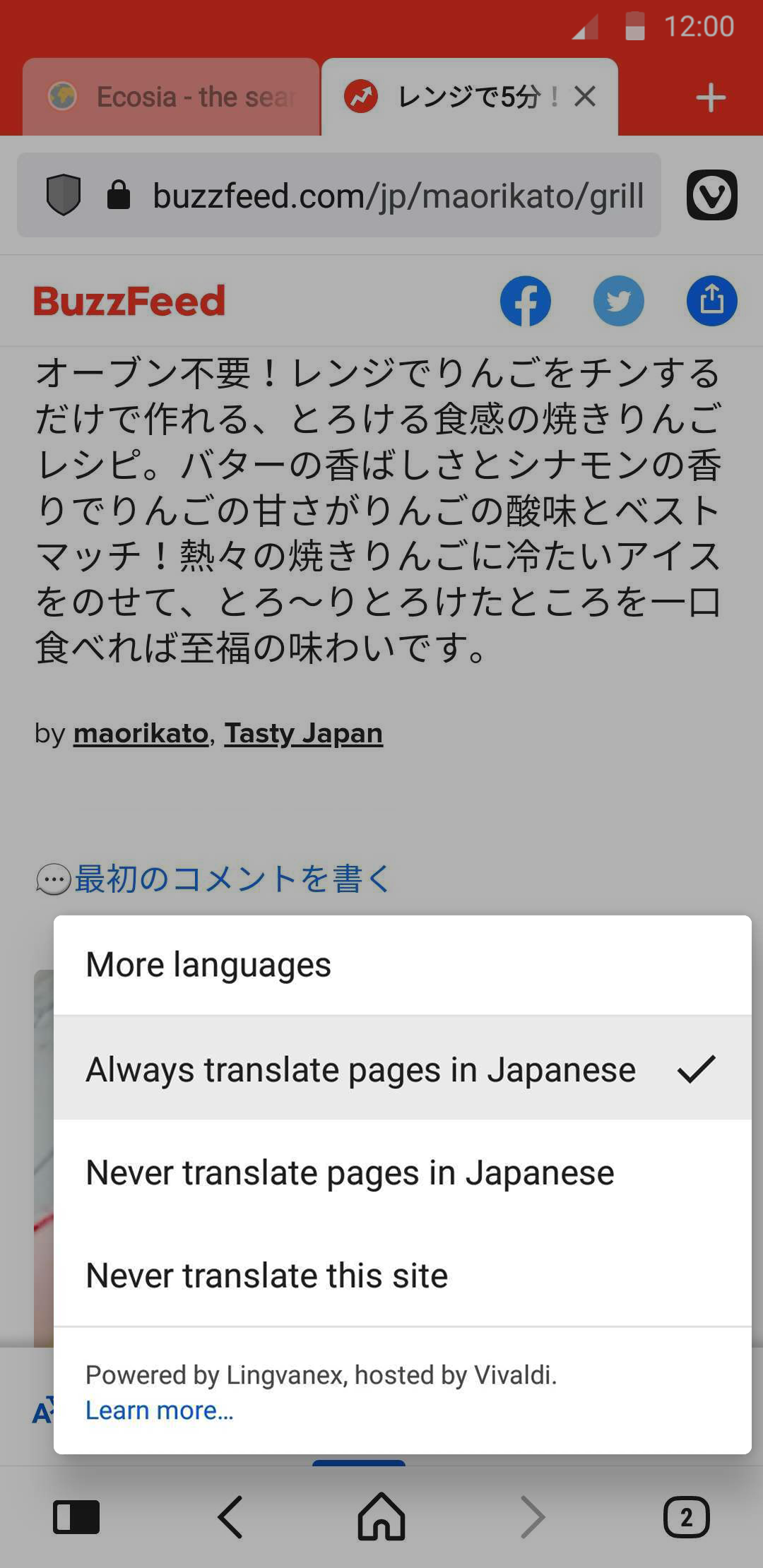
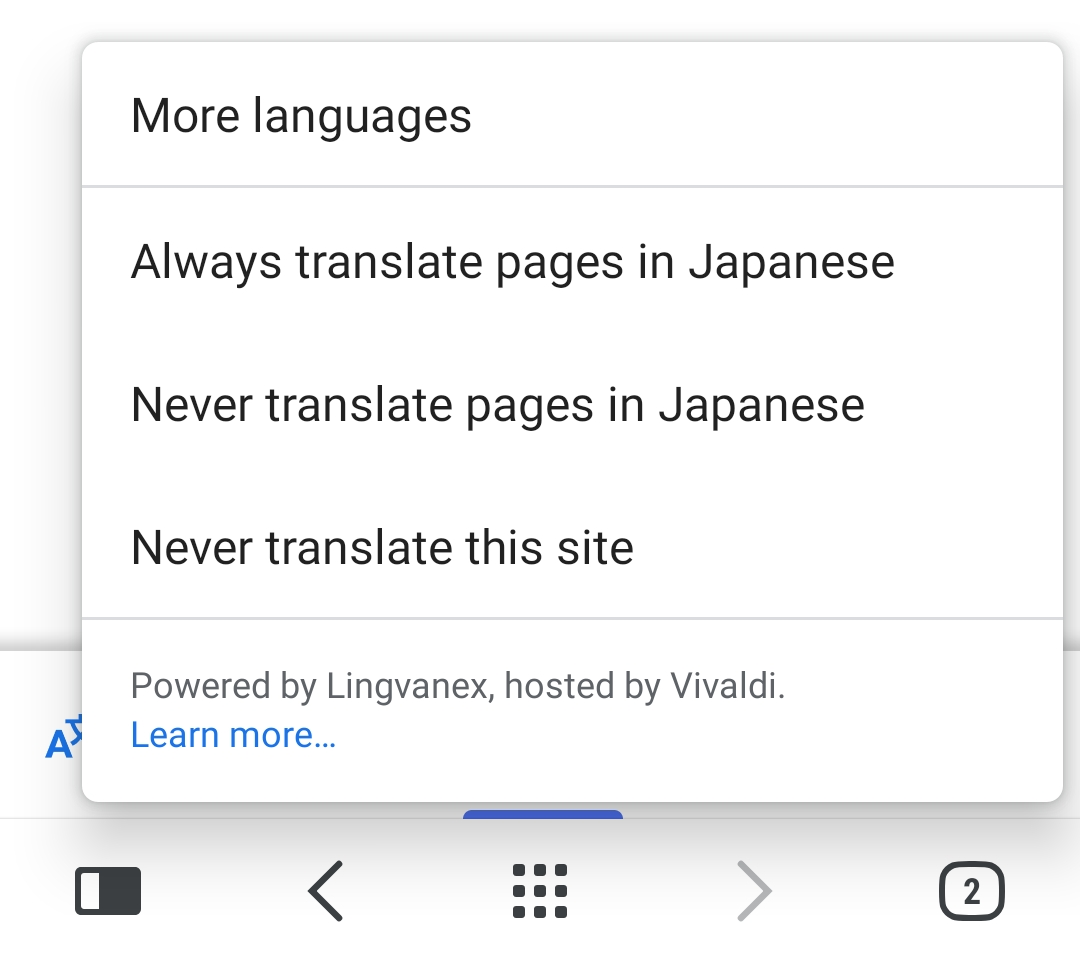
Страница под Android на японски с отворено меню за превод.

Настройки на превода

Освен превода на страницата на фабричния език на браузъра, може да изберете превод на някой от поддържаните езици. За да промените езика на превод:

Вариант 1

  1. Щракнете върху бутона на менюто в банера за превод.
  2. Щракнете върху Още езици.
  3. Изберете различен език от менюто.

Вариант 2

  1. Преминете към  меню на Vivaldi > Настройки > Общи > Настройки на езика > Настройки на превод > Разширени.
  2. Докоснете Превеждай на този език.
  3. Изберете предпочитания от вас език.

За да избегнете допълнителни стъпки за бъдещи преводи, може да разрешите или забраните превода на определени езици и сайтове.

За да промените своите предпочитания:

  1. Щракнете върху бутона на менюто в банера за превод.
  2. Променете своите предпочитания.

Налични варианти:

  • Превеждай винаги — винаги превежда текущия език.
  • Не превеждай — никога не превежда текущия език.
  • Не превеждай сайта — никога повече не пита дали да превежда сайта.

Настройки на превод

За да забраните или отново да разрешите банера за автоматичен превод:

  1. Преминете към  меню на Vivaldi > Настройки > Общи > Настройки на езика > Настройки на превод.
  2. Включете или изключете Предлагай автоматично превод на страници.

Все пак ще може да превеждате страници от меню на Vivaldi > Преведи.

Разширени настройки

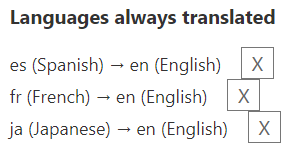
За да прегледате езиците, които трябва винаги или не трябва да се превеждат:

  1. Преминете към  меню на Vivaldi > Настройки > Общи > Настройки на езика > Настройки на превод > Разширени.
  2. Щракнете върху Превеждай автоматично езиците или Не предлагай превод на езиците в зависимост от това кой списък искате да прегледате.
  3. Докоснете Добави език, за да добавите нов език към списъка или бутона на менюто до езика, който вече е в списъка, за да го премахнете.

За да нулирате настройка за конкретен език или сайт:

  1. Напишете vivaldi://translate-internals в адресното поле;
  2. Преминете през списъка със записани предпочитания.
  3. Щракнете върху X на тези, които искате да нулирате.

Отстраняване на неизправности с превода

Когато преводът не работи както се очаква, първо нулирайте настройките, както е указано в предишния абзац. Ако това не помогне, обсъдете случая с екипа и общността във форума, за да разберете дали други могат да възпроизведат грешката или дали имат предложения за поправка.

За да докладвате грешка на разработчиците на браузъра:

  1. Отворете vivaldi://translate-internals.
  2. Направете снимка на раздел Prefs.
  3. Запишете съдържанието на раздел Detection Logs [Дневници на откриване], като щракнете върху Dump [Разтовари] над таблицата.
  4. Преминете към https://vivaldi.com/bg/bugreport/.
  5. Попълнете формуляра, като се уверите, че сте включили следната информация:
    • Препратка към страницата, на която преводът е неуспешен.
    • Фабричният език на вашия потребителски интерфейс и езикът, на който се опитвате да преведете.
    • Друга информация, която би помогнала за възпроизвеждане на грешката.
  6. Прикачете файловете. Може да ги изпратите и след подаване на доклада за грешка, като отговорите на писмото с автоматичен отговор от системата за проследяване на грешки.
  7. Предайте доклада за грешка.

Was this helpful?

Yes
No
Thanks for your feedback!

Режим на четене във Vivaldi под Android

Използването на режим на четене е отличен начин да отсеете ненужното на екрана и да се съсредоточите върху съдържанието — особено на по-малки екрани.

Разрешаване на режима на четене

За да може да превключите дадена статия в режим на четене:

  1. Преминете към Настройки > Настройки на съдържанието > Достъпност.
  2. Уверете се, че Режим на четене на страницата е разрешено.

Превключване на режима на четене

За да разрешите режима на четене в дадена страница, просто докоснете бутона Режим на четене в адресното поле. Ако не виждате бутона, значи няма достатъчно текстово съдържание, за да бъде разрешено използването на възможността.

За да излезете от режима на четене, докоснете същия бутон в адресното поле.


Настройки на режима на четене

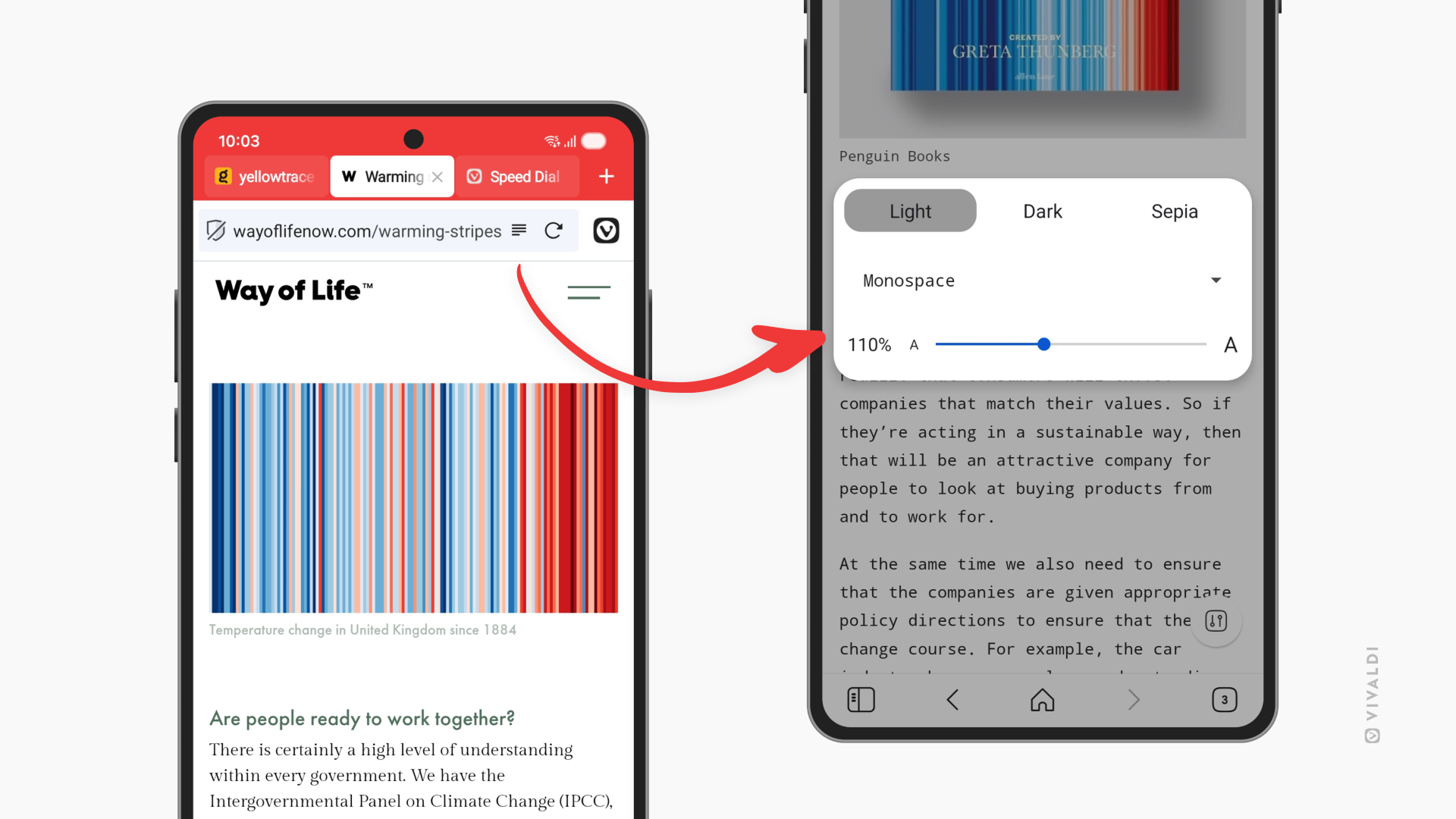
За да промените темата, начертанието и кегела на страницата:

  1. Разрешете режима на четене към страница.
  2. Докоснете бутона Настройки в долния десен ъгъл.
  3. Регулирайте наличните настройки според вашите предпочитания.
  4. Докоснете извън областта с настройки, за да ги затворите.
Два телефона с Android с отворен Vivaldi. Този отляво показва страница със статия. Този отдясно показва същата статия с отворено меню с настройки на режима на четене над нея. Стрелка сочи от бутона на режима на четене в телефона отляво към настройките в телефона отдясно.

Намиране в страницата

Търсене на конкретно понятие в страница, която текущо разглеждате в режим на четене чрез Намиране в страницата.

За да потърсите в текста:

  1. Преминете към дървовидно меню на Vivaldi меню на Vivaldi > Намери в страницата.
  2. Напишете търсеното понятие.
  3. Използвайте стрелките в горния десен ъгъл, за да преминете към следващия/предишния резултат.

Was this helpful?

Yes
No
Thanks for your feedback!

Внасяне на събития в Календар на Vivaldi

Внасяне на събития (файл ICS)

За да внесете файлове с календари с разширение .ics, които сте изнесли от други календари, изтеглили сте от мрежата (например локални календари на празниците) или някой е споделил с вас:

  1. Преминете към дървовидно меню на Vivaldi меню на Vivaldi > Файл > Внеси от приложение или файл.
  2. Изберете Събития (файл ICS).
  3. Щракнете върху Посочи файл….
  4. Намерете и отворете файла, който сте записали в компютъра.
  5. Посочете в кой календар искате да добавите събитията.
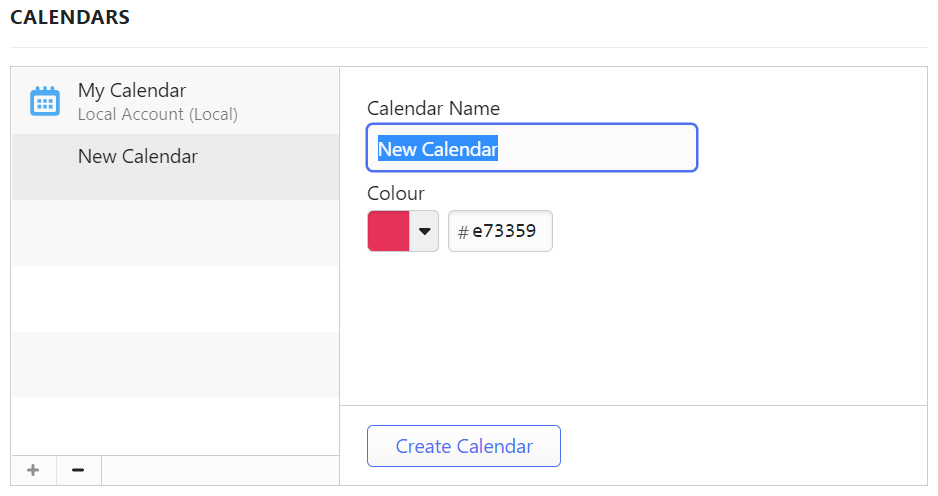
    Или посочете Нов календар, за да създадете нов календар за внесените събития, и дайте название на новия календар
  6. Щракнете върху Почни внасянето.
  7. Когато събитията бъдат внесени, щракнете върху ДА, ако нямате нищо друго за внасяне, или върху Внеси отново…, ако искате да внесете още данни.

Когато разрешите Отваряй файлове ICS във Vivaldi в Настройки на календара, може да внасяте календари с отваряне на файла .ics


Внасяне на събития от отдалечен сървър (iCal)

  1. Преминете към дървовидно меню на Vivaldi меню на Vivaldi > Файл > Внеси от приложение или файл.
  2. Изберете Събития от отдалечен сървър (iCal).
  3. Въведете отдалечения адрес ICS.
  4. Посочете в кой календар искате да добавите събитията.
  5. Или посочете Нов календар, за да създадете нов календар за внесените събития, и дайте название на новия календар
  6. Щракнете върху Почни внасянето.
  7. Когато събитията бъдат внесени, щракнете върху ДА, ако нямате нищо друго за внасяне, или върху Внеси отново…, ако искате да внесете още данни.

Добавяне на профили за уебкалендари и календари

За да внесете и сверявате уебкалендари в Календар на Vivaldi, преминете към Настройки > Календар > Календарни профили и добавете профилите там. За по-подробни инструкции, разгледайте помощната страница добавяне и управление на календарни профили.

Was this helpful?

Yes
No
Thanks for your feedback!

Игра Вивалдия

Вивалдия е аркадна игра с преследване от Porcelain Fortress, вградена във Vivaldi. Играта е достъпна както за онлайн, така и за офлайн игра на настолен компютър и Android.

Игра Вивалдия на мобилно устройство

Играене

За да играете Вивалдия на мобилно устройство или:

  • Преминете към дървовидно меню на Vivaldi меню на Vivaldi > Пусни Вивалдия;
  • Напишете vivaldi://game в адресното поле.

За да започнете играта, завъртете телефона в пейзажен режим и докоснете Щракнете за игра и после Пусни.

Съществуват два варианта на контролите на играта (вж. по-долу). Играта поддържа и използването на геймпад.

Контроли на играта вариант 1
Контроли на играта вариант 2

За да пуснете играта отново, след като завърши или свърши животът ви, докоснете страницата, за да я пуснете отново.


Настройки

Цял екран

За да играете в целоекранен режим, докоснете бутона бутон за цял екран за цял екран в горния ляв ъгъл. Докоснете същия бутон, за да излезете от режима.

Звук

Може да заглушите музиката и звуковите ефекти в играта от горния десен ъгъл.


Споделяне на вашия резултат

Когато играта приключи, направете снимка на екрана на своя резултат с възможността за прихващане на страници във Vivaldi или с инструмента за правене на снимки на екрана в своя телефон и я споделете с общността в нашия форум или предизвикайте своите приятели в социалните мрежи.

Was this helpful?

Yes
No
Thanks for your feedback!

Как да добавите панел

Този клип показва как да добавите нов панел във Vivaldi.

Търсене в мрежата

Браузър Vivaldi позволява да търсите в мрежата по всеки удобен за вас начин. Ето как.

Търсене през адресното поле

  1. Преминете към Настройки> Търсене и се уверете, че Позволи търсене през адресното поле е разрешено.
  2. Напишете търсеното понятие в адресното поле и натиснете Enter.
  3. Vivaldi ще покаже резултатите от търсенето, като използва основната търсачка.
    Използвайте Псевдоними на търсачките, за да видите резултати от други търсачки.

Освен да търсите съдържание в мрежата чрез търсачка, може да ползвате адресното поле, за да търсите отметки, да отваряте раздели и история.

За да търсите в подмножество:

  1. Напишете „“ (т.е. само отметки), „“ (т.е. само раздели) или „“ (т.е. само историята) и добавете интервал в адресното поле.
  2. След това започнете да пишете заглавие или адрес на страницата, за да видите съответните резултати.
  3. Щракнете върху предложението, за да преминете към страницата.

За да редактирате псевдонимите:

  1. Преминете към Настройки > Търсене > преки пътища по псевдоним;
  2. Въведете нов псевдоним.

Търсене през полето за търсене

Друг начин за търсене в мрежата е да използвате полето за търсене към лентата с адреси.

  1. Преминете към Настройки > Търсене и посочете между:
    1. Показване на текстово поле за търсене към лентата с адреси,
    2. Показване само на бутон за търсене,
    3. Пълно забраняване на полето за търсене;
  2. Напишете търсеното понятие в полето за търсене и натиснете Enter.

За да превключите търсачките, щракнете върху бутона бутон за промяна на търсачката Промяна на търсачката отляво на полето за търсене и изберете друга търсачка от менюто с падащ списък.

Когато търсите през полето за търсене с търсачки, различни от основната, последно използваната търсачка се връща към основната, когато затворите браузъра. За да запазите последно използваната от вас търсачка, преминете към Настройки > Търсене и разрешете Запази последно избраната търсачка.

За да потърсите отново същото търсено понятие, щракнете върху бутона бутон със стрелка надолуИстория на търсене отдясно на полето за търсене, за да се покаже списък с последните търсения.

За да се показва фавикона вместо лупа на действащата търсачка, разрешете я в Настройки > Търсене > Показвай икона на търсачката.

Размерът на полето за търсене в лентата с адреси може да бъде променен, като поставите курсора на мишката върху левия ръб на полето за търсене и влачите мишката в предпочитаната посока.


Търсене през номератора

  1. За да търсите през пусковата решетка, преминете към Настройки > Търсене и се уверете, че Показвай поле за търсене към номератора е разрешено.
  2. Напишете търсеното понятие в полето за търсене Номератор.

За да превключите търсачките, щракнете върху бутона c фавикона на търсачката отляво на полето за търсене и изберете друга търсачка от менюто с падащ списък.

За да потърсите отново същото търсено понятие, щракнете върху бутона бутон със стрелка надолу История на търсене отдясно на полето за търсене, за да се покаже списък с последните търсения.


Отваряне на резултатите от търсенето в нов раздел

Когато търсите през полето за търсене, може да отворите резултатите от търсенето в нов раздел, вместо в текущия. Тази възможност може да бъде особено полезна, ако правите проучване или се налага да потърсите няколко понятия наведнъж.

За да я разрешите, преминете към Настройки > Търсене и поставете отметка пред Търси винаги в нов раздел.
настройки на търсене

Или напишете търсеното понятие в адресното поле или полето за търсене и натиснете ALT + Enter, за да отворите резултатите в нов раздел.


Търсене по картина

Може да извършите обратно търсене по картина, за да намерите повече информация за нея или да намерите подобни картини.

За да извършите търсене по картина:

  1. Отворете страницата с картината, която искате да търсите.
  2. Щракнете с десен върху картината, за да отворите контекстното меню.
  3. Изберете Потърси по картина. Изберете Картина > Потърси по картина, ако картината едновременно с това е и препратка.

Резултатите от търсенето ще се отворят в нов раздел.

Търсенето се извършва с основната търсачка за картини. За да промените основната търсачка за картини:

  1. Преминете към Настройки > Търсене > Търсачка за картини.
  2. Изберете вашата предпочитана търсачка, която предлага търсене по картина.

Търсене с избиране в страница

Вместо да копирате и поставяте търсено понятие от страница в адресното поле или полето за търсене, щракнете с десен върху засветения текст > посочете Потърси чрез > изберете търсачка. За да отворите резултатите от търсенето в нов фонов раздел, преминете към Настройки > Търсене и поставете отметка пред Търси избраното фоново (вж. картината по-горе).


Предложения при търсене

Наред с другите настройки в Настройки > Търсене > Допуск на предложения може да определите дали да разрешите предложенията за търсене през адресното поле и полето за търсене. Когато са разрешени, ще получавате предложения за търсене веднага щом започнете да пишете заявка за търсене. Това е удобна възможност, но тя има отражение върху поверителността. Може да прочетете повече в нашия блог на екипа.

Дори да разрешите предложения от търсачките в Настройки > Търсене > Допуск на предложения това може да се сведе до позволяване на предложения за търсене само при въведен псевдоним на търсачка, което ясно указва, че става дума за търсене, а не за въвеждане на адрес.

Освен това може ръчно да забраните предложенията за търсене от определени търсачки, като преминете към Настройки > Търсене > Търсачки > и изберете търсачка > изчиствайки полето Предложения от адрес. Или може да използвате предложения от адрес на друга търсачка. Например може да получавате предложения от DuckDuckGo, която е по-загрижена за поверителността, а да търсите чрез Google.


Налични търсачки

Фабрично във Vivaldi са налични няколко търсачки.

  • Bing — за търсене в мрежата чрез Microsoft Bing.
  • Yahoo — за търсене в мрежата чрез Yahoo.
  • DuckDuckGo — търсачка, която не следи потребителите.
  • Yelp — при търсене на отзиви за предприятия, събрани от различни публики. Фабрично налична в избрани държави.
  • Ecosia — търсачка, която засажда дървета.
  • Qwant — търсачка, ориентирана към поверителността, която е фабрично налична в избрани държави.
  • StartPage — поверителен начин за търсене чрез Google.
  • Wikipedia — за търсене в безплатната онлайн енциклопедия Wikipedia.
  • Google — за търсене в мрежата чрез Google.

Промяна на основната търсачка

Може да зададете всяка от търсачките, показани в Настройки > Търсачки, като основна търсачка.

Вариант 1

  1. Преминете към Настройки > Търсене > Основна търсачка;
  2. Изберете предпочитаната търсачка от менюто с падащ списък.

Вариант 2

  1. Преминете към Настройки > Търсене > Търсачки;
  2. Изберете търсачката, която искате да зададете като основна;
  3. Поставете отметка пред Задай като основна.

За да направите частното сърфиране още по-частно, може да зададете различна основна търсачка за частно сърфиране.

Вариант 1

  1. Преминете към Настройки > Търсене > Частна търсачка;
  2. Изберете предпочитаната търсачка от менюто с падащ списък.

Вариант 2

  1. Преминете към Настройки > Търсене > Търсачки;
  2. Изберете търсачката, която искате да зададете като основна;
  3. Поставете отметка пред Задай като частна.

Някои търсачки позволяват да използвате метод POST при търсене. Комбинацията от POST и забраната за пренасочване гарантира, че сайтовете няма да научат търсените понятия, които използвате, за да намерите сайта, както и че търсените понятия няма да бъдат съхранени в локалната история. Ако сте разрешили Ползвай POST, но търсенето не извежда резултати, това означава, че избраната от вас търсачка не поддържа метода POST. Ако все още искате да я използвате, трябва да забраните Ползвай POST.


Псевдоними на търсачките

Използвайки псевдоними на търсачките, може бързо да превключвате от една търсачка към друга само с въвеждане на псевдонима ѝ пред търсеното понятие.

  1. Запознайте се с псевдонимите на основните търсачки в Настройки > Търсене > Търсачки.
  2. Започнете търсенето с псевдонима на търсачката, последван от интервал. Например търсеното понятие „d браузър Vivaldi“ ще потърси за „браузър Vivaldi“ чрез DuckDuckGo.

Може да промените псевдонима на основната търсачка на каквото пожелаете, като:

  1. щракнете върху търсачката, на която искате да присвоите нов псевдоним;
  2. въведете новия псевдоним в полето Псевдоним;

За да скриете псевдонимите на търсачките в падащите менюта, преминете към Настройки > Търсене > Показване на полето за търсене и забранете Показвай псевдоним на търсачката в падащото меню.


Добавяне на нова търсачка

Vivaldi позволява да добавите вашите предпочитани търсачки в няколко лесни стъпки.

Вариант 1

  1. Преминете към страницата, която искате да добавите.
  2. Щракнете с десен върху полето за търсене в страницата и изберете Добави като търсачка.използване на контекстното меню за добавяне на нова търсачка
  3. Ако желаете, добавете псевдоним превърнете новата търсачка в основна търсачка.
    Добавяне на допълнителна информация към търсачка, преди да я запишете като нова търсачка.
  4. Щракнете върху Добави.

Вариант 2

  1. Извършете търсене в сайта, който искате да добавите като търсачка.
  2. Копирайте адреса на страницата с резултатите от търсенето.
  3. Преминете към браузър Vivaldi Настройки > Търсене > Търсене > Редактор на търсачка.
  4. Щракнете върху бутона бутон за добавяне Добавяне на търсачка, за да добавите нова търсачка.
  5. Поставете препратката в полето Адрес и заместете търсеното понятие с %s
  6. Въведете название и псевдоним на търсачката.
Добавяне на нова търсачка в Настройки

Изтриване на търсачки

За да премахнете търсачка:

  1. Отворете Настройки > Търсене > Търсене > Търсачки;
  2. Уверете се, че търсачката, която искате да изтриете, не е зададена като основна търсачка или частна търсачка;
  3. Щракнете върху бутона бутон за изтриване Изтриване на търсачката.
  4. Потвърдете, като щракнете върху Изтрий в изскачащия прозорец.

Was this helpful?

Yes
No
Thanks for your feedback!