Чекмедже под Android
Открийте кои възможности са налични в чекмеджето на Vivaldi под Android и как да получите достъп до тях.
Открийте кои възможности са налични в чекмеджето на Vivaldi под Android и как да получите достъп до тях.
Вивалдия е аркадна игра с преследване от Porcelain Fortress, вградена във Vivaldi. Играта е достъпна както за онлайн, така и за офлайн игра на настолен компютър и Android.
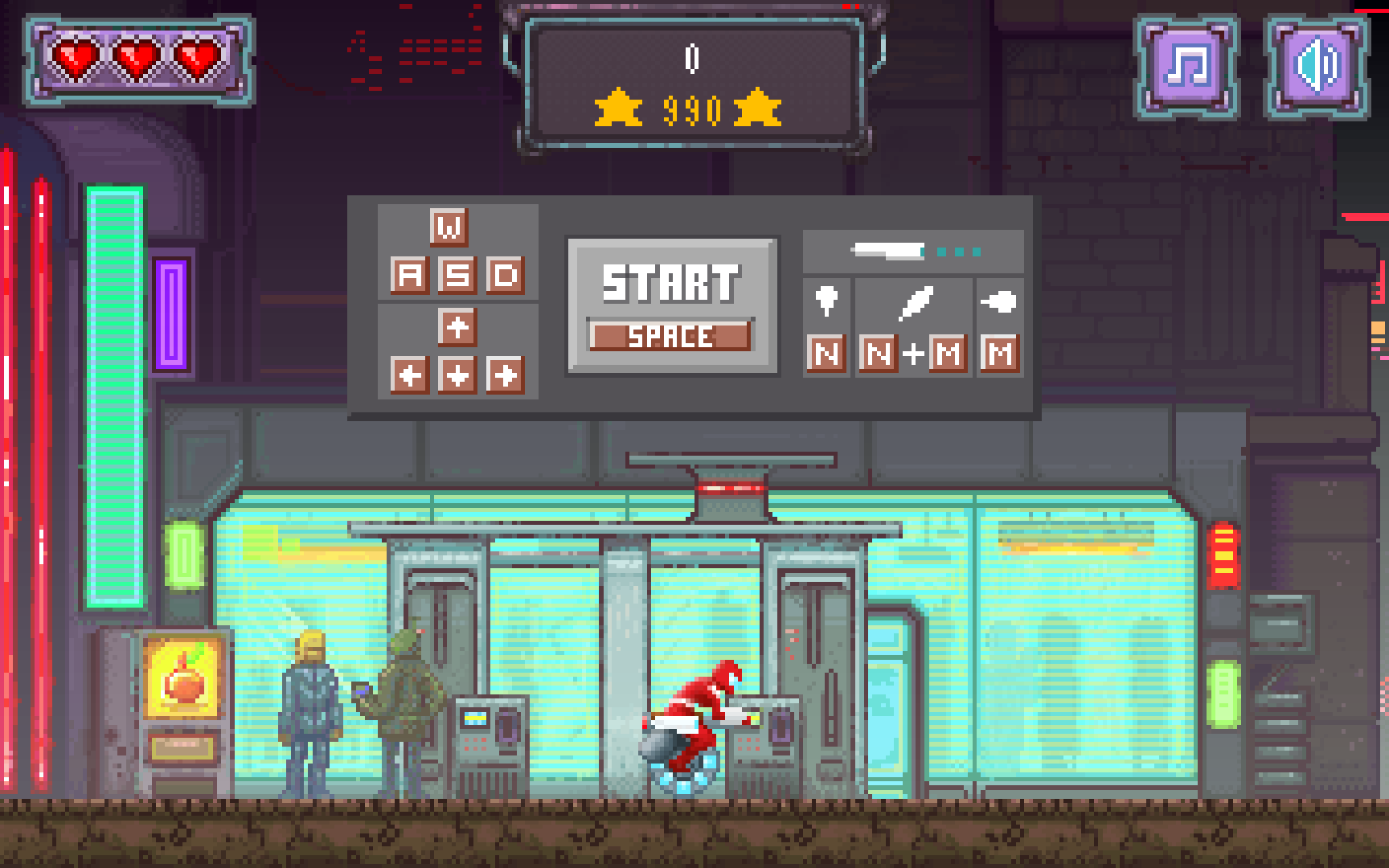
За да играете Вивалдия на настолен компютър:
 играта Вивалдия върху някоя от лентите с инструменти (вж. инструкциите за добавяне на бутона по-долу).
За да започнете играта или натиснете интервал от клавиатурата или щракнете върху страницата.
За да се движите, скачате и клякате, използвайте W A S D или ← ↑ ↓ → от клавиатурата. За да стреляте, натиснете N, M или и двата клавиша едновременно. Играта поддържа и използването на геймпад.
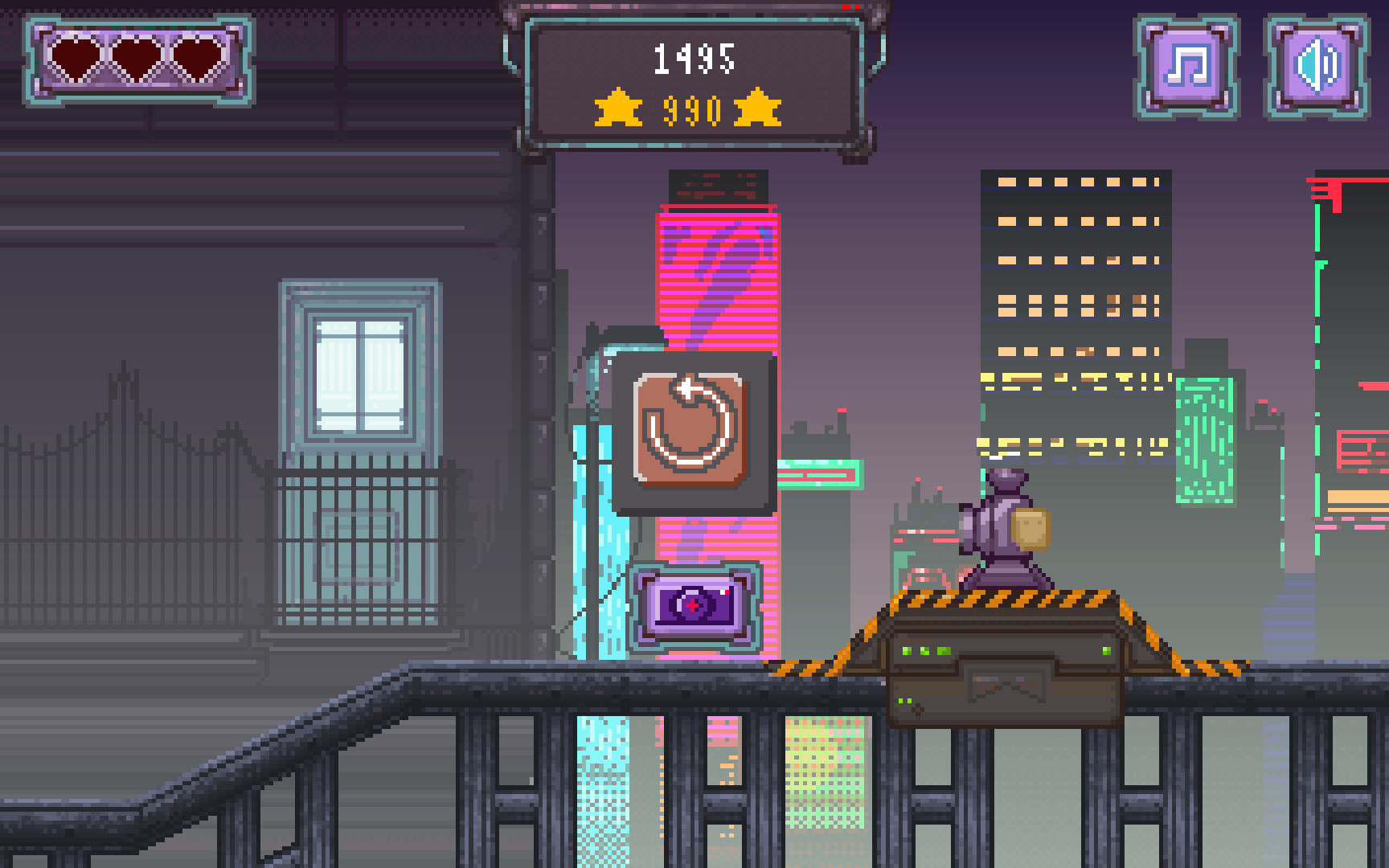
За да пуснете играта отново, след като завърши или свърши животът ви, натиснете интервал или щракнете върху страницата.
За да играете в целоекранен режим, използвайте F11 или щракнете върху  бутона за цял екран в горния ляв ъгъл. Натиснете бутона F11 или Esc или щракнете върху същия бутон, за да излезете от цял екран.
Може да заглушите музиката и звуковите ефекти в играта от горния десен ъгъл. Или може да заглушите целия раздел.
Може да преместите бутона за пуск с посочване на играта от номератора в някоя от лентите с инструменти. За да го направите, задръжте натиснат Ctrl/⌘ и го влачете към лентата на състоянието или към лявата страна на лентата с адреси.
За да скриете бутона на играта от номератора или:
Когато играта приключи, под бутона за повторен пуск има икона с камера. Щракнете върху нея, за да прихванете екран на вашия краен резултат. Споделете резултата с общността в нашия форум или предизвикайте своите приятели в социалните мрежи.
Търсете в мрежата с предпочитаните от вас търсачки във Vivaldi под Android.
Преглеждайте хода и историята на изтеглените файлове в панел Изтегляния.
За да прегледате изтеглянията, докоснете бутона  Чекмедже отляво на долната лента с инструменти и плъзнете до четвъртия панел. Вместо да плъзгате, може също така да докоснете бутона
  Изтегляния в долното меню.
Или изберете Изтегляния в  меню на Vivaldi.
За да търсите в изтеглянията, докоснете бутона  Търсене в горния десен ъгъл и напишете търсеното понятие.
За да споделите изтеглен файл:
 ;
;За да изтриете изтеглен файл:
;За да промените фабричното хранилище:
 Настройки отгоре на страницата;
На същата страница може също така да разрешите Питай къде да бъдат записани файловете, за да посочите хранилище за всеки файл поотделно.
Вместо да използвате браузъра за изтегляне на файлове, може да използвате други диспечери на изтегляния. За да разрешите външен диспечер на изтегляния:
меню на Vivaldi > Настройки > Изтегляния > Външен диспечер на изтегляния.Съхранете вписващите данни на профила в браузъра за по-бързо сърфиране.
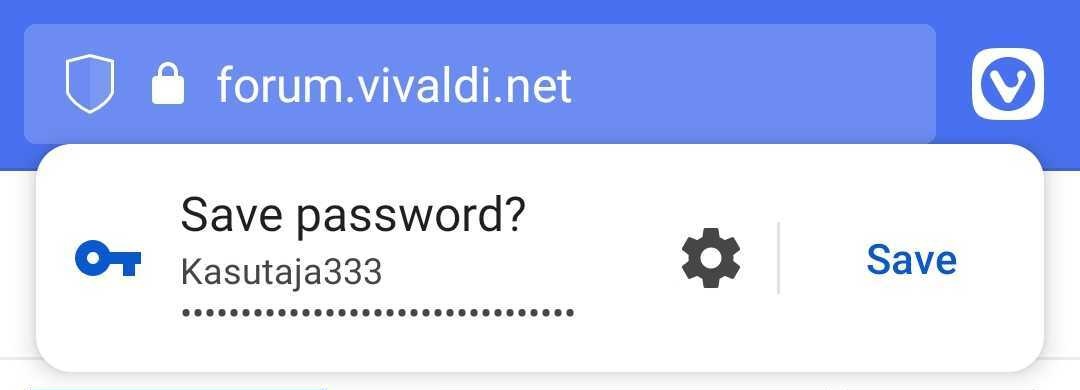
За да запишете парола:
Докоснете Настройки > Никога, ако не искате да записвате паролата за сайта.
За да превключите (включите или изключите) записването на пароли, отворете меню на Vivaldi > Настройки > Диспечер на пароли и докоснете захвата Записани пароли.
За да прегледате и управлявате записаните пароли, преминете към меню на Vivaldi> Настройки > Диспечер на пароли.
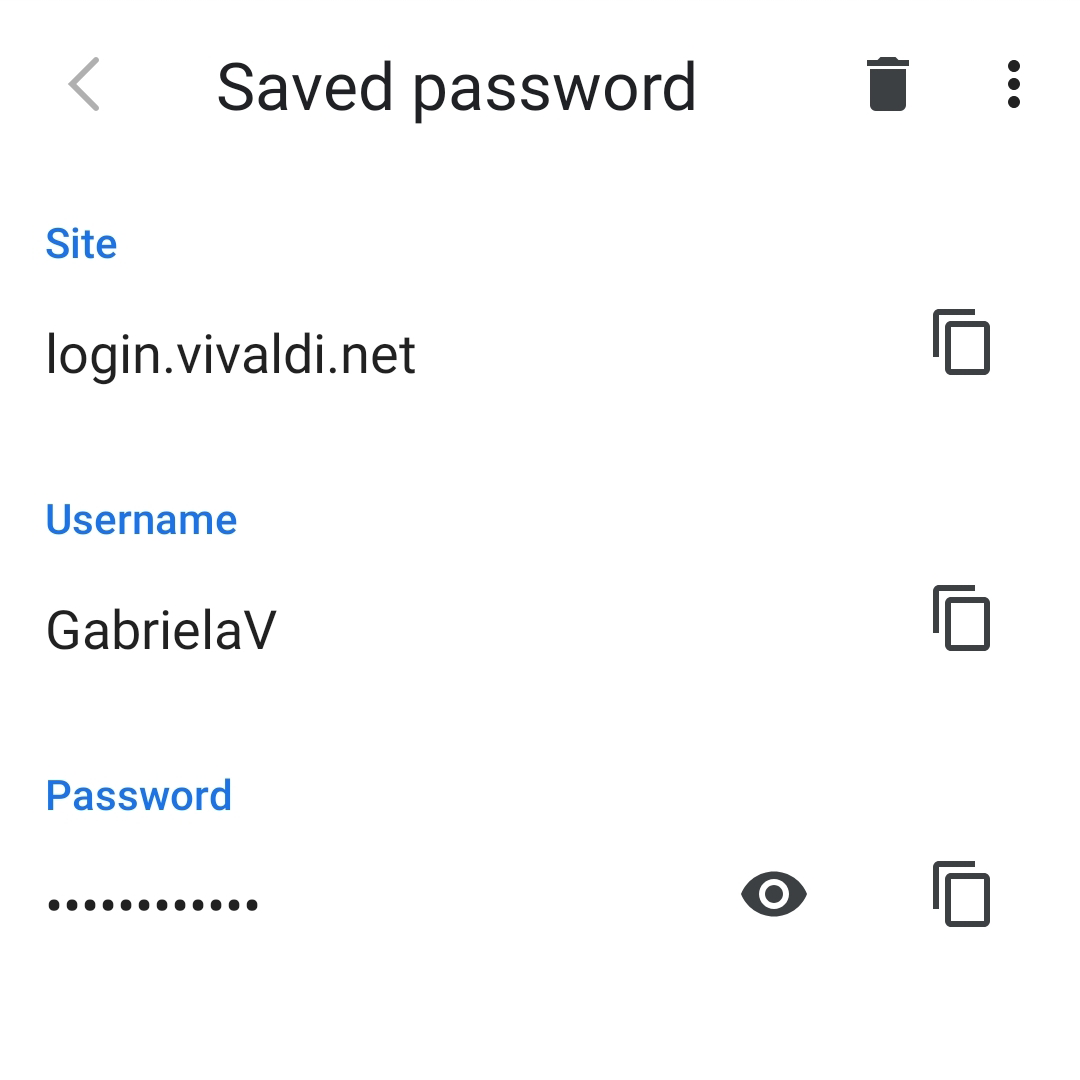
След като докоснете записан запис, ще видите препратка към сайта, потребител и паролата с възможност за копиране или изтриване на записания запис.
За да прегледате паролата, въведете ПИН за заключване на екрана/шаблон/парола/т.н.
Под списъка със записани пароли има списък със сайтове, в които паролите няма да бъдат записвани. За да запишете парола на сайт от списъка с Незаписвани никога, първо го премахнете, като изберете записа и докоснете бутона  Изтрий и след това се впишете отново в сайта, за да получите подкана за записване на паролата.
Паролите не могат да се редактират в Настройки. Когато промените парола, впишете се в профила с новата парола. Браузърът ще отбележи различна парола и ще ви попита дали искате да обновите записаната парола. Докоснете Обнови.
За да изтриете записана парола:
меню на Vivaldi > Настройки > Диспечер на пароли; Изтрий в горния десен ъгъл на страницата.За да изтриете всички пароли, в т.ч. списъка с Незаписвани никога:
меню на Vivaldi > Настройки > Поверителност и защита > Изчистване на данните на сърфиране > Разширени;Паролите се изнасят и изтеглят като текстов файл (CSV) файл. Те ще са видими за всеки и за всяко приложение с достъп до папката, в която е записан файлът.
За да изнесете паролите под Android:
меню на Vivaldi > Настройки > Диспечер на пароли; в горния десен ъгъл и изберете Изнеси паролите;Ако досега сте записвали своите вписващи данни в диспечер на пароли на трета страна и искате да го ползвате за запълване на полетата при вписване, вместо вградения във Vivaldi диспечер на пароли:
Преминете към настройките на услугите за запълване на вашето устройство Android, за да посочите предпочитано от вас приложение — диспечер на пароли.
За да инсталирате Vivaldi във вашето устройство с Android:
Най-старата версия на Android, която поддържа Vivaldi, е Android 10 — Quince Tart.
Vivaldi под Android се предлага в:
В случай че не искате да пробвате Vivaldi през магазин за приложения, може да изтеглите версия .apk на Vivaldi от Vivaldi.com/android (щракнете върху Нямате Google Play? под бутона Google Play).
Важно! Обновяванията при инсталиране чрез .apk не са автоматични. За да сте в течение на последните поправки и обновявания на защитата, съветваме ви наистина да се абонирате за нашия бюлетин или канал RSS.
Приложението ще се обновява безшумно фоново, когато автоматичните обновявания са разрешени в Магазина Google Play > меню на профила (горния десен ъгъл)> Настройки > Мрежа > Обновявай автоматично приложенията. Ще разберете, че приложението е обновено до нова версия, когато страницата „Какво ново“ за Android се отвори в нов раздел.
В случай че автоматичните обновявания са забранени:
За да премахнете Vivaldi:
Вариант 1
Вариант 2
Вариант 3
Достъп до мобилна версия на страниците от чекмеджето на браузър Vivaldi.
Инструментът за история във Vivaldi е малко по-различен от този в типичния браузър — историята на Vivaldi представлява подробен обзор, подкрепен със статистика и представен по свеж, визуален начин. Той съществува, за да предостави на потребителите мощен и полезен инструмент за изследване на техните модели на сърфиране и да направи намирането на предишно посетени сайтове по-лесно от всякога.
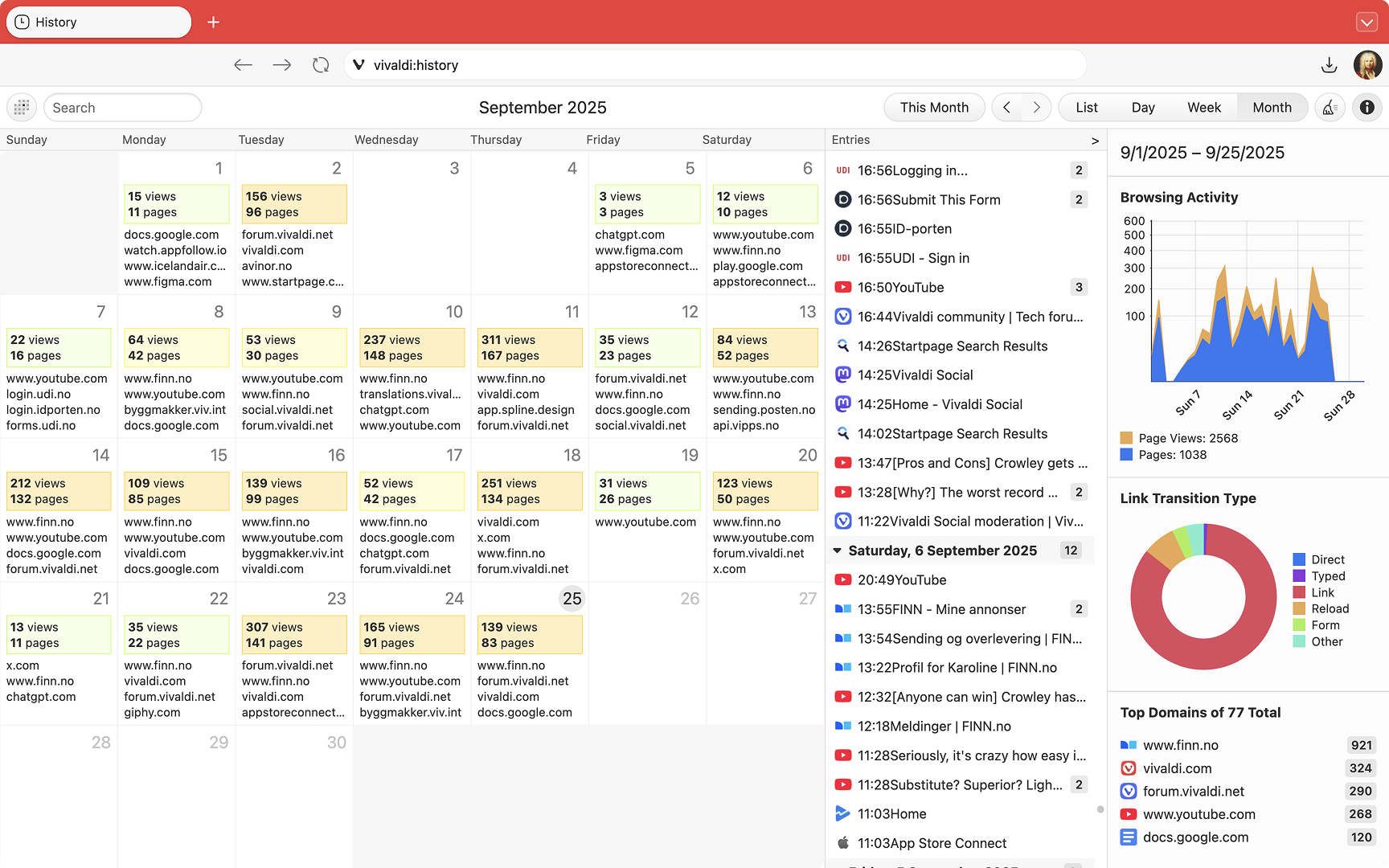
За да отворите страницата История:
 меню на Vivaldi > Инструменти > История;
 панел История;
За да търсите конкретни записи в историята, въведете заглавието на страницата или адреса в едно от следните места:
Историята предлага няколко различни изгледа и начини за филтриране на вашата история на сърфиране във Vivaldi. Обзор и преглед на няколко примера в клипа по-долу:
Изчистването на данните на сърфиране може да се направи от страницата История, като щракнете върху бутона  Изчистване на данните на сърфиране в горния десен ъгъл на страницата История.
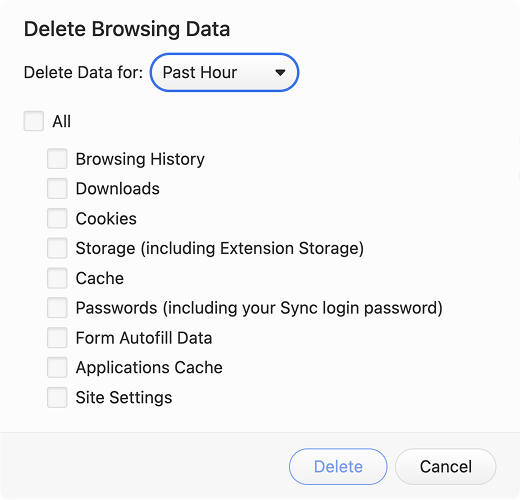
Или отворете прозореца Изтриване на данните на сърфиране:
меню на Vivaldi > Инструменти > Изчисти данните; Изчистване на данните на сърфиране в горния десен ъгъл на панел История;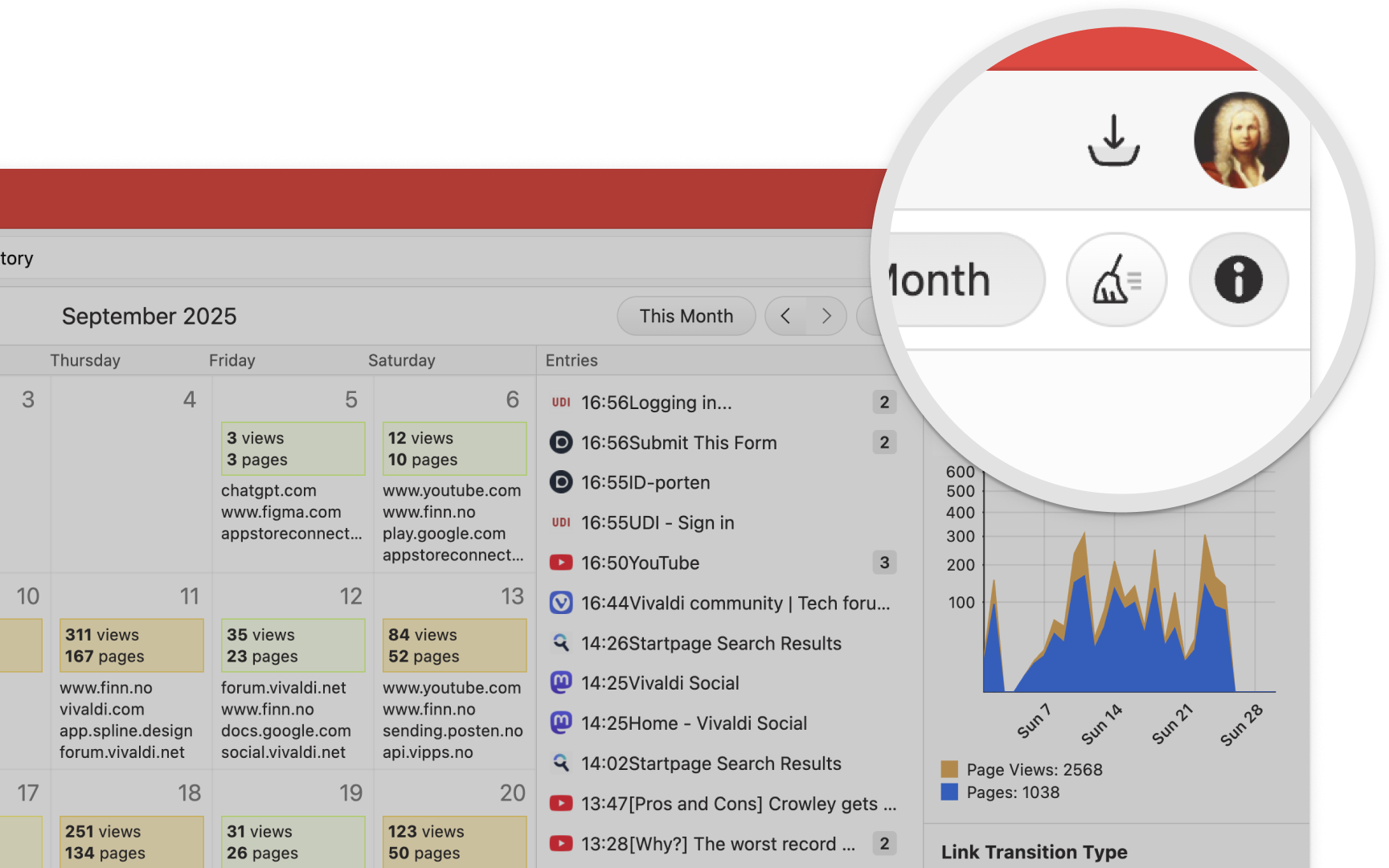
Изберете:
Може да определите колко време да се записва вашата историята на сърфиране във Vivaldi.
За да прегледате и промените времето:
Данните на историята са строго поверителни и се съхраняват локално в отделни инсталации на Vivaldi — Vivaldi Technologies не събира никакви данни на историята за потребителите на браузъра. Подробно за политиките и условията на поверителност във Vivaldi тук.
Номераторите във Vivaldi позволяват бърз достъп до предпочитаните сайтове от пусковата решетка. Може да нагласите отметките, включени във вашия номератор, или да добавите собствени номератори и папки, за да организирате съдържанието.
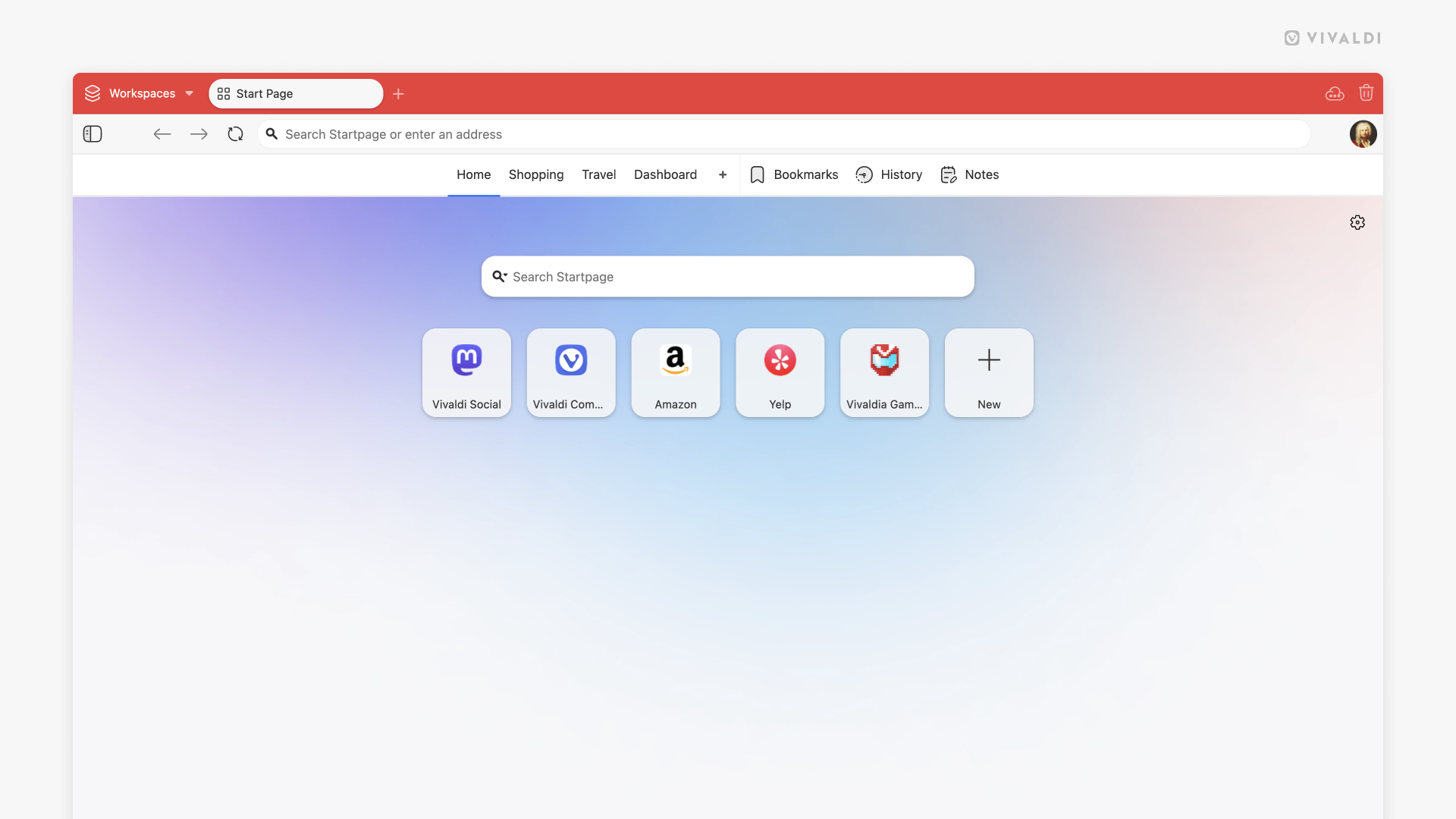
За да получите достъп до отметки от определена папка с отметки в пусковата решетка:
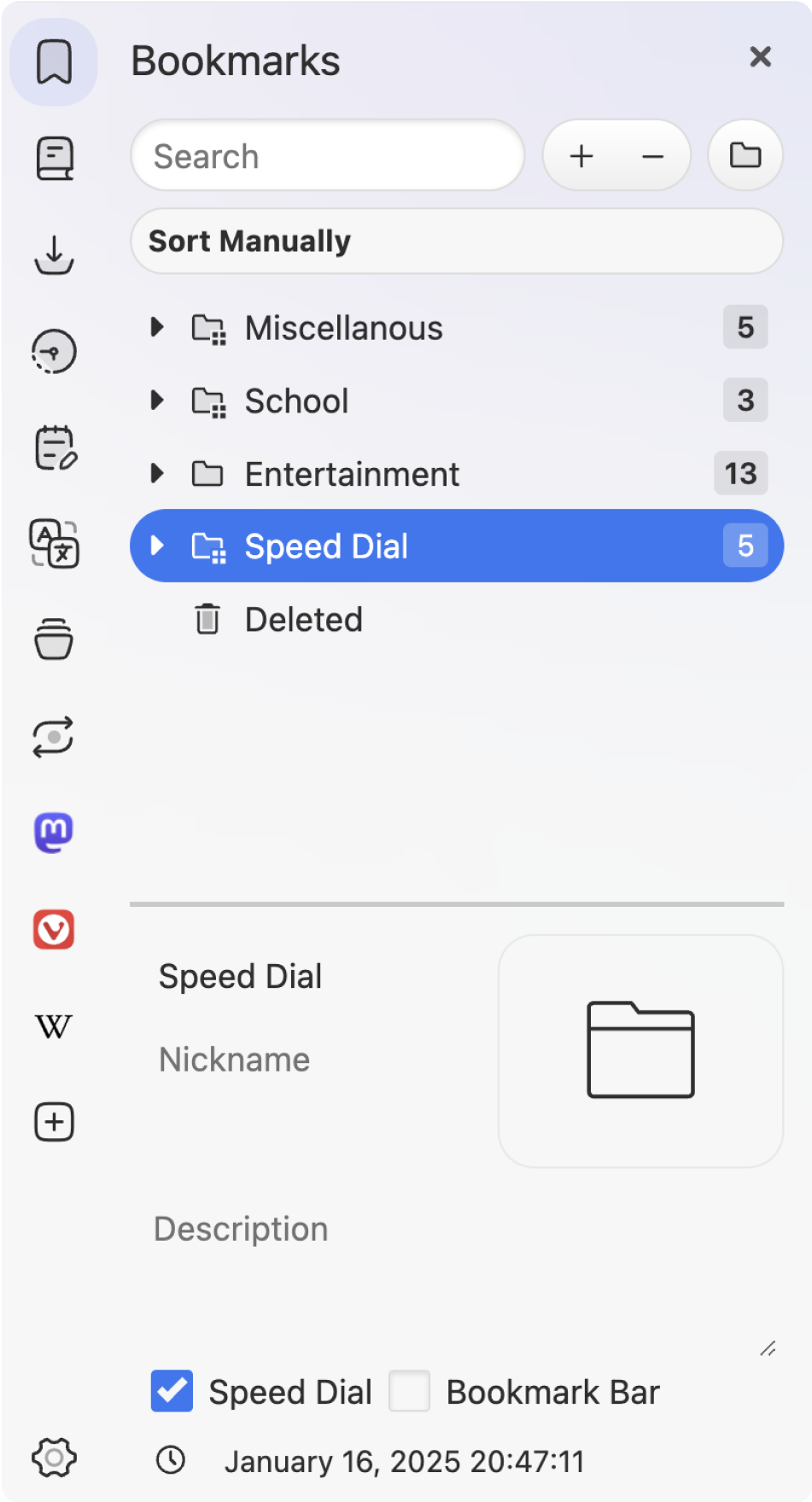
Към номератора могат да се добавят множество папки с отметки. Всички папки в номератора имат специална  икона с папка в номератора пред името на папката, която показва, че това са папки към номератора.
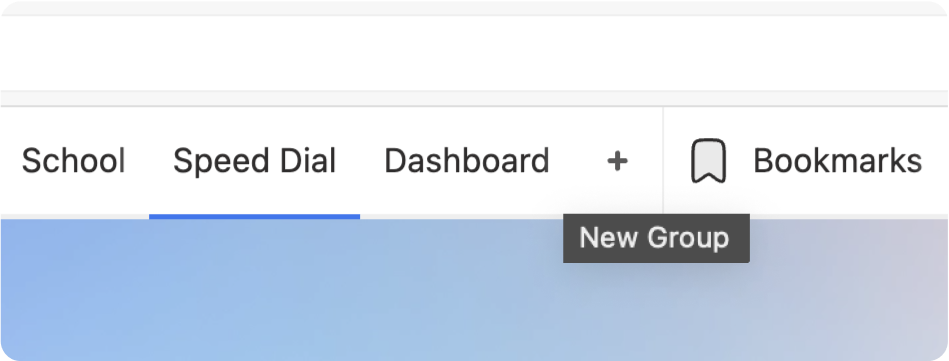
За да създадете нов каталог към номератора:
 Създай нов каталог в лентата за придвижване на пусковата решетка (намира се до записите Отметки и История).
Достъп до новия каталог може да се получи и от панел Отметки, диспечера на отметки и меню Отметки.
За да добавите нова отметка:
Добави отметка към номератора, който е след последния номератор в пусковата решетка. Или щракнете с десен върху празно място в страницата и изберете Добави отметка към номератора от контекстното меню. бутона за затваряне в горния десен ъгъл.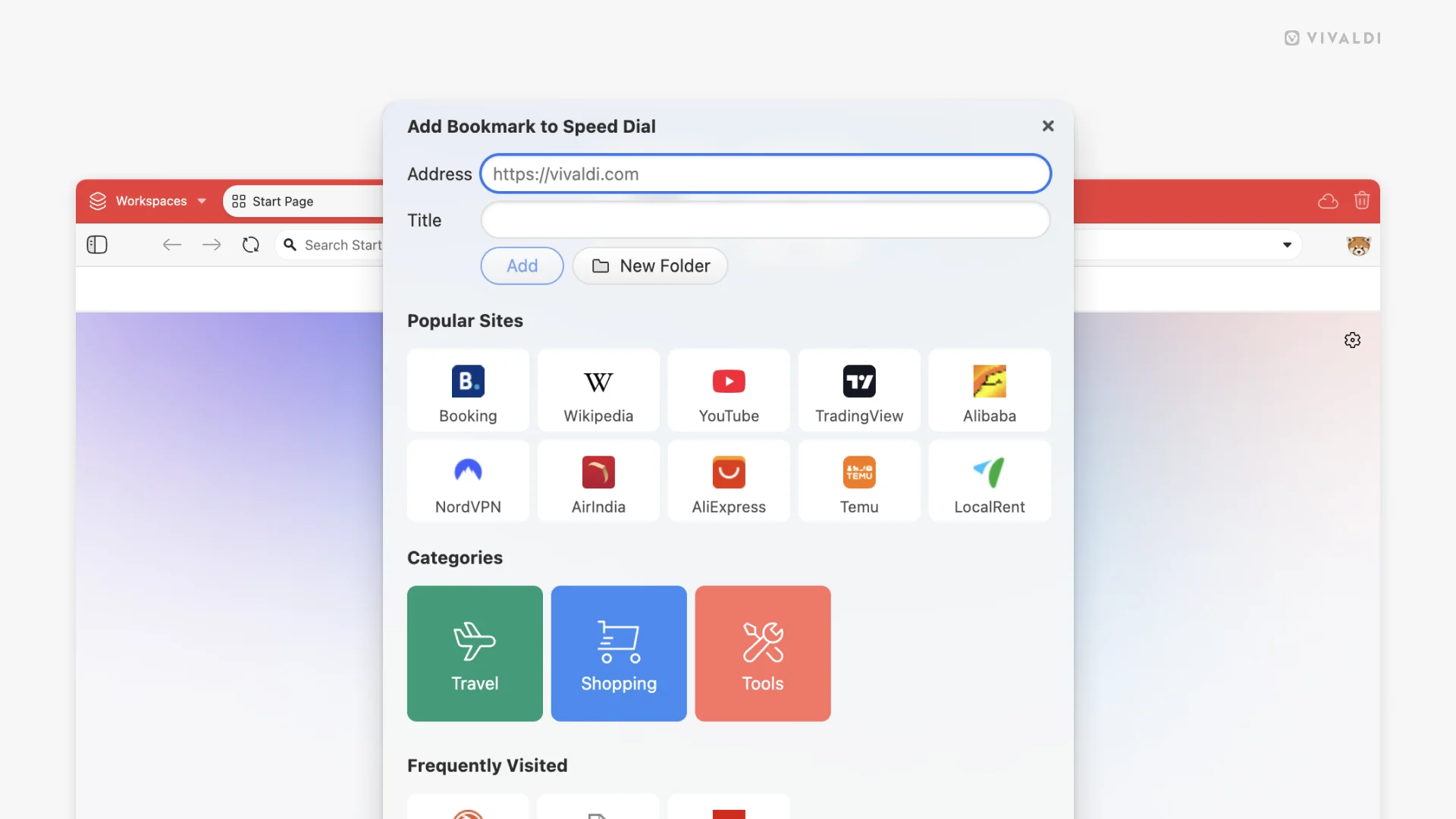
Или добавете отметка по предпочитания от вас начин, само се уверете, че я добавяте към папката с отметки Номератор.
За да добавите съществуваща отметка, копирайте или я преместете в папката с отметки, която е зададена да се показва като Номератор в панел Отметки или диспечера на отметки.
За да редактирате сведенията на отметка в номератора:
Или редактирайте отметката в панел Отметки или диспечера на отметки
В пусковата решетка отметките в номератора могат да се подреждат само ръчно. За да пренаредите номераторите, влачете и ги пуснете в предпочитания от вас ред.
За да преместите отметки между папките, най-добре е да използвате панел Отметки или диспечера на отметки.
Посочете за кратко изгледа на отметката, след което щракнете върху  в горния десен ъгъл, за да я изтриете от вашия номератор.
Или изтрийте отметката от папка Номератор в панел Отметки или диспечера на отметки.
За да добавите нова подпапка към номератора:
в номератора.Или създайте нова папка или преместете съществуваща в папката на номератора в панел Отметки или диспечера на отметки.
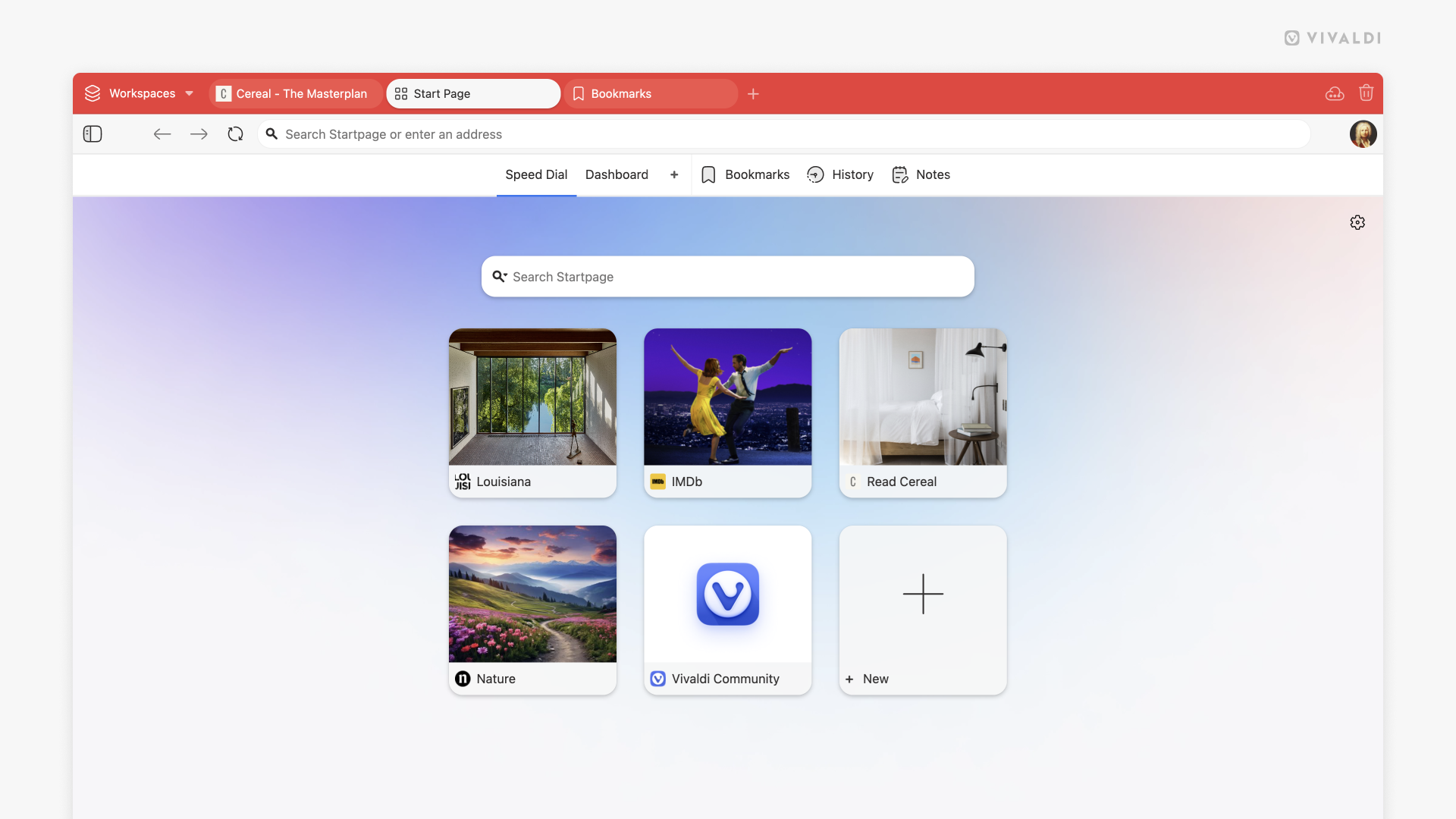
Забележка: Vivaldi съхранява само указание към картината, която се съхранява локално в компютъра. Това означава, че ако преместите или изтриете картината, Vivaldi вече няма да има достъп до нея и тя ще изчезне от номератора. Уверете се, че съхранявате собствените картини за номератора в папка, която няма да бъде изтрита. За да премахнете картината с изглед от номератора, щракнете с десен върху номератора и изберете Изчисти собствения изглед.
Тъй като може да имате множество каталози в номераторите, със сигурност може да изберете кой каталог да се отваря при пускане на пусковата решетка.
За да посочите изгледа, с който решетката да се отваря:
В Настройки > Решетка може да регулирате други аспекти на поведението на номератора, като:
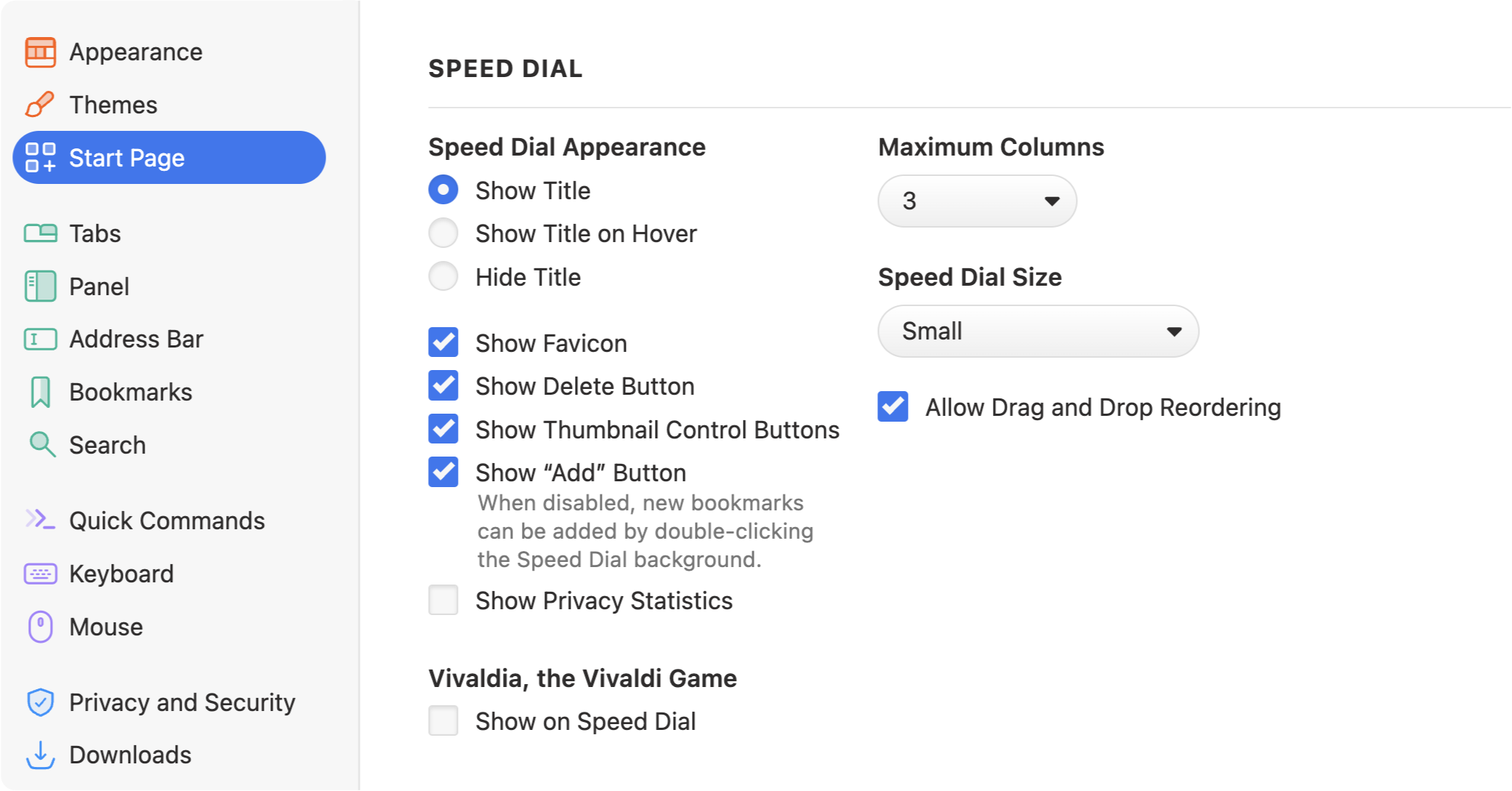
В случай че предпочитате да имате достъп до отметките чрез други настройки в браузъра и не планирате да използвате номератор, може да промените вашата начална страница, страницата за нов раздел и настройките на пускане, за да „забраните“ номератора.
За да промените началната страница:
За да промените страницата за нов раздел:
В случай че сте задали браузърът да се отваря с пускова решетка и искате да промените това:
Адресното поле е дял от лентата с адреси, в който може да видите адреса на страницата, на която се намирате в момента. Там може да въведете препратка към нова страница, за да преминете към сайта, или търсено понятие, за да видите резултатите от търсенето. Но адресното поле във Vivaldi предлага много повече. Четете по-нататък, за да научите всичко за адресното поле.

За да използвате адресното поле, първо трябва да се съсредоточите върху него. За да го направите:
За да отворите страница от препратка, която искате да посетите:
Натиснете Alt + Enter, за да отворите препратката или резултатите от търсенето в нов раздел. Бързият клавиш може да бъде променен на Shift + Enter в Настройки > Лента с адреси > Отваряне на адрес в нов раздел.
За да изпълните търсене през лентата с адреси:
Търсенето през адресното поле е фабрично разрешено, но може да го забраните от Настройки > Търсене > Настройки на търсене, ако предпочитате да търсите чрез обособеното поле за търсене и/или Бързи команди.
В Настройки на търсене може също така да разрешите предложения при търсене и да ограничите предложенията само до случаите, когато въведете търсачка по псевдоним пред търсеното понятие. Това е удобна възможност, но тя се отразява на поверителността. Може да прочетете повече в нашия блог на екипа.
Когато напишете нещо в адресното поле, Vivaldi предлага автоматично да го допише с предложения от вашите отметки и история. В Настройки > Лента с адреси > Автоматично дописване има няколко варианта на възможността:
Адресите могат да съдържат много отвличаща вниманието информация, като протокол, параметри на заявката и идентификатори на котва.
Искаме да улесним фабричното показване на най-важните части на адреса. Това са домейнът на сайта и коя част от сайта разглеждате.
Протоколите, като http: и https:, изглеждат полезни, но могат да бъдат подвеждащи. „https:“ може да накара даден сайт да изглежда така, сякаш е защитен, докато всъщност е незащитен по някаква причина, например да използва шифроване от нисък клас или да не използва въобще шифроване, да има невалидни удостоверения или да смесва незащитено съдържание в страницата. В резултат на това, вместо да показва протокола, Vivaldi показва само значка, указваща дали страницата е защитена или не.
Параметрите в низовете на заявката и идентификаторите на котвата могат да внесат такова объркване, че да стане трудно да разберете кой сайт използвате, а ние трябва да се уверим, че знаете точно кой сайт използвате, без да трябва да се мъчите да го намерите. Домейнът е много по-важен от всичко останало в адреса, затова той се появява на първо място, затова го засветяваме и се опитваме да намалим претрупаността, която може да отвлече вниманието ви от него.
За да се показва винаги пълният адрес:
Или щракнете с десен върху адресното поле и изберете Показвай пълния адрес от контекстното меню.
За да поставите текстовия курсор на мястото, върху което сте щракнали в адресното поле, вместо да избирате пълния адрес:
Броят на знаците, които са разрешени в адреса на сайта, наричан още URL, е ограничен. Ако адресът съдържа специални знаци, например интервали и знаци на езици с нелатинска азбука, браузърът ги кодира, преди да изпрати адреса към сървъра. Когато видите адрес в адресното поле със специални знаци, като този: https://forum.vivaldi.net/category/26/日本語-japanese това значи, че адресът е разкодиран. Кодиран същият адрес изглежда по следния начин: https://forum.vivaldi.net/category/26/%E6%97%A5%E6%9C%AC%E8%AA%9E-japanese.
Фабрично Vivaldi копира и изрязва %‐но кодирани адреси. Ако желаете да копирате и изрязвате разкодирани адреси:
Важно! Други приложения може да не могат да разберат разкодираните адреси, което може да доведе до нарушаване на адреса.
Когато Показвай лента с ход на зареждане в разрешено в Настройки > Лента с адреси > Настройки на адресното поле, адресното поле се превръща в лента с ход на зареждане в открояващия цвят на вашата тема при зареждане на страницата.

Докато пишете търсено понятие или препратка в адресното поле, в падащото меню се появяват предложения, съвпадащи с написаното. Ако не искате да виждате никакви предложения, може да забраните падащото меню в Настройки > Лента с адреси > Падащо меню.
Отдясно на падащото меню при посочване/избиране се показва значка, която информира дали предложението е отметка, история или друг вид запис.
За да се показват винаги всички значки:
Ако желаете, може да забраните показването на заявките при търсене в историята на въвеждане. При забраняването им ще се показват само препратки.
За да преглеждате историята на въвеждане в падащото меню, дори когато не сте написали нищо в адресното поле, разрешете бутона на историята на въвеждане в падащо меню от Настройки > Лента с адреси > Падащо меню > Показвай падащо меню при писане.
Фабрично в падащото меню виждате 12 предложения. В случай че желаете да виждате по-малко или повече предложения:
В падащото меню на адресното поле може да забележите записи от отметките, предложенията от търсачките, историята и др. Ако някои от предложенията възпрепятстват вашия начин на сърфиране, може да ги забраните в Настройки > Лента с адреси > Предложения в адресното поле.
За да прегледате предпочитанията:
Ако в падащото меню продължава да се появява несъществено предложение, може да го премахнете, като посочите върху записа и върху Х отдясно на падащото меню. Или, докато записът е избран, използвайте бързия клавиш Shift+Delete/⇧ Fn Delete.
С Ctrl/⌘ + щракване върху адреса изрязвате препратката в мястото, върху което сте щракнали може да преминете към тази страница. Например, когато щракнете върху думата „blog“ в https://vivaldi.com/blog/address-field-drop-down-guide/, ще бъдете прехвърлени към https://vivaldi.com/blog/.
Понякога препратките на страниците съдържат допълнителна информация, наречена параметри, която се добавя в края на адреса. Параметрите на адреса идват след знака ?, а ако има множество параметри, те се разделят със знака &. Параметрите на адреса се използват за подреждане и филтриране, страниране, езикови настройки и др. Но параметрите могат да се използват и за проследяване.
Пример за адрес от форума на Vivaldi с множество параметри за търсене: https://forum.vivaldi.net/search?term=tab%20stacks&in=titlesposts&matchWords=all&categories%5B%5D=32&sortBy=relevance&sortDirection=desc&showAs=posts.
Същият адрес без параметри: https://forum.vivaldi.net/search.
За да копирате препратка без параметри:
Регулирайте блокирането в показания раздел и разглеждайте информация за блокираните реклами и тракери от бутона  Блокер на съдържание. Повече за тази възможност в помощната страница блокиране на реклами и тракери.
Имате достъп до сведения на сайта и настройките му, като щракнете върху бутона на блокера на реклами и тракери точно пред адреса.
Когато попаднете на незащитен сайт, иконата на блокера на реклами и тракери ще се промени, за да ви уведоми, че съединението не е защитено. Щракнете върху нея, за да видите повече информация.

Иконата  Канали към страницата ще се появи отдясно на адресното поле, когато сайтът предлага канали. Щракнете върху бутона, за да прегледате и да се абонирате за канал.
Повече за тази възможност в помощната страница четец на инфоканали.
За да се съсредоточите върху основното съдържание на страницата и да скриете всички разсейващи елементи, включете  режима на четене.
Повече за тази възможност в помощната страница режим на четене.
За да създавате препратки QR на показания раздел от лентата с адреси, разрешете Показвай генератора на код QR в Настройки > Лента с адреси > Настройки на адресното поле.
Повече за тази възможност в помощната страница за създаване и споделяне на кодове QR.
С Преводач на Vivaldi може лесно да превеждате цели страници. Просто щракнете върху  Превод на страницата отдясно на адресното поле.
Повече за тази възможност в помощната страница превод на страници.
Щракнете върху  Отмятане на страницата, за да добавите показания раздел в Отметки.
Повече за тази възможност в помощната страница отметки.
Когато е налично прогресивно приложение (PWA), в адресното поле ще видите бутон Инсталирай.
Повече за тази възможност в помощната страница прогресивни приложения.
Напишете уравнение в адресното поле, за да получите бърз резултат.
Повече за тази възможност в помощната страница калкулатор.
Когато няма достатъчно място за показване на цялото име на домейна,  ще се покаже икона с предупреждение. Уверете се, че сте проверили цялата препратка и че доверявате на сайта, преди да изпратите каквито и да било данни в страницата.

Адресът на основния домейн (eTLD+1) е засветен, а останалата част е слабо засветена, за да разпознаете коя компания контролира домейна и да се предотвратят мошенически и фишинг атаки.
Не се препоръчва да забранявате засветяването на основния домейн, но Vivaldi все пак ви дава възможност да го направите в Настройки > Лента с адреси > Възможности за защита.

Vivaldi позволява да въведете javascript: адреси в адресното поле. Когато натиснете Enter, JavaScript се изпълнява в контекста на текущата страница. Това позволява бързо да въведете някои команди и да ги изпълните, за да промените поведението на страницата, без да се налага да отваряте инструменти за отработване.
При поставяне на javascript: адрес в адресното поле Vivaldi фабрично премахва префикса „javascript:“ на протокола от началото на адреса. Това се прави, за да предотвратим атаките чрез социално инженерство, при които нападателят ви убеждава да копирате JavaScript адрес, да го поставите в адресното поле и да натиснете Enter, преди да осъзнаете какво сте поставили, което му позволява да компрометира вашите профили в този сайт. Когато настройката е разрешена, ще трябва ръчно да прибавите протокола след поставянето, което е достатъчно, за да ви съобщим, че се случва нещо зловредно.
Някои потребители обаче може да не искат такава защита, затова могат да я забранят от Настройки > Лента с адреси > Възможности за защита. Дори когато е забранена, протоколът остава да действа.
Важно! Забранете тази настройка само ако сте сигурни, че може сами да откриете този вид злонамерена атака.
За да зареждате винаги сайтове, използващи защитения протокол HTTPS вместо по-малко защитения HTTP:
Фабрично, когато не сте разрешили настройката, Vivaldi ще проверява дали достъпът до сайтовете е защитен и ще ползва защитено съединение, ако е възможно. Така за повечето сайтове настройката всъщност не е необходима. Въпреки това може да посочите настройката да бъде разрешена, ако абсолютно никога не желаете да ползвате сайтове, непредлагащи HTTPS, без да трябва първо да щракнете върху съобщението с предупреждение.
Имайте предвид, че настройката понякога води до показване на предупреждение и при сайтове, предлагащи HTTPS, ако сайтът отговаря много бавно на заявките за HTTPS, тъй като Vivaldi не е в състояние да определи дали сайтът не поддържа, или просто поддържа, но много бавно протокола. Разрешете я само ако сте готови да приемете това неудобство!