Пускова решетка във Vivaldi под Android
Подобно на настолния браузър вашите предпочитани отметки могат да бъдат показани в пусковата решетка като номератори.
Достъп до пусковата решетка
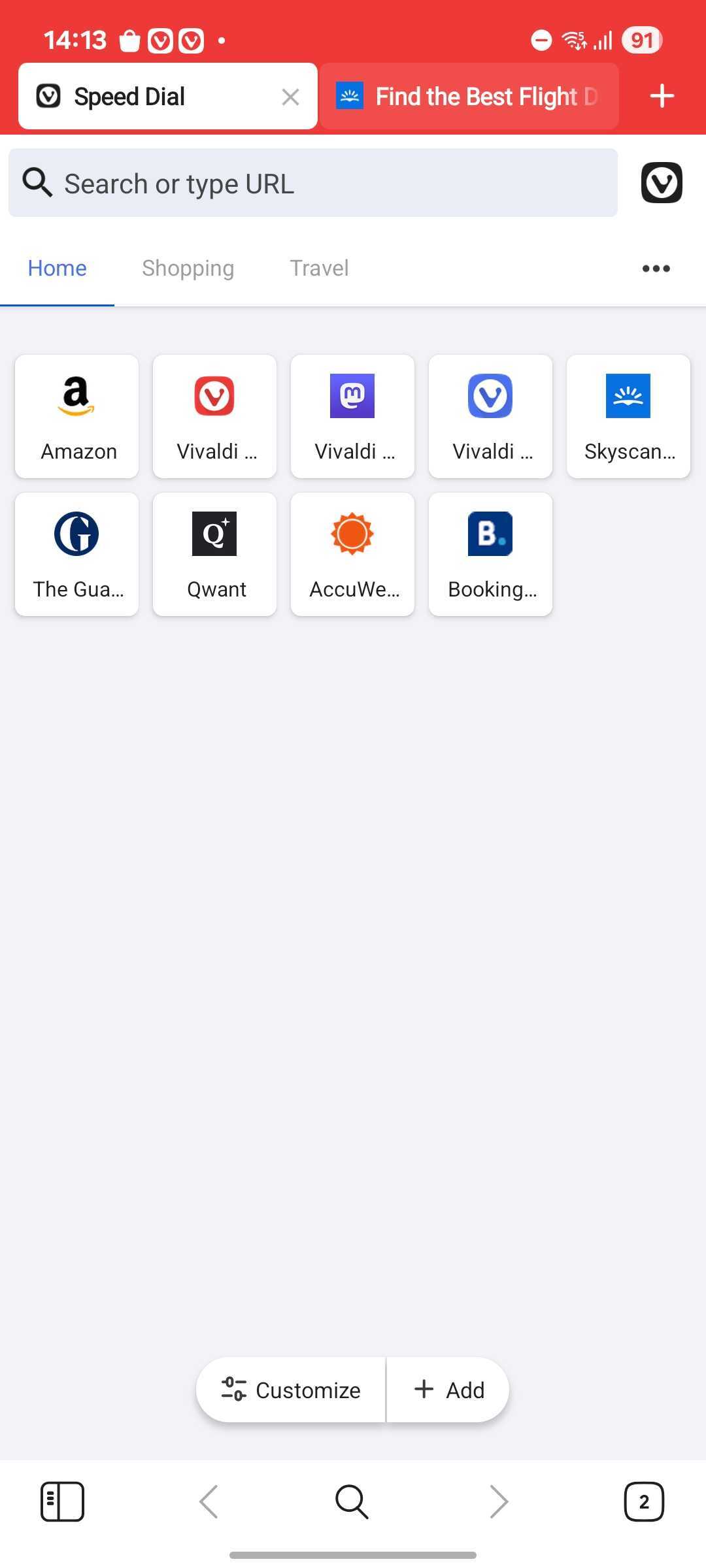
Вашата пускова решетка фабрично е нов раздел и начална страница в браузъра и може да бъде отворена, като отворите нов раздел или от която и да е страница, като докоснете средния бутон  Пускова решетка в долната лентата с инструменти. Втората възможност не е налична, ако лентата с адреси е преместена отдолу.
Връщане в решетката
Тъй като пусковата решетка може да съдържа много каталози в номератора и водещи сайтове, може да определите кой от тях да се показва, когато преминете към пусковата решетка.
За да посочите с кой каталог да се отваря пусковата решетка:
- Преминете към
 меню на Vivaldi > Настройки > Решетка > Връщане в решетката.
 - Посочете между:
- на първия каталог;
- на водещите сайтове;
- на последно посетения каталог.
Нагласяване на пусковата решетка
За да нагласите номераторите в пусковата решетка, отворете панел Отметки и редактирайте в него вашите отметки. В прозореца на редактора на папки поставете отметка пред Номератор, за да покажете отметките от тази папка като ваш номератор. Може да покажете множество папки в пусковата решетка.
За да нагласите пусковата решетка:
- Отворете нов раздел в пусковата решетка.
- Докоснете Нагласяване на номератора близо до долната част на екрана.
- Направете промените.
- Щракнете върху Готово.
Имате възможност да:
- Включите/изключите разгъването на номераторите.
- Промените размера на номератора (увеличен, усреднен, умален, като списък).
- Обновите фоновата картина.
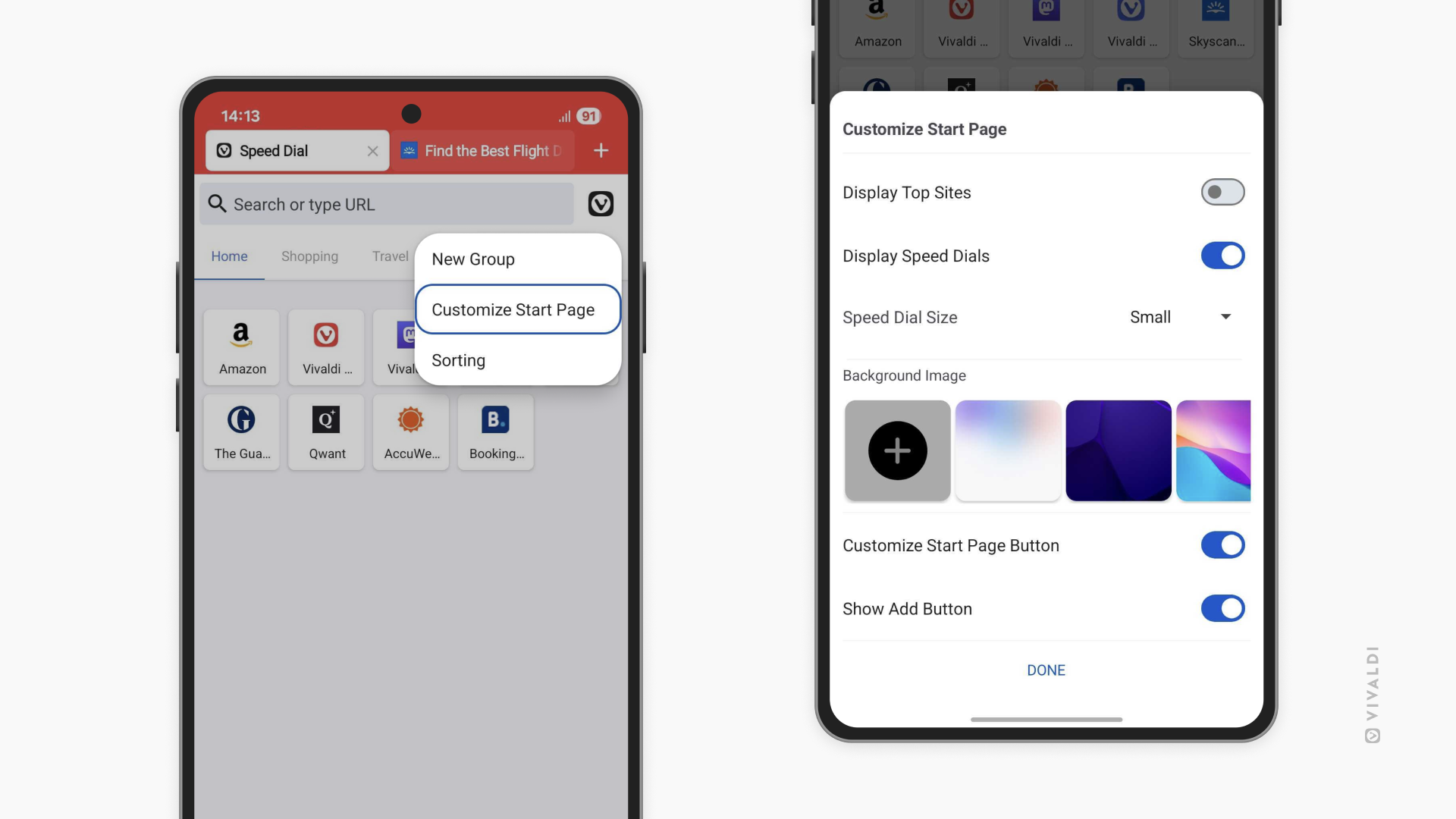
Ако обичате често да променяте нещата, оставете бутона Нагласи номератора видим, иначе го изключете. Пак имате достъп до екрана за нагласяване от менюто с 3 точки в горния десен ъгъл на номератора или ще ги откриете в меню на Vivaldi > Настройки > Облик.
Тапет на пусковата решетка
За да нагласите гърба на пусковата решетка със собствена картина или цвят:
- Преминете към меню на Vivaldi > Настройки > Облик > Тапет на пусковата решетка.
- Посочете една от предварително зададените картини или цвят, или изберете картина от галерията на устройството, като докоснете първия сив квадрат с икона
+.
Размер на номератора
Във Vivaldi са налични 4 оформления на номератора:
- Увеличени изгледи в номератора;
- Усреднени изгледи в номератора;
- Умалени изгледи в номератора;
- Номератор като списък.
За да промените оформлението:
Разгъване на номераторите
Ако искате да виждате страхотния тапет на пусковата решетка и да ползвате други начини за отваряне на отметките (панел Отметки, довършване в адресното поле), може да скриете номераторите напълно.
За да скриете номераторите:
Вариант 1
- Отворете нов раздел в пусковата решетка.
- Отдолу на страницата или от менюто с 3 точки в горния десен ъгъл на решетката отворете настройките на Нагласи номератора.
- Изключете Показвай номератори.
Вариант 2
- Преминете към меню на Vivaldi > Настройки > Решетка.
- Изключете Показвай номератори.
Водещи сайтове
Освен номератори в пусковата решетка може да имате и автоматично генерирано обединение от най-посещаваните страници.
За да разрешите водещите сайтове:
Вариант 1
- Отворете нов раздел в пусковата решетка.
- Отдолу на страницата или от менюто с 3 точки в горния десен ъгъл на решетката отворете настройките на Нагласи номератора.
- Включете Показвай водещи сайтове.
Вариант 2
- Преминете към меню на Vivaldi > Настройки > Решетка.
- Включете Показвай водещи сайтове.
 Прихвани в долния десен ъгъл.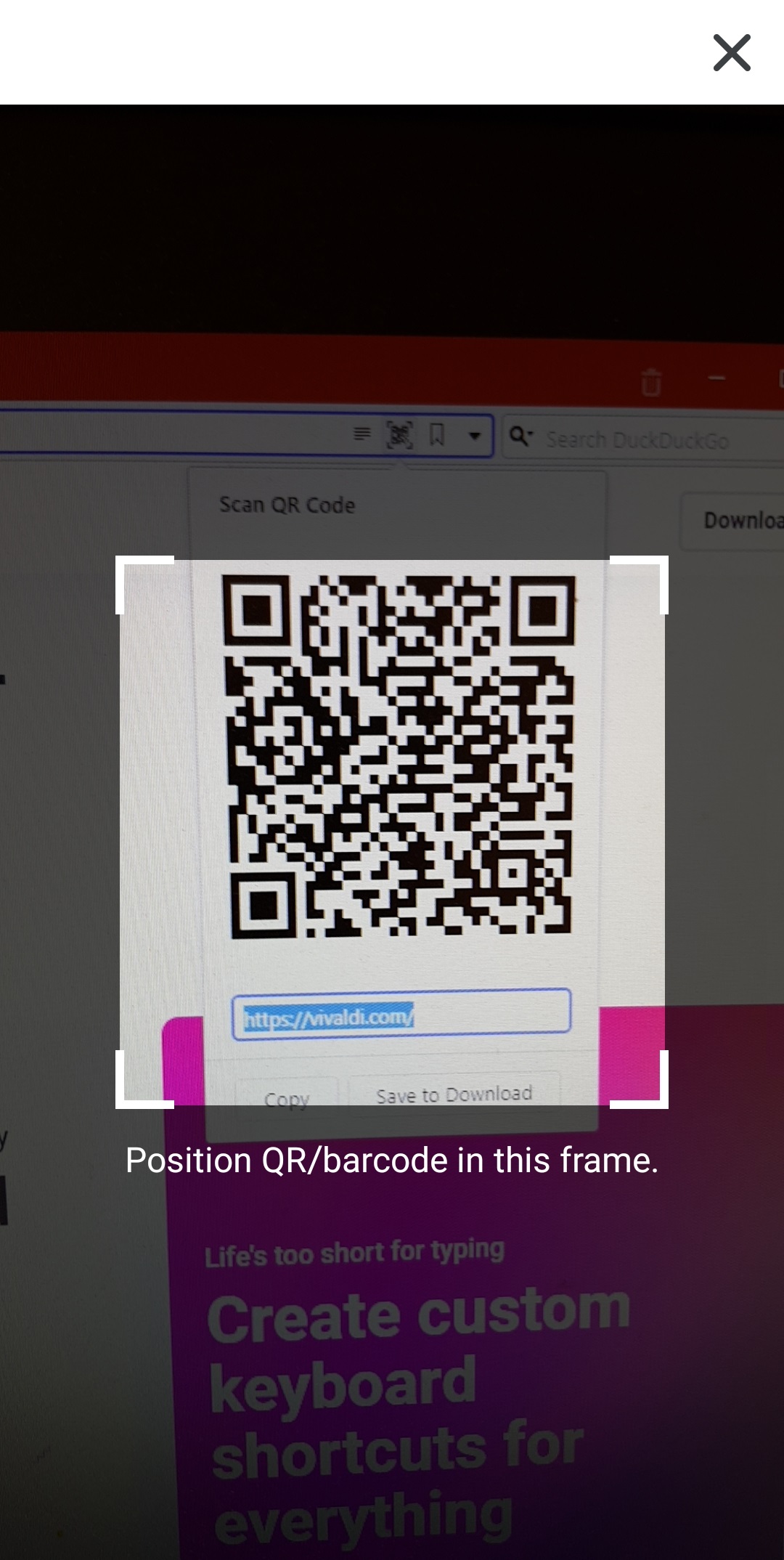
 меню на Vivaldi > Файл > Внеси от приложение или файл.