Записки във Vivaldi под iOS
Публикацията я има и на:


Използвайте записки, за да добавяте бързо контролни списъци, точки от графика или да улесните изследователски проект, без прекъсване заради превключване на приложенията.
Преглед на записките
За да прегледате и управлявате вашите записки:
- Отворете
 чекмеджето отляво на долната лента с инструменти.
 - Докоснете иконата
 Записки.
 - Докоснете записка, за да прегледате пълния ѝ текст.
Създаване на нова записка
За да създадете нова записка:
- Докоснете бутона
 Добави записка отдолу на панела.
 - Въведете текста на записката.
- Докоснете Готово.
За да отхвърлите новата записка, докоснете Отказ в горния ляв ъгъл.
Създаване на нова записка от страница
За да си запишете нещо, което сте намерили в дадена страница:
- Изберете текста, който искате да превърнете в записка.
- В менюто, което ще се появи, посочете Копирай в записка.
Записката ще бъде добавена в папката, която последно сте преглеждали.
За да отворите препратката към източника на записката:
- Натиснете продължително върху записка в панел Записки.
- Изберете Отвори в нов раздел или Отвори в частен раздел от контекстното меню.
Създаване на нова папка със записки
За да създадете нова папка за вашите записки:
- Отворете панел Записки.
- Докоснете менюто с 3 точки
 в долния ляв ъгъл.
 - Изберете Създай папка.
- Дайте ѝ име и посочете нейната родителска папка.
- Докоснете Готово.
Форматиране с Markdown
Може да използвате форматиране с Markdown, за да направите своите записки по-четивни и интересни.
За да добавите форматиране към записките:
Вариант 1
- Започнете със създаване на нова записка или редактиране на съществуваща.
- Напишете своята записка, като използвате синтаксис Markdown.
- Прегледайте форматираната записка, като докоснете бутона
 Markdown в горния десен ъгъл на панел Записки.
Вариант 2
- Започнете със създаване на нова записка или редактиране на съществуваща.
- Докоснете бутона Markdown в горния десен ъгъл на панел Записки.
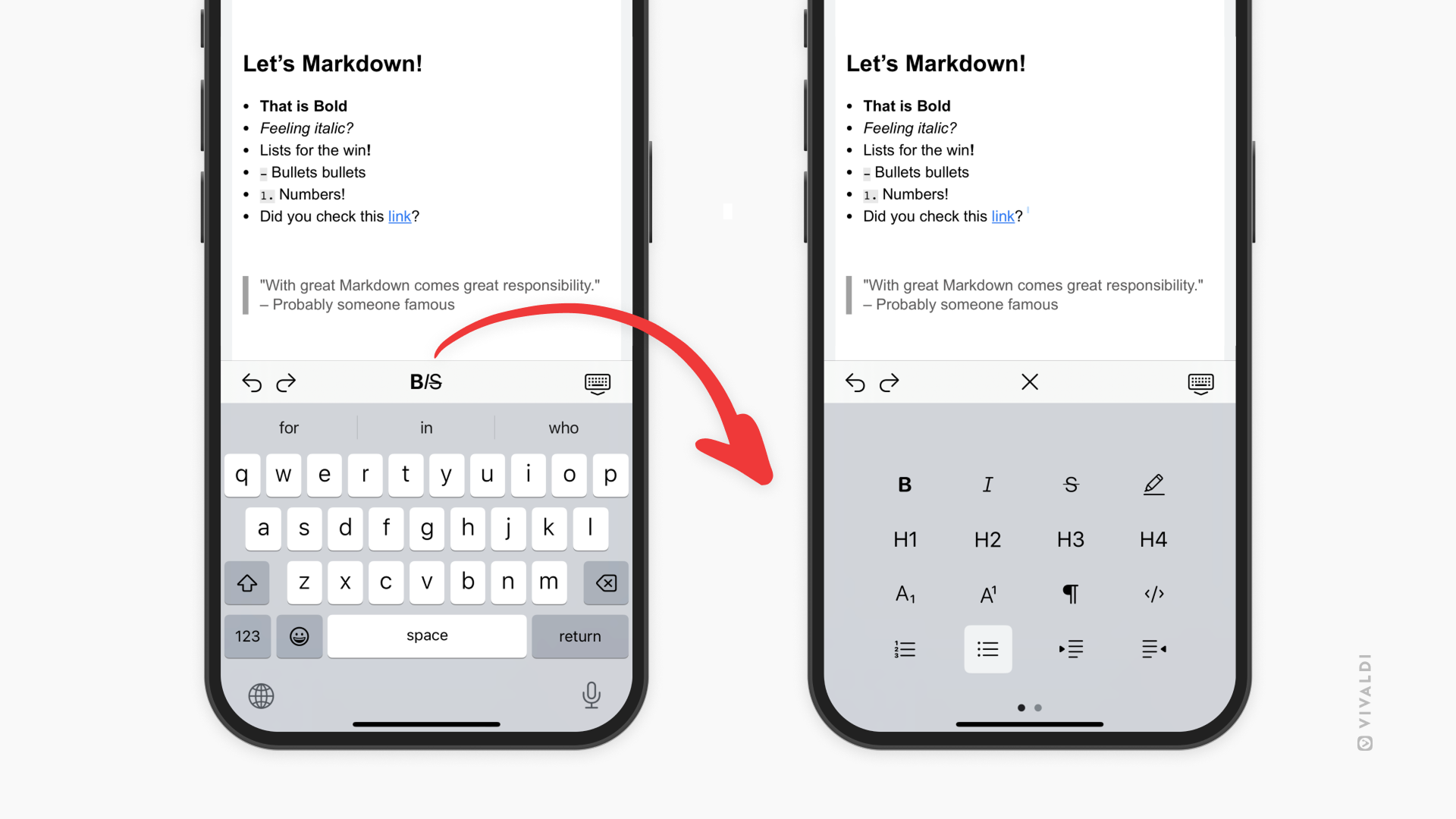
- От клавиатурата докоснете B/
S, за да отворите менюто за форматиране. - Или изберете настройката за форматиране, преди да започнете да пишете, или изберете текста, който искате да форматирате, и след това докоснете настройките в менюто.
Редактиране на записки
За да редактирате записка:
- Докоснете записката, която искате да редактирате.
- Направете промените.
- Докоснете Готово, за да запишете промените, или Отказ, за да ги отхвърлите.
Подреждане на записки
За да промените реда на показване на записките:
- Отворете панел Записки.
- Докоснете менюто с 3 точки в долния ляв ъгъл.
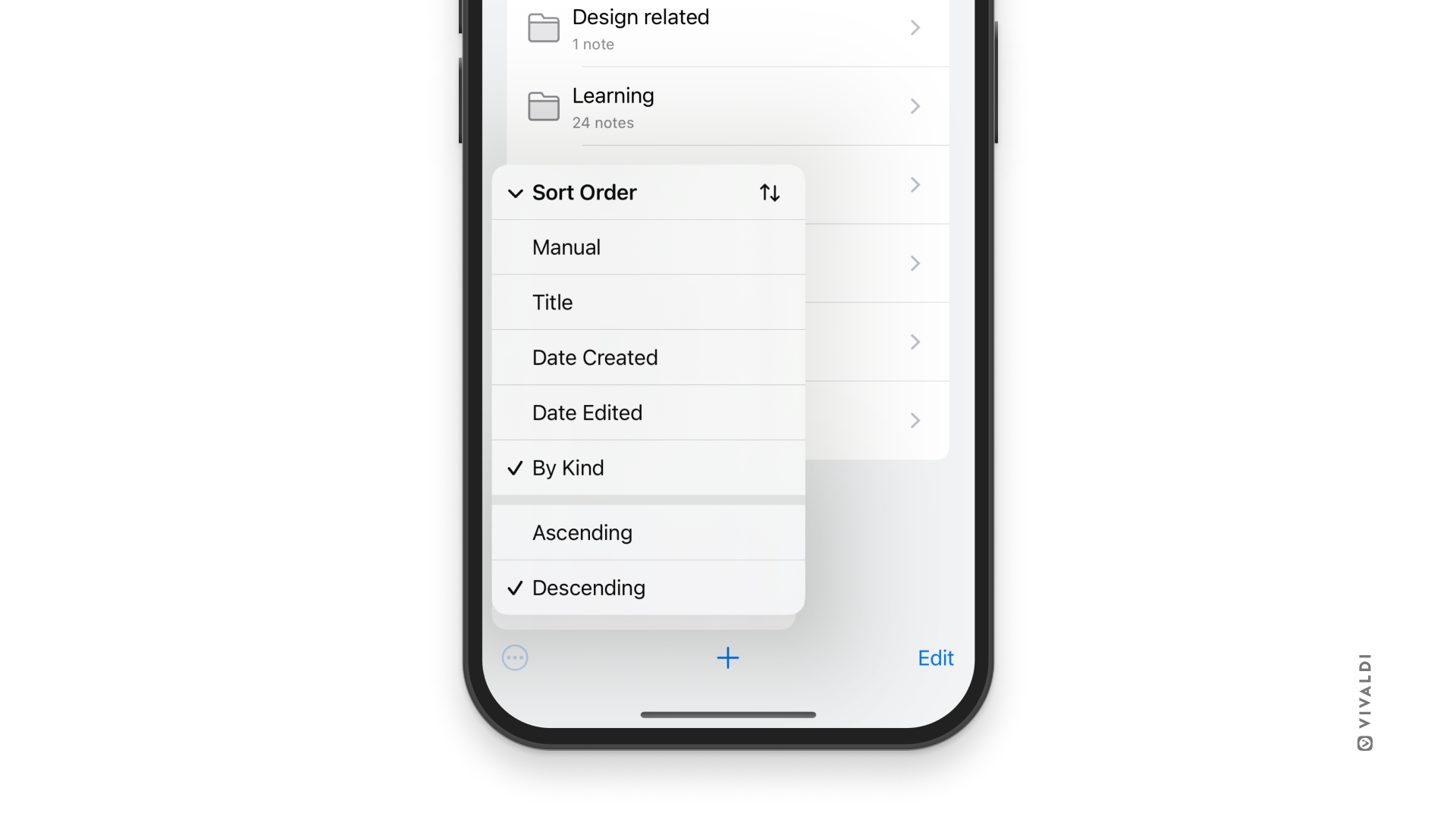
- Изберете Ред на подреждане.
Може да подредите вашите записки:
- по добавяне;
- по заглавие;
- по дата на създаване;
- по дата на промяна;
- по вид, с което обединявате папките със записки отгоре/отдолу и подреждате останалите записки по добавяне.
Освен това може да посочите записките да бъдат подредени както възходящо, така и низходящо.
Преместване на записки
За да преместите записка в друга папка:
- Редактирайте записката, която искате да преместите.
- Променете мястото ѝ.
- Докоснете Готово.
Изтриване на записки
За да изтриете записка, отворете записката и докоснете Изтрий отдолу на панела.
За да изтриете множество записки наведнъж:
- В панел Записки докоснете Редактирай в долния десен ъгъл.
- Докоснете записките, които искате да изтриете.
- Докоснете Изтрий в долния ляв ъгъл.