Купове с раздели във Vivaldi под iOS
Публикацията я има и на:


Създаване на купове с раздели
За да създадете купове с раздели от отворените раздели:
- Отворете превключвача на раздели.
- Докоснете Редактирай > Избери раздели в долния ляв ъгъл.
- Докоснете всички раздели, които искате да добавите към купа.
- Докоснете Добави страницата към… > Добави разделите към нов куп.
- Дайте му название и му изберете цвят.
- Докоснете Създай куп.
Ако вече имате някакви купове, може също така да посочите да добавите избраните раздели към някой от съществуващите купове, вместо да създавате нов.
За да създадете нов куп с раздели от лентата с раздели:
- Отворете раздела, който искате да включите в купа, като показан раздел.
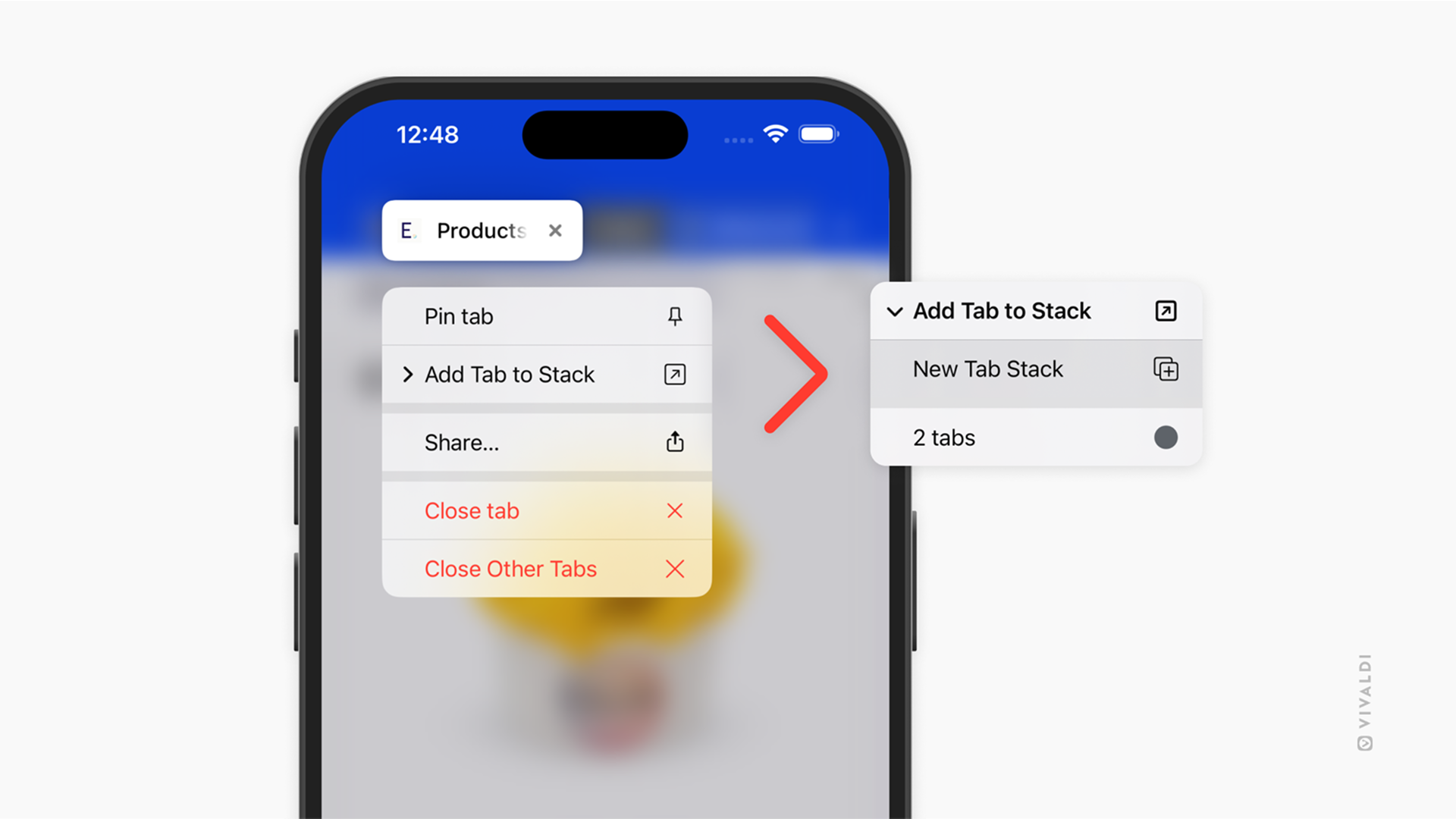
- Натиснете продължително върху него в лентата с раздели.
- Изберете Добави раздела към новия куп.
- Дайте му название и му изберете цвят.
- Докоснете Създай куп.
- Добавете още раздели към купа, като следвате инструкциите в следващия дял.
За да създадете нов куп с раздели от препратка в страница:
- Натиснете продължително върху препратка в страница.
- Изберете Отвори в нов куп от контекстното меню.
- Добавете още раздели към купа, като следвате инструкциите в следващия дял.
Добавяне на раздели към куп с раздели
За да добавите още раздели към купа с раздели:
Вариант 1
- Отворете превключвача на раздели.
- Натиснете продължително върху раздел.
- Изберете Добави раздела към купа.
- Докоснете купа, към който искате да добавите раздела.
Вариант 2
- Отворете превключвача на раздели.
- Докоснете купа, за да прегледате разделите в него.
- Докоснете + отдолу на екрана, за да отворите нов раздел.
- Преминете към страницата, която искате да разгледате.
Вариант 3
- Натиснете продължително върху раздел в лентата с раздели.
- Изберете Добави раздела към купа от контекстното меню.
- Докоснете купа, към който искате да добавите раздела.
Вариант 4
- Натиснете продължително върху раздел в лентата с раздели.
- Влачете раздела над купа.
- Отпуснете пръста си, за да добавите раздела към купа.
Вариант 5
- Натиснете продължително върху препратка в страница.
- Изберете Добави раздела към купа от контекстното меню.
- Докоснете купа, към който искате да добавите раздела.
Вид на скупчване в лентата с раздели
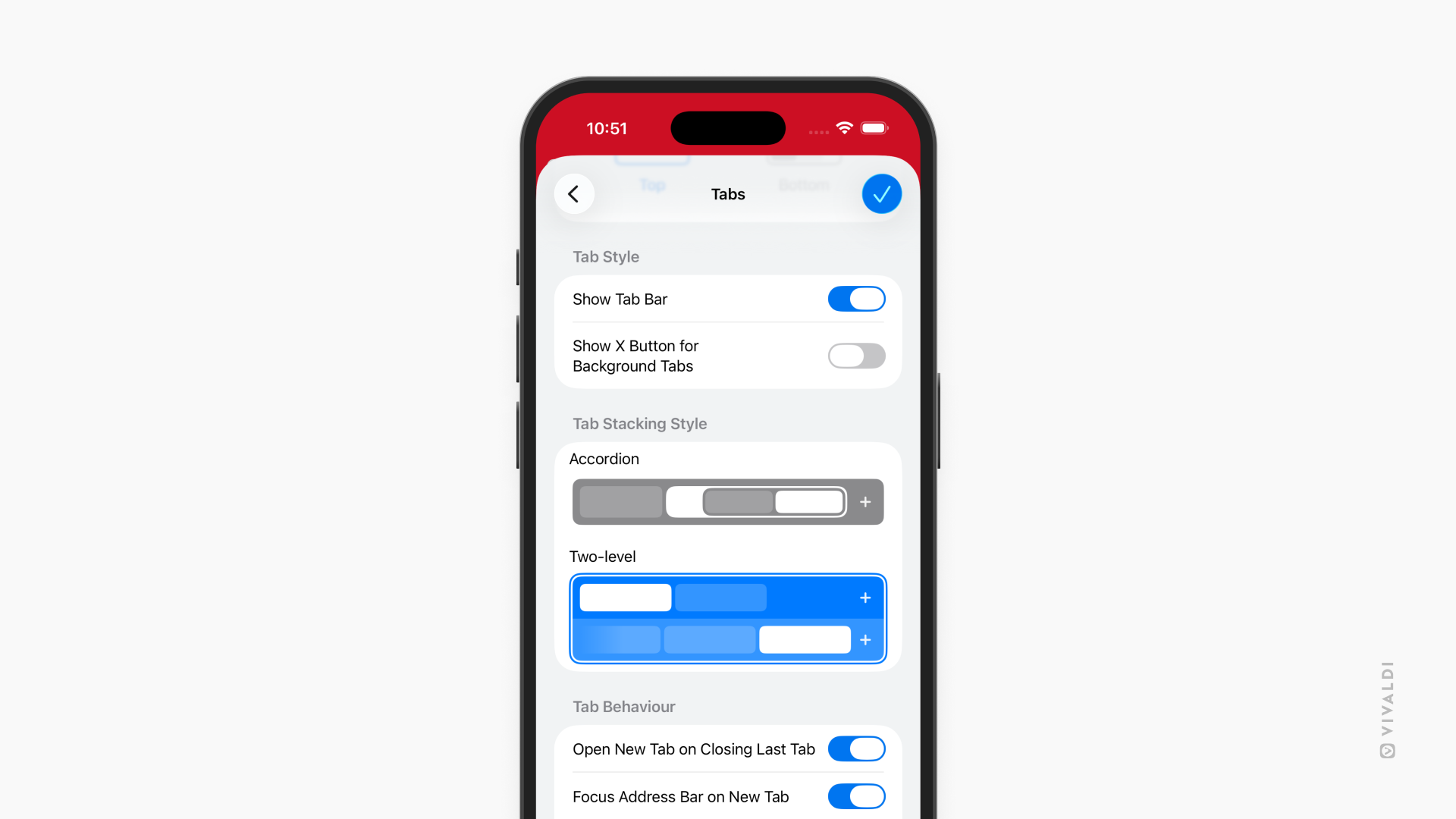
Куповете с раздели във Vivaldi под iOS могат да бъдат показани или разгънато на един ред с обикновените раздели, или двуредно — куповете на горния ред, а разделите от купа — на втория ред.
За да посочите вида на скупчване:
Преглед и превключване на раздели
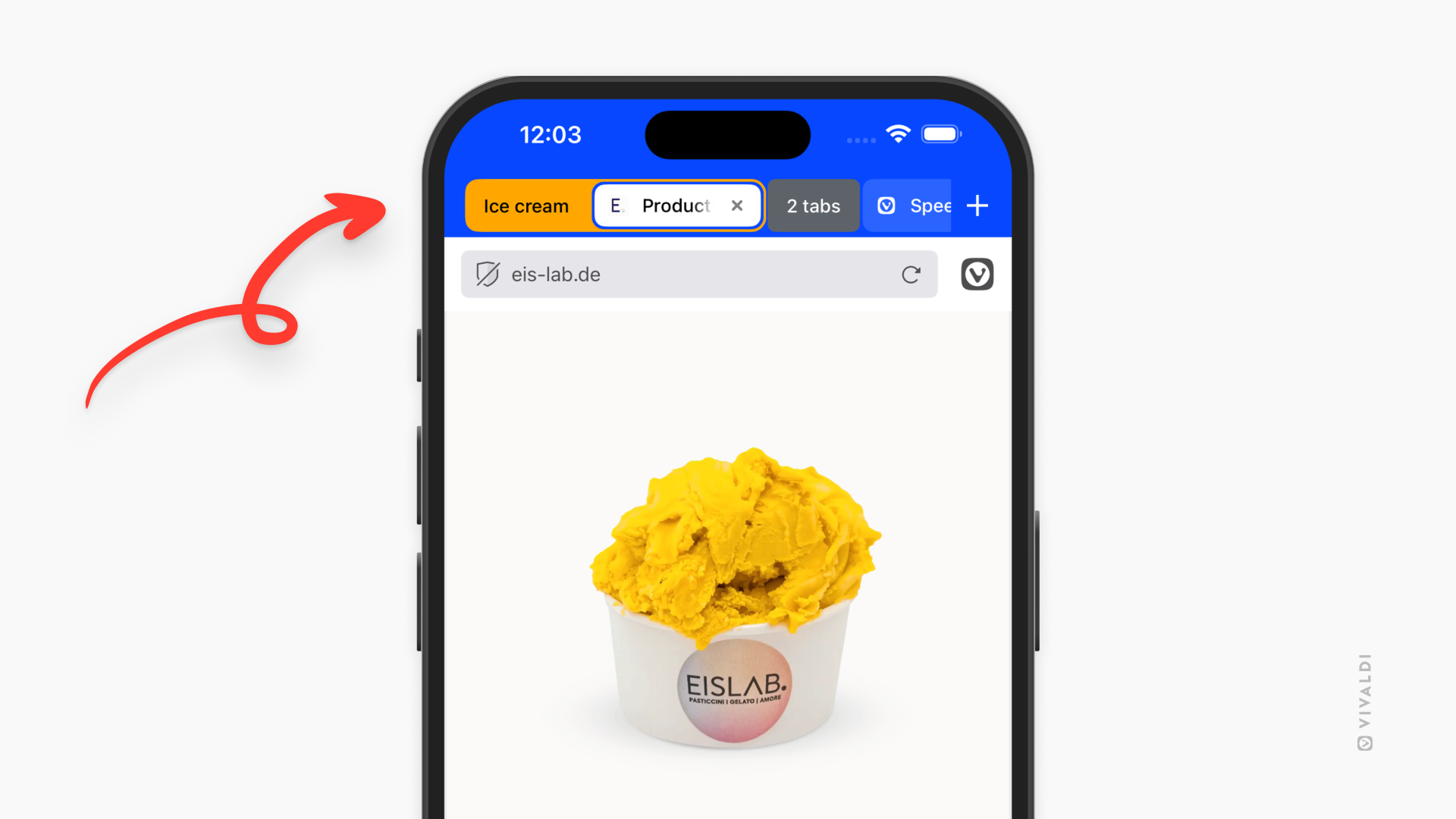
Може да видите скупчените раздели в лентата с раздели и в превключвача на раздели. Куповете с раздели се разпознават по ограждащата рамка в цвета на купа, която обгражда разделите в него. При докосване на купа той се разгъва/свива.
За да превключите към раздел от куп с раздели от лентата с раздели:
- Докоснете купа, за да го разгънете и да се покажат всички скупчени раздели.
- Докоснете раздела, който искате да прегледате.
За да превключите към раздел от куп с раздели от превключвача на раздели:
- Отворете превключвача на раздели.
- Докоснете купа, отличаващ се по цветния кръг и названието си, както и по изгледите на до 4 раздела в купа.
- Докоснете раздела, който искате да прегледате.
Панел Купове с раздели в превключвача на раздели
За да получите обзор и да организирате обединените раздели в изчистен изглед, отделен от обикновените нескупчени раздели, насочете се към панел Купове с раздели.
За да прегледате всички купове с раздели:
- Отворете превключвача на раздели.
- Плъзнете до панел Купове с раздели или докоснете неговата икона в лентата на менюто отдолу на екрана.
В панел Купове с раздели може да намерите и отворите всеки един от куповете с раздели, да редактирате обединените раздели и да ги изтриете.
За да дадете друго название на куп от лентата с раздели:
- Натиснете продължително върху текущото название на купа. Ако купът няма название, натиснете продължително върху текста, указващ колко раздела има в купа.
- Изберете Преименувай купа.
- Обновете названието.
- Докоснете Готово.
За да дадете друго название на купа от превключвача на раздели:
- Отворете превключвача на раздели.
- Отворете купа, който искате да преименувате.
- Докоснете менюто с 3 точки в горния десен ъгъл и изберете Преименувай купа.
- Обновете названието.
- Докоснете Готово.
Промяна на цвета на куповете с раздели
За да посочите нов цвят на купа от лентата с раздели:
- Натиснете продължително върху текущото название на купа. Ако купът няма название, натиснете продължително върху текста, указващ колко раздела има в купа.
- Изберете Преименувай купа.
- Подберете нов цвят.
- Докоснете Готово.
За да посочите нов цвят на купа от превключвача на раздели:
- Отворете превключвача на раздели.
- Отворете купа, който искате да преименувате.
- Докоснете менюто с 3 точки в горния десен ъгъл и изберете Преименувай купа.
- Подберете нов цвят.
- Докоснете Готово.
Пренареждане на раздели в купа
За да промените реда на скупчените раздели от лентата с раздели.
- Натиснете продължително върху раздела, който искате да преместите.
- Влачете раздела на новото му място в лентата с раздели.
- Отпуснете пръста си, за да завършите преместването.
За да промените реда на скупчените раздели от превключвача на раздели.
- Отворете превключвача на раздели.
- Отворете купа, който искате да пренаредите.
- Натиснете продължително върху раздела, който искате да преместите.
- Влачете раздела до новото му място в купа.
- Отпуснете пръста си, за да завършите преместването.
Изваждане на раздели от куп с раздели
За да извадите раздел от куп с раздели от лентата с раздели.
- Натиснете продължително върху раздела, който искате да преместите.
- Влачете раздела до новото му място извън купа в лентата с раздели.
- Отпуснете пръста си, за да завършите преместването.
За да извадите раздел от куп с раздели от превключвача на раздели.
- Отворете превключвача на раздели.
- Отворете купа, от който искате да извадите раздел.
- Натиснете продължително върху раздела, който искате да преместите.
- Изберете Премести към куп > Извади от купа.
Затваряне на куп с раздели
За да затворите всички раздели в купа и да изтриете купа:
Вариант 1
- Отворете превключвача на раздели.
- Докоснете бутона Затвори раздела в горния десен ъгъл на изгледа на купа.
Вариант 2
- Отворете превключвача на раздели.
- Натиснете продължително върху купа, който искате да изтриете.
- Изберете Изтрий купа от контекстното меню.
Вариант 3
- В лентата с раздели натиснете продължително върху купа, който искате да изтриете.
- Изберете Изтрий купа от контекстното меню.