Leseansicht in Vivaldi auf iOS
Dieser Beitrag ist außerdem verfügbar in:


Die Verwendung der Lese-Ansicht ist eine hervorragende Möglichkeit, Ihren Bildschirm zu entrümpeln, um sich auf den Inhalt zu konzentrieren – insbesondere auf kleineren Bildschirmen.
Zur Leseansicht wechseln
Die Leseansicht ist nur auf Webseiten mit längeren Textinhalten verfügbar, beispielsweise Nachrichten oder Blog-Artikeln.
So wechseln Sie in den Lesemodus:
- Öffnen Sie eine Webseite mit geeigneten Inhalten.
- Tippen Sie auf
 Leseansicht Schaltfläche auf der Adressleiste.
Um die Leseansicht zu verlassen, tippen Sie auf dieselbe Schaltfläche in der Adressleiste.
Einstellungen für die Leseansicht
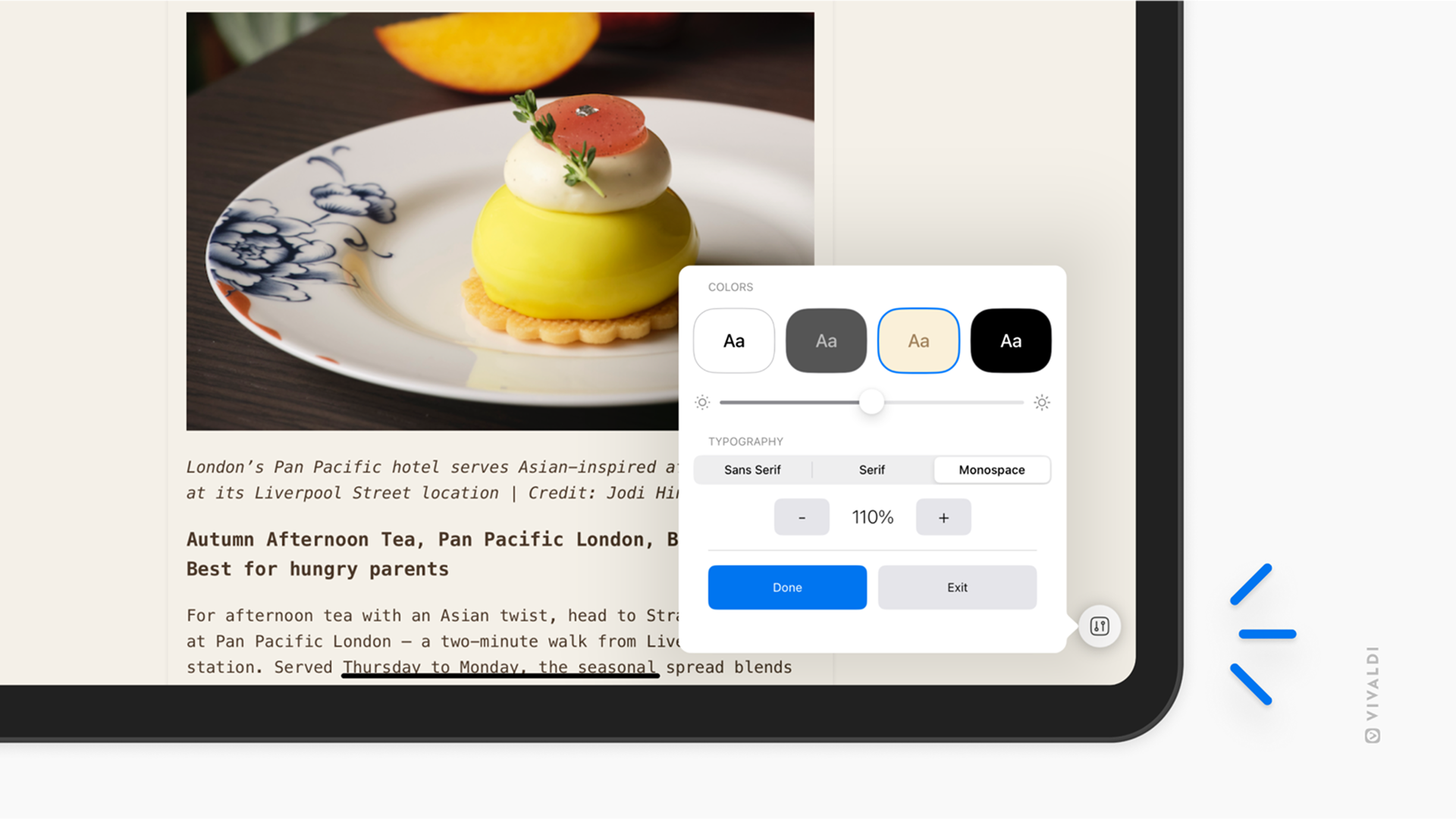
Um das Lesen angenehmer zu gestalten, können Sie die Hintergrundfarbe, die Helligkeit sowie die Schriftart und Größe anpassen.
So ändern Sie die Einstellungen:
- Während Sie sich in der Leseansicht befinden, tippen Sie auf die< 0 > Einstellungen Schaltfläche in der unten rechten Ecke.
- Führen Sie die Änderungen durch.
- Tippen Sie auf Fertig.
Leseansicht deaktivieren
Wenn Sie die Leseansicht nicht verwenden und nicht möchten, dass die Schaltfläche in der Adressleiste angezeigt wird, können Sie die Funktion vollständig deaktivieren.
So deaktivieren Sie die Funktion:
- Gehen Sie zu Einstellungen Einstellungen > Inhalt Einstellungen.
- Tippen Sie auf die Umschaltfläche Leseansicht Knopf.
Wenn Sie Ihre Meinung ändern, können Sie die Funktion mit denselben Schritten wie oben beschrieben wieder aktivieren.