Accesos rápidos en Vivaldi en iOS
Esta publicación también está disponible en:


Accede a tus marcadores favoritos directamente desde la página de inicio con los accesos rápidos.
Speed Dial Groups
Add a new Speed Dial group
Para acceder a los marcadores desde la página de inicio:
- En el panel de Marcadores, comprueba que tus favoritos estén en la carpeta Marcadores.
- Mantén presionada la carpeta y selecciona Editar.
- Enable Use as Group.
- Pulsa Hecho.
To create a new Speed Dial group:
- Tap on the 3-dot menu in the top right corner of the Start Page.
- Select New Group.
- Give the new group a name.
- Pulsa Hecho.
You can display multiple Groups on the Start Page and switch between them, either by swiping left/right or tapping on the group title.
Subcarpetas dentro de los accesos rápidos
Para crear una nueva subcarpeta:
- Mantén presionada la opción Nuevo acceso rápido.
- Select Folder.
- Asigna un nombre a la carpeta.
- Toca Listo.
También puedes crear una nueva subcarpeta y mover los marcadores a ella desde el panel de Marcadores.
Remove Speed Dial groups
To remove a group from the Start Page:
Option 1
- Long press on the Speed Dial group’s name on the menu at the top of the Start Page.
- Select Remove from the context menu.
Option 2
- Open the Bookmarks Panel and find the group’s folder.
- Long press on it and select Edit.
- Toggle off Use as Group.
- Pulsa Hecho.
Añadir nuevos accesos rápidos
To add a new bookmark to a Speed Dial group on the Start Page:
- Tap on the
 Vivaldi menu > Add page to > Start Page.
 - If you wish to edit the bookmark’s information, tap on Edit on the banner that appears at the bottom of the screen.
- Pulsa Hecho.
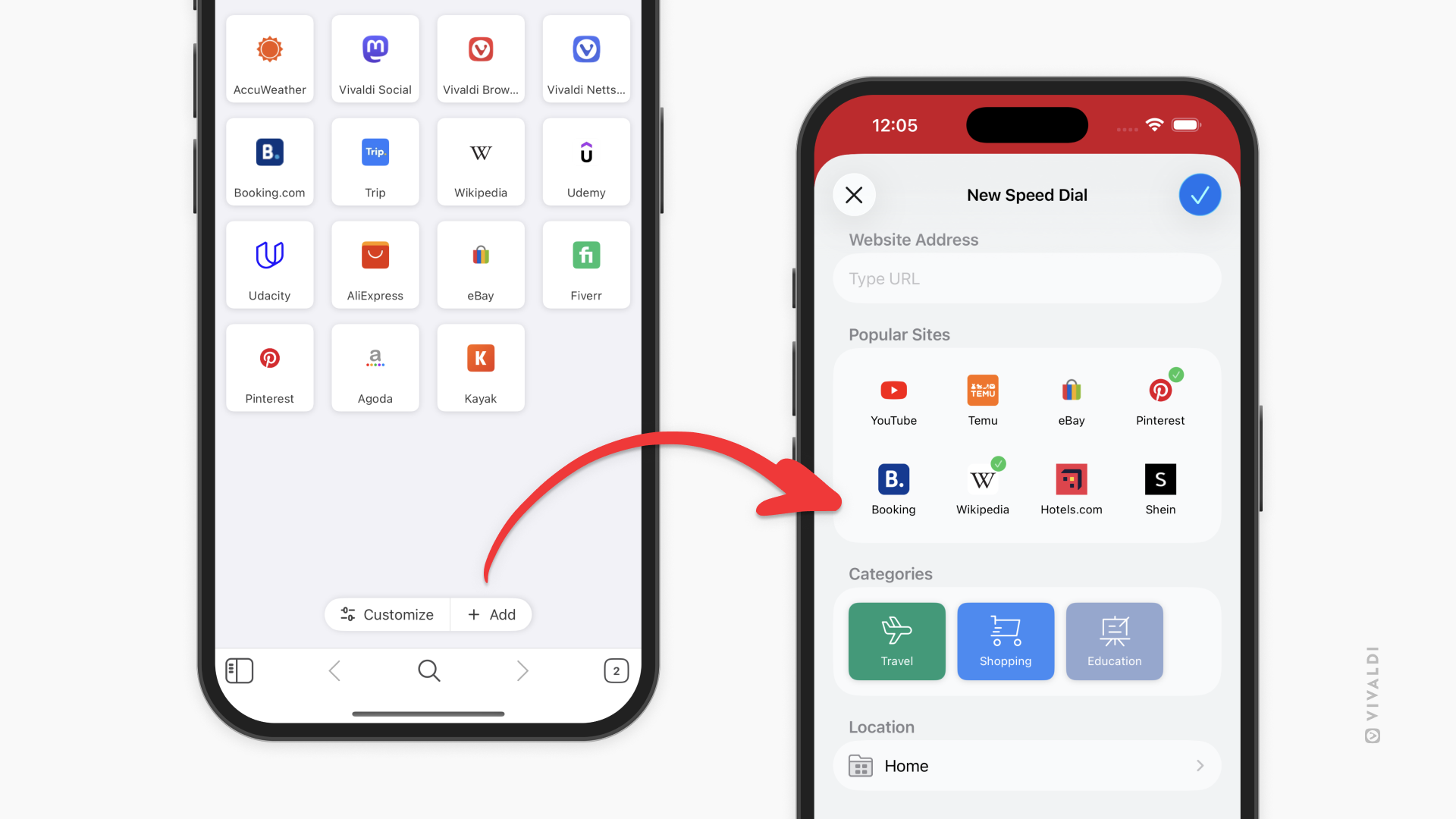
To add a new bookmark to a Speed Dial group while you’re on the Start Page:
- Tap on the Add button at the end of your Speed Dials’ list.
- Enter a web page link and/or tap on the suggestions.
- Tap Done.
To add an existing bookmark to a Speed Dial group or move it to a different Speed Dial group:
- Abre el panel Marcadores .
- Mantén presionado el marcador que quieras mover.
- Selecciona Editar.
- Cambia la ubicación.
- Pulsa Hecho.
Edit Speed Dials
To edit a Speed Dial bookmark:
- Find the bookmark either on the Start Page or in the Bookmarks Panel.
- Long press on it and select Edit Speed Dial.
- Make the necessary edits and tap Done.
Gestionar accesos rápidos
Ordenar accesos rápidos
Para ordenar los accesos rápidos:
- Toca el botón
 Ordenar en la esquina superior derecha de la página de inicio,
 - Selecciona la opción que prefieras:
- Manual
- Por título,
- Por dirección,
- Por apodo,
- Por descripción,
- Por fecha.
También puedes ordenar tus marcadores de accesos rápidos en el panel Marcadores.
Reordenar los accesos rápidos
Para reordenar los accesos rápidos:
- Comprueba que la clasificación manual esté habilitada (consulta las instrucciones un poco más arriba en esta misma página).
- Mantén presionado un acceso rápido.
- Arrastra y suelta para cambiar el orden.
Para editar, mover o eliminar un acceso rápido, mantenlo presionado para abrir un menú contextual con las opciones.
También puedes gestionar tus accesos rápidos en el Panel de marcadores.
Actualizar miniaturas de los accesos rápidos
Con los accesos rápidos grandes y medianos, generalmente verás como miniatura una vista previa de la página web.
Para actualizarlo:
- Mantén presionado el acceso rápido.
- Selecciona Actualizar miniatura en el menú.
Eliminar accesos rápidos
Para eliminar un acceso rápido:
- En la página de accesos rápidos, mantén presionado el marcador que quieras eliminar.
- Selecciona Eliminar en el menú contextual.
También puedes eliminar el marcador en el panel de marcadores.
Estilo de la página de inicio
Hay 4 tipos de accesos rápidos disponibles en Vivaldi:
- Accesos rápidos grandes,
- Accesos rápidos medianos,
- Accesos rápidos pequeños,
- Lista de accesos rápidos.
Para cambiar el estilo:
- Ve al menú de Vivaldi > Configuración > Diseño de la página de inicio.
- Elige tu diseño preferido.