Proton VPN
この投稿は以下の言語でもご利用いただけます:


Vivaldi ブラウザの VPN 機能は、Vivaldi Technologies と Proton AG の提携により提供されています。Proton VPN は Vivaldi に統合されており、Vivaldi アカウントを使用して手軽に VPN サーバーに無料で接続できる他、有料プランにアップグレードすれば追加の機能を利用できるようになります。
VPNとは?
仮想プライベートネットワーク(VPN)とは、ウェブサイトがユーザーの接続を認識する方法を変更するサービスです。ウェブサイト側には、ユーザーの接続が通常の IP アドレスから来ているのではなく、VPN プロバイダー(この場合は Proton)の IP アドレスから来ているように認識されます。VPN 接続は、ユーザーと VPN サービス間の通信を暗号化するため、通常であれば暗号化されていないウェブサイトの通信を閲覧できる第三者でも、その通信内容を把握できなくなります。ただし、VPN サービスとウェブサイト間のネットワーク通信を閲覧できる者には、依然としてその通信内容が可視となります。
Vivaldi で Proton が提供する VPN 機能は、「セキュアウェブプロキシ」と呼ばれる種類の VPN であり、Vivaldi のウェブトラフィックにのみ影響し、他のアプリのネットワーク通信には影響しません。
VPN を必要とする理由は?
VPN を使用すると、一時的にウェブサイトに対して自分が別の国から接続しているかのように見せかけることができます。これは、特定の地域からのアクセスを許可していないウェブサイトを利用する時に役立つ場合があります。この目的で VPN を使用する場合は、新しい プライベートブラウジングセッション を開くことをお勧めします。そうすることで、Cookie や JavaScript ストレージ、キャッシュなど、VPN を使用する前の訪問時の情報をウェブサイトが利用して識別することを防ぐことができます。
VPN は、ローカルネットワーク上の他のユーザーからプライバシーを保護するためにも利用できます。ただし、VPN サービスとウェブサイト間の通信を保護することはできないため、完全なプライバシーが必要な場合には使用すべきではありません。
VPN を使用しない方がよいケースは?
オンラインバンキングサービスなどの重要なウェブサイトにログインする際は、VPN の使用、特にランダムな場所を経由して接続する VPN の使用は避けることをお勧めします。このようなプラットフォームでは、ユーザーの所在地が想定通りであるかどうかを検証するために自動チェックが行われることがよくあります。国を頻繁に切り替えたり、別の地域にあるように見えるデバイスから本人確認を行ったり、信頼性に疑問のある場所を経由して接続したりすると、セキュリティ上の警告がトリガーされ、アクセス障害やアカウントの制限につながる可能性があります。
本サービスはどの法域で運営されていますか?
Proton AG が運営するサービス Proton VPN はスイスに拠点を置き、同社が所有するサーバーはスイスとドイツに設置されています。
アカウントの認証は Vivaldi によって行われます。Vivaldi Technologies はノルウェーの企業で、サーバーはアイスランドに設置されています。
VPN サーバーへの接続
Vivaldi で Proton VPN を利用するには、Vivaldiアカウント が必要です。アカウントがまだ無い場合には、こちらから サインアップしてください。既に Proton アカウントをお持ちの場合は、同じ情報でログインできます。
VPN に接続すると、Vivaldi でのウェブトラフィックはすべて Proton VPN を経由します。
Proton VPN の使用を開始するには:
- メインの
 Vivaldi メニュー > VPN に移動する
- 「Vivaldi でサインイン」をタップする
- 新しいタブで Vivaldi アカウントの認証情報を利用してログインする
- Vivaldi がアカウントの復旧用メールアドレスを Proton と共有することを許可する(初回利用時のみ表示されます)
- 接続 をタップする
接続が完了すると、Proton VPN のメニューで、「Unprotected」という表示が「Protected」に変わり、ボタンの表示が「Disconnect」に変わります。また、メインメニューの VPN オプションにも接続状態が表示されるため、ブラウジング中に接続状態をすばやく確認することができます。
さらに、Android 端末の通知メニューに、接続状況を示すシステム通知が表示されます。
サーバーの変更
無料プランでは、有料プランのように接続するサーバーを個別に選択することはできませんが、別のサーバーへの切り替えをリクエストすることは可能です。
サーバーを変更するには:
- VPN メニューを開く
- サーバーを変更 をクリックする
最初は、1 分半ごとにサーバーを切り替えることができます。何度か切り替えを行うと、次に切り替えができるまでの時間が長くなります。
VPN をアドレスバーに固定
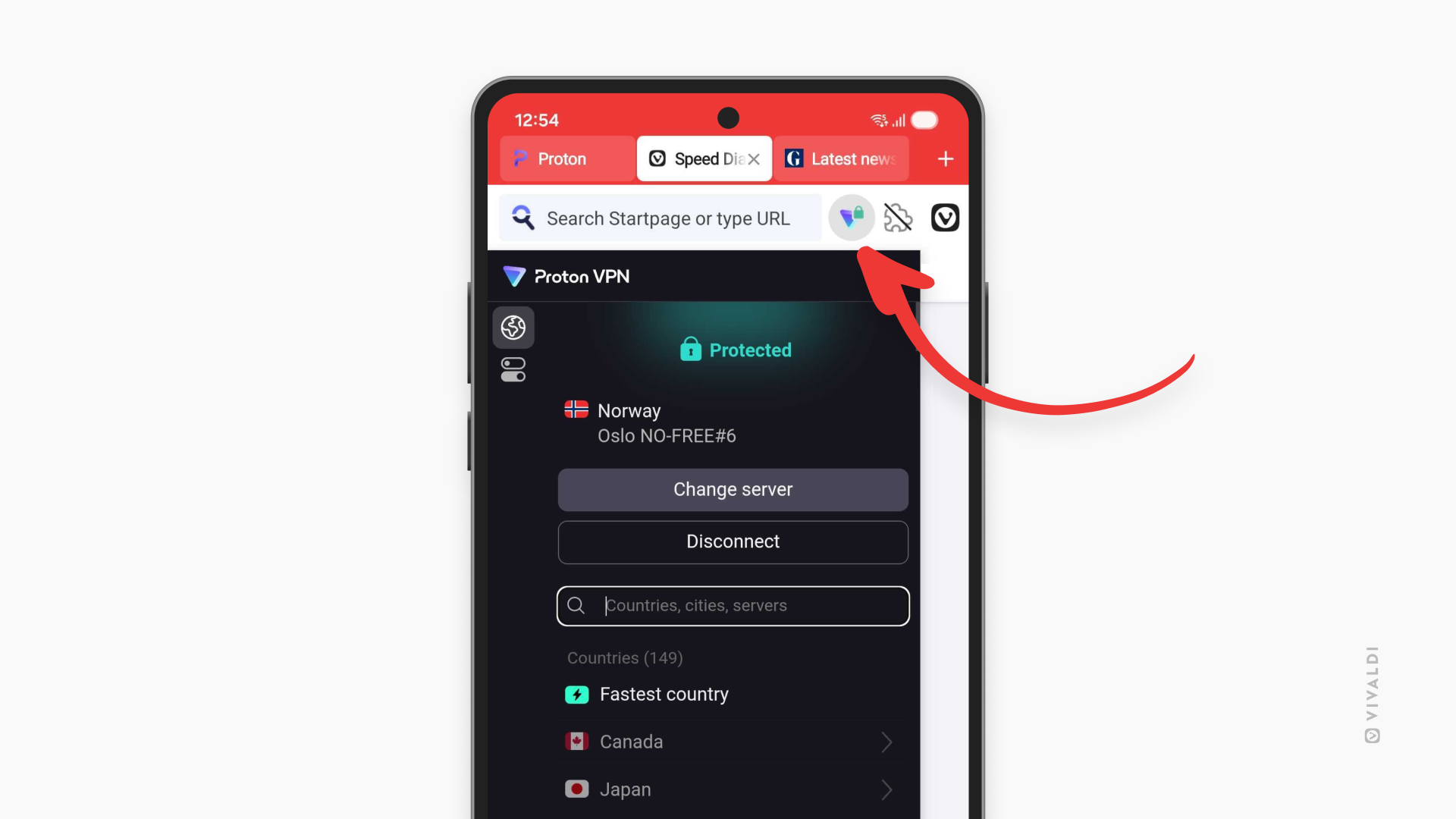
VPN 機能は拡張機能と連動しているため、Proton VPN のボタンをアドレスバーに固定することもできます。
Proton VPN を固定するには:
- メインの Vivaldi メニュー > 拡張機能 に移動する
- 拡張機能の後の 3 点メニューをタップする
- ツールバーに固定する を選択する
Proton VPN の高度な機能
その他の機能にアクセスするには:
- メインの Vivaldi メニュー > VPN に移動する
- メニュー左上の 機能 をクリックする
- 必要に応じて機能のオン・オフを切り替える
自動接続
自動接続を有効にすると、ブラウザを開くたびに自動的に VPN に再接続されます。
なお、ブラウザ起動後の拡張機能の読み込み方法の都合上、VPN は Vivaldi の起動から少し後(数秒後)に初期化されます。起動直後は、VPN を利用できない状態でアクティブなタブが読み込まれます。
WebRTC の情報漏洩の防止
WebRTC の情報漏洩防止機能は、WebRTC を使用するウェブサイトやアプリに対して、ブラウザから IP アドレスが漏洩するのを防ぎます。これにより、一部のウェブサイトでのビデオ通話やライブストリーミングのパフォーマンスに影響が出る可能性があります。
通知
通知を有効にすると、接続が確立されたり切断されたりするたびにシステム通知が届きます。
「セキュアコア」や「スプリットトンネリング」などの追加機能は、有料プランでご利用いただけます。
アップグレードプラン
無料アカウントでは、お住まいの地域で最速のサーバーに接続されますが、サーバーを切り替えるオプションは限られています。自身で接続先を選択するには、有料プランへのアップグレードが必要です。有料プランでは、接続先を選択できるほか、Proton VPN のその他のプレミアム機能や Proton のサービスもご利用いただけます。Proton のプランについて詳しくはこちらをご覧ください。
プランを確認して選択するには:
- メインの Vivaldi メニュー > VPN に移動する
- 拡張機能メニュー左下の 設定 をクリックする
- サブスクリプションを管理 をクリックする
- プランを選択する
- 支払情報を入力して支払を行う
Vivaldi アカウントで有料プランにアップグレードすることで Vivaldi に貢献したことになり、より良いブラウザの開発のサポートにつながります。
VPN の使用の停止
VPN サーバーから切断するには:
- メインの Vivaldi メニュー > VPN に移動する
- 切断 をタップする
拡張機能からログアウトするには:
- メインの Vivaldi メニュー > VPN に移動する
- 拡張機能メニューの左下にある 設定 をタップする
- 拡張機能メニューの下部にある サインアウト をタップする
- OK をタップして確定する
VPN も合わせて無効にするには:
- メインの Vivaldi メニュー > 拡張機能 > 拡張機能を管理 に移動する
- 拡張機能のカードの右下にある切り替えボタンをタップする
VPN 拡張機能を削除するには:
- メインの Vivaldi メニュー > 拡張機能 > 拡張機能を管理 に移動する
- 拡張機能のカードの下部にある「削除する 」をタップする
トラブルシューティング
Proton VPN に関するさらなる詳細は、https://protonvpn.com/support/ のヘルプページをご覧ください。
Vivaldiアカウントにログイン / 登録できません
Vivaldi アカウントにログインできない場合や、アカウントの作成に関して問題が発生した場合は、 登録とログインにおけるトラブルシューティングのヘルプページ をご覧ください。
接続に関する問題
VPN に接続したものの、正常に動作しているか確認したい場合は、Proton のブログ記事 に記載されている手順に従ってください。
サービスの利用状況
Proton のサービスの状況を確認するには、ステータスのページ をご覧ください。
「適切なサーバーが見つかりません」
「接続」をクリックした後にこのエラーメッセージが表示された場合は、アカウントから一度ログアウトし、再度ログインしてください。その後、もう一度接続を試みてください。