Proton VPN pour Vivaldi sur Android
Cet article est également disponible sur :


La fonction VPN du navigateur Vivaldi est fournie grâce à un partenariat entre Vivaldi Technologies et Proton AG. Proton VPN est intégré à Vivaldi, vous permettant de vous connecter sans effort à un serveur VPN avec votre compte Vivaldi gratuitetement et d’accéder à des fonctionnalités supplémentaires après la mise à niveau vers un plan payant.
Qu’est-ce qu’un VPN ?
Un réseau privé virtuel (Virtual Private Network, ou VPN) est un service qui modifie la façon dont les sites Web voient votre connexion. Au lieu de voir votre connexion provenir de votre adresse IP normale, ils le verront provenir de l’adresse IP du fournisseur VPN, Proton dans ce cas. La connexion VPN chiffre le trafic entre vous et le service VPN, de sorte que d’autres personnes qui pourrait normalement voir le trafic de votre site Web non chiffré, ne peuvent pas voir le trafic. Il sera encore visible pour tous ceux qui pourront voir les communications réseau entre le service VPN et le site.
La fonction VPN fournie par Proton in Vivaldi est un type de VPN appelé « proxy Web sécurisé », ce qui signifie qu’elle n’affecte que le trafic Web de Vivaldi et n’affecte pas les communications réseau de vos autres applications.
Pourquoi vouloir utiliser un VPN ?
Un VPN peut être utilisé pour amener temporairement un site Web à penser que vous êtes connecté d’un pays différent. Cela peut être utilisé dans les cas où un site Web ne permet pas l’accès aux personnes de votre région. Si vous l’utilisez à cette fin, vous devez utiliser une nouvelle session de navigation privée afin que le site ne puisse pas utiliser les cookies, le stockage JavaScript ou le cache pour vous reconnaître lors de visites antérieures lorsque vous n’utilisiez pas le VPN.
Un VPN peut également être utilisé pour ajouter un peu plus de confidentialité auprès d’autres utilisateurs de votre réseau local. Cependant, il ne peut pas protéger la communication entre le service VPN et le site Web, de sorte qu’il ne devrait pas être utilisé si la confidentialité complète est nécessaire.
Dans quels cas ne faut-il pas utiliser de VPN ?
Nous déconseillons l’utilisation d’un VPN, en particulier s’il vous connecte via une localisation aléatoire, lorsque vous vous connectez à des sites Web importants tels que les services bancaires en ligne. Ces plateformes s’appuient souvent sur des contrôles automatisés pour vérifier si la localisation d’un utilisateur correspond à celle attendue. Passer d’un pays à l’autre, vérifier votre identité à partir d’appareils qui semblent se trouver dans une région différente ou vous connecter via des emplacements à la réputation douteuse peut déclencher des alertes de sécurité et entraîner des problèmes d’accès ou des restrictions de compte.
Dans quelle juridiction juridique le service est-il exploité ?
Proton VPN, un service exploité par Proton AG, est basé en Suisse, avec des serveurs appartenant à l’entreprise situés en Suisse et en Allemagne.
L’authentification des comptes est effectuée par Vivaldi. Vivaldi Technologies est une société norvégienne avec des serveurs situés en Islande.
Se connecter à un serveur VPN
Pour utiliser Proton VPN dans Vivaldi, vous devez avoir un compte Vivaldi. Si vous n’avez pas encore de compte, vous pouvez en créer un ici. Si vous avez déjà un compte Proton, vous pouvez l’utiliser également pour vous connecter.
Lorsque vous êtes connecté au VPN, tout votre trafic Web dans Vivaldi passera par Proton VPN.
Pour commencer à utiliser Proton VPN :
- Allez dans le
 menu Vivaldi principal > VPN.
- Appuyez sur Se connecter avec Vivaldi.
- Dans le nouvel onglet, connectez-vous avec vos identifiants de compte Vivaldi.
- Autorisez à Vivaldi de partager l’adresse e-mail de récupération de votre compte avec Proton (seulement montré lors de la première utilisation).
- Appuyez sur Se connecter.
Une fois connecté, dans le menu de Proton VPN, vous verrez que le signe « Non protégé » est passé à « Protégé » et que le bouton indique désormais « Déconnecter ». L’option VPN dans le menu principal affiche également l’état de la connexion, vous permettant de le vérifier rapidement lorsque vous naviguez.
De plus, vous verrez une notification système avec l’état de la connexion dans le menu des notifications de votre appareil Android.
Modifier les serveurs
Avec le plan gratuit, vous ne pouvez pas sélectionner un serveur spécifique auquel vous connecter, comme vous pouvez le faire sur un plan payant, mais vous pouvez demander à passer vers un autre serveur.
Pour changer de serveur :
- Ouvrez le menu VPN.
- Cliquer sur Changer de serveur.
Au début, vous pouvez changer de serveur toutes les 1,5 minutes. Après plusieurs changements, la période avant de pouvoir changer à nouveau s’allonge.
Épingler le VPN dans la barre d’adresses
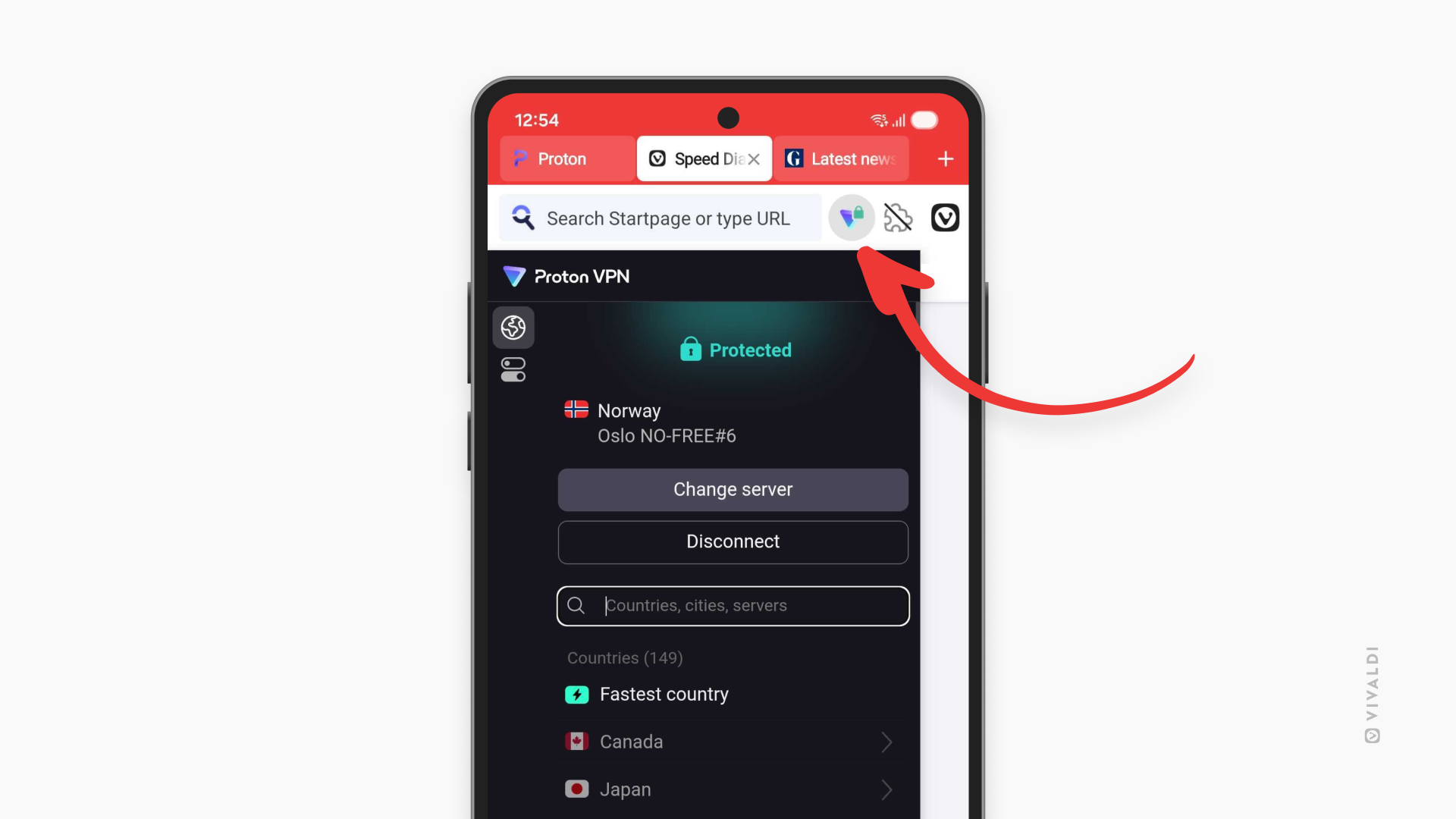
Étant donné que la fonctionnalité VPN est liée aux extensions, vous pouvez également épingler le bouton de Proton VPN sur la barre d’adresses.
Pour épingler Proton VPN :
- Allez dans le menu principal de Vivaldi > Extensions.
- Appuyez sur le menu à 3 points après l’extension.
- Sélectionnez Épingler à la barre d’outils.
Fonctionnalités avancées de Proton VPN
Pour accéder aux fonctions avancées :
- Allez dans le menu Vivaldi principal > VPN.
- Cliquez sur le bouton Fonctionnalités, en haut à gauche.
- Activez ou désactivez les fonctionnalités au besoin.
Se connecter automatiquement
Si vous autorisez la connexion automatique, vous serez reconnecté automatiquement au VPN chaque fois que vous ouvrez le navigateur.
Veuillez noter qu’en raison de la façon dont les extensions sont chargées après le démarrage du navigateur, le VPN sera initialisé quelques secondes après le démarrage de Vivaldi. mmédiatement après le début, Vivaldi charge l’onglet actif sans pouvoir utiliser le VPN.
Protection contre les fuites WebRTC
La protection contre les fuites de WebRTC empêche votre navigateur de divulguer votre adresse IP aux sites Web et applications en utilisant WebRTC. Cela peut affecter l’appel vidéo ou la performance en direct sur certains sites Web.
Notifications
Lorsque les notifications sont activées, vous recevrez des notifications système chaque fois qu’une (dé)connexion est effectuée.
Des fonctionnalités supplémentaires, telles que Secure Core et Split Tunneling, sont disponibles avec un compte payant.
Mettre à jour l’abonnement
Avec le plan gratuit, vous serez connecté au serveur le plus rapide pour votre emplacement avec des options limitées pour changer de serveur. Pour choisir vous-même un emplacement, vous devez passer à un plan payant. En plus de pouvoir choisir un emplacement de connexion, un plan payant vous donnera accès à d’autres fonctionnalités premium de Proton VPN et aux services de Proton. En savoir plus sur les forfaits de Proton.
Pour visualiser et sélectionner un abonnement:
- Allez dans le menu Vivaldi principal > VPN.
- Cliquez sur Paramètres en bas à gauche.
- Cliquez sur Gérer mon abonnement.
- Sélectionnez un abonnement.
- Remplissez les détails du paiement et effectuez le paiement.
En prenant un abonnement payant avec un compte Vivaldi, vous contribuerez à Vivaldi et nous aiderez à construire un meilleur navigateur.
Ne plus utiliser le VPN
Pour vous déconnecter d’un serveur VPN :
- Allez dans le menu Vivaldi principal > VPN.
- Appuyez sur Se déconnecter.
Pour vous déconnecter de l’extension :
- Allez dans le menu Vivaldi principal > VPN.
- Appuyez sur Paramètres en bas à gauche dans le menu de l’extension.
- Appuyez sur Se déconnecter en bas du menu de l’extension.
- Confirmez votre décision en appuyant sur OK.
Pour désactiver complètement le VPN :
- Allez dans le menu principal de Vivaldi > Extensions > Gérer les extensions.
- Appuyez sur le bouton bascule en bas à droite dans la carte de l’extension.
Pour supprimer l’extension VPN :
- Allez dans le menu principal de Vivaldi > Extensions > Gérer les extensions.
- Appuyez sur Supprimer en bas à droite dans la carte de l’extension.
Résolution des problèmes
Pour plus d’informations sur Proton VPN, visitez leurs pages d’aide sur https://protonvpn.com/support/.
Impossible de se connecter ou d’enregistrer un compte Vivaldi
Si vous n’êtes pas en mesure de vous connecter à votre compte Vivaldi ou si vous avez du mal à créer un compte, consultez notre page d’aide sur les questions d’inscription et de connexion.
Problèmes de connection
Lorsque vous vous êtes connecté au VPN, mais que vous voulez vérifier qu’il fonctionne, suivez les instructions de cet article de Proton.
Disponibilité du service
Pour voir l’état des services de Proton, consultez leur page de statut.
« Impossible de trouver un serveur approprié »
Si vous voyez ce message d’erreur après avoir cliqué sur « Se connecter », déconnectez-vous et essayez de vous reconnecter.