Extensions sur Android
Cet article est également disponible sur :


Une extension est un petit logiciel qui peut être installé pour donner des fonctionnalités supplémentaires au navigateur Vivaldi sur Android. Comme sur ordinateur, des extensions peuvent être ajoutées à Vivaldi à partir du Chrome Web Store.
Étant donné que les extensions sont généralement développées pour les ordinateurs de bureau, elles peuvent ne pas fonctionner comme prévu sur les appareils mobiles.
Installer des extensions
Pour installer une extension :
- Appuyez sur le bouton
 Extensions situé sur la barre d’adresses.
 - Appuyez sur Ouvrir le Chrome Web Store dans le menu. Si vous avez déjà installé certaines extensions, appuyez sur Découvrir plus d’extensions.
- Parcourez ou recherchez des extensions.
- Sur le profil de l’extension, appuyez sur Ajouter à Vivaldi.
- Dans la boîte de dialogue de confirmation, appuyez sur Ajouter l’extension.
Important ! Pour pouvoir installer des extensions sur Android, vous devez garder l’option Version pour ordinateur activée dans le  menu Vivaldi.
Si une extension que vous souhaitez n’est pas disponible sur le Chrome Web Store, vous pouvez la télécharger manuellement. Cependant, n’utilisez que des extensions partagées par des sources fiables, car les extensions malveillantes peuvent présenter un risque pour la sécurité.
Pour installer une extension manuellement :
- Appuyez sur le bouton Extensions situé sur la barre d’adresses.
- Sélectionnez Gérer les extensions.
- Activez le mode développeur depuis le coin en haut à droite.
- Cliquez sur .Charger une extension dépaquetée dans le nouveau menu qui apparaît.
- Trouvez le dossier de l’extension dans vos fichiers.
- Cliquez sur Sélectionner un dossier pour charger l’extension sur Vivaldi.
Si0 vous avez l’extension sous forme de fichier .crx, après avoir activé le mode développeur, vous pouvez également juxtaposer Vivaldi et le dossier dans lequel se trouve le fichier .crx de l’extension en vue écran partagé et faire glisser le fichier vers Vivaldi.
Utiliser les extensions
Pour ouvrir le menu de l’extension afin d’accéder à ses fonctionnalités et paramètres :
- Appuyez sur le bouton Extensions situé sur la barre d’adresses.
- Appuyez sur l’extension que vous souhaitez utiliser.
Si vous avez épinglé l’extension, appuyez simplement dessus dans la barre d’adresses.
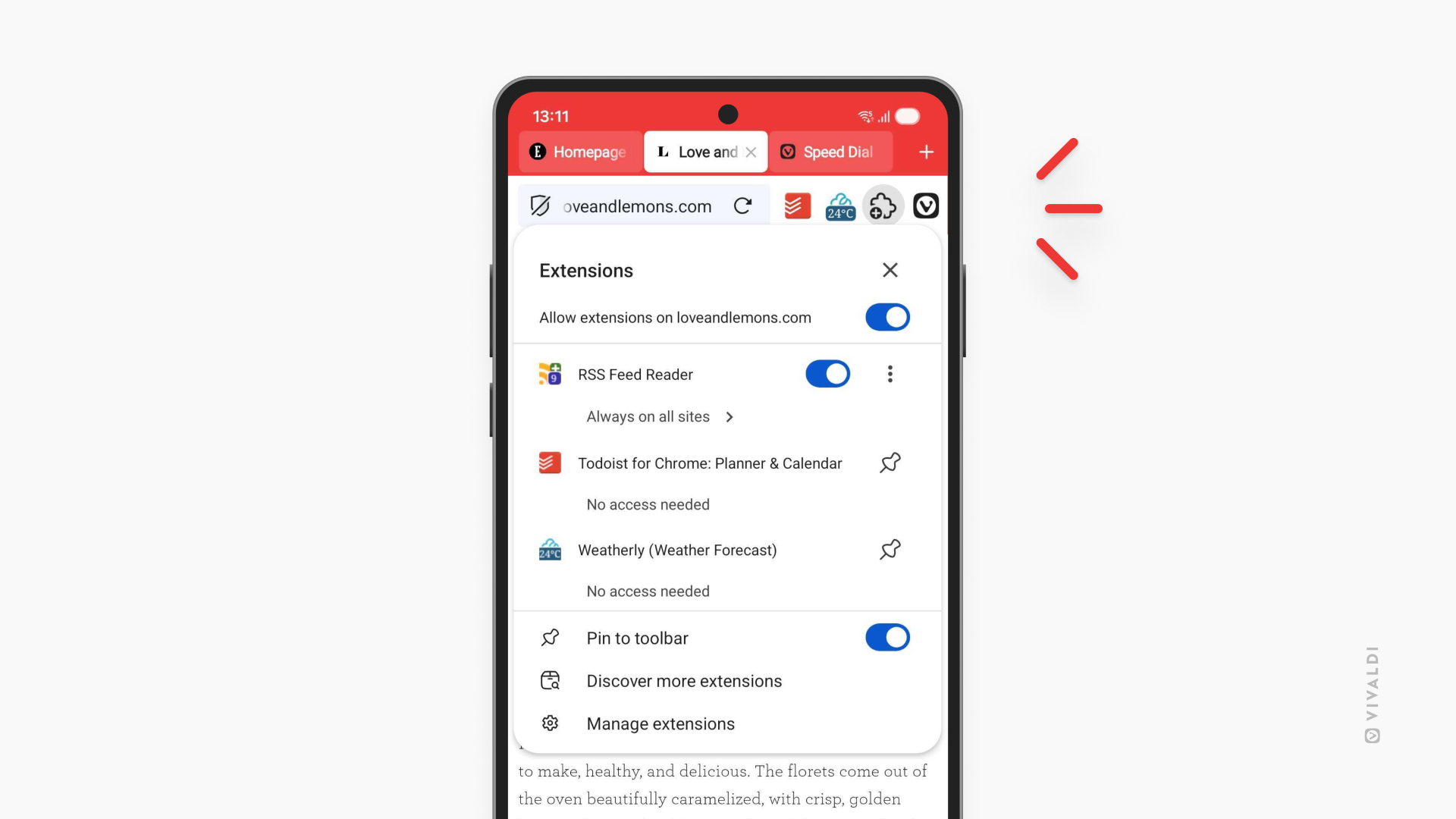
Gérer les extensions
Pour avoir un aperçu de toutes les extensions que vous avez ajoutées à Vivaldi, pour voir et modifier les détails de chaque extension :
- Appuyez sur le bouton Extensions situé sur la barre d’adresses.
- Sélectionnez Gérer les extensions.
Appuyez sur Détails en bas à gauche dans la page des extensions pour voir des informations sur l’extension, gérer les autorisations, les paramètres du site, etc.
Épingler les extensions à la barre d’adresses
Si vous souhaitez accéder à une extension directement depuis la barre d’adresses :
- Appuyez sur le bouton Extensions situé sur la barre d’adresses.
- Appuyez sur le menu à 3 points après l’extension que vous souhaitez épingler.
- Sélectionnez Épingler à la barre d’outils.
L’espace sur la barre d’adresse est limité, aussi, tâchez de n’épingler que les plus importants.
Pour désépingler une extension :
Option 1
- Appuyez longuement sur l’extension dans la barre d’adresses.
- Sélectionnez Retirer de la barre d’outils.
Option 2
- Appuyez sur le bouton Extensions situé sur la barre d’adresses.
- Appuyez sur l’icône en forme d’épingle après l’extension que vous souhaitez détacher.
- Sélectionnez Retirer de la barre d’outils.
Par défaut, le menu des extensions est épinglé sur la barre d’adresses.
Si vous souhaitez le masquer ou l’afficher à nouveau :
- Appuyez sur le bouton Extensions situé sur la barre d’adresses.
- Appuyez sur le bouton bascule pour « Épingler à la barre d’outils ».
Une fois retiré, vous pouvez accéder au menu depuis le la barre d’outils > menu Vivaldi Extensions.
Réorganiser les extensions
Extensions in the menu are listed in alphabetical order and cannot be reordered. However, you can reorder pinned extensions on the Address Bar.
Pour réordonner les extensions épinglées :
- Appuyez longuement sur l’extension que vous souhaitez déplacer.
- Déplacez-la vers la gauche ou la droit pour modifier son emplacement.
Permissions des extensions
Vous pouvez choisir sur quels sites Web chacune des extensions est autorisée à s’exécuter.
Pour (dés)activer rapidement l’extension :
- Appuyez sur le bouton Extensions situé sur la barre d’adresses.
- Appuyez sur le bouton de bascule après le nom de l’extension.
Pour consulter l’autorisation du site actuel 1:
- Appuyez sur le bouton Extensions situé sur la barre d’adresses.
- Appuyez sur le texte sous le nom de l’extension. Par exemple, Toujours sur tous les sites.
- Sélectionner votre option préférée
- Demander à chaque visite – s’exécute uniquement après avoir cliqué sur l’extension.
- Toujours activée – démarre automatiquement à chaque fois que vous visitez le site dans l’onglet actif.
- Toujours sur tous les sites – démarre automatiquement sur tous les sites que vous visitez.
Pour consulter les autorisations et exceptions du site de l’extension :
- Appuyez sur le bouton Extensions situé sur la barre d’adresses.
- Appuyez sur le menu à 3 points après l’extension que vous souhaitez épingler.
- Sélectionnez Gérer l’extension.
- Vérifiez la section Permissions.
Extensions en mode privé
Pour utiliser les extensions dans les onglets privés, chaque extension doit bénéficier d’une autorisation individuelle.
Pour autoriser une extension en mode privé :
- Appuyez sur le bouton Extensions situé sur la barre d’adresses.
- Appuyez sur le menu à 3 points après l’extension.
- Sélectionnez Gérer l’extension.
- Activez Autoriser en mode privé.
Désactiver et désinstaller les extensions
Désactiver les extensions
Si vous savez que vous aurez à nouveau besoin de l’extension à un moment donné ou lorsque vous résolvez un problème dans le navigateur, au lieu de la supprimer, vous pouvez la désactiver.
Pour désactiver les extensions :
Option 1
- Appuyez sur le bouton Extensions situé sur la barre d’adresses.
- Sélectionnez Gérer les extensions.
- Appuyez sur le bouton bascule en bas à droite de la carte de l’extension.
Option 2
- Appuyez longuement sur l’extension épinglée ou appuyez sur le menu à 3 points dans le menu Extensions.
- Sélectionnez Gérer les extensions.
- Appuyez sur le premier bouton bascule de la page des extensions.
Désinstaller les extensions
Pour désinstaller les extensions :
Option 1
- Appuyez sur le bouton Extensions situé sur la barre d’adresses.
- Sélectionnez Gérer les extensions.
- Appuyez sur Supprimer dans la carte de l’extension.
Option 2
- Appuyez longuement sur l’extension épinglée ou appuyez sur le menu à 3 points dans le menu Extensions.
- Sélectionnez Supprimer de Vivaldi.
Option 3
- Ouvrez le profil de l’extensions sur le Chrome Web Store.
- Appuyez sur Supprimer de Vivaldi.