Erweiterungen auf Android
Dieser Beitrag ist außerdem verfügbar in:


Eine Erweiterung ist ein kleines Softwareprogramm, das installiert werden kann, um dem Vivaldi-Browser auf Android zusätzliche Funktionen zu bieten. Wie auf dem Desktop können auch Erweiterungen im Chrome Web Store zu Vivaldi hinzugefügt werden.
Da Erweiterungen üblicherweise für den Desktop entwickelt werden, funktionieren sie auf mobilen Geräten möglicherweise nicht wie erwartet.
Erweiterungen installieren
Um eine Erweiterung zu installieren:
- Tippen Sie auf die
 Schaltfläche „Erweiterungen “ in der Adressleiste.
 - Tippen Sie im Menü auf Chrome Web Store öffnen . Wenn Sie bereits einige Erweiterungen installiert haben, tippen Sie auf Weitere Erweiterungen entdecken.
- Stöbern Sie oder suchen Sie nach Erweiterungen.
- Im Profil der Erweiterung tippen Sie auf “ Zu Vivaldi hinzufügen„.
- Im Bestätigungsdialog klicken Sie auf Erweiterung hinzufügen.
Wichtig! Um Erweiterungen auf Android installieren zu können, musst du die Option Desktop-Seite im  Vivaldi-Menü aktiviert lassen.
Falls eine gewünschte Erweiterung im Chrome Web Store nicht verfügbar ist, kannst du sie manuell hochladen. Verwenden Sie jedoch nur Erweiterungen, die von vertrauenswürdigen Quellen geteilt werden, da bösartige Erweiterungen ein Sicherheitsrisiko darstellen können.
Um eine Erweiterung manuell zu installieren:
- Tippen Sie auf die Schaltfläche „Erweiterungen “ in der Adressleiste.
- Wählen Sie Erweiterungen verwalten.
- Aktiviere den Entwicklermodus über einen Schalter oben rechts auf der Seite.
- Klicke auf Laden entpackt im neuen Menü, das erscheint.
- Finde den Ordner der Erweiterung in deinen Dateien.
- Klicken Sie auf Ordner auswählen, um die Erweiterung in Vivaldi zu laden.
Alternativ, wenn du die Erweiterung als .crx-Datei hast, kannst du nach Aktivieren des Entwicklermodus Vivaldi und den Ordner, in dem sich die .crx-Datei befindet, in die Splitscreen-Ansicht verlegen und die Datei zu Vivaldi ziehen.
Erweiterungen verwenden
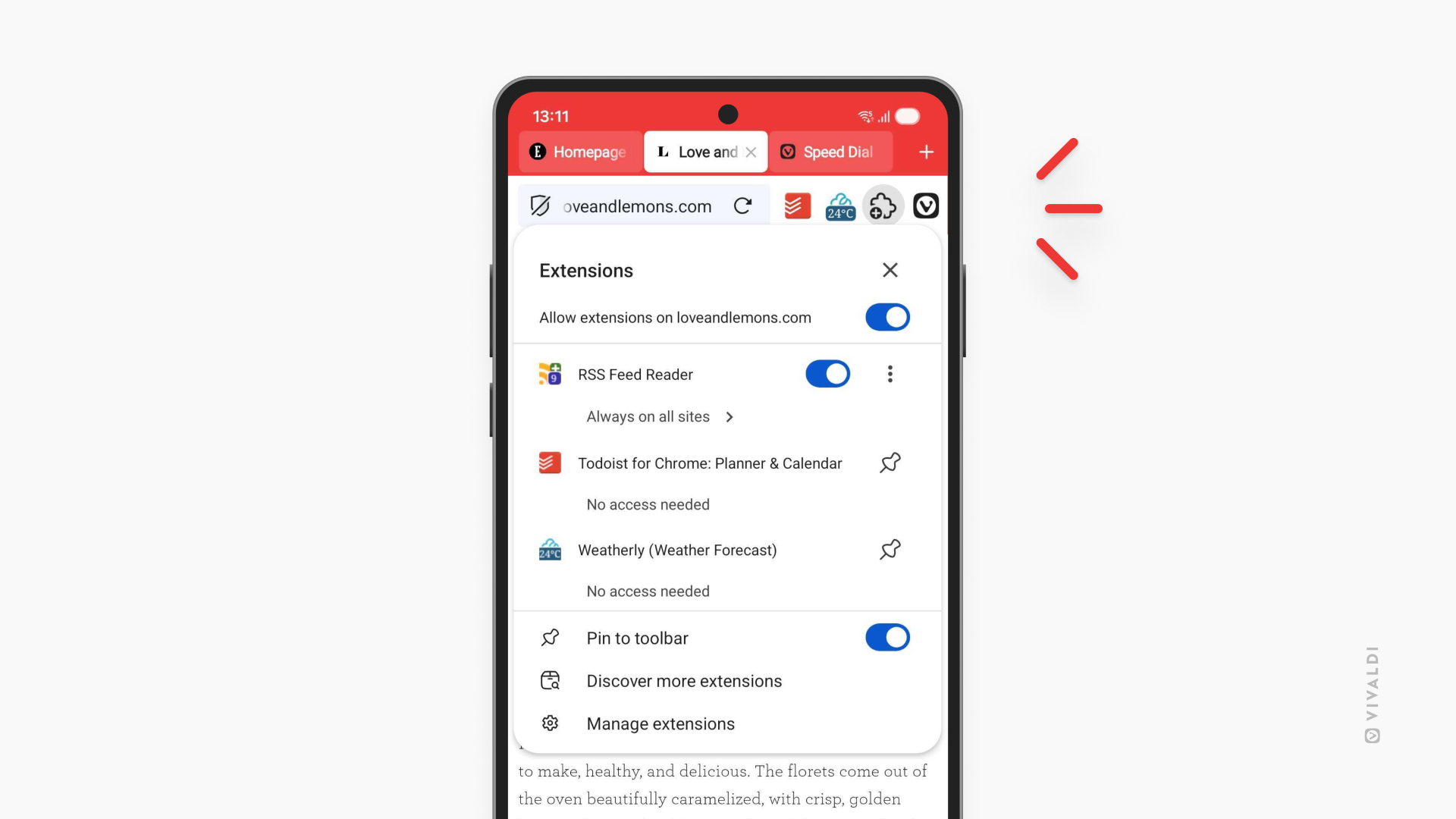
Um das Menü der Erweiterung zu öffnen, um die Funktionen und Einstellungen zu öffnen:
- Tippen Sie auf die Schaltfläche „Erweiterungen “ in der Adressleiste.
- Tippen Sie auf die Erweiterung, die Sie verwenden möchten.
Wenn Sie die Erweiterung gepinnt haben, tippen Sie einfach in der Adressleiste darauf.
Erweiterungen verwalten
Um einen Überblick über alle Erweiterungen zu erhalten, die du zu Vivaldi hinzugefügt hast, kannst du die Details jeder Erweiterung sehen und bearbeiten:
- Tippen Sie auf die Schaltfläche „Erweiterungen “ in der Adressleiste.
- Wählen Sie Erweiterungen verwalten.
Tippen Sie unten links auf Details auf der Karte der Erweiterung, um Informationen über die Erweiterung, Verwaltung von Berechtigungen, Site-Einstellungen und mehr zu sehen.
Pin-Erweiterungen zur Adressleiste
Wenn Sie direkt über die Adressleiste auf eine Erweiterung zugreifen möchten:
- Tippen Sie auf die Schaltfläche „Erweiterungen “ in der Adressleiste.
- Tippen Sie auf das 3-Punkte-Menü nach der gewünschten Erweiterung.
- Wählen Sie „An die Symbolleiste anheften“.
Der Platz in der Adressleiste ist begrenzt, also pinne nur die wichtigsten.
Um eine Erweiterung zu entpinnen:
Option 1
- Lange drücken Sie auf die Erweiterung in der Adressleiste.
- Wählen Sie in der Symbolleiste die Option „Anheften aufheben“ aus.
Option 2
- Tippen Sie auf die Schaltfläche „Erweiterungen “ in der Adressleiste.
- Tippe auf das Pin-Symbol nach der Erweiterung, die du lösen möchtest.
- Wählen Sie in der Symbolleiste die Option „Anheften aufheben“ aus.
(Ent)pinne den Menü-Button für Erweiterungen
Standardmäßig ist das Menü für Erweiterungen an die Adressleiste angeheftet.
Wenn du es verstecken oder erneut anzeigen möchtest:
- Tippen Sie auf die Schaltfläche „Erweiterungen “ in der Adressleiste.
- Tippen Sie auf die Umschalttaste für „An die Symbolleiste anpinnen“.
Wenn die Verknüpfung aufgehoben ist, können Sie vom Hauptmenü aus auf das Menü zugreifen. Vivaldi-Menü> Erweiterungen .
Erweiterungen der Umordnung
Erweiterungen im Menü sind alphabetisch geordnet und können nicht neu geordnet werden. Sie können jedoch angepinnte Erweiterungen in der Adressleiste neu anordnen.
Um angepinnte Erweiterungen neu zu ordnen:
- Lange drücken Sie die Verlängerung, die Sie bewegen möchten.
- Ziehe es nach links oder rechts, um seine Position zu ändern.
Erweiterungsberechtigungen
Sie können auswählen, auf welchen Webseiten jede der Erweiterungen ausgeführt werden darf.
Um die Erweiterung schnell ein- und auszuschalten:
- Tippen Sie auf die Schaltfläche „Erweiterungen “ in der Adressleiste.
- Tippen Sie auf den Umschaltknopf nach dem Namen der Erweiterung.
Um die Genehmigung für die aktuelle Seite zu überprüfen:
- Tippen Sie auf die Schaltfläche „Erweiterungen “ in der Adressleiste.
- Tippen Sie auf den Text unter dem Namen der Erweiterung. Zum Beispiel: Immer auf allen Seiten.
- Wählen Sie Ihre bevorzugte Option aus
- Fragen Sie bei jedem Besuch – das läuft erst nach dem Klick auf die Verlängerung.
- Immer an – läuft automatisch jedes Mal, wenn du die Seite im aktiven Tab besuchst.
- Immer auf allen Seiten – läuft automatisch auf allen Seiten, die du besuchst.
Um die Site-Berechtigungen und Ausnahmen der Erweiterung zu überprüfen:
- Tippen Sie auf die Schaltfläche „Erweiterungen “ in der Adressleiste.
- Tippen Sie auf das 3-Punkte-Menü nach der gewünschten Erweiterung.
- Wählen Sie Erweiterung verwalten.
- Schau im Bereich Berechtigungen nach.
Erweiterungen deaktivieren und deinstallieren
Erweiterungen deaktivieren
Wenn du weißt, dass du die Erweiterung irgendwann wieder brauchen wirst oder wenn du ein Problem im Browser behebst, kannst du sie nicht entfernen, sondern sie deaktivieren.
Um Erweiterungen zu deaktivieren:
Option 1
- Tippen Sie auf die Schaltfläche „Erweiterungen “ in der Adressleiste.
- Wählen Sie Erweiterungen verwalten.
- Tippen Sie auf die Umschalttaste unten rechts auf der Karte der Erweiterung.
Option 2
- Langen Druck auf die angeheftete Erweiterung oder tippen Sie auf das 3-Punkte-Menü im Erweiterungsmenü.
- Wählen Sie Erweiterung verwalten.
- Tippen Sie auf den ersten Umschaltknopf auf der Erweiterungsseite.
Erweiterungen deinstallieren
Zum Deinstallieren von Erweiterungen:
Option 1
- Tippen Sie auf die Schaltfläche „Erweiterungen “ in der Adressleiste.
- Wählen Sie Erweiterungen verwalten.
- Tippen Sie auf Entfernen auf der Karte der Erweiterung.
Option 2
- Langen Druck auf die angeheftete Erweiterung oder tippen Sie auf das 3-Punkte-Menü im Erweiterungsmenü.
- Wählen Sie Entfernen aus Vivaldi.
Option 3
- Öffnen Sie das Profil der Erweiterung im Chrome Web Store.
- Tippen Sie auf Entfernen von Vivaldi.