Разширения под Android
Публикацията я има и на:


Разширението е малка софтуерна програма, която може да бъде инсталирана, за да предостави допълнителна функционалност на браузър Vivaldi под Android. Също както в настолната версия, разширенията могат да бъдат добавяни към Vivaldi от магазина на Chrome.
Тъй като разширенията обикновено се разработват за настолни компютри, те може да не работят според очакванията на мобилни устройства.
Инсталиране на разширения
За да инсталирате разширение:
- Докоснете бутона
 Разширения в лентата с адреси.
 - Докоснете Отвори магазина на Chrome в менюто. Ако вече имате инсталирани разширения, докоснете Открий още разширения.
- Прегледайте или потърсете разширения.
- В страницата на разширението докоснете Добави към Vivaldi.
- В потвърждаващия диалог докоснете Добави разширението.
Важно! За да сте в състояние да инсталирате разширения под Android, настройката Покажи настолна версия в  меню на Vivaldi трябва да е разрешена.
В случай че разширението, което търсите, не е налично в магазина на Chrome, може да го качите ръчно. Ползвайте обаче само разширения, споделени от доверени източници, тъй като злонамерените разширения могат да представляват опасност за защитата.
За да инсталирате разширението ръчно:
- Докоснете бутона Разширения в лентата с адреси.
- Изберете Организирай разширенията.
- Разрешете развоен режим (за програмисти) от захвата в горния десен ъгъл на страницата.
- Щракнете върху Зареди разпакетирано в новото меню, което ще се появи.
- Намерете папката на разширението сред вашите файлове.
- Щракнете върху Избор на папка, за да заредите разширението във Vivaldi.
Или, ако разполагате с разширението като файл .crx, след като разрешите „Разреши развоен режим“, може да поделите екрана на две части — едната за Vivaldi, а другата за папката, в която се намира файлът .crx на разширението — и да го влачите към Vivaldi.
Използване на разширения
За да отворите менюто на разширението и да достигнете до неговите възможности и настройки:
- Докоснете бутона Разширения в лентата с адреси.
- Докоснете разширението, които искате да използвате.
Ако сте закачили разширението, просто го докоснете в лентата с адреси.
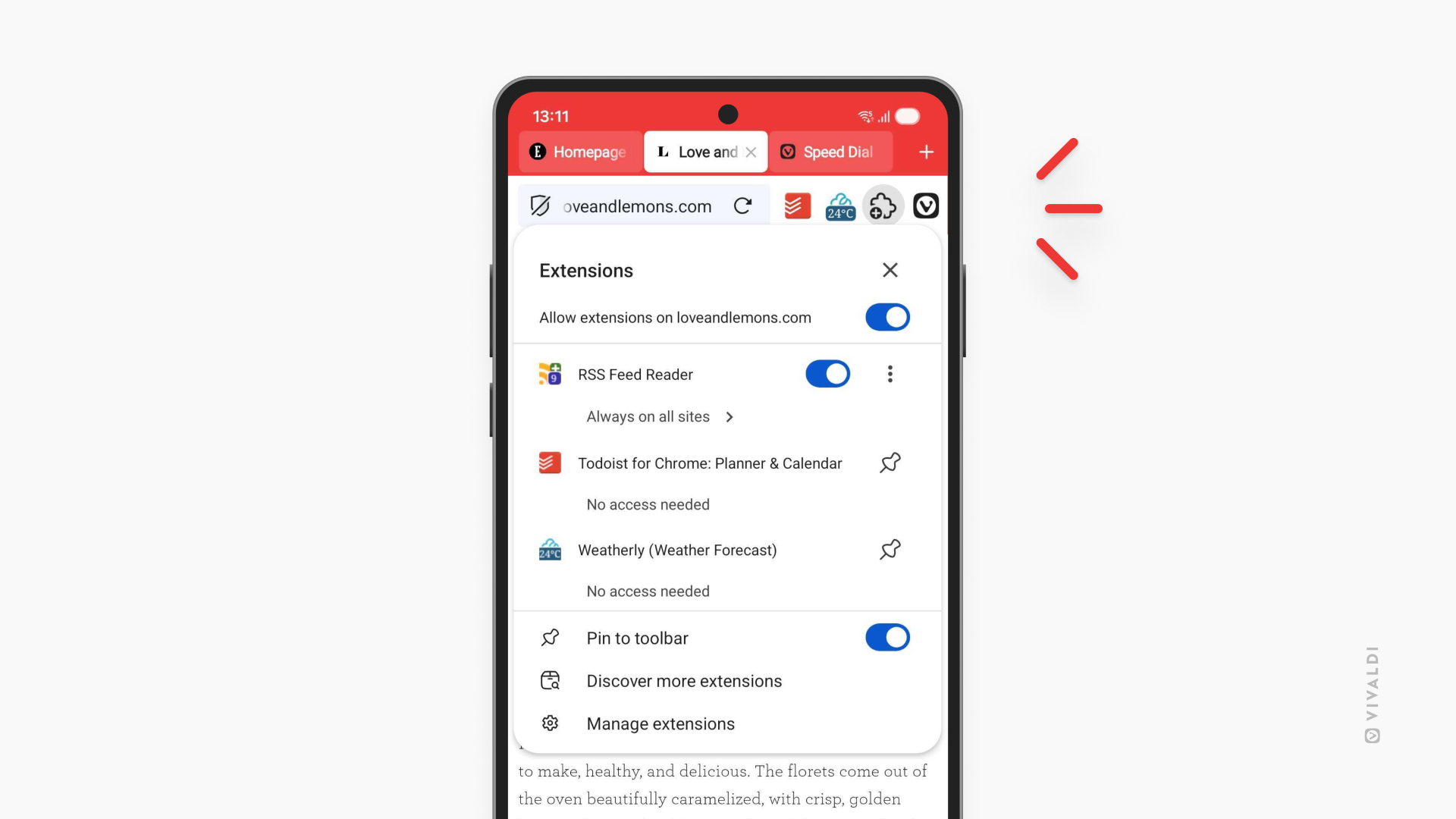
Управление на разширенията
За да получите обзор върху всички разширения, които сте добавили към Vivaldi, както и да видите и редактирате подробностите на всяко разширение:
- Докоснете бутона Разширения в лентата с адреси.
- Изберете Организирай разширенията.
Докоснете Подробности в долния ляв ъгъл на картона на разширението, за да видите информация за него, да организирате разрешенията му, настройките му за сайтове и др.
Закачане на разширения в лентата с адреси
Ако искате да получите достъп до разширение направо от лентата с адреси:
- Докоснете бутона Разширения в лентата с адреси.
- Докоснете менюто с 3 точки до разширението, което искате да закачите.
- Изберете Закачи в лентата.
Мястото в лентата с адреси е ограничено, затова закачайте само най-важните от тях.
За да откачите разширение:
Вариант 1
- Натиснете продължително върху разширението в лентата с адреси.
- Изберете Откачи от лентата.
Вариант 2
- Докоснете бутона Разширения в лентата с адреси.
- Докоснете иконата за закачане след разширението, което искате да откачите.
- Изберете Откачи от лентата.
Меню Разширения фабрично е закачено в лентата с адреси.
Ако искате да го скриете или да го покажете отново:
- Докоснете бутона Разширения в лентата с адреси.
- Докоснете бутона за превключване „Закачи в лентата“.
Когато го откачите, може да получите достъп до него от основното меню на Vivaldi > Разширения.
Пренареждане на разширения
Разширенията в менюто са подредени по азбучен ред и пренареждането им е невъзможно. Може обаче да пренареждате закачените разширения в лентата с адреси.
За да пренаредите закачени разширения:
- Натиснете продължително върху разширение, който искате да преместите.
- Влачете го наляво или надясно, за да промените мястото му.
Разрешения на разширението
Може да посочите в кои сайтове е разрешена работата на всяко от разширенията.
За да включите/изключите бързо разширение:
- Докоснете бутона Разширения в лентата с адреси.
- Докоснете бутона за превключване след името на разширението.
За да прегледате разрешението за текущия сайт:
- Докоснете бутона Разширения в лентата с адреси.
- Докоснете текста под името на разширението. Например: във всички сайтове.
- Изберете предпочитания от вас вариант:
- Питай при всяко посещение — изпълнява се само след като щракнете върху разширението.
- Винаги включено — изпълнява се автоматично при всяко посещение на сайта, отворен в показания раздел.
- Винаги включено във всички сайтове — изпълнява се автоматично във всички сайтове, които посещавате.
За да прегледате разрешенията и изключенията на разширението по сайт:
- Докоснете бутона Разширения в лентата с адреси.
- Докоснете менюто с 3 точки до разширението, което искате да закачите.
- Изберете Организирай разширението.
- Проверете дял Разрешения.
Разширения в частен режим
Използването на разширения в частни раздели изисква да се предостави разрешение за всяко разширение поотделно.
За да позволите разширение в частен режим:
- Докоснете бутона Разширения в лентата с адреси.
- Докоснете менюто с 3 точки след разширението.
- Изберете Организирай разширението.
- Разрешете Позволи в частен режим.
Забрана и премахване на разширения
Ако няма да ви трябва разширението скоро или когато отстранявате неизправности в браузъра, вместо да го премахвате, може да го забраните.
За да забраните разширения:
Вариант 1
- Докоснете бутона Разширения в лентата с адреси.
- Изберете Организирай разширенията.
- Докоснете бутона за превключване в долния десен ъгъл на картона на разширението.
Вариант 2
- Натиснете продължително върху закачено разширение или докоснете докоснете менюто с 3 точки в меню Разширения.
- Изберете Организирай разширението.
- Докоснете първия бутон за превключване в страницата с разширения.
Премахване на разширения
За да премахнете разширения:
Вариант 1
- Докоснете бутона Разширения в лентата с адреси.
- Изберете Организирай разширенията.
- Докоснете Премахни в картона на разширението.
Вариант 2
- Натиснете продължително върху закачено разширение или докоснете докоснете менюто с 3 точки в меню Разширения.
- Изберете Премахни от Vivaldi.
Вариант 3
- Отворете страницата на разширението в магазина на Chrome.
- Докоснете Премахни от Vivaldi.