Расширения на Android
Этот пост также доступен в:


Расширение — это небольшие приложения, которое устанавливаются прямо в браузер и расширяют его функционал. В Vivaldi для Android расширения также устанавливаются из Chrome Web Store.
Поскольку большинство расширений разрабатывается для настольных компьютеров, на смартфонах они могут работать совсем не так, как вы того ожидаете.
Установка расширений
Чтобы установить расширение:
- Нажмите
 кнопку Расширения в адресной строке.
 - Нажмите Открыть Chrome Web Store в меню. Если у вас уже установлены какие-то расширения, нажмите Найти больше расширений.
- Найдите нужное расширение.
- На странице расширения нажмите кнопку Добавить в Vivaldi.
- В открывшемся диалоге снова нажмите Добавить расширение.
Важно! Чтобы установить расширения на Android, нужно сперва активировать Вид для ПК в  меню Vivaldi.
Если вам нужно расширение, которого нет в Chrome Web Store, вы можете загрузить его вручную. Любое расширение может представлять угрозу для вашей безопасности, поэтому старайтесь использовать только те расширения, чьим разработчикам вы доверяете.
Чтобы установить расширение вручную:
- Нажмите кнопку Расширения в адресной строке.
- Выберите Управление расширениями.
- Через переключатель в верхнем правом углу страницы активируйте режим разработчика.
- Нажмите Добавить распакованное расширения в открывшемся меню.
- Найдите папку с расширением на вашем устройстве.
- Нажмите Выбрать папку, чтобы добавить расширение в Vivaldi.
Если ваше расширение сохранено в виде .crx-файла, после включения режима разработчика вы можете просто перетащить его в Vivaldi.
Использование расширений
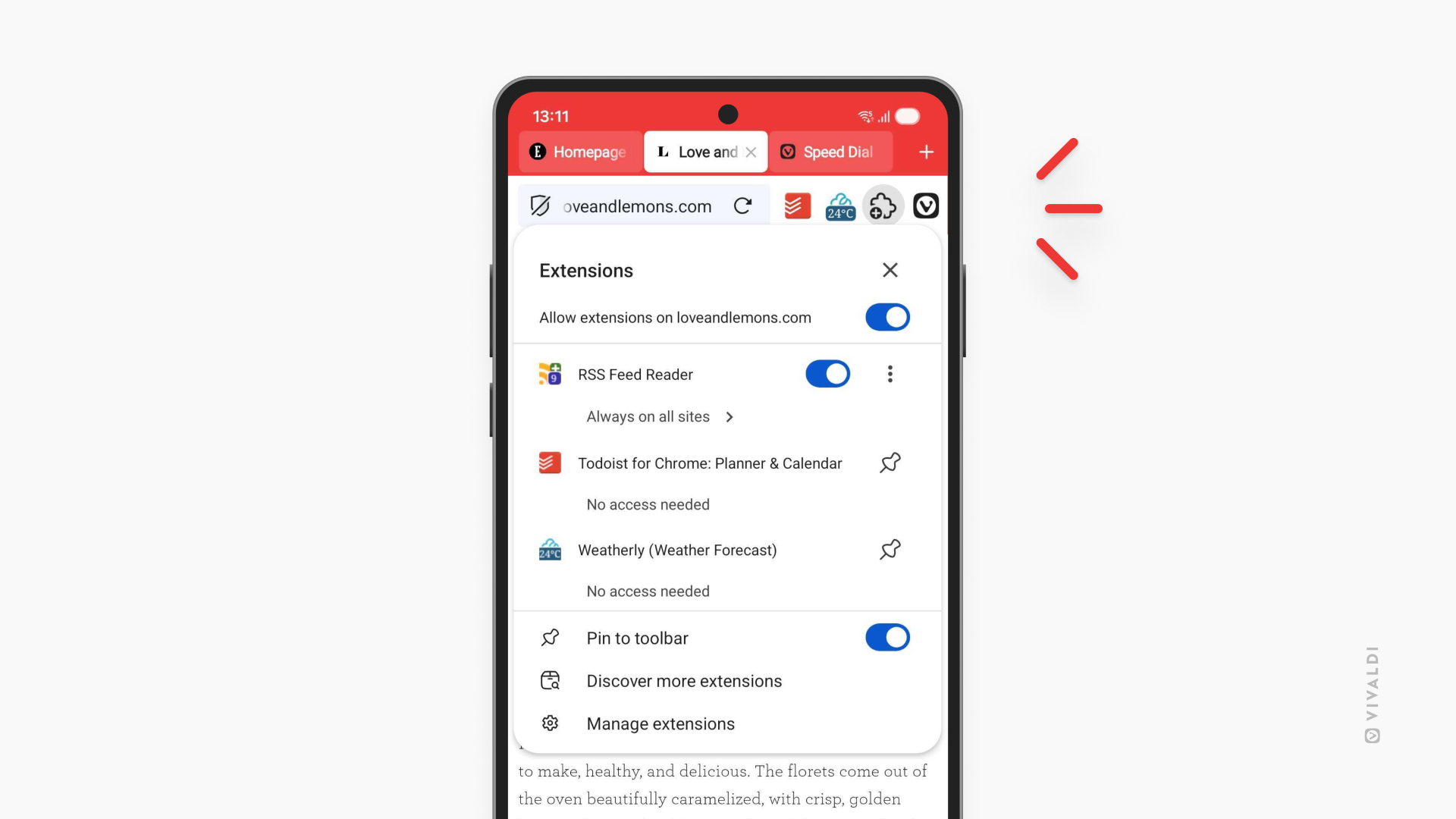
Чтобы открыть меню расширения и получить доступ к его функциям и настройкам:
- Нажмите кнопку Расширения в адресной строке.
- Нажмите на нужное расширение.
Если вы закрепили расширение, просто нажмите на него в адресной строке.
Управление расширениями
Чтобы посмотреть, какие расширения вы уже добавили в Vivaldi:
- Нажмите кнопку Расширения в адресной строке.
- Выберите Управление расширениями.
Нажмите Детали в левом нижнем углу меню расширения, чтобы увидеть информацию о расширении, настроить его правами т.д.
Закреплённые расширения
Если вы хотите, чтобы расширение отображалось прямо в адресной строке:
- Нажмите кнопку Расширения в адресной строке.
- Нажмите три точки рядом с расширением.
- На панели инструментов нажмите Закрепить (булавка).
Место в адресной строке ограничено, поэтому закрепляйте только самые важные расширения.
Чтобы убрать закреплённое расширение:
Вариант 1
- Долго держите палец на закреплённом расширении.
- Выберите Убрать с панели инструментов.
Вариант 2
- Нажмите кнопку Расширения в адресной строке.
- Нажмите на значок булавки рядом с расширением, которое хотите скрыть.
- Выберите Убрать с панели инструментов.
Меню расширений в адресной строке
По умолчанию меню расширений закреплено прямо в адресной строке.
Если вы хотите скрыть или снова добавить кнопку расширений:
- Нажмите кнопку Расширения в адресной строке.
- Нажмите кнопку переключения Закрепить на панели инструментов.
После удаления кнопки, установленные расширения можно найти в меню Vivaldi > Расширения.
Изменение порядка расширений
По умолчанию расширения расположены в алфавитном порядке, но закреплённые расширения можно менять местами.
Чтобы переместить закреплённые расширения:
- Удерживайте палец на расширении, которое хотите переместить.
- Перетащите его влево или вправо.
Разрешения расширений
Вы можете настроить разрешения для каждого установленного расширения.
Чтобы быстро включить/выключить расширение:
- Нажмите кнопку Расширения в адресной строке.
- Нажмите ползунок рядом с названием расширения.
Чтобы проверить разрешения на текушем сайте:
- Нажмите кнопку Расширения в адресной строке.
- Нажмите текст под названием расширения. Например, на всех сайтах.
- Выберите предпочтительный вариант
- Спрашивать при каждом визите — расширение запускается только после того, как вы по нему кликнете.
- Всегда включено — включается автоматически каждый раз, когда вы заходите на сайт в активной вкладке.
- Всегда включено на всех сайтах — работает автоматически на всех сайтах, которые вы посещаете.
Чтобы ознакомиться с уже установленными разрешениями:
- Нажмите кнопку Расширения в адресной строке.
- Нажмите три точки рядом с расширением.
- Выберите Управление расширением.
- Проверьте раздел Разрешения.
Отключение и удаление расширений
Отключение расширений
Если вы знаете, что расширение вам пока не нужно, вместо удаления его можно отключить.
Чтобы отключить расширения:
Вариант 1
- Нажмите кнопку Расширения в адресной строке.
- Выберите Управление расширениями.
- Нажмите переключатель в правом нижнем углу меню расширения.
Вариант 2
- Удерживайте палец на закреплённом расширение или нажмите три точки в меню расширений.
- Выберите Управление расширением.
- Нажмите переключатель на странице расширений.
Удаление расширений
Чтобы удалить расширение:
Вариант 1
- Нажмите кнопку Расширения в адресной строке.
- Выберите Управление расширениями.
- Нажмите Удалить в меню расширения.
Вариант 2
- Удерживайте палец на закреплённом расширение или нажмите три точки в меню расширений.
- Выберите Удалить из Vivaldi.
Вариант 3
- Откройте профиль расширения в Chrome Web Store.
- Нажмите Удалить из Vivaldi.