Extensies op Android
Dit bericht is ook beschikbaar in:


Een extensie is een programmaatje dat je kunt installeren om functies toe te voegen aan de Vivaldi-browser voor Android. Net als op de computer kun je extensies aan Vivaldi toevoegen vanuit de Chrome Web Store.
Aangezien extensies doorgaans worden ontwikkeld voor gebruik op computers, kan het zijn dat ze niet werken zoals verwacht op mobiele apparaten.
Extensies installeren
Om een extensie te installeren:
- Tik op de knop
 Extensies op de adresbalk.
 - Tik op Chrome Web Store openen in het menu. Als je al extensies geïnstalleerd hebt, tik je op Meer extensies ontdekken.
- Blader of zoek naar extensies.
- Op het profiel van de extensie tik je op Toevoegen aan Vivaldi.
- In de bevestigingsdialoog tik je op Extensie toevoegen.
Let op! Om op Android extensies te kunnen installeren, moet je de optie Desktopwebsite ingeschakeld hebben in het  Vivaldi-menu.
Mocht een gewenste extensie niet beschikbaar zijn in de Chrome Web Store, dan kun je hem handmatig uploaden. Gebruik wel alleen extensies die aangeboden worden door betrouwbare bronnen, aangezien een kwaadaardige extensie een veiligheidsrisico kan zijn.
Om een extensie handmatig te installeren:
- Tik op de knop Extensies op de adresbalk.
- Kies Extensies beheren.
- Zet de ontwikkelaarsmodus aan met een schakelaar rechtsboven in de pagina.
- Klik Unpacked laden in het nieuwe menu dat verschijnt.
- Zoek de map van je extensie op in je bestanden.
- Klik Map selecteren om de extensie in Vivaldi te laden.
Als je een extensie in de vorm van een .crx-bestand hebt, kun je na het inschakelen van de ontwikkelaarsmodus ook Vivaldi en de map met het .crx-bestand in een gesplitst scherm weergeven en het bestand naar Vivaldi slepen.
Extensies gebruiken
Om het menu van de extensie te openen zodat je zijn functies en instellingen te zien krijgt:
- Tik op de knop Extensies op de adresbalk.
- Tik op de extensie die je wilt gebruiken.
Als de extensie is vastgezet, kun je er gewoon op tikken in de adresbalk.
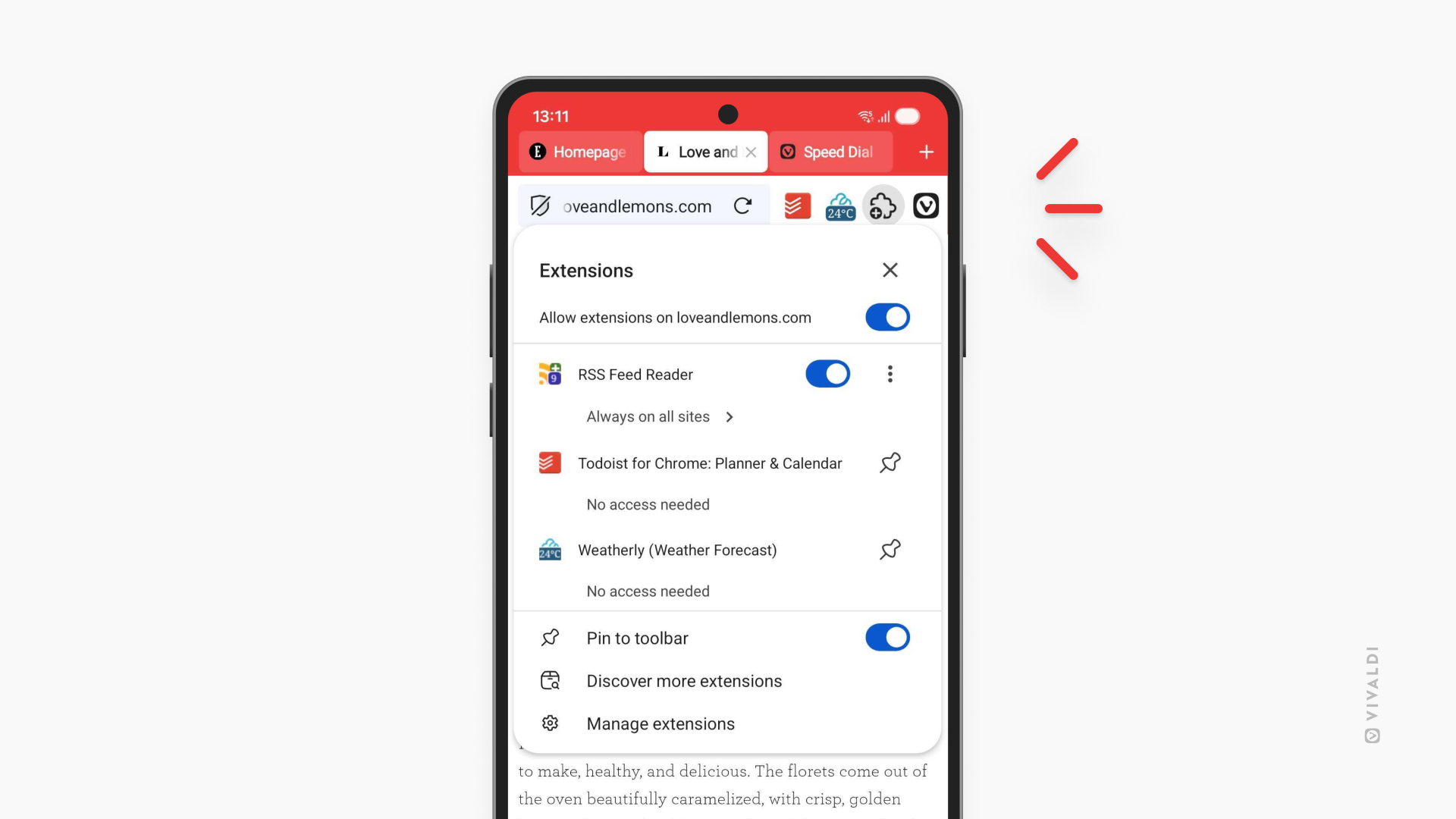
Extensies beheren
Om een overzicht te krijgen van alle aan Vivaldi toegevoegde extensies, zodat je de details van elke extensie kunt inzien en wijzigen:
- Tik op de knop Extensies op de adresbalk.
- Kies Extensies beheren.
Tik op Details linksonder op de kaart van de extensie om onder meer informatie over de extensie te zien en rechten en website-instellingen te beheren.
Extensies vastzetten aan de adresbalk
Als je een extensie rechtstreeks wilt kunnen bereiken vanaf de adresbalk:
- Tik op de knop Extensies op de adresbalk.
- Tik op het driepuntsmenu achter de betreffende extensie.
- Selecteer Vastmaken aan werkbalk.
De ruimte op de adresbalk is beperkt, dus zet alleen de belangrijkste vast.
Om een extensie los te maken:
Optie 1
- Houd de extensie op de adresbalk ingedrukt.
- Kies Losmaken van werkbalk.
Optie 2
- Tik op de knop Extensies op de adresbalk.
- Tik op het speldpictogram naast de extensie die je wilt losmaken.
- Kies Losmaken van werkbalk.
Standaard is het extensiemenu vastgemaakt aan de adresbalk.
Als je het wilt verbergen of weer zichtbaar wilt maken:
- Tik op de knop Extensies op de adresbalk.
- Tik op de schakelknop “Vastmaken aan werkbalk”.
Als het menu niet vastgezet is, kun je het bereiken via het Vivaldi-menu > Extensies.
Extensies herschikken
Extensies in het menu zijn alfabetisch gesorteerd en kunnen niet worden herschikt. Vastgemaakte extensies op de adresbalk kun je echter wel herschikken.
Om vastgemaakte extensies te herschikken:
- Houd de te verplaatsen extensie ingedrukt.
- Sleep hem naar links of rechts om de locatie te veranderen.
Rechten voor extensies
Je kunt aangeven op welke websites een extensie actief mag zijn.
Om de extensie snel aan of uit te zetten:
- Tik op de knop Extensies op de adresbalk.
- Tik op de schakelknop achter de naam van de extensie.
Om de rechten voor de huidige website te bekijken:
- Tik op de knop Extensies op de adresbalk.
- Tik op de tekst onder de naam van de extensie. Bijvoorbeeld Altijd op alle websites.
- Kies je voorkeursoptie
- Vragen voor elk bezoek – alleen actief als je op de extensie klikt.
- Altijd aan – automatisch actief elke keer dat je de site opent in de actieve tab.
- Altijd aan op alle websites – automatisch actief op alle websites die je bezoekt.
Om de websiterechten en -uitzonderingen van een extensie te bekijken:
- Tik op de knop Extensies op de adresbalk.
- Tik op het driepuntsmenu achter de betreffende extensie.
- Kies Extensie beheren.
- Controleer de sectie Rechten.
Extensies in privémodus
Om extensies te gebruiken in een privévenster moet elke extensie daarvoor individueel rechten hebben.
Om een extensie toe te staan in privémodus:
- Tik op de knop Extensies op de adresbalk.
- Tik op het driepuntsmenu na de extensie.
- Kies Extensie beheren.
- Vink Toestaan in privémodus aan.
Extensies uitschakelen en verwijderen
Extensies uitschakelen
Als je weet dat je de extensie ooit weer nodig hebt, of als je een probleem in de browser wilt uitzoeken, dan kun je hem uitschakelen in plaats van verwijderen.
Om extensies uit te schakelen:
Optie 1
- Tik op de knop Extensies op de adresbalk.
- Kies Extensies beheren.
- Tik op de schakelknop rechtsonder op de kaart van de extensie.
Optie 2
- Houd de vastgezette extensie ingedrukt of tik op het driepuntsmenu in het menu Extensies.
- Kies Extensie beheren.
- Tik op de eerste schakelknop op de extensiepagina.
Extensies verwijderen
Om extensies te verwijderen:
Optie 1
- Tik op de knop Extensies op de adresbalk.
- Kies Extensies beheren.
- Tik op Verwijderen op de kaart van de extensie.
Optie 2
- Houd de vastgezette extensie ingedrukt of tik op het driepuntsmenu in het menu Extensies.
- Kies Verwijderen uit Vivaldi.
Optie 3
- Open het profiel van de extensie op de Chrome Web Store.
- Tik op Verwijderen uit Vivaldi.