Проширења у прегледачу за Android
Овај чланак је доступан и на:


Приширење је мали софтверски програм који се може инсталирати како би се додале нове функције Vivaldi прегледачу за Android. Као и на десктоп рачунарима, проширења се у Vivaldi могу додати путем Chrome веб продавнице.
Пошто се проширења обично развијају за десктоп, можда неће радити како се очекује на мобилним уређајима.
Инсталирање проширења
За инсталирање проширења:
- Додирните дугме
 Проширења на адресној траци.
 - Додирните Отвори Chrome веб продавницу у менију. Ако већ имате инсталиране нека проширења, додирните „Откријте још проширења”.
- Прегледајте или потражите проширења.
- На страници проширења додирните „Додај у Vivaldi”.
- У дијалогу за потврду, додирните „Додај проширење”.
Важно! Да бисте могли да инсталирате проширења на Android-у, потребно је да опција „Десктоп сајт” буде укључена у  Vivaldi менију.
Уколико проширење које желите није доступно у Chrome веб продавници, можете га ручно инсталирати. Ипак, користите само проширења из поузданих извора, јер злонамерна проширења могу представљати безбедносни ризик.
За ручно инсталирање проширења:
- Додирните дугме Проширења на адресној траци.
- Изаберите Управњај проширењима.
- Омогућите режим програмера помоћу прекидача у горњем десном углу странице.
- Кликните на Учитај отпаковано у новом менију који ће се појавити.
- Пронађите фасциклу проширења међу својим датотекама.
- Кликните на Изаберите фасциклу да бисте учитали проширење у Vivaldi.
Алтернативно, ако имате проширење у виду .crx датотеке, након што омогућите режим програмера, распоредите прозор Vivaldi прегледача и фасциклу која садржи .crx датотеку проширења тако да деле екран и превуците ту датотеку у Vivaldi.
Коришћење проширења
Да бисте отворили мени проширења и приступили његовим функцијама и подешавањима:
- Додирните дугме Проширења на адресној траци.
- Додирните проширење које желите да користите.
Ако сте закачили проширење, једноставно га додирните на адресној траци.
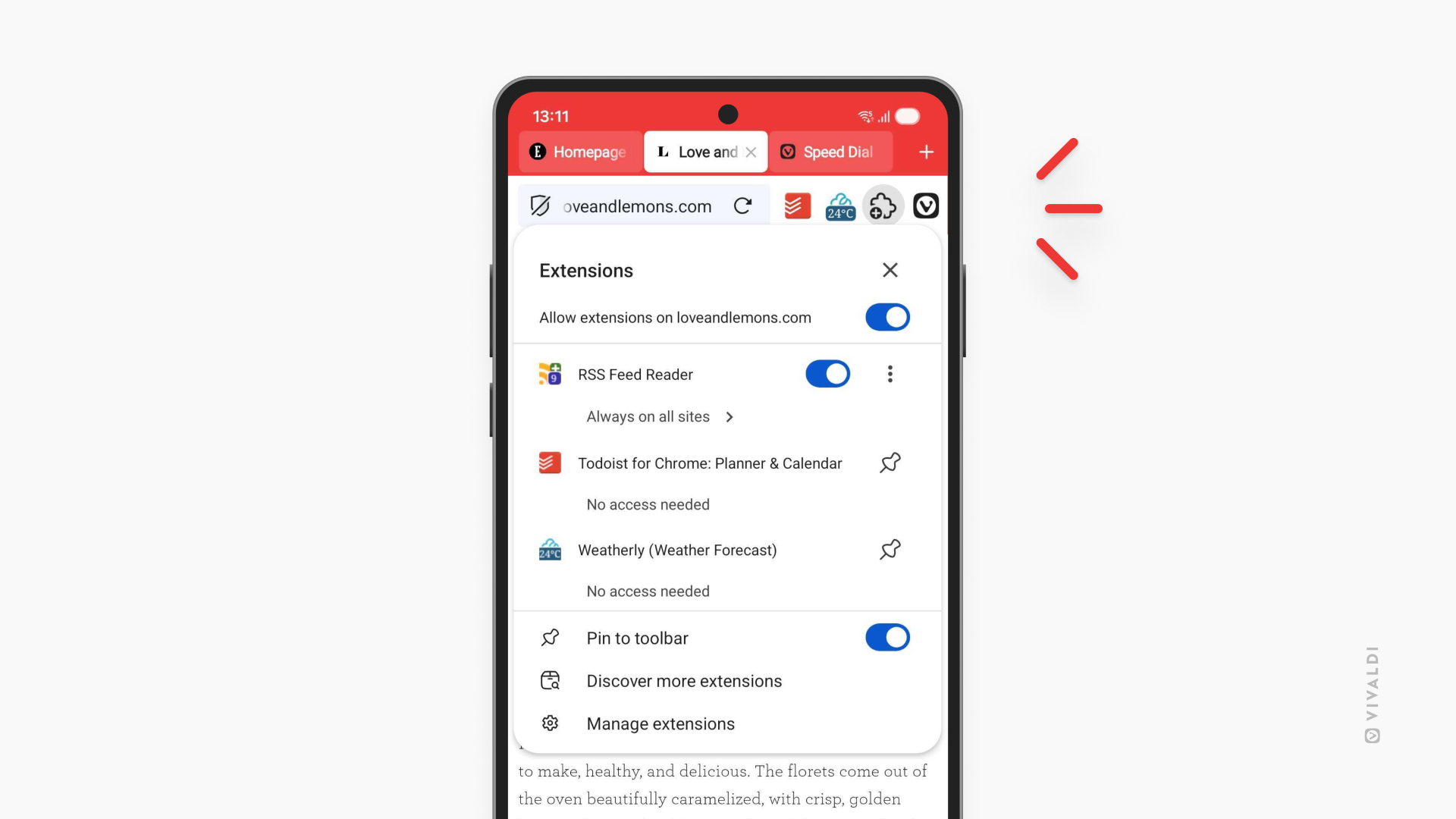
Управљање проширењима
Да бисте прегледали сва проширења која сте додали у Vivaldi, као и да бисте видели и изменили детаље сваког од њих:
- Додирните дугме Проширења на адресној траци.
- Изаберите Управњај проширењима.
Кликните на Детаљи у доњем левом углу картице проширења како бисте видели информације о њему, управљали дозволама, подешавањима за сајтове и остало.
Качење проширења на адресну траку
Ако желите да приступите проширењу директно са адресне траке:
- Додирните дугме Проширења на адресној траци.
- Додирните мени са три тачке поред проширења које желите да закачите.
- Изаберите Закачи на алатну траку.
Простор на адресној траци је ограничен, па закачите само она најважнија.
Да бисте откачили проширење:
Опција 1
- Дуго притисните проширење на адресној траци.
- Изаберите Откачи са алатне траке.
Опција 2
- Додирните дугме Проширења на адресној траци.
- Додирните иконицу чиоде поред проширења које желите да откачите.
- Изаберите Откачи са алатне траке.
Качење дугмета менија проширења
Подразумевано, мени проширења је закачен на адресну траку.
Ако желите да га сакријете или поново прикажете:
- Додирните дугме Проширења на адресној траци.
- Додирните дугме прекидача за „Закачи на алатну траку”.
Када је откачен, менију можете приступити путем главног Vivaldi менија > Проширења.
Промена редоследа проширења
Проширења у менију су поређана по абецедном реду и њихов редослед се не може мењати. Међутим, можете променити редослед закачених проширења на адресној траци.
Да бисте променили редослед закачених проширења:
- Дуго притисните проширење које желите да преместите.
- Превуците га улево или удесно за промену положаја.
Дозволе за проширења
Можете изабрати на којим веб сајтовима је дозвољено покретање појединих проширења.
За брзо укључивање или искључивање проширења:
- Додирните дугме Проширења на адресној траци.
- Додирните дугме прекидача поред имена проширења.
За преглед дозвола за тренутни сајт:
- Додирните дугме Проширења на адресној траци.
- Додирните текст испод имена проширења. На пример: Увек на свим сајтовима.
- Изаберите жељену опцију:
- Питај при свакој посети – покреће се само након што кликнете на проширење.
- Увек укључено – покреће се аутоматски сваки пут када посетите сајт отворен у активној картици.
- Увек укључено за све сајтове – покреће се аутоматски на свим сајтовима које посетите.
Да бисте прегледали дозволе и изузетке за сајтове који се односе на проширење:
- Додирните дугме Проширења на адресној траци.
- Додирните мени са три тачке поред проширења које желите да закачите.
- Изаберите Управљај проширењем.
- Проверите одељак Дозволе.
Проширења у приватном режиму
Да бисте користили проширења у приватним картицама, сваком проширењу је потребно појединачно доделити дозволу.
Да бисте дозволили проширење у приватном режиму:
- Додирните дугме Проширења на адресној траци.
- Додирните мени са три тачке поред проширења.
- Изаберите Управљај проширењем.
- Омогућите Дозволи у приватном режиму.
Онемогућавање и деинсталирање проширења
Онемогућавање проширења
Ако знате да ће вам проширење поново затребати у неком тренутку или када решавате одређени проблем у прегледачу, уместо да га уклоните, можете га онемогућити.
За онемогућавање проширења:
Опција 1
- Додирните дугме Проширења на адресној траци.
- Изаберите Управњај проширењима.
- Додирните прекидач у доњем десном углу картице тог проширења.
Опција 2
- Дуго притисните закачено проширење или додирните мени са три тачке у менију проширења.
- Изаберите Управљај проширењем.
- Додирните први прекидач на страници проширења.
Деинсталирање проширења
За деинсталирање проширења:
Опција 1
- Додирните дугме Проширења на адресној траци.
- Изаберите Управњај проширењима.
- Додирните Уклони на картици проширења.
Опција 2
- Дуго притисните закачено проширење или додирните мени са три тачке у менију проширења.
- Изаберите Уклони из Vivaldi прегледача.
Опција 3
- Отворите страницу проширења у Chrome веб продавници.
- Додирните Уклони из Vivaldi прегледача.