安卓版扩展
这篇文章也提供以下格式:


扩展是一个小型软件程序,可以安装以增强安卓版 Vivaldi 浏览器的功能。与桌面版类似,扩展也可以从 Chrome 应用商店 添加到 Vivaldi。
由于扩展通常是为桌面版开发的,它们在移动设备上可能无法如预期般工作。
安装扩展
安装扩展程序:
- 点击 地址栏上的
 扩展 按钮。
 - 在菜单中点击 “打开Chrome应用商店 ”。如果你已经安装了一些扩展,请点击 “发现更多扩展”。
- 浏览或搜索扩展。
- 在扩展的个人资料中,点击 “添加到 Vivaldi”。
- 在确认对话框中,点击添加扩展。
重要提示!要在安卓设备上安装扩展程序,您需要在 Vivaldi 菜单的设置中启用“桌面版网站”选项。
如果你想要的扩展在 Chrome 应用商店中没有,你可以手动上传。但请确保只使用可信来源分享的扩展,因为恶意扩展可能带来安全风险。
手动安装扩展:
- 点击 地址栏上的 扩展 按钮。
- 选择 管理扩展程序。
- 从页面右上角的开关启用开发者模式。
- 在出现的新菜单上单击加载已解压扩展 ,
- 在你的文件里找到扩展名的文件夹。
- 单击 “选择文件夹” 将扩展加载到 Vivaldi。
或者,如果你的扩展名是.crx文件,启用开发者模式后,你可以将 Vivaldi 和扩展包 .crx 文件所在的文件夹分割成分屏视图,然后拖动文件到 Vivaldi。
使用扩展
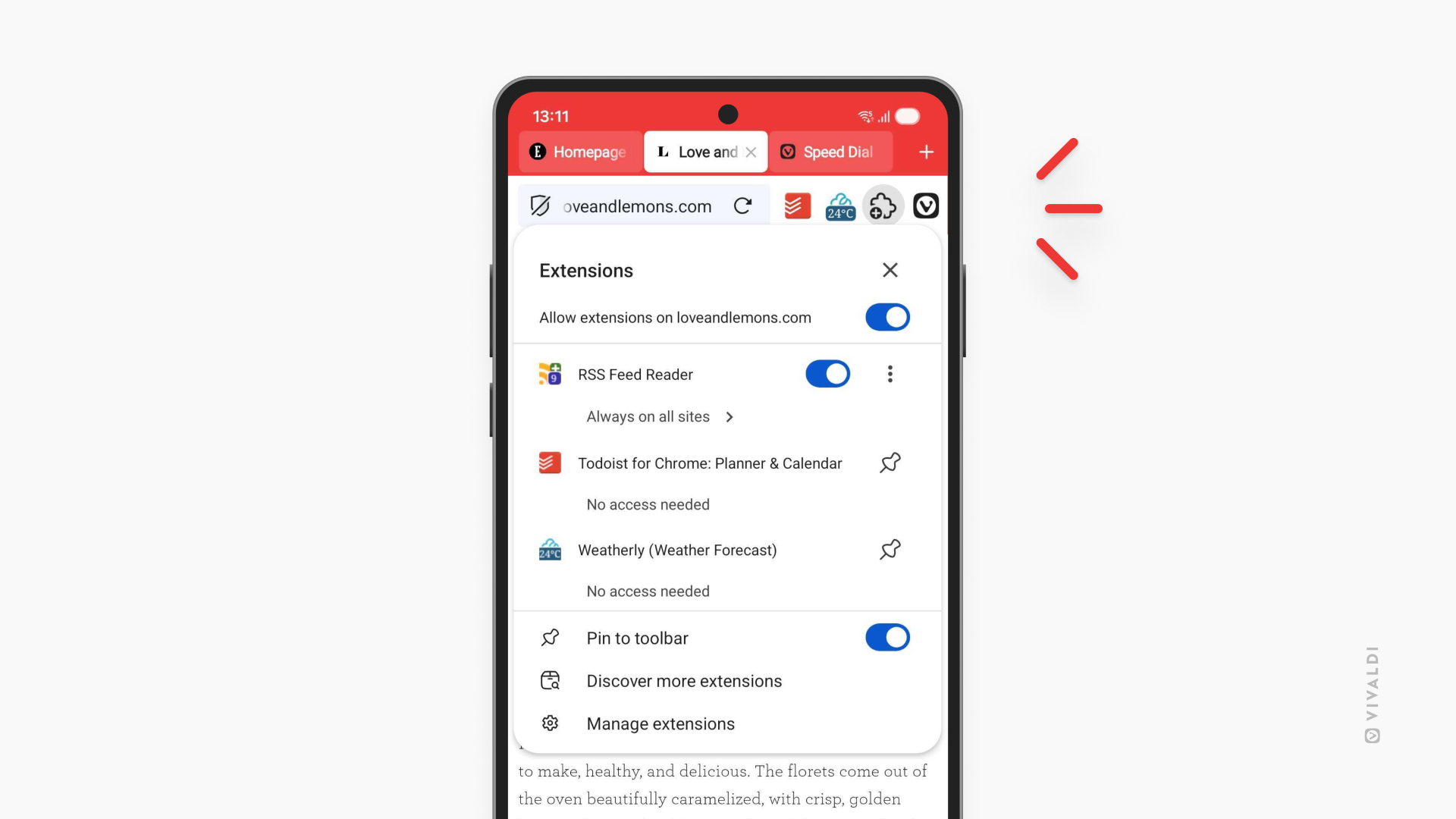
要打开扩展菜单以进入其功能和设置:
- 点击 地址栏上的 扩展 按钮。
- 点击你想用的扩展。
如果你已经置顶了扩展,只需在地址栏点击它。
管理扩展
要了解你为 Vivaldi 添加的所有扩展,查看并编辑每个扩展的详细信息:
- 点击 地址栏上的 扩展 按钮。
- 选择 管理扩展程序。
点击扩展卡片左下角的 “详情 ”,查看扩展信息、管理权限、网站设置等。
将扩展固定在地址栏
如果您想直接从地址栏访问扩展:
- 点击 地址栏上的 扩展 按钮。
- 点击你想固定的扩展后面的三点菜单。
- 选择 “固定到工具栏”。
地址栏空间有限,所以只固定最重要的。
要解除扩展固定:
选项一
- 长按地址栏的扩展图标。
- 从 工具栏选择“取消固定”。
选项二
- 点击 地址栏上的 扩展 按钮。
- 点击你想取消固定的扩展后面的固定图标。
- 从 工具栏选择“取消固定”。
取消固定扩展菜单按钮
默认情况下,扩展菜单固定在地址栏。
如果你想隐藏或再次展示:
- 点击 地址栏上的 扩展 按钮。
- 点击“固定工具栏”的切换按钮。
取消固定后,您可以从 Vivaldi主菜单 > 扩展处访问扩展菜单。
对扩展重新排序
菜单中的扩展按字母顺序排列,无法重新排序。不过,你可以在地址栏上重新排序置顶的扩展。
要重新排序置顶扩展:
- 长按你想移动的扩展,
- 向左或向右拖动以改变位置。
扩展权限
你可以选择每个扩展可以运行在哪些网站上。
要快速开关扩展:
- 点击 地址栏上的 扩展 按钮。
- 点击扩展名称后面的切换按钮。
要审核当前网站的许可:
- 点击 地址栏上的 扩展 按钮。
- 点击扩展名称下方的文字。例如, “始终运行在所有网站”。
- 选择你喜欢的选项
- 每次访问时提问——只有在你点击扩展后才会运行。
- 始终开启——每次你访问在活跃标签页打开的网站时自动运行。
- 始终运行在所有网站——你访问的所有网站都会自动运行。
要查看扩展的网站权限和例外情况:
- 点击 地址栏上的 扩展 按钮。
- 点击你想固定的扩展后面的三点菜单。
- 选择 管理扩展程序,
- 查看 权限 部分。
隐身模式下的扩展
要在隐身标签页中使用扩展,每个扩展都需要单独获得权限。
要允许隐身模式的扩展:
- 点击 地址栏上的 扩展 按钮。
- 点击扩展后面的三点菜单,
- 选择 管理扩展程序,
- 启用 隐身模式下允许。
禁用并卸载扩展
禁用扩展
如果你知道以后还会需要这个扩展,或者在浏览器排查问题时,你可以不直接删除它,而是禁用它。
要禁用扩展:
选项一
- 点击 地址栏上的 扩展 按钮。
- 选择 管理扩展程序。
- 点击扩展选项卡右下角的切换按钮。
选项二
- 长按置顶扩展,或点击扩展菜单中的三点菜单。
- 选择 管理扩展程序。
- 点击扩展页面上的第一个切换按钮。
卸载扩展
卸载扩展:
选项一
- 点击 地址栏上的 扩展 按钮。
- 选择 管理扩展程序。
- 点击扩展选项卡上的 “移除 ”。
选项二
- 长按置顶扩展,或点击扩展菜单中的三点菜单。
- 选择 “从 Vivaldi 删除”。
选项三
- 从 Chrome 应用商店打开扩展的个人配置文件。
- 点击“ 从 Vivaldi 删除”。