Proton VPN за Vivaldi на Android систему
Овај чланак је доступан и на:


VPN функција у Vivaldi прегледачу је обезбеђена кроз партнерство између Vivaldi Technologies и Proton AG. Proton VPN је интегрисан у Vivaldi, омогућавајући вам да се без напора бесплатно повежете на VPN сервер са својим Vivaldi налогом и приступите додатним функцијама након надоградње на плаћени план.
Шта је VPN?
Виртуелна приватна мрежа (VPN) је услуга која мења начин на који веб сајтови виде вашу везу. Уместо да виде да ваша веза долази са ваше нормалне IP адресе, видеће да долази са IP адресе VPN добављача, у овом случају Proton-а. VPN веза шифрује саобраћај између вас и VPN услуге, тако да други људи који нормално могу да виде ваш нешифровани саобраћај на веб сајту, не могу да виде саобраћај. И даље ће бити видљив свима који могу да виде мрежну комуникацију између VPN услуге и веб сајта.
Функција VPN коју пружа Proton у Vivaldi прегледачу је врста VPN-а која се назива „безбедни веб прокси“, што значи да утиче само на веб саобраћај за Vivaldi, а не утиче на мрежну комуникацију ваших других апликација.
Зашто бисте желели VPN?
VPN се може користити да привремено наведе веб сајт да помисли да се повезујете из друге земље. Ово се може користити у случајевима када веб сајт не дозвољава приступ људима из вашег региона. Ако га користите у ову сврху, требало би да користите нову сесију приватног прегледања, тако да веб сајт не може да користи колачиће, JavaScript складиште или кеш да вас препозна из претходних посета када нисте користили VPN.
VPN се такође може користити за додавање мало више приватности од других корисника ваше локалне мреже. Међутим, не може заштитити комуникацију између VPN услуге и веб сајта, тако да се не би требало користити ако је потребна потпуна приватност.
Када не би требало да користите VPN?
Саветујемо вам да не користите VPN, посебно онај који вас повезује преко насумичне локације, приликом пријављивања на важне веб странице као што су услуге банкарства на мрежи. Ове платформе се често ослањају на аутоматизоване провере како би се утврдило да ли локација корисника одговара ономе што се очекује. Прелазак између земаља, провера идентитета са уређаја који изгледају као да се налазе у другом региону или повезивање преко локација са сумњивом репутацијом може покренути безбедносне заставице и довести до проблема са приступом или ограничења налога.
У којој правној јурисдикцији послује услуга?
Proton VPN, сервис којим управља Proton AG, налази се у Швајцарској, а сервери у власништву компаније налазе се у Швајцарској и Немачкој.
Потврду идентитета налога врши Vivaldi. Vivaldi Technologies је норвешка компанија са серверима који се налазе на Исланду.
Повезивање на VPN сервер
Да бисте користили Proton VPN у Vivaldi прегледачу, потребан вам је Vivaldi налог. Ако још увек немате налог, можете се регистровати овде. Ако већ имате Proton налог, можете га користити и за пријављивање.
Када сте повезани на VPN, сав ваш веб саобраћај у Vivaldi прегледачу ће ићи кроз Proton VPN.
Да бисте почели да користите Proton VPN:
- Идите у главни
 Vivaldi мени > VPN.
- Додирните Sign in with Vivaldi.
- У новој картици, пријавите се са својим подацима за пријављивање на Vivaldi налог.
- Дозволите Vivaldi прегледачу да дели адресу е-поште за опоравак вашег налога са Proton-ом (приказује се само током прве употребе).
- Додирните Connect.
Када се повежете, у менију Proton VPN-а видећете да се знак „Unprotected” променио у „Protected”, а дугме сада каже „Disconnect”. Опција VPN у главном менију такође приказује статус везе, што вам омогућује да брзо проверите статус везе док прегледате садржај.
Поред тога, у менију обавештења на свом Android уређају видећете системско обавештење са статусом везе.
Промена сервера
У бесплатном плану не можете одабрати одређени сервер за повезивање, као што можете на плаћеном плану, али можете затражити прелазак на други сервер.
За промену сервера:
- Отворите VPN мени.
- Кликните на Change server.
У почетку можете мењати сервере сваких минут и по. Након вишеструких промена, период до поновне промене постаје дужи.
Качење дугмета VPN на адресну траку
Пошто је VPN функција повезана са проширењима, можете такође да прикачите дугме Proton VPN на адресну траку.
Да бисте закачили Proton VPN:
- Идите у главни Vivaldi мени > Проширења.
- Додирните мени са три тачке поред проширења.
- Изаберите Закачи на алатну траку.
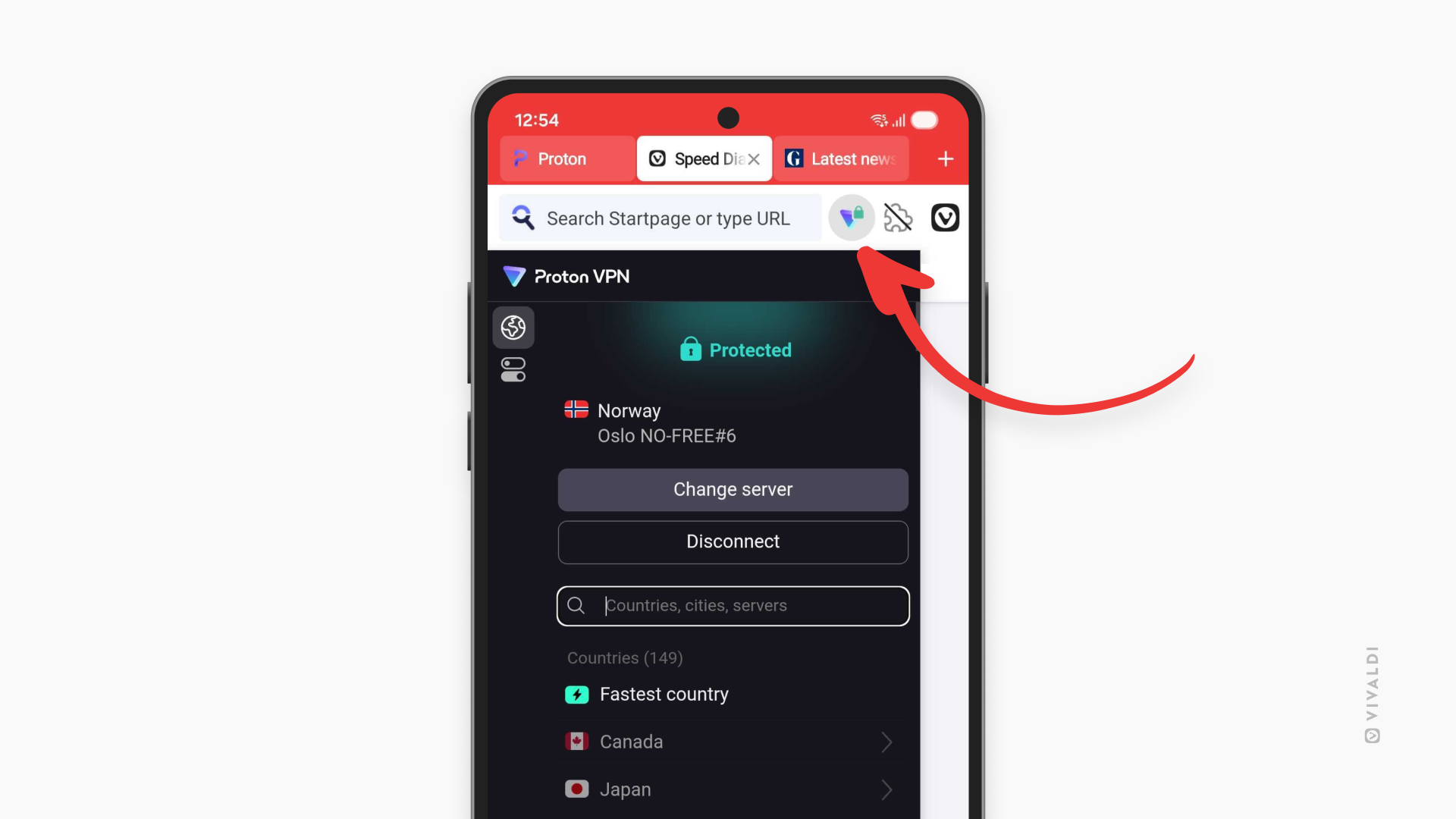
Напредне функције Proton VPN-а
Да бисте приступили додатним функцијама:
- Идите у главни Vivaldi мени > VPN.
- Кликните на Features у горњем левом углу менија.
- Укључите и искључите функције по потреби.
Аутоматско повезивање
Када је омогућено аутоматско повезивање, бићете поново повезани на VPN аутоматски сваки пут када отворите прегледач.
Имајте на уму да због начина на који се проширења учитавају након покретања прегледача, VPN ће бити покренут у кратком периоду (неколико секунди) након што се Vivaldi покрене. Одмах након покретања, Vivaldi ће учитати активну картицу без могућности да користи VPN.
WebRTC заштита од цурења
WebRTC заштита од цурења спречава ваш прегледач да открије вашу IP адресу веб сајтовима и апликацијама користећи WebRTC. Ово може утицати на перформансе видео позива или стриминга уживо на неким веб сајтовима.
Обавештења
Када су обавештења омогућена, добијаћете системска обавештења сваки пут када се веза успостави или прекине.
Додатне функције, као што су Secure Core и Split Tunneling, доступне су уз плаћени план.
План надоградње
Са бесплатним налогом, бићете повезани са најбржим сервером за вашу локацију са ограниченим опцијама за промену сервера. Да бисте сами изабрали локацију, потребно је да надоградите на плаћени план. Поред тога што ћете моћи да изаберете локацију повезивања, уз плаћени план добићете приступ другим врхунским Proton-овим VPN функцијама и Proton-овим услугама. Сазнајте више о Proton-овим плановима.
Да бисте прегледали и изабрали план:
- Идите у главни Vivaldi мени > VPN.
- Кликните на Settings у доњем левом углу менија проширења.
- Кликните на Manage subscription.
- Изаберите план.
- Попуните податке о плаћању и извршите уплату.
Надоградњом на плаћени план са Vivaldi налогом, допринећете Vivaldi-ју и подржати нас у изградњи бољег прегледача.
Престанак коришћења VPN-а
Да бисте прекинули везу са VPN сервером:
- Идите у главни Vivaldi мени > VPN.
- Додирните Disconnect.
Да бисте се одјавили из проширења:
- Идите у главни Vivaldi мени > VPN.
- Додирните Settings у доњем левом углу менија проширења.
- Додирните Sign out на дну менија проширења.
- Потврдите своју одлуку додиром на OK.
Да бисте потпуно онемогућили VPN:
- Идите у главни Vivaldi мени > Проширења > Управљај проширењима.
- Додирните дугме прекидача у доњем десном углу картице проширења.
Да бисте уклонили VPN проширење:
- Идите у главни Vivaldi мени > Проширења > Управљај проширењима.
- Додирните Уклони у доњем десном углу картице проширења.
Решавање проблема
За додатне информације о Proton VPN-у, посетите њихове странице помоћи на https://protonvpn.com/support/.
Не могу да се пријавим или региструјем Vivaldi налог
Ако не можете да се пријавите на свој Vivaldi налог или имате проблема са креирањем налога, погледајте нашу страницу помоћи о проблемима са регистрацијом и пријављивањем.
Проблеми са везом
Када сте се повезали на VPN, али желите да проверите да ли ради, пратите упутства у овој Proton-овој блог објави.
Доступност услуге
Да бисте видели статус Proton-ових услуга, проверите њихову страницу статуса.
„Није могуће пронаћи одговарајући сервер”
Ако видите ову поруку о грешци након што кликнете на „Connect”, одјавите се са свог налога и поново се пријавите. Затим покушајте поново да се повежете.