iOS 版 Vivaldi のリーダービュー
This post is also available in:


リーダービューは、画面から余計な要素を排除してコンテンツに集中できる機能で、特に小さな画面の場合に利用すると便利です。
リーダービューへの切り替え
リーダービューはニュースやブログ記事など、長めのテキストがあるウェブページでのみ利用できます。
リーダービューに切り替えるには:
- 条件に合ったウェブページを開く
- アドレスバーの
 リーダービューボタンをタップする
リーダービューを終了するには、アドレスバーの同じボタンをタップしてください。
リーダービューの設定
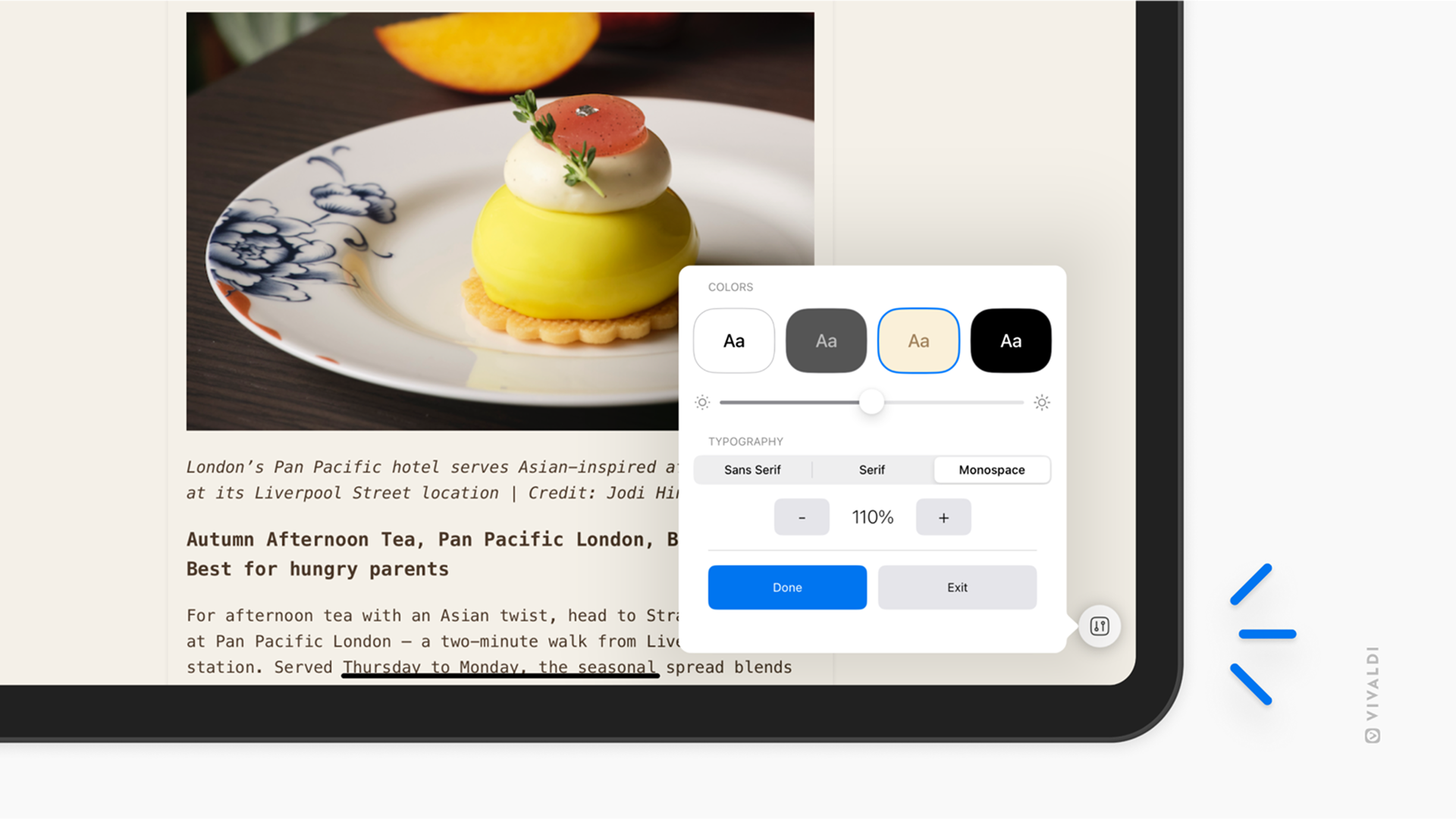
さらに快適に読めるよう、背景色や明るさ、フォントのスタイルとサイズを調整できます。
設定を変更するには:
- リーダービューモードが有効の時に、右下の
 設定 をタップする
 - 変更を加える
- 「完了」をタップする
リーダービューの無効化
リーダービュー機能を利用しない場合、機能を無効にしてアドレスバーのボタンを非表示にできます。
機能を無効にするには:
- 設定 > コンテンツ設定 に移動する
- リーダービューのオン・オフボタンをタップしてオフにする
再度利用したい場合には、上記と同じ手順でオン・オフボタンをオンに切り替えて機能を有効にすることができます。
Was this helpful?
Thanks for your feedback!