Режим чтения в Vivaldi на iOS
Этот пост также доступен в:


Использование Режима чтения — это прекрасный способ избавиться от захламления экрана и сосредоточиться на контенте, особенно на маленьких экранах.
Переключиться в режим чтения читателя
Режим чтения доступен только на веб-страницах с более длинным текстом, например, в новостях или блогах.
Чтобы переключиться в Режим чтения:
- Откройте страницу с подходящим контентом.
- Нажмите
 кнопку «Режим чтения» в адресной строке.
Чтобы выйти из Reader View, нажмите ту же кнопку в адресной строке.
Настройки режима чтения
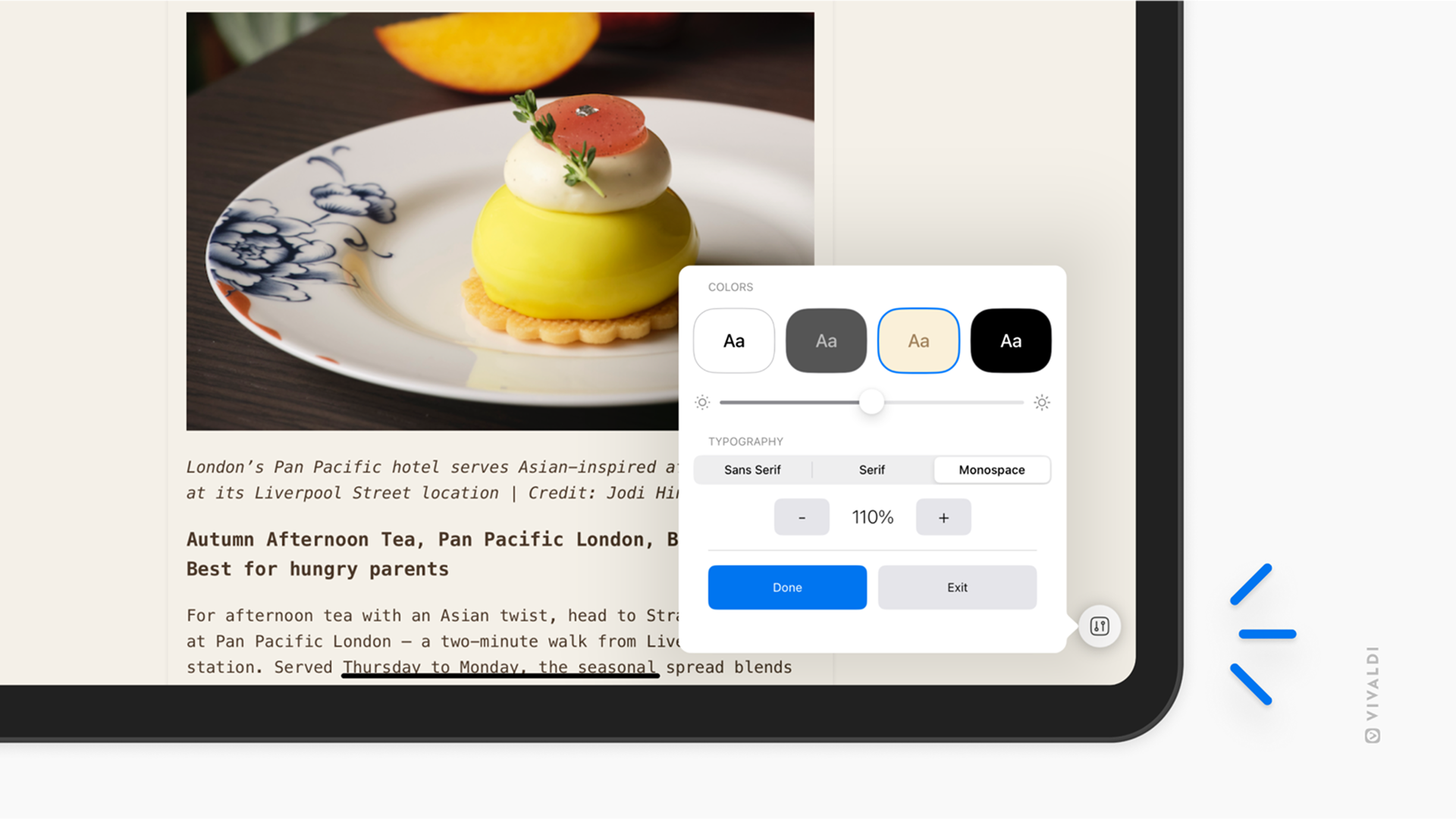
Чтобы сделать чтение более комфортным, можно отрегулировать цвет фона, яркость, стиль и размер шрифта.
Чтобы изменить настройки:
- В режиме чтения нажмите
 кнопку «Настройки » в правом нижнем углу.
 - Внесите изменения.
- Нажмите Готово.
Отключить режим чтения
Если вы не будете пользоваться функцией Режим чтения, и вы не хотите, чтобы кнопка отображалась в адресной строке, вы можете полностью отключить эту функцию.
Чтобы отключить эту функцию:
- Перейдите в Настройки > Настройки контента.
- Нажмите переключатель Режима чтения.
Если вы передумаете, вы можете повторно включить функцию, следуя тем же шагам, что и выше.