Филтери су правила која можете поставити или у клијенту поште или на серверу поште за филтрирање е-порука на основу критеријума које сте поставили. Они су одличан начин да организујете своје поштанско сандуче.
У Vivaldi пошти можете приступити филтрираним порукама у фасцикли Филтери у панелу поште.
Дефинишите критеријуме за филтрирање. Можете креирати филтер е-поште који се подудара са одређеним кључним речима и/или користити наслов, адресу е-поште пошиљаоца, примаоца или копије за филтрирање.
Кликните на Додај у претрагу.
Кликните на Додај радњу и одлучите шта треба да се деси са порукама које се подударају са критеријумима филтера. Можете додати/уклонити ознаке, означити поруке као прочитане или нежељене или их преместити у архиву.
Кликните на Додај филтер поште.
Чување претраге као филтера
Да бисте претрагу у Vivaldi пошти сачували као филтер:
Извршите претрагу у пољу претраге изнад листе порука;
Кликните на Сачувај на десној страни детаља претраге листе порука, испод поља претрагe.
Креирање новог филтера на серверу поште
Код већине добављача услуга е-поште такође можете креирати филтере на серверу. Да бисте сазнали више о креирању филтера у веб пошти, погледајте страницу помоћи овде. За креирање филтера на серверима других добављача услуга е-поште, погледајте њихову документацију помоћи.
Уређивање филтера
За уређивање филтера :
Идите у Подешавања > Пошта > Филтери поште;
Изаберите филтер који желите да ажурирате;
Направите промене;
Кликните на Сачувај.
Да бисте само преименовали филтер:
Полако два пута кликните на филтер у панелу поште;
Промените име;
Притисните Enter или пребаците фокус на нешто друго у прегледачу.
Брисање филтера
Постоји неколико опција за брисање филтера.
Опција 1:
Отворите фасциклу филтера у панелу поште;
Кликните на Избриши на десној страни детаља претраге изнад листе порука.
Опција 2:
Кликните десним тастером миша на име филтера у панелу поште;
Изаберите Избриши филтер.
Опција 3:
Идите у Подешавања > Пошта > Филтери поште;
Изаберите филтер који желите да избришете;
Кликните на Избриши филтер поште испод листе филтера.
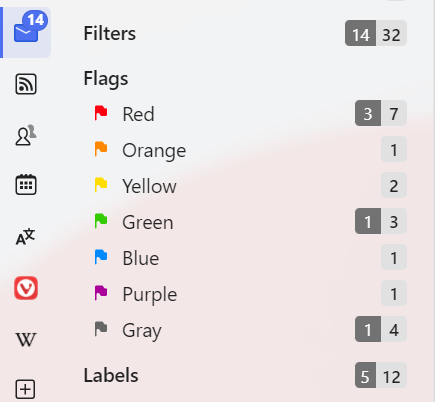
Коришћење заставица је добар начин за истицање важних порука и њихово лакше уочавање у поштанском сандучету. У Vivaldi пошти можете бирати између 7 боја заставица – црвене, наранџасте, жуте, зелене, плаве, љубичасте и сиве. Ви одлучујете шта представља свака боја.
Додавање заставице поруци
За додавање подразумеване црвене заставице поруци:
Отворите поруку и кликните на Заставица на алатној траци за поруке;
Кликните десним тастером миша на поруку на листи порука и изаберите Додај заставицу.
За додавање поруци заставице другачије боје:
Отворите поруку, кликните на стрелицу поред дугмета Заставица и изаберите боју заставице;
Кликните десним тастером миша на поруку на листи порука и изаберите Заставице > боја заставице.
Заставица ће бити приказана испред наслова поруке на листи порука и иза наслова у отвореној поруци. Свака порука може имати само једну заставицу.
За додавање заставица у више порука одједном:
Држите притиснут тастер Shift или Ctrl/Cmd и кликните на поруке којима желите да додате заставицу;
Кликните десним тастером миша на једну од изабраних порука и изаберите Додај заставицу или Заставице > боја заставице.
Кликните на наслов основне фасцикле Заставице да бисте видели све поруке означене заставицом или кликните на одређену боју да бисте видели само поруке са том бојом заставице.
Уклањање заставице
За уклањање заставице из поруке:
Отворите поруку и кликните на Заставица на алатној траци за поруке;
Кликните десним тастером миша на поруку на листи порука и изаберите Уклони заставицу.
Синхронизација заставица
Заставице се синхронизују са другим клијентима поште који такође подржавају заставице. Ако други клијент има више боја заставица, као што је Apple Mail, различите боје заставица ће бити синхронизоване. Ако клијент подржава само једну боју заставице (обично црвену) или звездице, све заставице ће, упркос боји у Vivaldi прегледачу, бити у једној боји у другом клијенту. Када додате заставицу или звездицу поруци у другом клијенту поште, она ће добити црвену заставицу у Vivaldi прегледачу.
Ознаке су одличан начин за груписање и организовање порука. Ознаке се могу додати свим порукама, без обзира на налог или фасциклу у којој се налазе. За разлику од заставица, свака порука може имати више ознака. Ознаке се могу додати чак и порукама извора.
Додавање ознаке
Креирање ознаке
Опција 1:
Отворите поруку коју желите да означите;
Кликните на Ознака > Додај нову ознаку на алатној траци порука;
Дајте новој ознаци име;
Кликните на Сачувај.
Нова ознака је креирана и отворена порука је означена њоме.
Опција 2:
Кликните десним тастером миша на поруку на листи порука;
Изаберите Ознаке > Додај нову ознаку;
Дајте новој ознаци име;
Кликните на Сачувај.
Нова ознака је креирана и отворена порука је означена њоме.
Додавање постојеће ознаке
Опција 1:
Отворите поруку коју желите да означите;
Кликните на Ознака > име ознаке на алатној траци порука.
Опција 2:
Кликните десним тастером миша на поруку на листи порука;
Изаберите Ознаке > име ознаке.
Приказ означених порука
Све ознаке које сте креирали ће бити наведене у фасцикли Ознаке у панелу поште. Кликните на наслов основне фасцикле Ознаке да бисте видели све означене поруке или кликните на одређену ознаку да бисте видели само поруке са том ознаком.
Листе слања су колекције адреса е-поште које се користе за слање исте поруке вишеструком броју прималаца. Vivaldi пошта препознаје ову врсту порука и аутоматски их групише у фасциклу Листе слања. Такође можете да креирате сопствене листе слања од пошиљаоца.
Важне и остале листе слања
Листе које креирате биће наведене у фасцикли листе слања Важно у панелу поште. Аутоматски генерисане ће подразумевано бити наведене у фасцикли Остало. Листе можете премештати између фасцикли на следећи начин:
У панелу поште кликните десним тастером миша на листу слања коју желите да преместите;
Изаберите Премести у важно/остало.
Креирање нове листе слања
За креирање листе слања са порукама од истог пошиљаоца:
Отворите једну од његових порука;
Кликните десним тастером миша на заглавље поруке;
Изаберите Третирај пошиљаоца као листу слања.
Друга опција је:
Кликните десним тастером миша на једну од његових порука на листи порука;
Изаберите Пошиљалац > Третирај пошиљаоца као листу слања.
Фасцикла са свим његовим порукама ће бити креирана у панелу поште у основној фасцикли листе слања.
Ако се нешто чудно дешава у вашем клијенту поште, постоји неколико ствари које можете да урадите да бисте проверили да ли постоје грешке.
Проверите грешке у евиденцији конзоле
Уверите се да је картица поште отворена (ово је важно јер у супротном нећете добити праве грешке),
У новој картици отворите vivaldi:inspect#apps,
Потражите дугачак ред који се завршава са mail.html (погледајте следећу слику) и кликните на inspect.
Слика 1: Кликните на inspect за отварање конзоле
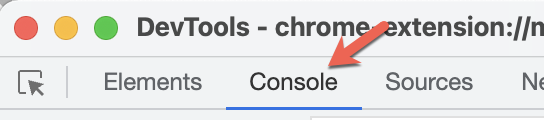
Да бисте видели грешке, требало би да у прозору DevTools одаберете картицу Конзола (подвучено плавом цртом). Погледајте слику 2
Слика 2: Уверите се да је у прозору DevTools одабрана картица Console
Постоји и додатни прозор у позадини DevTools који може да прикаже више грешака. Само следите ове сличне кораке као горе:
Поново, уверите се да је картица поште отворена (ово је важно јер у супротном нећете добити праве грешке),
У новој картици отворите vivaldi:inspect#extensions,
Потражите дугачак ред који се завршава са _generated_background_page.html (погледајте следећу слику) и кликните на inspect.
Слика 3: Страница у позадини Inspect би требало да има везу попут ове
Брзи савет за отварање конзоле
Још један начин за отварање конзоле је помоћу дугмета статуса поште.
Отворите пошту у картици (ово је важно јер у супротном нећете добити праве грешке),
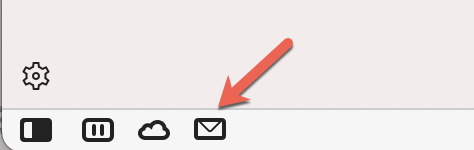
Кликните на дугме статуса поште. Ово дугме се може пронаћи у доњем левом углу екрана ако га нисте преместили (погледајте слику 4).
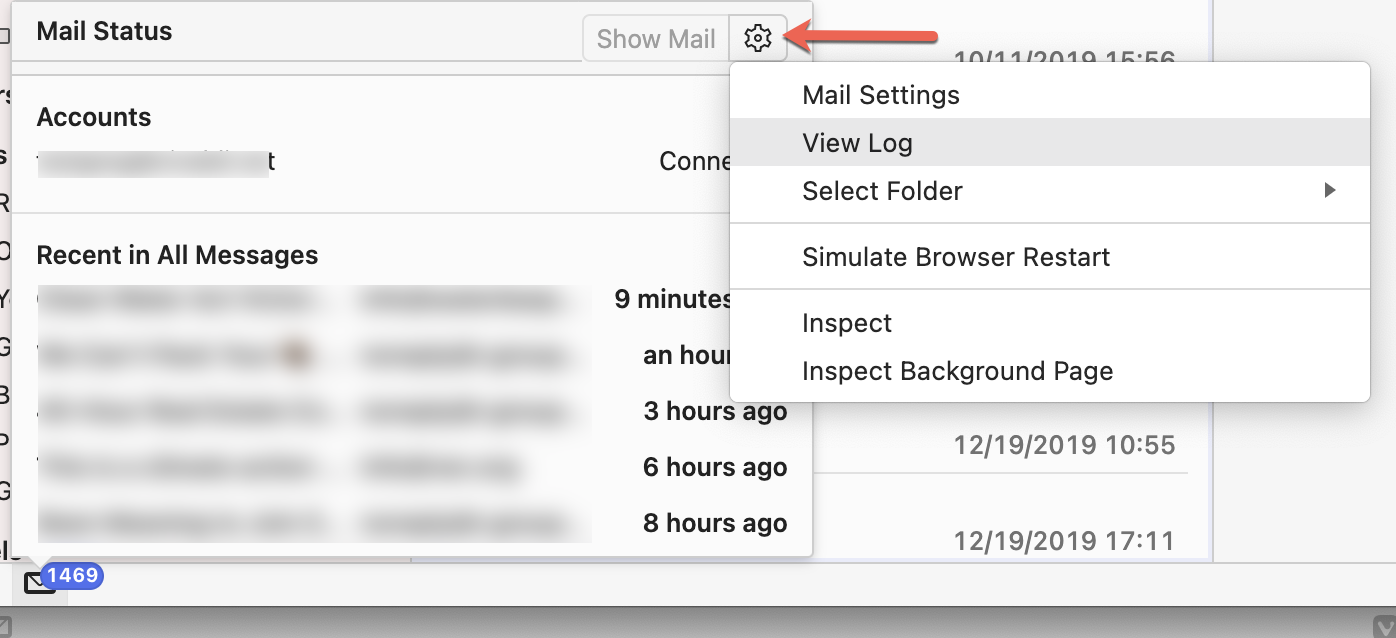
Кликните на точкић подешавања у горњем десном углу искачућег прозора и изаберите Прикажи евиденцију (погледајте слику 5).
Слика 4: Дугме статуса поште се налази у доњем левом углу, поред дугмета синхронизацијеСлика 5: Кликните на точкић подешавања у горњем десном углу и изаберите Прикажи евиденцију
Често се тражи да се поново пријавите?
Када одаберете да додате налог у Vivaldi пошту и/или календар користећи OAuth, повремено од вас може бити затражено да се поново пријавите. Ово се може десити, на пример, након што ажурирате прегледач на нову верзију. Захтев за пријављивање ће се обично појавити након што покренете прегледач, као искачући прозор са брендом вашег добављача услуга (Vivaldi.net, Google/Gmail, Outlook итд.) и често, нажалост, са мало или без контекста зашто се од вас тражи да се пријавите.
Ако сте додали налог добављача услуге е-поште/календара у Vivaldi пошту и/или календар, безбедно је да се само пријавите и наставите са својим прегледањем као и обично. Одбацивање захтева без пријављивања ће га поново покренути након неког времена. Ако не желите да се пријавите, требало би да уклоните налог у потпуности у Подешавања > Пошта / Календар.
Читач извора Vivaldi прегледача подржава увоз свих RSS, Atom или неозначених типова извора из OPML датотеке, што вам омогућује да извезете своје изворе из вашег тренутног читача извора у Vivaldi. Следећа упутства су заснована на програму Thunderbird, што значи да се прва 3 корака могу разликовати ако користите други читач извора, али су остали исти.
Увоз извора из програма Thunderbird
U Thunderbird-у, идите на групу извора и кликните десним тастером миша на њу;
Изаберите Претплати се;
У искачућем прозору кликните на дугме Извези;
Сачувајте датотеку у свој рачунар. Биће сачувана као OPML датотека (feeds.opml на пример);
У Vivaldi прегледачу, идите у Vivaldi мени > Датотека > Увези из апликација или датотека.
У падајућем менију дијалога изаберите Увези изворе (OPML датотека).
Кликните на Изаберите датотеку и пронађите OPML датотеку.
Прегледајте имена извора, везе и учесталост ажурирања.
Кликните на Додај изворе.
Увоз извора са веб сајта
У случају да је неко поделио скуп извора на веб сајту u OPML датотеци, можете додати те изворе у Vivaldi у само неколико корака. Да бисте то урадили:
Идите на веб сајт који опслужује OPML датотеку и отворите је.
Отвориће се страница са свим наведеним изворима и опцијом да изаберете све или неке од њих. Направите избор.
Кликните на Пријави се на изабране изворе.
Прегледајте имена извора, везе и учесталост ажурирања.
Кликните на Додај изворе.
Извоз извора из Vivaldi прегледача
Поред увоза извора из других читача извора, можете и да извезете изворе које пратите у Vivaldi прегледачу као OPML датотеку.
За извоз извора:
Идите у Vivaldi мени > Датотека > Извези > Извези изворе.
Кликните на Нови контакт на алатној траци панела контаката;
Попуните информације о контакту.
Нови контакт ће се аутоматски додати.
Уређивање контакта
За уређивање информација о контакту:
Отворите панел контаката;
Изаберите контакт који желите да уредите и кликните на доступне информације у одељку са информацијама о контакту на дну панела. Алтернативно, кликните десним тастером миша на контакт и изаберите Уреди;
Ажурирајте информације.
Промене ће се аутоматски сачувати.
Брисање контакта
За брисање контакта:
Отворите панел контаката;
Изаберите контакт који желите да избришете;
Изаберите једну од следећих опција:
Кликните на Избриши на алатној траци панела контаката;
Кликните десним тастером миша на контакт и у контекстном менију изаберите Избриши;
Притисните Delete на тастатури.
За брисање више контаката, изаберите контакте помоћу тастера Shift или Ctrl/Cmd и користите једну од горе наведених опција.
Приказ свих порука
Једна од подразумеваних радњи на панелу контаката је приказ свих порука које сте примили или послали контакту.
За приказ ових порука:
(Два пута) кликните на контакт да би се отворила нова картица са свим порукама (ако је то подразумевана радња контакта у Подешавања > Панел > Панел контаката);
Изаберите контакт и притисните Enter (ако је приказ порука подразумевана радња);
Кликните десним тастером миша на контакт и у контекстном менију изаберите Прикажи све поруке.
Други начини за приказ порука од или за и од пошиљаоца:
Кликните десним тастером миша на једну од порука на листи порука у пошти, изаберите Пошиљалац > Прикажи поруке од пошиљаоца;
Отворите поруку и користите тастерску пречицу E (омогућите једнотастерске пречице за пошту у Подешавања > Тастатура > Тастерске пречице).
Отворите поруку, кликните десним тастером миша било где у заглављу и изаберите Прикажи поруке од пошиљаоца.
Отворите поруку, задржите курсор миша изнад имена/е-поште пошиљаоца или примаоца, кликните на малу стрелицу и изаберите Прикажи поруке за и од адресе.
Састављање нове поруке
Друга подразумевана радња контакта је отварање састављача е-поруке за слање нове поруке контакту.
Да бисте започели састављање нове е-поруке изабраном контакту:
(Два пута) кликните на контакт за отварање састављача е-поруке (ако је то подразумевана радња контакта у Подешавања > Панел > Панел контаката);
Изаберите контакт и кликните на Састави поруку контакту на алатној траци панела контаката;
Кликните десним тастером миша на контакт и у контекстном менију изаберите Састави поруку;
Изаберите контакт и кликните на иконицу коверте испред адресе е-поште у одељку са информацијама о контакту.
Да бисте започели састављање нове поруке за више контаката:
Изаберите контакте које желите да додате као примаоце држећи притиснут тастер Shift или Ctrl/Cmd;
Кликните на Састави поруку контакту на алатној траци панела контаката. Алтернативно, кликните десним тастером миша на један од изабраних контаката и изаберите Састави поруку.
Када отворите састављач е-поруке из поште, добићете препоруке за контакт чим почнете да куцате у поља За, Копија и Скривена копија.
Подешавања панела контаката
Подразумевана радња контакта
У Подешавања > Панел > Панел контаката, можете одабрати да ли клик на контакт треба да:
отвори листу порука које сте послали једно другом, или
отвори састављач е-поруке да бисте контакту послали поруку.
У подешавањима панела контаката такође можете одабрати да ли ће се жељена радња извршити након једног или двоструког клика. Другој опцији можете приступити из контекстног менија десним кликом.
Сортирање контаката
Контакте можете сортирати по имену. За промену редоследа сортирања, кликните на наслов менија за сортирање између алатне траке панела контаката и листе контаката да бисте пребацивали између растућег и опадајућег редоследа.
Ширина панела контаката
Мењање ширине једног панела ће подразумевано променити ширину свих осталих панела. Да бисте панелу контаката дали засебну ширину:
Кликните десним тастером миша на дугме панела контаката;
Изаберите Засебна ширина;
Поставите курсор миша на ивицу панела и превуците панел до жељене величине.
Одељак са информацијама о контакту
На дну панела контаката можете видети информације о контакту који сте изабрали.
За промену величине одељка, поставите курсор миша на горњу ивицу одељка и превуците у жељеном смеру да бисте повећали или смањили величину.
За потпуно сакривање одељка са информацијама, или превуците ивицу скроз надоле или два пута кликните на ивицу. Превуците, два пута кликните или почните са уређивањем контакта да би се одељак поново приказао.
Ако желите да користите Vivaldi пошту, календар и изворе одвојено од главног прегледача, предлажемо вам да своје налоге поште и календара подесите у новом корисничком профилу. Алтернативно, можете инсталирати и други Vivaldi као самосталну верзију.
Додавање новог профила
Кликните на дугме профила у горњем десном углу прозора прегледача и изаберите Управљај профилима. Или идите у Подешавања > Адресна трака > Управљање профилима и кликните на Управљај профилима.
Кликните на Додај профил на дну искачућег менија.
Унесите име за нови профил, изаберите или отпремите аватар и одлучите да ли на десктопу креирати пречицу за профил или не.
Кликните на Додај профил.
Када креирате нови профил, увек га можете отворити из менија профила Vivaldi прегледача. Други профил можете отворити и са пречице на десктопу, ако сте је креирали. У оперативном систему Windows, док је други профил отворен, можете и да закачите дугме профила на траку задатака.
Подешавања налога
Да бисте користили Vivaldi календар, уверите се да сте омогућили пошту, календар и изворе у Подешавања > Опште > Функције продуктивности. На потпуно новој инсталацији или у новом корисничком профилу, у току добродошлице одаберите опцију „Комплетно”.
Идите у Подешавања > Пошта и Подешавања > Календар да бисте подесили своје налоге. За детаљна упутства погледајте следеће странице помоћи:
За отварање веза из профила поште у главни профил прегледача:
Опција 1
Уверите се да је други профил отворен;
Кликните десним тастером миша на везу у профилу поште;
Изаберите Отвори везу као (име профила).
Опција 2
Отворите два прозора тако да су оба видљива;
Пређите курсором миша преко везе;
Кликните и почните да превлачите курсор миша надоле;
Док превлачите, преместите везу у други прозор, на пример, у адресно поље, преко дугмета Отвори нову картицу или у текстуално поље.
Отпустите тастер миша да бисте поставили везу.
Копирање садржаја из једног профила у други
Нажалост, није могуће истаћи текст на веб страници и користити функције Пошаљи поштом и Сачувај као догађај календара кроз профиле.
Али, поред класичне опције копирања и лепљења, постоји још један начин за премештање садржаја из једног профила у други.
Отворите два прозора тако да су оба видљива;
Задржите курсор миша изнад истакнутог текста, везе или слике;
Кликните и почните да превлачите;
Док превлачите, преместите садржај у други прозор, на пример, у састављач е-поруке или опис календара.
Прилагођена иконица на траци задатака
У оперативном систему Windows, сваки профил добија своју иконицу на траци задатака када се отвори. Да бисте разликовали главни профил прегледача од профила поште, календара и извора, можете доделити прилагођену иконицу за дугме на траци задатака. Да бисте то урадили:
Отворите други профил;
Кликните десним тастером миша на дугме на траци задатака и изаберите Закачи на траку задатака;
Поново кликните десним тастером миша на дугме на траци задатака;
Кликните десним тастером миша на Vivaldi (изнад Откачи са траке задатака) и изаберите Својства;
У картици Пречица, кликните на Промени икону;
Потражите прилагођену иконицу (мора бити датотека иконе (.ico)) и кликните на Отвори;
Кликните на У реду, прво у дијалогу за промену иконице а затим у дијалогу својстава.
Нажалост, macOS и Linux не подржавају засебну дугмад профила на њиховој траци задатака.
 Додај Календар испод листе календара.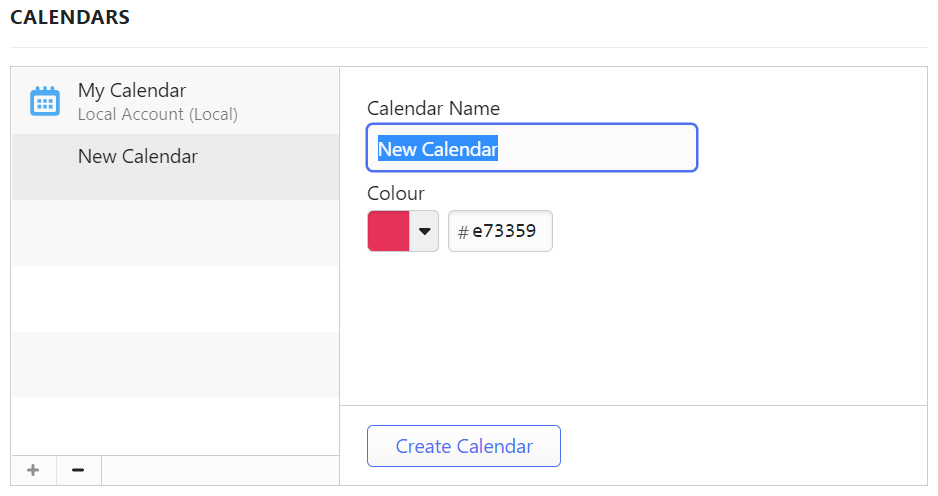
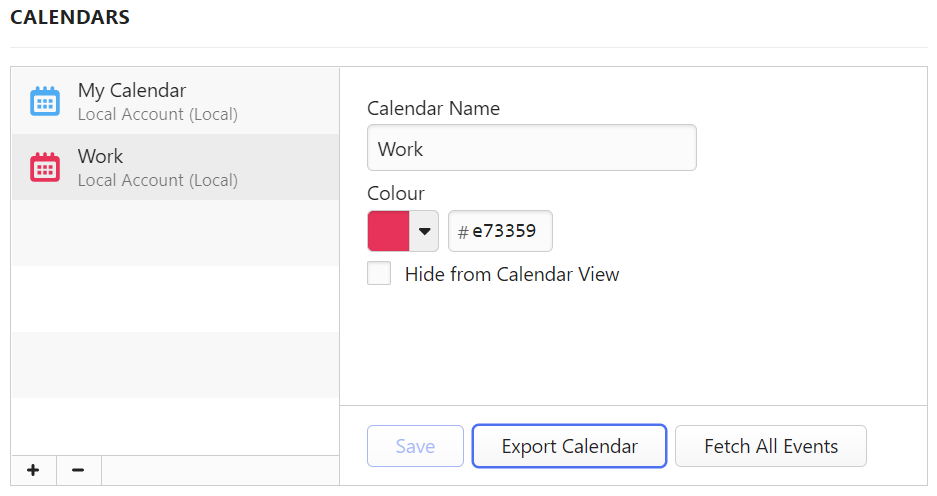
 Избриши календар испод листе календара.
 Додај филтер поште.
 Избриши филтер поште испод листе филтера.
 Заставица на алатној траци за поруке;
 Ознака > Додај нову ознаку на алатној траци порука;

 Vivaldi мени > Датотека > Увези из апликација или датотека.