Ако се нешто чудно дешава у вашем клијенту поште, постоји неколико ствари које можете да урадите да бисте проверили да ли постоје грешке.
Проверите грешке у евиденцији конзоле
Уверите се да је картица поште отворена (ово је важно јер у супротном нећете добити праве грешке).
У новој картици отворите vivaldi:inspect#apps.
Потражите дугачак ред који се завршава са main.html и кликните на inspect.
Ово ће отворити алате за програмере. Да бисте видели било какве грешке, идите на картицу Конзола.
Такође постоји додатни прозор алата за програмере у позадини који може приказивати више грешака. Само пратите ове сличне кораке као горе:
Поново, уверите се да је картица поште отворена (ово је важно јер у супротном нећете добити праве грешке).
У новој картици отворите vivaldi:inspect#extensions.
Потражите дугачак ред који се завршава са _generated_background_page.html и кликните на inspect.
Брзи савет за отварање конзоле
Још један начин за отварање конзоле је помоћу дугмета статуса поште.
Отворите пошту у картици (ово је важно јер у супротном нећете добити праве грешке).
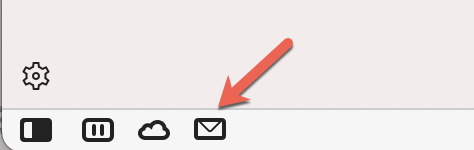
Кликните на дугме статуса поште. Ово дугме се може пронаћи у доњем левом углу екрана ако га нисте преместили (погледајте слику 4).
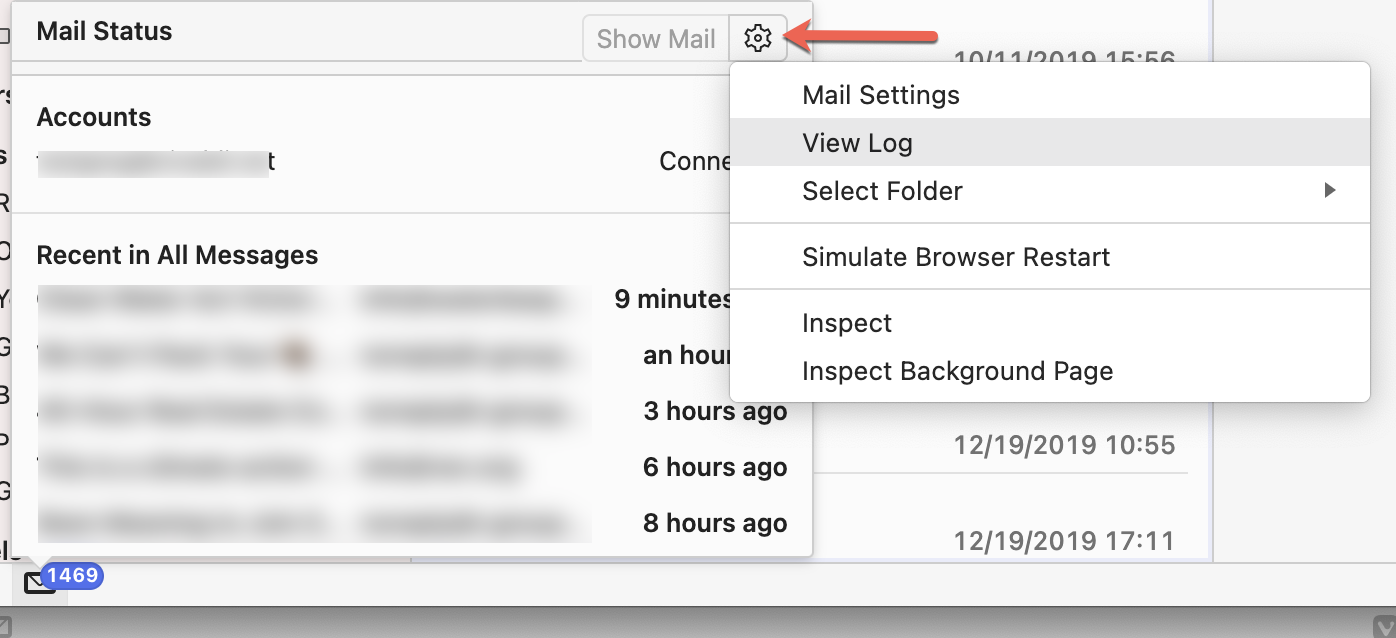
Кликните на точкић подешавања у горњем десном углу искачућег прозора и изаберите Прикажи евиденцију (погледајте слику 5).
Слика 4: Дугме статуса поште се налази у доњем левом углу, поред дугмета синхронизацијеСлика 5: Кликните на точкић подешавања у горњем десном углу и изаберите Прикажи евиденцију
Често се тражи да се поново пријавите?
Када одаберете да додате налог у Vivaldi пошту и/или календар користећи OAuth, повремено од вас може бити затражено да се поново пријавите. Ово се може десити, на пример, након што ажурирате прегледач на нову верзију. Захтев за пријављивање ће се обично појавити након што покренете прегледач, као искачући прозор са брендом вашег добављача услуга (Vivaldi.net, Google/Gmail, Outlook итд.) и често, нажалост, са мало или без контекста зашто се од вас тражи да се пријавите.
Ако сте додали налог добављача услуге е-поште/календара у Vivaldi пошту и/или календар, безбедно је да се само пријавите и наставите са својим прегледањем као и обично. Одбацивање захтева без пријављивања ће га поново покренути након неког времена. Ако не желите да се пријавите, требало би да уклоните налог у потпуности у Подешавања > Пошта / Календар.
Читач извора Vivaldi прегледача подржава увоз свих RSS, Atom или неозначених типова извора из OPML датотеке, што вам омогућује да извезете своје изворе из вашег тренутног читача извора у Vivaldi. Следећа упутства су заснована на програму Thunderbird, што значи да се прва 3 корака могу разликовати ако користите други читач извора, али су остали исти.
Увоз извора из програма Thunderbird
U Thunderbird-у, идите на групу извора и кликните десним тастером миша на њу;
Изаберите Претплати се;
У искачућем прозору кликните на дугме Извези;
Сачувајте датотеку у свој рачунар. Биће сачувана као OPML датотека (feeds.opml на пример);
У Vivaldi прегледачу, идите у Vivaldi мени > Датотека > Увези из апликација или датотека.
У падајућем менију дијалога изаберите Увези изворе (OPML датотека).
Кликните на Изаберите датотеку и пронађите OPML датотеку.
Прегледајте имена извора, везе и учесталост ажурирања.
Кликните на Додај изворе.
Увоз извора са веб сајта
У случају да је неко поделио скуп извора на веб сајту u OPML датотеци, можете додати те изворе у Vivaldi у само неколико корака. Да бисте то урадили:
Идите на веб сајт који опслужује OPML датотеку и отворите је.
Отвориће се страница са свим наведеним изворима и опцијом да изаберете све или неке од њих. Направите избор.
Кликните на Пријави се на изабране изворе.
Прегледајте имена извора, везе и учесталост ажурирања.
Кликните на Додај изворе.
Извоз извора из Vivaldi прегледача
Поред увоза извора из других читача извора, можете и да извезете изворе које пратите у Vivaldi прегледачу као OPML датотеку.
За извоз извора:
Идите у Vivaldi мени > Датотека > Извези > Извези изворе.
Кликните на Нови контакт на алатној траци панела контаката;
Попуните информације о контакту.
Нови контакт ће се аутоматски додати.
Уређивање контакта
За уређивање информација о контакту:
Отворите панел контаката;
Изаберите контакт који желите да уредите и кликните на доступне информације у одељку са информацијама о контакту на дну панела. Алтернативно, кликните десним тастером миша на контакт и изаберите Уреди;
Ажурирајте информације.
Промене ће се аутоматски сачувати.
Брисање контакта
За брисање контакта:
Отворите панел контаката;
Изаберите контакт који желите да избришете;
Изаберите једну од следећих опција:
Кликните на Избриши на алатној траци панела контаката;
Кликните десним тастером миша на контакт и у контекстном менију изаберите Избриши;
Притисните Delete на тастатури.
За брисање више контаката, изаберите контакте помоћу тастера Shift или Ctrl/Cmd и користите једну од горе наведених опција.
Приказ свих порука
Једна од подразумеваних радњи на панелу контаката је приказ свих порука које сте примили или послали контакту.
За приказ ових порука:
(Два пута) кликните на контакт да би се отворила нова картица са свим порукама (ако је то подразумевана радња контакта у Подешавања > Панел > Панел контаката);
Изаберите контакт и притисните Enter (ако је приказ порука подразумевана радња);
Кликните десним тастером миша на контакт и у контекстном менију изаберите Прикажи све поруке.
Други начини за приказ порука од или за и од пошиљаоца:
Кликните десним тастером миша на једну од порука на листи порука у пошти, изаберите Пошиљалац > Прикажи поруке од пошиљаоца;
Отворите поруку и користите тастерску пречицу E (омогућите једнотастерске пречице за пошту у Подешавања > Тастатура > Тастерске пречице).
Отворите поруку, кликните десним тастером миша било где у заглављу и изаберите Прикажи поруке од пошиљаоца.
Отворите поруку, задржите курсор миша изнад имена/е-поште пошиљаоца или примаоца, кликните на малу стрелицу и изаберите Прикажи поруке за и од адресе.
Састављање нове поруке
Друга подразумевана радња контакта је отварање састављача е-поруке за слање нове поруке контакту.
Да бисте започели састављање нове е-поруке изабраном контакту:
(Два пута) кликните на контакт за отварање састављача е-поруке (ако је то подразумевана радња контакта у Подешавања > Панел > Панел контаката);
Изаберите контакт и кликните на Састави поруку контакту на алатној траци панела контаката;
Кликните десним тастером миша на контакт и у контекстном менију изаберите Састави поруку;
Изаберите контакт и кликните на иконицу коверте испред адресе е-поште у одељку са информацијама о контакту.
Да бисте започели састављање нове поруке за више контаката:
Изаберите контакте које желите да додате као примаоце држећи притиснут тастер Shift или Ctrl/Cmd;
Кликните на Састави поруку контакту на алатној траци панела контаката. Алтернативно, кликните десним тастером миша на један од изабраних контаката и изаберите Састави поруку.
Када отворите састављач е-поруке из поште, добићете препоруке за контакт чим почнете да куцате у поља За, Копија и Скривена копија.
Подешавања панела контаката
Подразумевана радња контакта
У Подешавања > Панел > Панел контаката, можете одабрати да ли клик на контакт треба да:
отвори листу порука које сте послали једно другом, или
отвори састављач е-поруке да бисте контакту послали поруку.
У подешавањима панела контаката такође можете одабрати да ли ће се жељена радња извршити након једног или двоструког клика. Другој опцији можете приступити из контекстног менија десним кликом.
Сортирање контаката
Контакте можете сортирати по имену. За промену редоследа сортирања, кликните на наслов менија за сортирање између алатне траке панела контаката и листе контаката да бисте пребацивали између растућег и опадајућег редоследа.
Ширина панела контаката
Мењање ширине једног панела ће подразумевано променити ширину свих осталих панела. Да бисте панелу контаката дали засебну ширину:
Кликните десним тастером миша на дугме панела контаката;
Изаберите Засебна ширина;
Поставите курсор миша на ивицу панела и превуците панел до жељене величине.
Одељак са информацијама о контакту
На дну панела контаката можете видети информације о контакту који сте изабрали.
За промену величине одељка, поставите курсор миша на горњу ивицу одељка и превуците у жељеном смеру да бисте повећали или смањили величину.
За потпуно сакривање одељка са информацијама, или превуците ивицу скроз надоле или два пута кликните на ивицу. Превуците, два пута кликните или почните са уређивањем контакта да би се одељак поново приказао.
Ако желите да користите Vivaldi пошту, календар и изворе одвојено од главног прегледача, предлажемо вам да своје налоге поште и календара подесите у новом корисничком профилу. Алтернативно, можете инсталирати и други Vivaldi као самосталну верзију.
Додавање новог профила
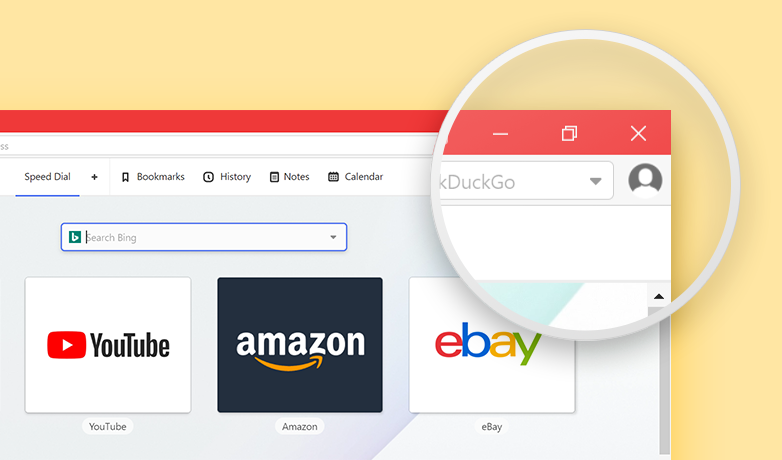
Кликните на дугме профила у горњем десном углу прозора прегледача и изаберите Управљај профилима. Или, идите у Подешавања > Опште > Управљање профилима и кликните на Управљај профилима.
Кликните на Додај профил на дну менија.
Унесите име за нови профил, изаберите или отпремите аватар и одлучите да ли желите пречицу на десктопу за профил или не.
Кликните на Додај профил.
Када креирате нови профил, увек га можете отворити из менија профила Vivaldi прегледача. Други профил можете отворити и са пречице на десктопу, ако сте је креирали. У оперативном систему Windows, док је други профил отворен, можете и да закачите дугме профила на траку задатака.
Подешавања налога
Да бисте користили Vivaldi календар, уверите се да сте омогућили пошту, календар и изворе у Подешавања > Опште > Функције продуктивности. На потпуно новој инсталацији или у новом корисничком профилу, у току добродошлице одаберите опцију Омогући пошту, календар и изворе.
Идите у Подешавања > Пошта и Подешавања > Календар да бисте подесили своје налоге. За детаљна упутства погледајте следеће странице помоћи:
За отварање веза из профила поште у главни профил прегледача:
Опција 1
Уверите се да је други профил отворен;
Кликните десним тастером миша на везу у профилу поште;
Изаберите Отвори везу као (име профила).
Опција 2
Отворите два прозора тако да су оба видљива;
Пређите курсором миша преко везе;
Кликните и почните да превлачите курсор миша надоле;
Док превлачите, преместите везу у други прозор, на пример, у адресно поље, преко дугмета Отвори нову картицу или у текстуално поље.
Отпустите тастер миша да бисте поставили везу.
Копирање садржаја из једног профила у други
Нажалост, није могуће истаћи текст на веб страници и користити функције Пошаљи поштом и Сачувај као догађај календара кроз профиле.
Али, поред класичне опције копирања и лепљења, постоји још један начин за премештање садржаја из једног профила у други.
Отворите два прозора тако да су оба видљива;
Задржите курсор миша изнад истакнутог текста, везе или слике;
Кликните и почните да превлачите;
Док превлачите, преместите садржај у други прозор, на пример, у састављач е-поруке или опис календара.
Прилагођена иконица на траци задатака
У оперативном систему Windows, сваки профил добија своју иконицу на траци задатака када се отвори. Да бисте разликовали главни профил прегледача од профила поште, календара и извора, можете доделити прилагођену иконицу за дугме на траци задатака. Да бисте то урадили:
Отворите други профил;
Кликните десним тастером миша на дугме на траци задатака и изаберите Закачи на траку задатака;
Поново кликните десним тастером миша на дугме на траци задатака;
Кликните десним тастером миша на Vivaldi (изнад Откачи са траке задатака) и изаберите Својства;
У картици Пречица, кликните на Промени икону;
Потражите прилагођену иконицу (мора бити датотека иконе (.ico)) и кликните на Отвори;
Кликните на У реду, прво у дијалогу за промену иконице а затим у дијалогу својстава.
Нажалост, macOS и Linux не подржавају засебну дугмад профила на њиховој траци задатака.
Листа порука и приказ порука ће се отворити у новој картици.
Кликните једном на поруку да бисте је прегледали.
Док се крећете кроз дугачку листу порука, видећете дугме под називом „Иди нанајновије”. Кликните на њега за повратак на најновије е-поруке.
Проверавање нових порука
У Подешавања > Пошта > Подешавања поште > Провера нове поште, можете подесити колико често клијент поште тражи нове поруке на серверу. Можете бирати између:
Сваког минута,
Сваких 15 минута, и
Ручно.
Да бисте ручно проверили нове поруке на свим налозима:
Отворите панел поште и на алатној траци панела поште кликните на Провери све налоге.
Или, када је пошта отворена у картици, кликните на Провери пошту на алатној траци поште у горњем левом углу прозора.
Да бисте проверили поруке на одређеном налогу:
Кликните десним тастером миша на налог поште у Панел поште > Сви налози.
Изаберите Провери пошту.
Прегледање порука од истог пошиљаоца
Да бисте прегледали све поруке за и од истог пошиљаоца, урадите једно од следећих:
Отворите поруку, кликните десним тастером миша на заглавље поруке и изаберите Прикажи поруке пошиљаоца.
Кликните десним тастером миша на поруку на листи порука и у контекстном менију изаберите Пошиљалац > Прикажи поруке пошиљаоца.
Користите тастерску пречицуE (уверите се да сте омогућили једнотастерске пречице у Подешавања > Тастатура > Тастерске пречице).
Отворите брзе команде и куцајте „прикажи поруке пошиљаоца”.
У зависности од приказа распореда поште и начина на који отварате поруку, порука се може отворити са десне стране листе порука, испод ње или у новој картици прегледача.
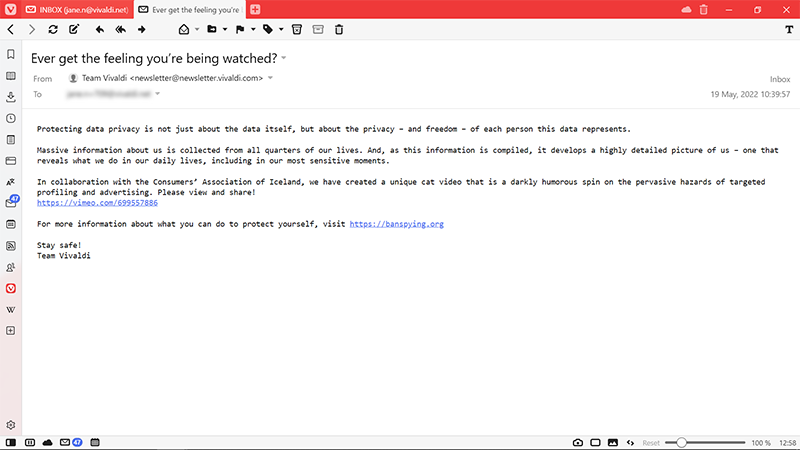
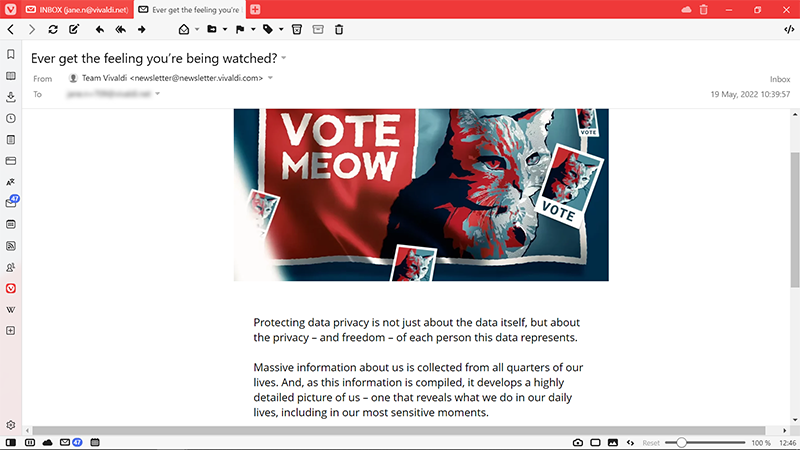
Трака поруке
На траци поруке, пронаћи ћете следеће опције:
Одговори,
Одговори свима,
Проследи,
Означи као прочитано/непрочитано,
Премести у фасциклу,
Заставица,
Ознака,
Означи поруку као нежељену,
Премести у архиву (ако то подржава добављач услуге е-поште),
Премести у отпад.
/ Прикажи поруке као текст/HTML
Заглавље поруке
У заглављу поруке су:
Наслов поруке.
Заставица, ако сте је додали.
Име пошиљаоца и/или адреса е-поште.
Адреса за одговор, ако се разликује од е-поште пошиљаоца;
Адреса е-поште примаоца (За и Копија).
Прилози.
Ознаке.
Фасцикла у којој је порука.
Време и датум пријема поруке.
Обавештење о спољном садржају (ако није омогућено за пошиљаоца).
Кликните десним тастером миша на одељак заглавља поруке за:
Кретање напред и назад у прегледаним порукама
Копирање основних информација о поруци (наслов, датум и време, адресе пошиљаоца и примаоца).
Приказ необрађене поруке са пуним заглављем поруке.
Филтрирање свих порука од истог пошиљаоца у фасциклу листе слања.
Приказ свих порука у преписци.
Приказ свих порука од истог пошиљаоца.
Приказ необрађене поруке (зване изворна или оригинална у неким клијентима).
Тело поруке
Испод заглавља ћете пронаћи главни садржај поруке.
Пребацивање чистог текста и HTML приказа
Поруке се могу приказати на два начина, као чист текст или помоћу HTML обликовања. Поруке послате у формату чистог текста ће увек бити приказане само као текст, а HTML поруке се могу видети и у чистом тексту.
За промену приказа порука:
Кликните на дугме / Прикажи поруке као текст/HTML у горњем десном углу прозора.
Идите у Подешавања > Пошта > Подешавања поште > Рендеровање поште и одаберите жељени приказ
Статус читања поруке
Нове
Нове поруке које никада нису биле отварене се приказују подебљаним текстом помоћу истакнуте боје теме прегледача и имају тачку испред себе. Чим отворите нову поруку она ће бити означена као непрочитана.
Непрочитане
Поруке које сте прегледали раније, али нисте прочитали или нисте се њима бавили. Приказују се подебљаним текстом користећи боју предњег плана теме прегледача са тачком испред.
Прочитане
У Vivaldi пошти, подразумевано, све поруке морају ручно бити означене као прочитане.
Да бисте поруку означили као непрочитану:
Кликните на дугме Означи као прочитано на траци поруке изнад поруке.
Кликните десним тастером миша на поруку на листи порука и изаберите Означи поруку као прочитану.
Користите тастерску пречицуK (уверите се да сте омогућили једнотастерске пречице у Подешавања > Тастатура > Тастерске пречице).
Отворите брзе команде и куцајте „означи поруку као прочитану”.
Изаберите све поруке у преписци користећи тастер Shift или Ctrl/Cmd и кликните десним тастером миша на једну од изабраних порука. Изаберите Означи као прочитано.
Да бисте све поруке у фасцикли означили као прочитане:
Кликните десним тастером миша на фасциклу у панелу поште и изаберите Означи све као прочитано.
Фокусирајте листу порука, користите тастерску пречицу Ctrl+A/Cmd A да бисте их све изабрали и означите све поруке као прочитане помоћу тастерске пречице K или у контекстном менију десним кликом изаберите Означи као прочитано.
Да бисте поруку означили као непрочитану:
Кликните на дугме Означи као непрочитано на траци поруке изнад поруке.
Кликните десним тастером миша на поруку на листи порука и изаберите Означи као непрочитано.
Користите тастерску пречицуShift+K. Да бисте целу преписку означили као непрочитану, притисните Shift + M.
Изаберите колико редова прегледа желите да видите. Изаберите Ништа да бисте онемогућили прегледе.
Подразумевано, прегледи се приказују само у усправном приказу, али можете да онемогућите Прикажи преглед порука само у усправном приказу да би се прегледи приказали и у водоравном распореду поште.
Да бисте видели прегледе, поруке морају бити унапред учитане, односно преузете са сервера поште на ваш рачунар. Можете укључити или искључити Преузми поруке за генерисање прегледа на захтев у Подешавања > Пошта > Подешавања поште > Преглед листе порука.
Сортирање порука
За сортирање порука у усправном распореду:
Кликните на мени за сортирање изнад листе порука
Изаберите критеријум за сортирање
Поруке се могу сортирати по:
Пошиљаоцу поруке
Наслову
Датуму пријема
Датум пријема, али повезане поруке се приказују у препискама
Поруке се могу сортирати по растућем и опадајућем редоследу. За промену редоследа, кликните на стрелицу у горњем десном углу листе порука, поред менија за сортирање.
Могуће је укључити или искључити приказ одређених порука у свакој фасцикли помоћу преклопних дугмади на десној страни поља претраге. Опције филтрирања укључују:
Приказ прочитаних порука
Приказ порука из прилагођених IMAP фасцикли
Приказ листа слања
Приказ извора
Приказ нежељене поште
Приказ ставки у отпаду
Приказ архивираних порука
Постоје два начина за приказ филтера приказа, као падајући мени или као дугмад. Можете направити свој избор у Подешавања > Пошта > Подешавања поште > Дугмад филтера приказа.
Доступне опције се разликују у зависности од типа фасцикле. Ако је дугме у истакнутој боји ваше теме, филтер је омогућен, а ако није, онемогућен је.
Претрага порука
Користите поље претраге изнад листе порука како бисте пронашли е-пошту од одређених пошиљалаца или са одређеним садржајем. Да бисте претрагу учинили прецизнијом, можете користити операторе „И”, „ИЛИ” и „НЕ” (обавезно их укуцајте великим словима). Такође можете навести од:, за:, копија:, тело: и наслов:.
Неколико примера:
Република Србија (поруке садрже обе речи).
Република НЕ Србија (порука садржи прву реч али не и другу).
Република ИЛИ Србија (поруке садрже било коју реч).
епублик ИЛИ бија (наглашавајући да претрага подниза такође функционише).
Резултати претраге ће подразумевано бити приказани из фасцикле коју сте отворили, али можете приказати резултате из свих фасцикли тако што ћете изабрати Све у детаљима претраге листe порука испод поља претраге.
Да бисте претрагу и њене резултате сачували као филтер, кликните на дугме Сачувај са десне стране детаља претраге листе порука.
Премештање порука
За премештање поруке из једне фасцикле у другу:
Опција 1
Отворите поруку.
Кликните на Премести у фасциклу на траци поруке.
Задржите курсор миша изнад Премести из налога поште/тренутне фасцикле.
Изаберите одредишну фасциклу.
Опција 2
Кликните десним тастером миша на поруку на листи порука.
Задржите курсор миша изнад Премести и Премести из налога поште/тренутне фасцикле.
Изаберите одредишну фасциклу.
Опција 3
Кликните и превуците поруку са листе порука у фасциклу на главном панелу.
Отпустите дугме миша да бисте довршили премештање. Такође можете отпустити поруку на заставице и ознаке да додате елемент или, на пример, у непрочитане да бисте променили статус поруке.
Кликните десним тастером миша на фасциклу коју желите да уклоните.
У контекстном менију изаберите Избриши фасциклу.
Брисањем фасцикле ће се избрисати и све поруке у фасцикли.
Штампање или чување поруке
За штампање или чување поруке као PDF датотеке, користите једну од следећих опција за отварање прегледа пре штампања и подешавања:
Кликните десним тастером миша на одељак тела поруке и изаберите Одштампај.
Идите у Vivaldi мени > Датотека > Одштампај.
Користите тастерску пречицу Ctrl+P / Cmd P.
У прегледу пре штампања, изаберите Сачувај као PDF за одредиште да бисте поруку сачували као PDF датотеку.
Брисање порука
Опција 1:
Отворите поруку.
Кликните на Премести у отпад на траци поруке.
Опција 2:
Кликните десним тастером миша на поруку на листи порука.
Изаберите Премести у отпад.
Опција 3:
Изаберите поруку.
Притисните Delete на тастатури.
За брисање више порука:
Изаберите поруке помоћу тастера Shift или Ctrl/Cmd.
Кликните на Премести у отпад на траци поруке или кликните десним тастером миша на једну од истакнутих порука и изаберите Премести у отпад.
Архивиране поруке
Неки добављачи услуга е-поште, као што су Gmail и Microsoft, дозвољавају архивирање порука као начин да ваше пријемно сандуче буде чисто и организовано.
За архивирање е-поште:
Отворите поруку.
Кликните на Премести у архиву на траци поруке.
Алтернативно:
Кликните десним тастером миша на поруку на листи порука.
Изаберите Премести поруку у архиву.
Архивиране поруке се могу видети у фасциклама архиве налога и свих порука.
Ако опције архивирања нису доступне или су неактивне, онда добављач услуге е-поште не подржава ову функцију.
Нежељене поруке
Да бисте поруку означили као нежељену:
Отворите поруку.
Кликните на Означи поруку као нежељену на траци поруке.
Алтернативно:
Кликните десним тастером миша на поруку на листи порука.
Кликните на Састави поруку на алатној траци панела поште;
Попуните информације о пошиљаоцу, примаоцу и наслову у одељку заглавља;
Напишите поруку.
Алтернативно, можете користити следеће пречице (раде само у картици поште):
Отворите брзе команде и куцајте „састави нову поруку“.
Користите једнотастерску пречицу N.
За слање поруке сачуваном контакту:
У панелу контаката, кликните десним тастером миша на име/адресу е-поште на листи контаката > изаберите Састави поруку;
У профилу контакта, у панелу контаката, кликните на коверту испред његове адресе е-поште.
Заглавље
Од – oдаберите налог са којег желите да пошаљете е-поруку. Можете променити подразумеваног пошиљаоца у Подешавања > Пошта > Подешавања поште > Подразумевани пошиљалац у новим порукама.
За – подразумевано поље примаоца. Додајте примаоце за које је е-пошта и од којих очекујете одговор или радњу.
Копија (CC) – додајте примаоце који не морају нужно да одговоре, али треба да буду обавештени о садржини поруке.
Скривена копија (BCC) – слично копији, али други примаоци неће видети да су контакти наведени у пољу Скривена копија примили поруку.
Наслов – тема е-поруке.
Тело
За писање садржаја ваше поруке, Vivaldi пошта садржи HTML уређивач који вам омогућује да тексту додате једноставно обликовање. Ако поруци не додате обликовање, порука ће бити послата у формату чистог текста.
Додавање прилога
Да бисте приложили датотеке поруци:
Кликните на Додај прилог на алатној траци за поруке изнад састављача поруке;
Пронађите и изаберите датотеке у управљачу датотекама/Finder-у;
Кликните на Отвори.
Приложене датотеке можете видети испод поља за наслов.
Да бисте додали слике у тело поруке:
Кликните на Уметни слику на алатној траци HTML уређивача;
Пронађите и изаберите датотеку слике у управљачу датотекама/Finder-у;
Кликните на Отвори.
Потпис
Сви налози које додате у Vivaldi пошту добиће Vivaldi-јев подразумевани потпис. За уређивање потписа:
Изаберите налог за који желите да ажурирате потпис.
Додајте свој потпис.
Промене ће се аутоматски сачувати.
Слање поруке
Када завршите са писањем поруке, имате неколико опција:
Пошаљи одмах – кликните на Пошаљи на алатној траци за поруке изнад састављача поруке;
Стави у ред чекања за слање – користите опцију ако не планирате да мењате поруку, али још увек не желите да је пошаљете;
Сачувај као недовршену – у случају да касније желите нешто да промените, оставите поруку као недовршену. Све поруке које почнете да састављате ће аутоматски бити сачуване као недовршене.
Одговор и прослеђивање поруке
За одговор на поруку:
Отворите поруку;
Кликните на Одговори или Одговори свима на алатној траци за поруке. Друга могућност је да користите тастерску пречицуR/Shift+R или отворите брзе команде и укуцате „одговори на поруку”/„одговори свима”;
Напишите своју поруку изнад цитираног одељка;
Кликните на Пошаљи.
Ако се предомислите док састављате одговор, можете да прелазите између Одговори и Одговори свима у менију испред поља за примаоца/е.
За прослеђивање поруке:
Отворите поруку;
Кликните на Проследи на алатној траци за поруке;
Ако желите нешто да додате, напишите своју поруку изнад цитираног одељка;
Кликните на Пошаљи.
Осим е-порука, можете да проследите и поруке извора.
Недовршене поруке
Све поруке које почнете да састављате у Vivaldi прегледачу ће бити аутоматски сачуване и можете им приступити или у Панел поште > Све поруке > Недовршене или у Панел поште > Сви налози > ваш налог поште > Недовршене.
Уређивање недовршене поруке
Да бисте наставили са писањем недовршене поруке:
Отворите поруку у фасцикли недовршених порука;
Кликните на Уреди на алатној траци за поруке. Или, кликните десним тастером миша на поруку на листи недовршених и изаберите Уреди.
Да бисте одбацили недовршену поруку током састављања, кликните на Одбаци недовршену поруку на алатној траци за поруке.
Да бисте касније избрисали недовршену поруку:
Пронађите поруку у фасцикли недовршених порука или у оквиру свих порука или у фасцикли недовршених порука вашег налога поште;
Користите једну од следећих опција:
Отворите е-поруку и кликните на Избриши на алатној траци за поруке,
Изаберите поруку у листи порука, кликните десним тастером миша на њу и у контекстном менију изаберите Избриши.
Притисните Delete на тастатури.
Отпремно сандуче
У Vivaldi пошти, отпремно сандуче је потфасцикла у одељку Све поруке, где можете да ускладиштите недовршене поруке које сте завршили са писањем, али још увек не желите да их пошаљете.
У случају да пронађете нешто што треба да се промени, поруку у реду чекања за слање можете уредити на исти начин на који бисте изменили недовршену поруку.
Подразумевано стављање у ред чекања
Стављање поруке у ред чекања за слање можете учинити подразумеваном радњом када кликнете на дугме Пошаљи у састављачу порука. Да бисте то урадили:
Почните да пишете е-поруку;
Кликните на стрелицу поред дугмета Пошаљи на алатној траци за поруке:
Означите опцију Стави у ред чекања за слање;
Онда ће, сваки пут када убудуће кликнете на дугме Пошаљи, порука бити премештена у отпремно сандуче уместо да буде послата.
Слање порука из отпремног сандучета
Да бисте послали све поруке са свих налога:
Отворите панел поште;
Кликните на Пошаљи са свих налога на алатној траци панела поште.
Да бисте послали све поруке са једног налога из отпремног сандучета:
Отворите панел поште;
Кликните на стрелицу поред Пошаљи са свих налога на алатној траци панела поште;
Изаберите налог са ког желите да пошаљете поруке.
Да бисте послали једну поруку:
Кликните десним тастером миша на поруку у листи порука;
Изаберите Пошаљи.
Подешавања састављача порука
Прозор састављача порука
Подразумевано, када почнете да пишете нову е-поруку или да одговарате или прослеђујете е-поруку, састављач порука ће се отворити у новој картици прегледача. Али, доступна је и опција прозора састављача.
Vivaldi пошта долази са мноштвом подешавања како би клијент поште радио најбоље за вас. У овом чланку ћемо проћи кроз сва подешавања која можете пронаћи у Подешавања > Пошта како бисте могли да доносите исправне одлуке приликом прилагођавања клијента е-поште.
Прегледи порука
Прегледи од 1 до 3 реда на листи порука вам могу дати кратак преглед о чему је порука пре него што је отворите.
За промену подешавања прегледа порука:
Идите у Подешавања > Пошта > Подешавања поште > Преглед листе порука.
Изаберите колико редова прегледа желите да видите. Изаберите Ништа да бисте онемогућили прегледе.
Подразумевано, прегледи се приказују само у усправном приказу, али можете да онемогућите Прикажи преглед порука само у усправном приказу да би се прегледи приказали и у водоравном распореду поште.
Да бисте видели прегледе, поруке морају бити унапред учитане, односно преузете са сервера поште на ваш рачунар. Можете укључити или искључити Преузми поруке за генерисање прегледа на захтев у Подешавања > Пошта > Подешавања поште > Преглед листе порука.
Приказ распореда поште
За промену распореда поштанског сандучета:
Идите у Подешавања > Пошта > Подешавања поште > Приказ распореда поште;
Изаберите једно од следећих:
Водоравно
Усправно
Усправно широко
Друга могућност је да кликнете на дугме Промени приказ у горњем десном углу картице поште.
Сортирање листе поште
Поруке у фасциклима за долазну и одлазну пошту се могу сортирати према неколико различитих категорија и упркос томе што можете да подесите редослед сортирања за сваку фасциклу посебно, добро је изабрати најбољу подразумевану опцију.
Да бисте изабрали редослед сортирања за поруке које сте послали:
Идите у Подешавања > Пошта > Подешавања поште > Сортирање листе поште > Подразумевани редослед за фасцикле послатих порука.
Изаберите између сортирања:
По примаоцу
По наслову
По датуму слања
По датуму (преписке)
Да бисте изабрали редослед сортирања за све остале фасцикле:
Идите у Подешавања > Пошта > Подешавања поште > Сортирање листе поште > Подразумевани редослед за остале фасцикле.
Изаберите између сортирања:
По пошиљаоцу
По наслову
По датуму пријема
По датуму (преписке)
Обавештења поште
Примање обавештења вам омогућује да се фокусирате на друге ствари без потребе да стално проверавате поштанско сандуче да бисте видели да ли је стигла нова порука. С друге стране, ако примате много е-порука, можда би било најбоље да онемогућите обавештења како бисте се могли фокусирати на друге задатке.
За омогућавање/онемогућавање обавештења:
Идите у Подешавања > Пошта > Подешавања поште > Обавештења о новим порукама.
Додајте или уклоните ознаку из поља за Омогућено.
Ту такође можете укључити и искључити звук обавештења и одлучити да ли да примате обавештења за успешно послате поруке.
Нове поруке
У Vivaldi прегледачу, порука може имати 3 статуса – нова, непрочитана и прочитана. Ако је омогућено, све поруке које нисте отворили ће бити наведене као нове. Када отворите поруку, она ће се аутоматски променити из нове у непрочитану. То вам олакшава да видите које сте е-поруке већ прегледали, а које још нисте отворили.
Да би нове и непрочитане поруке изгледале исто и да се не би приказивао бројач нових порука поред непрочитаних порука у панелу поште:
Идите у Подешавања > Пошта > Подешавања поште > Нове поруке.
Онемогућите Истакни и прикажи број нових порука.
Непрочитане поруке
Означавање е-поруке као прочитане је намеран избор. Ако желите да поруке аутоматски буду означене као прочитане након што их отворите:
Идите у Подешавања > Пошта > Подешавања поште > Непрочитане поруке.
Омогућите Аутоматски означи као прочитане.
Дугмад филтера приказа
Управљање порукама је лакше када можете да филтрирате непотребне е-поруке ван приказа. На вама је да одлучите да ли желите да опције филтрирања буду доступне из падајућег менија, са написаним именом сваке опције, или да их имате на дохват руке изнад листе порука као иконице.
Идите у Подешавања > Пошта > Подешавања поште > Дугмад филтера приказа.
Изаберите једно од следећих:
Текстуални мени
Само иконице
Претрага поште
Да ли желите да се резултати претраге приказују док куцате или више волите да прво унесете цео термин за претрагу па тек онда да идете на резултате? Ако више волите другу опцију:
Идите у Подешавања > Пошта > Подешавања поште > Подразумевана фасцикла за претрагу.
Омогућите Покрени претрагу тастером Enter.
Надаље, да ли је већа вероватноћа да ћете претраживати све своје поштанске сандучиће и фасцикле поште или у фасцикли коју тренутно имате отворену? У складу са тим одаберите подразумевану вредност.
Да бисте изабрали подразумевану фасциклу за претрагу:
Идите у Подешавања > Пошта > Подешавања поште > Подразумевана фасцикла за претрагу.
Изаберите једно од следећих:
Све поруке
Тренутна фасцикла
Mailto везе
Када видите адресу е-поште на веб страници која изгледа као веза, можете кликнути на њу да бисте отворили клијент е-поште и почели да састављате е-поруку на ту адресу.
Ако је Vivaldi пошта ваш главни клијент поште, требало би да дозволите уграђеном клијенту поште у прегледачу да рукује Mailto везама. Ако више волите да користите спољни клијент поште, можете да онемогућите Рукуј Mailto везама у Vivaldi пошти у Подешавања > Mail > Подешавања поште > Mailto везе, како би ваш клијент по избору могао да преузме ту улогу.
Бројачи порука
Број непрочитаних порука се може приказати на дугмету панела поште и на дугмету у статусној траци.
Такође можете одлучити да ли да видите бројаче у панелу поште за непрочитане поруке у отпаду, у архиви, за нежељене и за недовршене поруке.
Прилагодите подешавања у Подешавања > Пошта > Подешавања поште > Бројачи порука.
Панел поште
Детаљно о панелу поште и његовим подешавањима можете прочитати на страници помоћи овде.
Учесталост провере
Vivaldi пошта нуди 3 учесталости за проверу нових порука.
Да бисте изабрали жељену учесталост:
Идите у Подешавања > Пошта > Подешавања поште > Провера нове поште.
Изаберите између:
Сваког минута
Сваких 15 минута
Ручно
Прозори састављача порука
Ако више волите да састављате е-поруке у посебном прозору за писање уместо у картици прегледача:
Идите у Подешавања > Пошта > Подешавања поште > Прозор састављача порука.
Омогућите Отвори састављач порука у прозору.
Рендеровање поште
Поруке е-поште могу бити приказане или коришћењем HTML обликовања (када га пошиљалац користи) или у облику чистог текста.
Да бисте изабрали жељену опцију рендеровања:
Идите у Подешавања > Пошта > Подешавања поште > Рендеровање поште.
Изаберите између:
Предност HTML формату у односу на текст – ће приказати обликоване е-поруке у HTML-у и е-поруке са чистим текстом као само текст.
Само текст – ће приказати све е-поруке у чистом тексту.
У случају дуже преписке путем е-поште са више одговора, можете приказати сваку поруку у другој боји тако што ћете омогућити Обоји цитирани текст у Подешавања > Пошта > Подешавања поште > Рендеровање поште.
У случају да сте додали више налога е-поште у Vivaldi пошту, можете одабрати која адреса е-поште ће се користити као подразумевани пошиљалац. Или можете да се определите да увек користите адресу е-поште коју сте користили за слање последње поруке.
Контакти
Подразумевано, када пошаљете поруку на нову адресу е-поште, Vivaldi пошта ће креирати контакт са том адресом. Ако не желите да се то дешава:
У Подешавања > Пошта > Подешавања поште > Боја састављача порука, можете одлучити да ли ће позадина поља за писање порука бити бела а текст црни или ће се користити боје теме.
Брисање дуплираних порука
У Vivaldi пошти дуплиране поруке су оне које имају идентична заглавља. У Подешавања > Пошта > Подешавања поште можете одлучити како поступати са таквим порукама. Доступне су следеће опције:
Брисање дуплираних порука:
Питај;
Из свих фасцикли на тренутном налогу;
Из свих фасцикли и налога.
Трајно брисање дуплираних порука:
Питај;
Само из тренутне фасцикле;
Из свих фасцикли на тренутном налогу;
Из свих фасцикли и налога.
Нити преписке
Можете да прикажете све поруке као листу или да групишете повезане е-поруке у нити.
Да бисте укључили и искључили груписање преписки као нити за сву пошту, кликните на дугме Прикажи/Сакриј нити преписке у горњем десном углу картице поште.
За приказ свих порука у једној нити преписке:
Кликните десним тастером миша на једну од порука у нити и изаберите Преписка > Прикажи нит преписке.
Изаберите једну од порука у нити и притисните једнотастерску пречицу T.
Спољни садржај у е-пошти
Како би заштитио вашу приватност, Vivaldi подразумевано не преузима спољни садржај. Ако порука садржи спољни садржај, као што су слике, обавештење „Учитавање спољног садржаја у овој поруци је спречено” ће бити приказано између заглавља поруке и тела поруке са опцијом учитавања спољног садржаја. Ако верујете пошиљаоцу, можете омогућити и да се увек учитава спољни садржај од тог пошиљаоца.
Такође можете омогућити приказивање спољног садржаја по појединачном контакту у панелу контаката:
Кликните десним тастером миша на контакт и изаберите Уреди;
Означите поље за Увек дозволи спољни садржај у е-пошти.
Онемогућавање Vivaldi поште
У случају да не планирате да користите Vivaldi пошту, календар и изворе, можете онемогућити те функције у Подешавања > Опште > Функције продуктивности > уклоните ознаку из поља за „Омогући пошту, календар и изворе”.
 Vivaldi мени > Датотека > Увези из апликација или датотека.


 Пошта на
  Провери све налоге.
 Провери пошту на алатној траци поште у горњем левом углу прозора.
 Одговори,
 Одговори свима,
 Проследи,
 Означи као прочитано/непрочитано,
 Премести у фасциклу,
 Заставица,
 Ознака,
 Означи поруку као нежељену,
 Премести у архиву (ако то подржава добављач услуге е-поште),
 Премести у отпад.
 /
/  Прикажи поруке као текст/HTML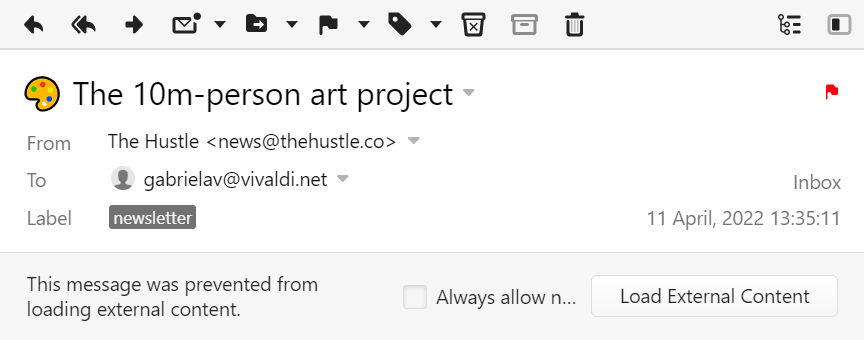



 Означи као прочитано на траци поруке изнад поруке.
 Означи као непрочитано на траци поруке изнад поруке.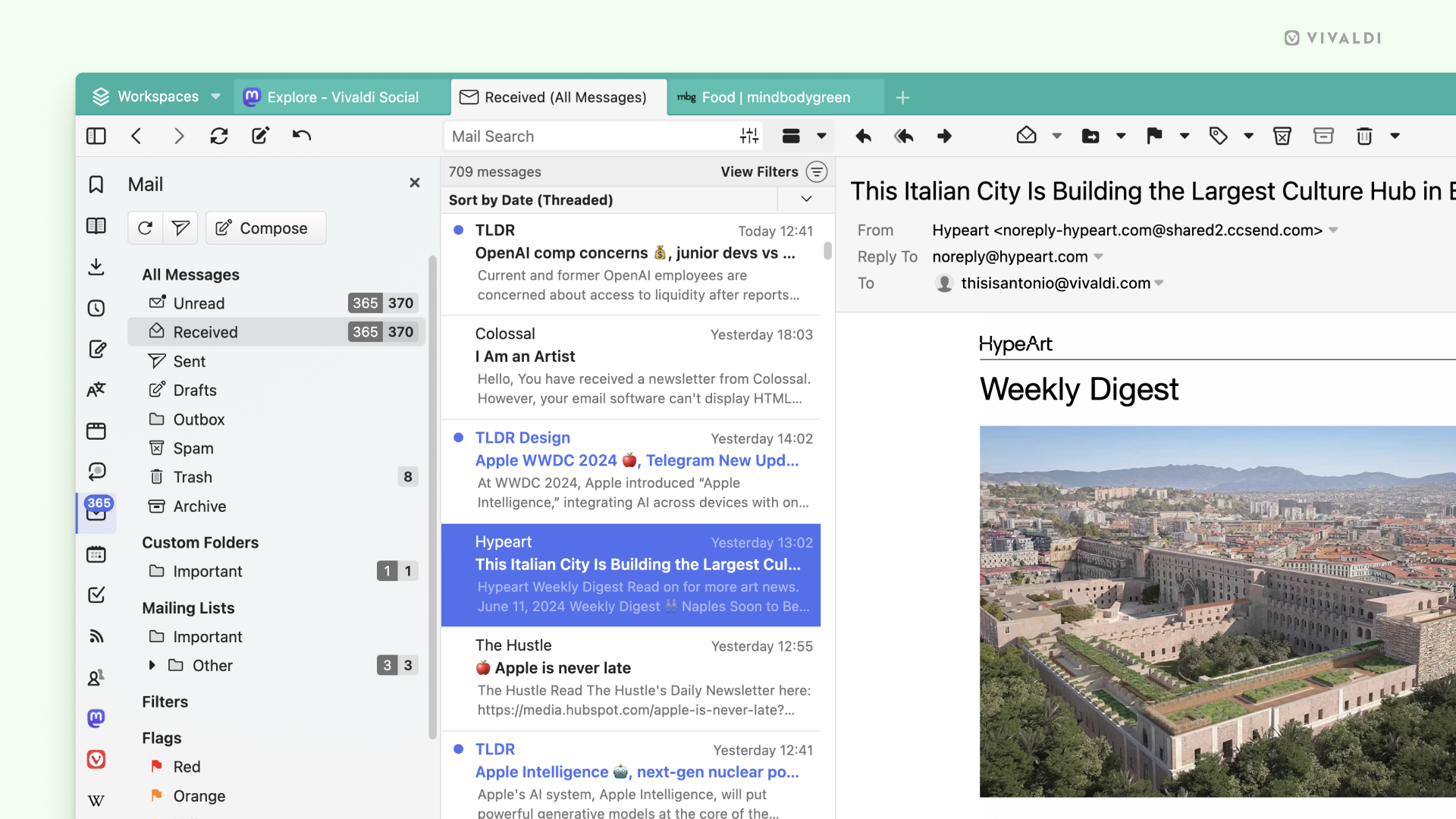
 Приказ прочитаних порука
 Приказ порука из прилагођених IMAP фасцикли
 Приказ листа слања
 Приказ извора
 Приказ ставки у отпаду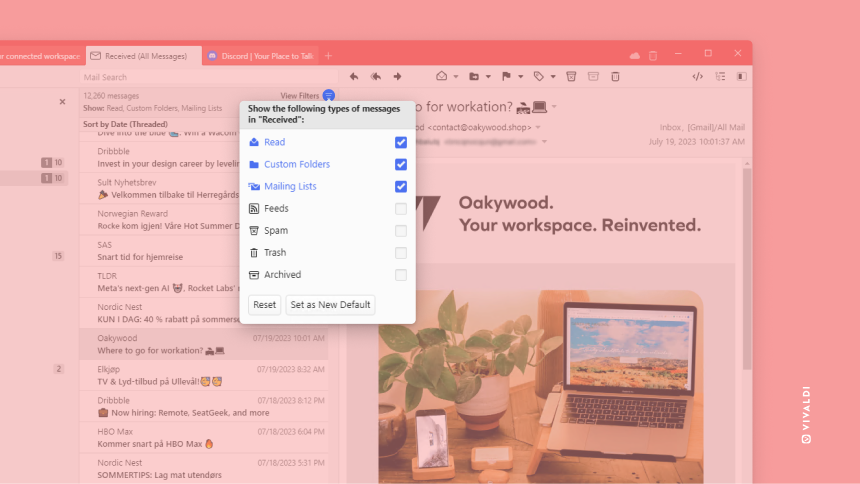

 Премести у архиву на траци поруке.
 Додај прилог на алатној траци за поруке изнад састављача поруке;
 Пошаљи на алатној траци за поруке изнад састављача поруке;
 Уреди на алатној траци за поруке.
 Одбаци недовршену поруку на алатној траци за поруке.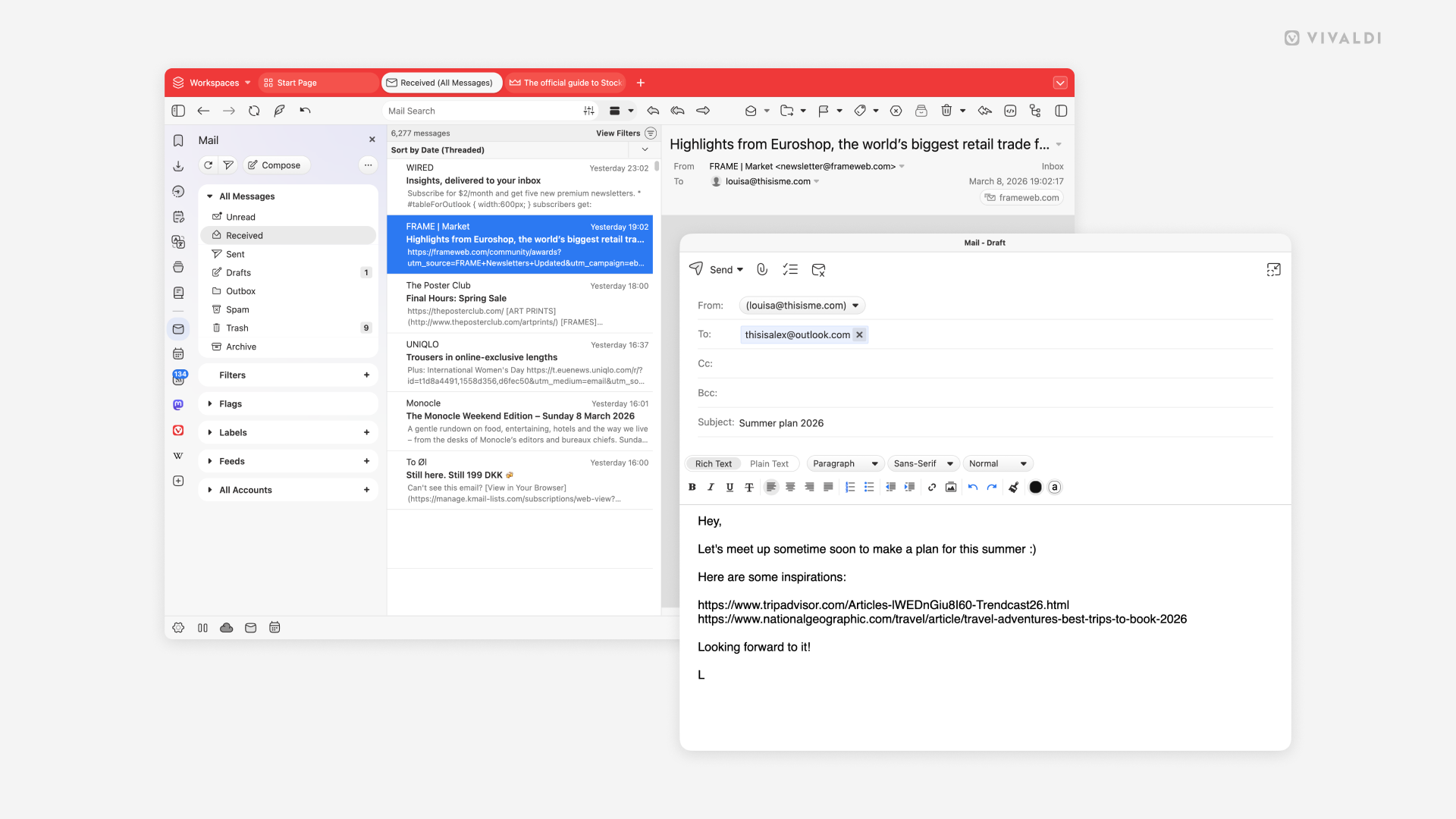
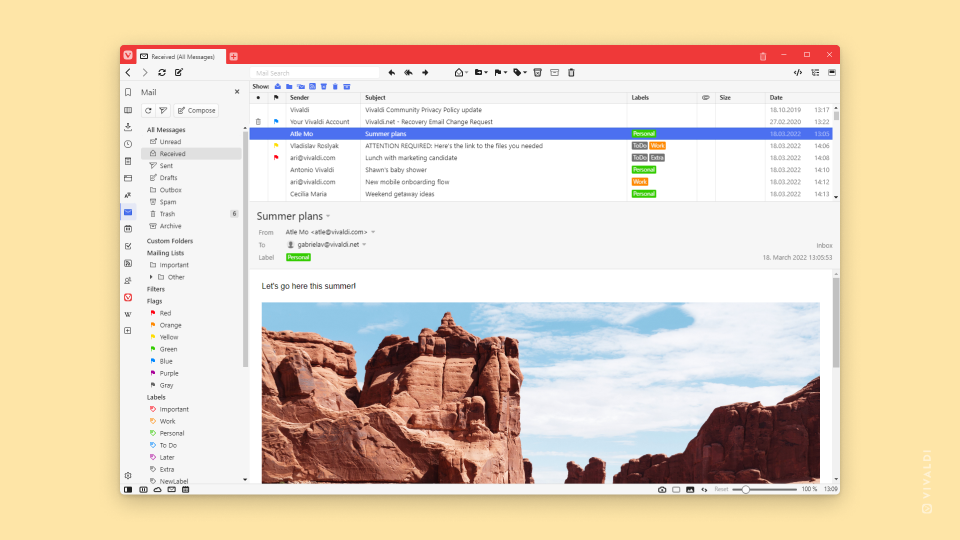
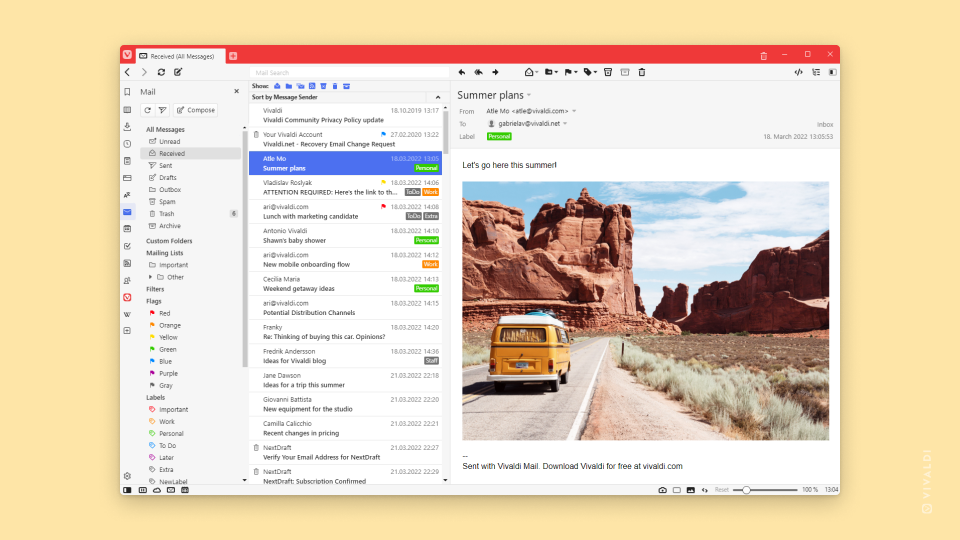
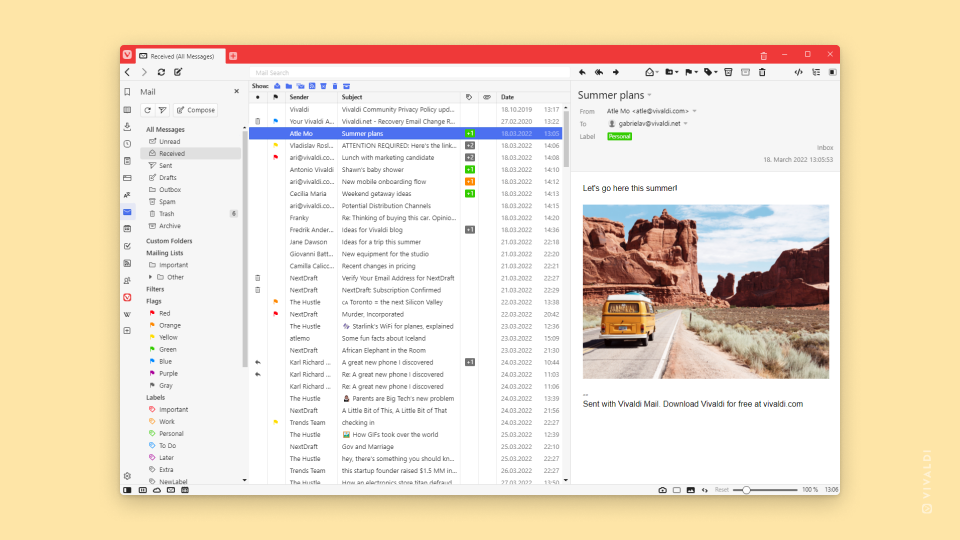
 Промени приказ у горњем десном углу картице поште.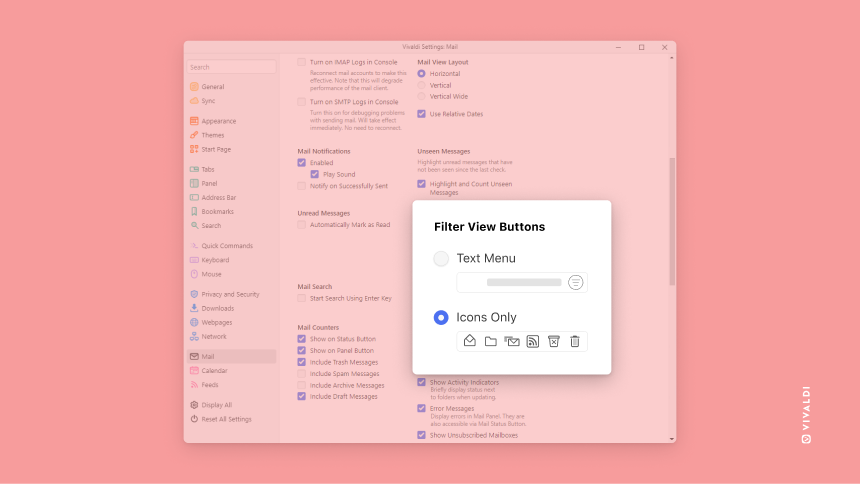
 Прикажи/Сакриј нити преписке у горњем десном углу картице поште.