У одељку Све поруке видите е-пошту са свих налога поште на једној централној локацији.
Непрочитане – све нове и непрочитане поруке;
Примљене – све поруке, без обзира на статус читања;
Послате – све поруке које сте послали са било ког вашег налога;
Надовршене – све поруке које сте почели да састављате, али нисте послали или преместили у отпремно сандуче за слање;
Отпремно сандуче – поруке које сте завршили са писањем и спремне су за слање;
Нежељене – безвредна пошта. Добро место за проверу када очекујете е-пошту, али је не видите у фасциклама пријемног сандучета.
Отпад – избрисане поруке са свих налога.
Прилагођене фасцикле
Прилагођене фасцикле су фасцикле поште које сте креирали на серверу у фасцикли пријемног сандучета.
Листе слања
Поруке послате на листу слања на коју сте се пријавили биће груписане и наведене у фасцикли листе слања. Опширније прочитајте овде.
Филтери
Креирањем правила за филтрирање, можете аутоматски организовати долазне поруке. Опширније прочитајте овде.
Заставице
Заставице се могу доделити порукама ради лакшег уочавања и праћења. Опширније прочитајте овде.
Ознаке
Ознаке се могу додати свим порукама у свим фасциклама у свим налозима као други начин њиховог груписања. Опширније прочитајте овде.
Извори
Извори вам омогућују приступ ажурирањима са различитих веб сајтова са једне локације. Извори се обично користе за блогове, вести и други садржај објављен у епизодама у правилним интервалима. Опширније прочитајте овде.
Сви налози
Сви ваши налози поште са својим пријемним сандучетом, фасциклом послатих порука и прилагођеним фасциклама су наведени у одељку Сви налози.
За промену редоследа у коме се ваши налози појављују у панелу поште:
Да би панел имао ширину другачију од осталих панела, прво кликните десним тастером миша на дугме панела поште и изаберите Засебна ширина, а затим промените величину панела према горенаведеном упутству.
Редослед и видљивост у панелу поште
За промену видљивости фасцикли у панелу поште:
Идите у Подешавања > Пошта > Подешавања поште > Редослед и видљивост у панелу поште.
Кликните на поља за потврду за приказ/сакривање фасцикли.
За промену редоследа фасцикли у панелу поште:
Идите у Подешавања > Пошта > Подешавања поште > Редослед и видљивост у панелу поште.
Изаберите фасциклу коју желите да преместите.
Кликните на стрелице на дну листе да бисте преместили фасциклу нагоре или надоле на листи фасцикли. Или, кликните и превуците фасциклу на нову локацију.
За омогућавање и онемогућавање функције провере правописа:
Кликните десним тастером миша на поље за унос текста да би се отворио контекстни мени.
Изаберите Провера правописа.
Кликните на Користи основну проверу правописа да бисте укључили или искључили функцију.
Кликните десним тастером миша на поље за унос текста да би се отворио контекстни мени.
Кликните на Подешавања језика.
У подешавањима, кликните на Провера правописа да бисте укључили или искључили функцију.
Кликните десним тастером миша на поље за унос текста да би се отворио контекстни мени.
Изаберите Провера правописа.
Кликните на Користи основну проверу правописа да бисте укључили или искључили функцију.
Организовање језика
Додавање језика
За додавање језика за које се проверава правопис:
Кликните десним тастером миша на поље за унос текста да би се отворио контекстни мени.
Изаберите Провера правописа > Подешавања језика.
У подешавањима, кликните на Језик > Додај језике.
Пронађите језик који желите да додате.
Кликните на Додај.
На Windows и Linux системима, када је провера правописа омогућена, можете омогућити/онемогућити проверу правописа засебно за сваки додани језик у одељку Користите проверу правописа за.
Промена редоследа језика по жељи
За промену редоследа језика:
Кликните десним тастером миша на поље за унос текста да би се отворио контекстни мени.
Изаберите Провера правописа > Подешавања језика.
У подешавањима, кликните на Језик.
Кликните на Још радњи са десне стране листе језика.
Изаберите између Премести нагоре, Премести надоле и Премести на врх.
Уклањање језика
За уклањање језика:
Кликните десним тастером миша на поље за унос текста да би се отворио контекстни мени.
Изаберите Провера правописа > Подешавања језика.
У подешавањима, кликните на Језик и пронађите језик који желите да уклоните.
Кликните на Још радњи са десне стране листе језика.
Изаберите Уклони.
Коришћење провере правописа
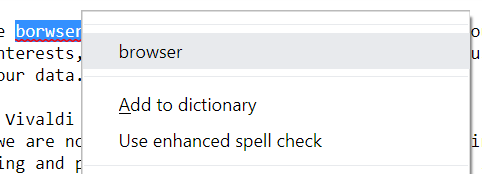
Ако је реч погрешно написана, биће подвучена црвеном линијом. Грешку можете исправити сами или кликнути десним тастером миша на реч и изабрати предлог.
Прилагођена провера правописа
Речи које алат за проверу правописа обично означи као погрешно написане можете додати у речник.
Додавање речи у речник
За додавање речи:
Унесите реч у поље за унос текста.
Када буде подвучена црвеном линијом, кликните десним тастером миша на реч.
У контекстном менију изаберите Додај у речник.
Уређивање речи у речнику
За уређивање речи у речнику:
Кликните десним тастером миша на поље за унос текста да би се отворио контекстни мени.
Изаберите Провера правописа > Подешавања језика.
У подешавањима, идите у Прилагодите проверу правописа.
Унесите нову реч у поље Додајте нову реч. Кликните на XБрисање речи са десне стране листе речи да бисте је уклонили из речника.
Отворите Finder.
Отворите мени Иди.
Држите притиснут тастер Alt и изаберите Библиотека.
Отворите фасциклу Правопис.
У фасцикли, отворите датотеку LocalDictionary.
Ажурирајте листу и сачувајте документ.
Кликните десним тастером миша на поље за унос текста да би се отворио контекстни мени.
Изаберите Провера правописа > Подешавања језика.
У подешавањима, идите у Прилагодите проверу правописа.
Унесите нову реч у поље Додајте нову реч. Кликните на XБрисање речи са десне стране листе речи да бисте је уклонили из речника.
Побољшана провера правописа
Побољшана провера правописа може открити додатне грешке у тексту, попут додатног размака или цртице која недостаје. Да бисте користили ову функцију, ваш писани текст ће се преусмеравати преко Google-ових сервера, смањујући ваш ниво приватности.
За омогућавање/онемогућавање побољшане провере правописа:
Кликните десним тастером миша на поље за унос текста да би се отворио контекстни мени.
Изаберите Провера правописа > Подешавања језика.
Кликните на Користи побољшану проверу правописа да бисте укључили или искључили функцију.
Прочитајте поруку у искачућем дијалогу и кликните на Укључи.
У пољу за унос текста, намерно погрешно унесите реч.
Кликните десним тастером миша на реч да би се отворио контекстни мени.
Изаберите Користи побољшану проверу правописа.
Прочитајте поруку у искачућем дијалогу и кликните на Укључи.
Кликните десним тастером миша на поље за унос текста да би се отворио контекстни мени.
Изаберите Провера правописа > Подешавања језика.
Кликните на Користи побољшану проверу правописа да бисте укључили или искључили функцију.
Прочитајте поруку у искачућем дијалогу и кликните на Укључи.
У горњем десном углу панела, кликните на Уклони све завршено. Друга могућност је да кликнете десним тастером миша на једну од преузетих ставки и у контекстном менију изаберете Уклони све завршено.
Кликните на X које се појави на десној страни да бисте избрисали ставку.
За групно брисање колачића, користите поље за претрагу изнад листе колачића да бисте филтрирали ставке. Кликните на Избриши филтриране колачиће да бисте их избрисали.
Геолокација је услуга која омогућује веб страницама да затраже координате ваше физичке локације. Ово ћете можда видети на мапи када кликнете на дугме да би вам мапа приказала ваш положај на мапи. Такође, можда ћете видети упит приликом посете веб сајту када веб сајт затражи вашу дозволу да види вашу локацију.
Нажалост, наш постојећи добављач геолокације више није у могућности да нам пружа услугу због нових законских ограничења. Због тога што је приватност толико важна, нарочито када је у питању нешто тако осетљиво као што је ваша тачна локација, вероваћемо само добављачу геолокације који поштује вашу приватност. За сада испитујемо доступне добављаче и тестирамо их да видимо да ли је њихова покривеност довољно добра да би служила нашој корисничкој бази. Тренутно, на оперативном систему Windows користимо услугу геолокације тог система, а на macOS и Linux системима геолокација је онемогућена. Ово није ситуација са којом смо задовољни и трудимо се да нађемо решење. Ваша приватност нам је исувише важна.
Како геолокација ради
Ваша локација се може открити помоћу GPS сензора вашег уређаја, ако ваш рачунар или уређај имају GPS сензор. Међутим, ако ваш уређај нема GPS сензор, прегледач може да затражи вашу локацију од добављача геолокације. Обично шаље добављачу геолокације ограничене детаље о WiFi мрежама које ваш рачунар може да види. Добављач геолокације користи познате локације и снаге WiFi мреже за израчунавање ваше вероватне позиције. Ако то не може да уради помоћу мрежа у вашем подручју, онда може прибећи коришћењу мање прецизних прорачуна помоћу IP адресе, користећи велику базу података о приближним локацијама свих IP адреса. Ове базе података су биле уобичајене пре него што су услуге геолокације постале популарне и захтевају стално одржавање, јер се IP адресе често поново додељују различитим добављачима услуга.
Добављач геолокације враћа географску дужину и ширину локације коју израчунава и ове координате су све што веб сајт може да види.
Заштита ваше приватности
Ваша тачна физичка локација један је од најважнијих делова личних података и обично не желите да веб сајтови или други људи могу да виде вашу тачну локацију. Ако имате довољно поверења у веб сајт да бисте му дали дозволу да види вашу локацију, Vivaldi памти ваш избор, тако да следећи пут када посетите тај веб сајт, нећете морати поново да му дате дозволу. Ову дозволу треба дати само безбедним веб сајтовима. Када страница приступи вашој локацији, иконица геолокације ће се појавити у адресном пољу у Vivaldi прегледачу за десктоп. Дозволу можете опозвати помоћу иконице геолокације или кликом на Информације о сајту у адресном пољу. Подразумевану дозволу за локацију можете поставити на Дозволи или Блокирај у Подешавања > Приватност и безбедност > Дозволе за веб сајтове > Глобалне дозволе за веб сајтове > Геолокација.
Постоје ли алтернативе?
Иако је геолокација тренутно онемогућена на macOS и Linux системима, постоји начин да веб сајтовима обезбедите локацију за коришћење:
Учитајте страницу која жели да види вашу локацију, али још увек не прихватајте било какав захтев за геолокацију.
Отворите алате за програмере користећи Vivaldi мени > Алати > Укључи искључи алате за програмере (или притисните Ctrl+Shift+I).
Кликните на вертикалну тротачку у горњем десном углу прозора алата за програмере.
У менију изберите Још алатки > Сензори.
Изаберите једну од локација са листе или кликните на Управљајте да бисте изабрали нову.
Када изаберете локацију, можете прихватити захтев помоћу иконице геолокације у адресном пољу.
За наредне посете, уместо корака 3 и 4, изаберите картицу Сензори у панелу на дну алата за програмере. Да бисте навели своју стварну локацију, мораћете да је пронађете на мапи која приказује географску ширину и дужину као бројеве. Обично за то постоје доступне апликације на вашем систему које користе системске услуге геолокације.
У оперативном систему Windows, геолокација је подразумевано омогућена и користи Windows-ову услугу геолокације. У случају да из неког разлога није омогућена на вашем рачунару, следите доленаведена упутства за Windows 10 да бисте користили своју тачну локацију.
У Windows систему, идите у Подешавања > Приватност > Локација.
Омогућите и Дозволи приступ локацији на овом уређају и Дозволи апликацијама приступ вашој локацији.
Алтернативно:
Отворите Windows-ов „Старт” мени > куцајте „мапе” и отворите апликацију Мапе. Ако ова апликација није инсталирана, потражите „Microsoft Store”, отворите га и потражите „Windows мапе” и инсталирајте ту апликацију.
У апликацији Мапе, кликните на Прикажи моју локацију (Ctrl+Home).
У овом тренутку ће вам можда бити речено да је вашем систему онемогућена услуга локације.
Кликните на дугме Поставке које ће се појавити.
Ако је „Локација за овај уређај” искључена, кликните на Промени и икључите је.
Дозволите апликацијама приступ вашој локацији у одељку испод.
Под „Одаберите које апликације могу приступити вашој прецизној локацији”, поставите „Мапе” на „Укључено”.
Ваша локација би сада требало да буде приказана у апликацији Мапе.
У апликацији Мапе, кликните на мени са три тачке („…”) и изаберите „Дели”.
Изаберите „Копирај везу”.
Копираће се веза попут ове: https://maps.windows.com/?form=WNAMSH&lvl=20&cp=40.689377~-74.044533&sty=r&trfc=0
Географска ширина у овом примеру је 40.689377, а дужина је -74.044533.
Vivaldi користи уграђени CoreLocation систем MacOS-а, који покреће Apple Location Services. Да бисте Vivaldi-ју одобрили приступ геолокацији:
Отворите у macOS-у Системске поставке > Безбедност и приватност > Услуге локације.
Кликните на иконицу катанца у доњем левом углу и унесите лозинку да бисте извршили промене.
Означите поље за Vivaldi да бисте дозволили прегледачу да одреди вашу локацију.
Linux са Gnome
Покрените апликацију Gnome Maps (прво је инсталирајте ако је потребно).
Кликните на Иди на тренутну локацију.
Можда ће бити затражено да „Укључите услуге локације да бисте пронашли своју локацију”.
Кликните на Поставке локације.
Поставите „Услуге локације” на „Укључено”.
У Gnome Maps поново кликните на Иди на тренутну локацију .
Кликните на тачку локације која се појави. Приказаће се географска ширина и дужина.
Linux са KDE
Покрените апликацију KDE Marble (прво је инсталирајте ако је потребно).
У оквиру „Локација – праћење позиције” изаберите добављача који желите да користите.
Када локација буде истакнута, увећајте тачку ако је потребно.
Уреди > Копирај координате. Биће копиране у формату који алати за програмере не могу разумети.
Отворите сајт openstreetmap.org . Налепите координате у поље претраге.
Кликните десним тастером миша на локацију и изаберите Прикажи адресу. Поједностављене координате се могу копирати са панела који се појави.
Градимо Vivaldi имајући у виду потребе наше велике заједнице. Ако имате идеју за функцију коју бисте желели да видите у прегледачу, обавестите нас на форуму.
Претрага постојећих захтева за функције
Да би се сви гласови прикупили под једном објавом и ограничио број дуплираних захтева, потражите сличне захтеве за функцију пре него што поставите свој. Можете да прегледате теме о већ затраженим функцијама тако што ћете се пријавити на форум и отићи у одговарајућу категорију захтева за функцију:
Кликните на дугме Search for feature requests у горњем десном углу странице са захтевима за функције.
Унесите термин за претрагу у поље претраге.
Притисните Enter или кликните на Претражи испод опција напредне претраге.
Опција 2
Унесите термин за претрагу у поље претраге у горњем десном углу форума.
Изаберите категорију или категорије у којима желите да претражујете. Задржите Ctrl или Shift да бисте изабрали више категорија или означите поље за претрагу поткатегорија.
Притисните Enter или кликните на Претражи испод опција напредне претраге.
Када сте пронашли функцију коју бисте желели да видите имплементирану, кликните на дугме „палац горе” испод прве објаве.
Ако функција није захтевана, покрените нову тему. Објавите само један захтев за функцију по теми.
Ако је могуће, објавите у релевантној поткатегорији. Администратори и модератори могу преместити вашу објаву ако сматрају да постоји боља локација за ваш захтев. Све своје објаве можете видети на свом профилу.
Одаберите јасан и сажет наслов за тему и детаљно опишите функцију у тексту објаве.
Дуплирани захтеви за функције биће означени као такви и премештени у архиву.
Расправљајте о захтеваним функцијама испод сваке објаве.
Захтеви за функције се могу поређати према следећим критеријумима: „Од новијих ка старијим”, „Од старијих ка новијим”, „Највише порука (о којима се највише дискутује)” и „Највише гласова”.
Увредљиве поруке и поруке са ВЕЛИКИМ СЛОВИМА ће бити уређене или чак избрисане.
У овом чланку смо саставили неке смернице које ће вам помоћи да напишете добар извештај о грешци. Добар извештај о грешци помоћи ће нашим програмерима да репродукују и исправе грешку.
Пре пријављивања грешке
Уверите се да имате најновију верзију Vivaldi прегледача. Ако имате старију верзију, ажурирајте прегледач и проверите да ли још увек можете репродуковати проблем.
Ако га и даље можете репродуковати, следите кораке на нашој страници помоћи о решавању проблема у Vivaldi прегледачу. Неке грешке су изазване проширењем или подешавањем и могу се лако решити.
Посетите форум. Тамо се често расправља о познатим грешкама, исправкама и привременим заобилазним решењима.
У случају да на форуму нико није споменуо проблем који имате, отворите нову тему. Тада чланови наше заједнице могу или предложити решења за поправку или потврдити грешку. Када други могу да потврде грешку, пријавите грешку пратећи доленаведена упутства.
Како пријавити грешку?
Пријавите сваку грешку посебно на vivaldi.com/bugreport/. Извештаји са више грешака се не могу обрадити јер се свакој грешци додељује јединствени број за праћење грешака.
Опишите проблем што детаљније можете.
Ако пријављујете са другог рачунара/прегледача, укључите информације о верзији Vivaldi прегледача и оперативном систему на којем се грешка јавља.
Додајте тачну везу до веб странице на којој се проблем појављује како би се могао тестирати.
Помаже ако укључите неке информације о проширењима и безбедносним алатима које користите – оне нас често упућују на прави пут.
Ако имате проблема са звучним или видео записом, пружите информације о инсталираним кодецима и графичкој картици/GPU (vivaldi://gpu).
Можете додати више информација тако што ћете извештају о грешци приложити релевантне датотеке (снимке екрана, евиденције рушења итд.).
Након пријаве проблема, од програма за праћење грешака добићете потврдну е-поруку са бројем грешке VB-XXXXX, па будите сигурни са сте дали важећу адресу е-поште за контакт.
Ако имате питања у вези са грешком, прво питајте на форуму и не заборавите да објавите број грешке VB-XXXXX. Наши корисни модератори форума ће моћи да вам помогну.
Важно! Молимо вас да не користите страницу за пријаву грешке за подршку или друга питања. Таква питања треба поставити на форуму.
Проблеми са производима трећих страна
На крају, ако наиђете на проблем са производом треће стране, као што је добављач заштитног зида или безбедносни софтвер који је ваше предузеће поставило, поделите са нама следеће информације:
Име производа
Верзија производа
Релевантне поруке о грешци
Ако је захтев за подршку поднет релевантном тиму за подршку производа треће стране, били бисмо захвални и на информацији о томе, нпр. броју предмета, како бисмо се могли позвати на њега у случају да морамо да контактирамо са продавцем.
Хвала вам што нам помажете да Vivaldi учинимо бољим 🙂
До „рушења” долази када Vivaldi наиђе на непоправљиву грешку и неочекивано се затвори или садржај картице нестане и буде замењен сликом „мртве птице”. Vivaldi евидентира информације које се односе на рушење.
Омогућавање аутоматског извештавања о рушењу
Када омогућите аутоматско извештавање о рушењу прегледача, аутоматски ћемо добијати евиденције рушења. Извештавање о рушењу можете омогућити током уводног тока након инсталирања прегледача или било када у подешавањима.
Да бисте омогућили аутоматско извештавање о рушењу:
Омогућите Делите извештаје о рушењу прегледача како бисте нам помогли да побољшамо квалитет производа.
Обезбеђивање додатних информација
Додавањем контекста извештају о рушењу, тим ће лакше поправити грешку која узрокује рушење прегледача. То можете учинити подношењем извештаја о грешци који ће бити повезан са вашом евиденцијом рушења.
Да бисте поднели извештај о грешци у вези са рушењем:
Идите на vivaldi:crashes.
Потражите евиденцију рушења која је креирана отприлике у време рушења прегледача.
Кликните на „Наведите додатне детаље”. Бићете преусмерени на нашу страницу са извештајем о грешци, где је ID рушења већ унапред попуњен у пољу „Summary ”.
Попуните образац информацијама за које сматрате да су релевантне за рушење прегледача, као што су кораци који доводе до рушења.
Пошаљите извештај о грешци.
Ручно извештавање о рушењу
Копирајте (троструким кликом изаберите) и налепите следећи текст у прозор терминала и притисните „Enter” find "${XDG_CONFIG_HOME:-$HOME/.config}/vivaldi/Crash Reports" -mtime -7 -name \*.dmp | sed 's,.*Crash Reports/,,' | tar CvcJTf "${XDG_CONFIG_HOME:-$HOME/.config}/vivaldi/Crash Reports" - /tmp/Vivaldi_Crash_Logs_$(date '+%Y%m%d-%H%M').tar.xz
Пронаћи ћете датирану tar архиву „Vivaldi_Crash_Logs” у вашем /tmp директоријуму, коју можете приложити свом извештају о грешци.
Затим, идите на vivaldi.com/bugreport и попуните образац са детаљима о рушењу и приложите датотеку евиденције рушења уз извештај.
Додирните Vivaldi мени > Дели. Или, додирните Адресна трака > Дели.
Изаберите апликацију са којом желите да делите.
Пратите упутства у изабраној апликацији.
У менију стају 4 апликације на главном екрану. Превуците налево да бисте видели још апликација и додирните Још да бисте видели целу листу доступних опција.
Додатне опције
Поред дељења странице директно са другом апликацијом, постоје и додатне опције:
Снимак екрана
Опција снимања у менију за дељење страница ће снимити само видљиву област укључујући корисничко окружење прегледача. Користите функцију снимања странице Vivaldi прегледача за креирање снимка видљиве области без корисничког окружења или целе странице.
Копирај везу
Алтернативно, везу можете копирати додиром на Адресна трака > Копирај везу.
QR код
Да бисте делили страницу са неким у близини, креирајте QR кôд тако да га може скенирати мобилним уређајем. Такође можете преузети слику QR кода за каснију употребу. Више о QR кодовима прочитајте на страници помоћи овде.
Пошаљите на своје уређаје
Пошаљите страницу са свог Vivaldi прегледача за Android на друге уређаје на којима имате Vivaldi. Уверите се да је синхронизација активна на више уређаја и да је омогућена синхронизација историје и удаљених сесија.
Штампање
Да бисте одштампали целу страницу или је сачували као PDF датотеку:
Превуците налево у доњем реду опција у дијалогу за дељење.
Додирните Штампај.
Пратите упутства у Android-овом менију за штампање.
Дељење странице са другом Vivaldi инстанцом
За приступ веб страници коју сте отворили у Vivaldi прегледачу за Android на другом уређају са Vivaldi прегледачем, користите функцију синхронизације.
До „рушења” долази када Vivaldi наиђе на непоправљиву грешку и неочекивано се затвори или садржај картице нестане и буде замењен сликом „мртве птице”. Vivaldi евидентира информације које се односе на рушење.
Омогућавање аутоматског извештавања о рушењу
Када омогућите аутоматско извештавање о рушењу прегледача, аутоматски ћемо добијати евиденције рушења. Извештавање о рушењу можете омогућити током уводног тока након инсталирања прегледача или било када у подешавањима.
Да бисте омогућили аутоматско извештавање о рушењу:
Омогућите Делите извештаје о рушењу прегледача како бисте нам помогли да побољшамо квалитет производа.
Обезбеђивање додатних информација
Додавањем контекста извештају о рушењу, тим ће лакше поправити грешку која узрокује рушење прегледача. То можете учинити подношењем извештаја о грешци који ће бити повезан са вашом евиденцијом рушења.
Да бисте поднели извештај о грешци у вези са рушењем:
Идите на vivaldi:crashes.
Потражите евиденцију рушења која је креирана отприлике у време рушења прегледача.
Кликните на „Наведите додатне детаље”. Бићете преусмерени на нашу страницу са извештајем о грешци, где је ID рушења већ унапред попуњен у пољу „Summary ”.
Попуните образац информацијама за које сматрате да су релевантне за рушење прегледача, као што су кораци који доводе до рушења.
Пошаљите извештај о грешци.
Ручно извештавање о рушењу
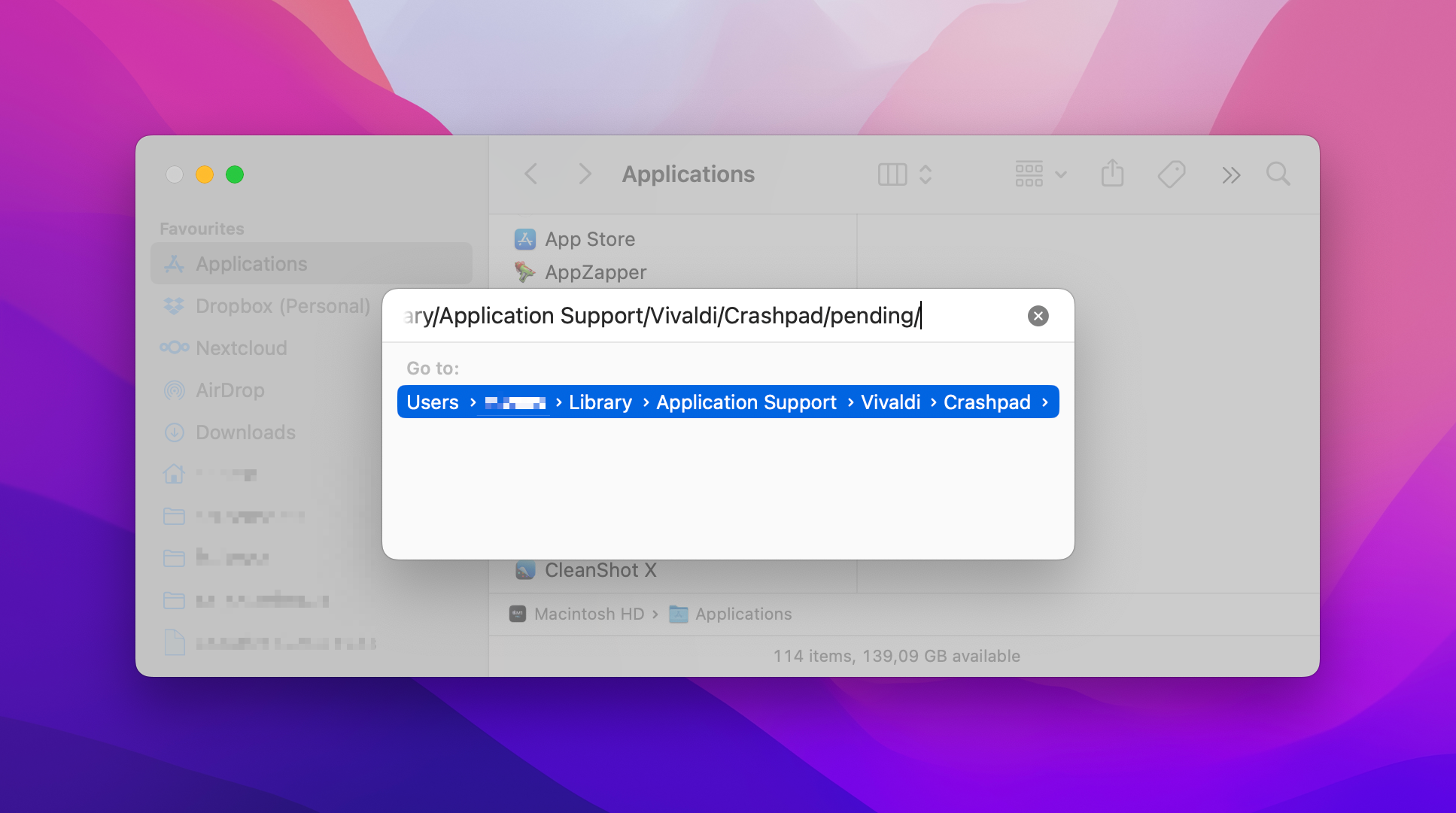
Да бисте лоцирали датотеке евиденција рушења, отворите Finder и користите мени „Иди → Иди у фасциклу” или тастерску пречицу „⇧⌘G”, а затим налепите овај ред:
~/Library/Application Support/Vivaldi/Crashpad
Овде ћете пронаћи све ваше датотеке евиденција рушења (.dmp) у потфасциклама ’на чекању’ или ’довршено’. Сортирајте садржај фасцикле по датуму и пошаљите само најновије јер се могу обрадити само ако знамо из које су тачно верзије Vivaldi прегледача. Да бисте уштедели простор, можда ћете желети да их компримујете и пошаљете унутар zip архиве.
 Vivaldi мени > Датотека > Увези из апликација или датотека.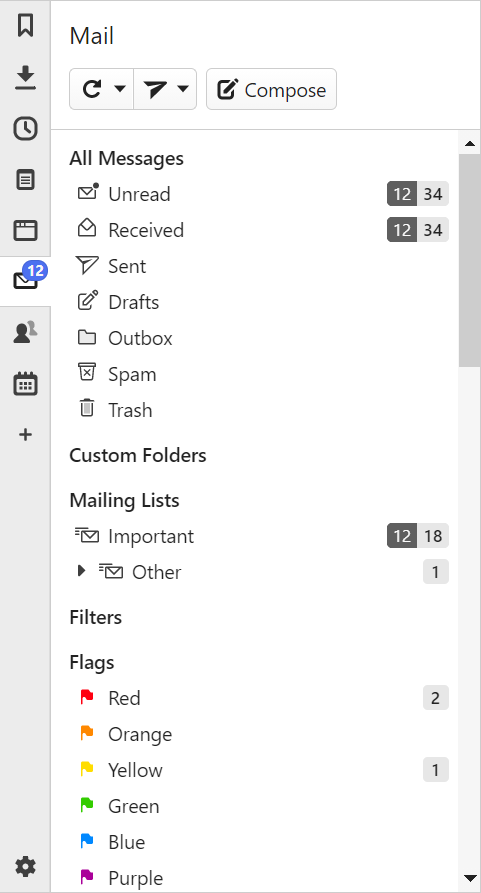
 Још радњи са десне стране листе језика.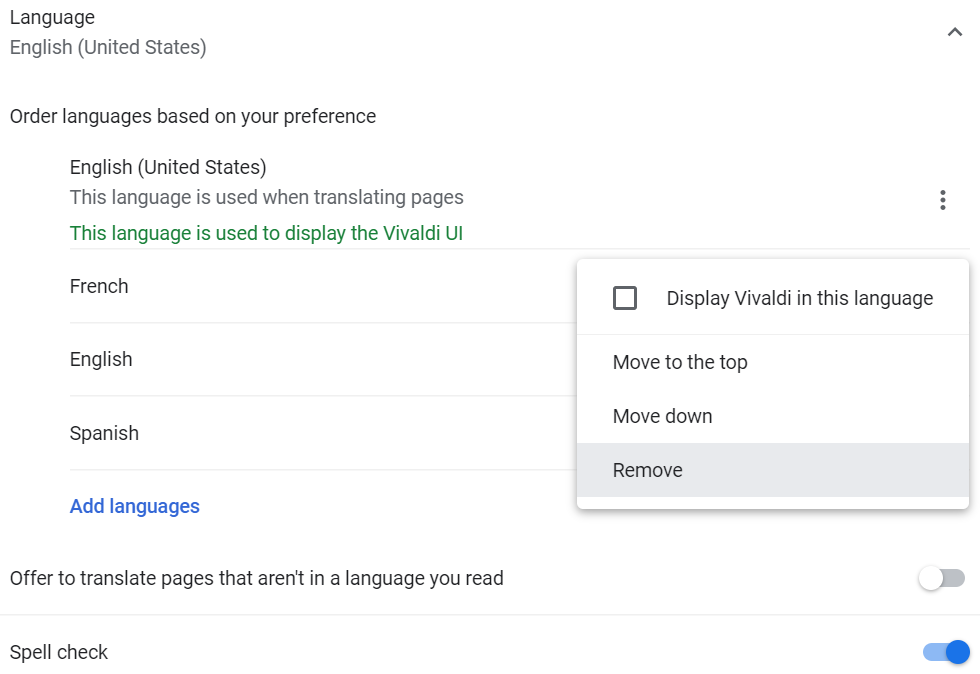
 Брисање података прегледања у горњем десном углу.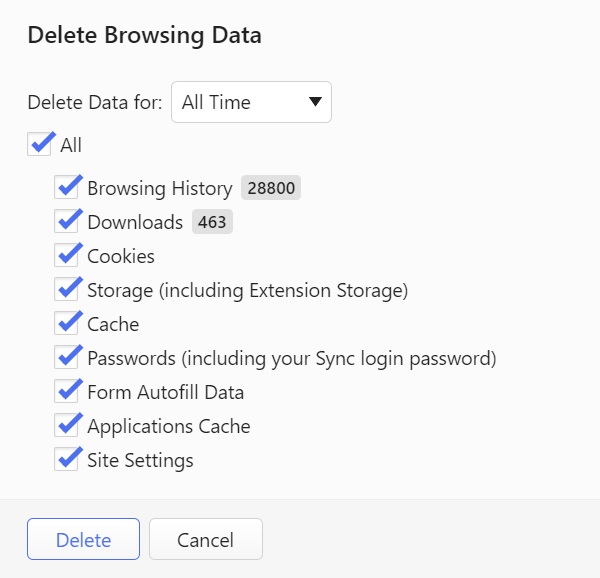
 Информације о сајту на левој страни
  или кликом на
  Информације о сајту у
  у горњем десном углу прозора алата за програмере.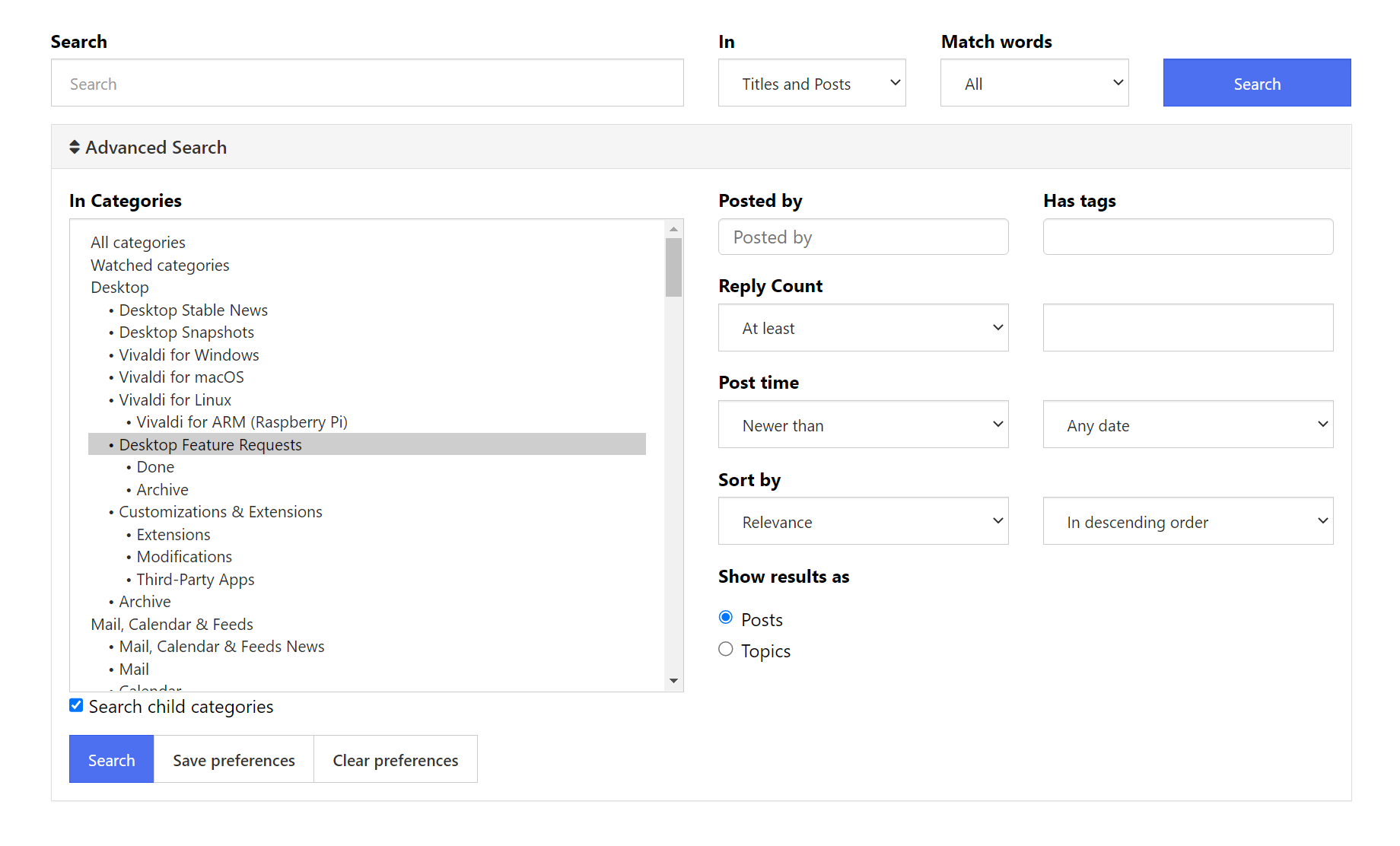

 Vivaldi мени >
  Дели.
Дели.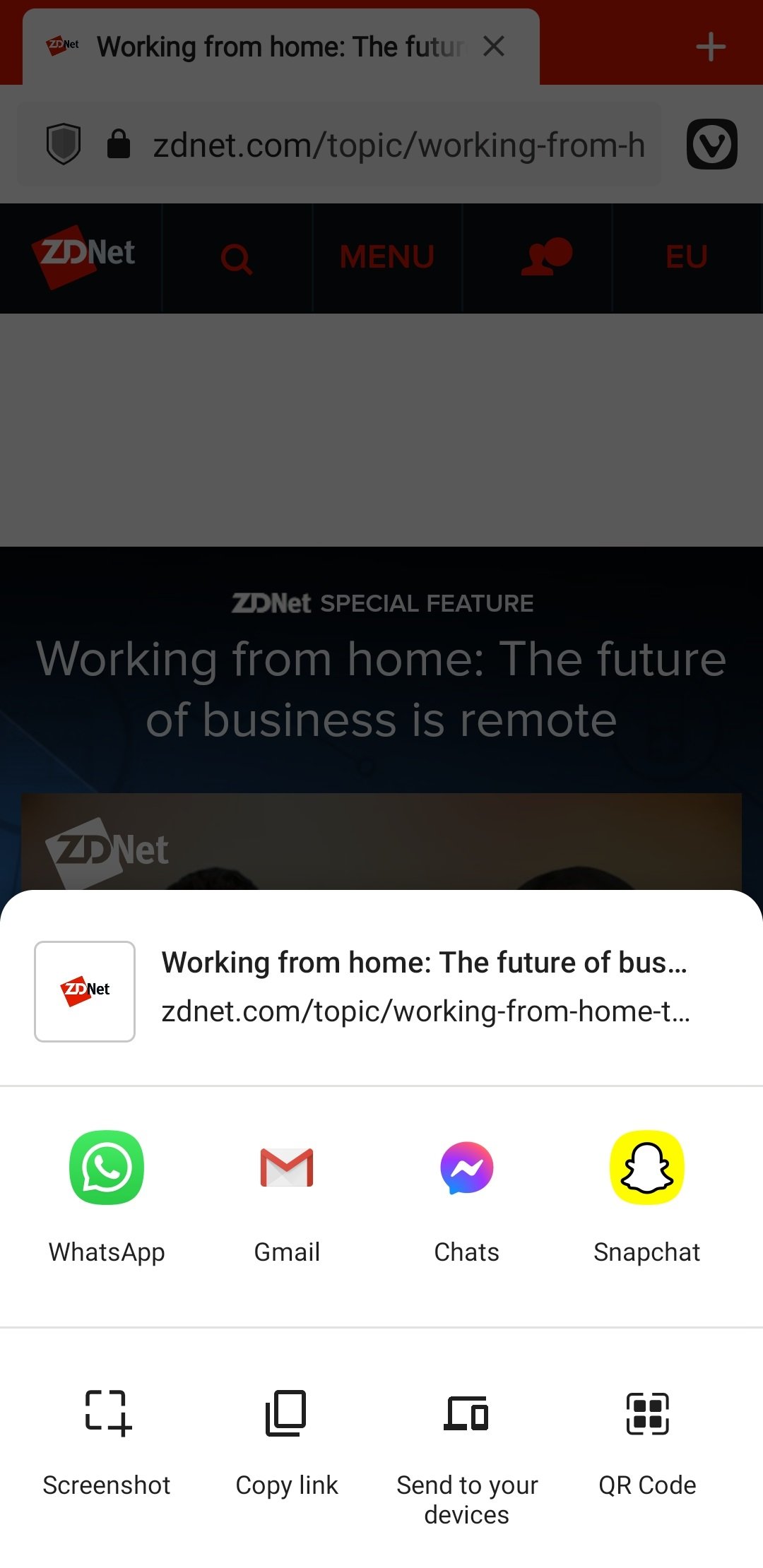
 Копирај везу.