До „рушења” долази када Vivaldi наиђе на непоправљиву грешку и неочекивано се затвори или садржај картице нестане и буде замењен сликом „мртве птице”. Vivaldi евидентира информације које се односе на рушење.
Омогућавање аутоматског извештавања о рушењу
Када омогућите аутоматско извештавање о рушењу прегледача, аутоматски ћемо добијати евиденције рушења. Извештавање о рушењу можете омогућити током уводног тока након инсталирања прегледача или било када у подешавањима.
Да бисте омогућили аутоматско извештавање о рушењу:
Омогућите Делите извештаје о рушењу прегледача како бисте нам помогли да побољшамо квалитет производа.
Обезбеђивање додатних информација
Додавањем контекста извештају о рушењу, тим ће лакше поправити грешку која узрокује рушење прегледача. То можете учинити подношењем извештаја о грешци који ће бити повезан са вашом евиденцијом рушења.
Да бисте поднели извештај о грешци у вези са рушењем:
Идите на vivaldi:crashes.
Потражите евиденцију рушења која је креирана отприлике у време рушења прегледача.
Кликните на Наведите додатне детаље. Бићете преусмерени на нашу страницу са извештајем о грешци, где је ID рушења већ унапред попуњен у пољу „Summary”.
Попуните образац информацијама за које сматрате да су релевантне за рушење прегледача, као што су кораци који доводе до рушења.
Пошаљите извештај о грешци.
Ручно извештавање о рушењу
Ако не желите да нас аутоматски извештавате о свим рушењима прегледача, можете ручно да нам проследите појединачне евиденције о рушењу прегледача.
Да бисте пријавили рушења:
Идите на vivaldi:crashes.
Потражите евиденцију рушења која је креирана отприлике у време рушења прегледача.
Кликните на „Пошаљи сада”.
У случају да се рушење догоди док отварате Vivaldi и нисте у могућности да посетите vivaldi:crashes, евиденцију рушења можете пронаћи пратећи ова упутства:
Отворите дијалог „Run”—[Windows Key]+R
Копирајте следећи текст (троструки клик за избор текста) и налепите га у дијалог "%UserProfile%\AppData\Local\Vivaldi\User Data\Crashpad\reports"
Потражите евиденцију рушења која је креирана отприлике у време рушења прегледача—сортирајте по „Датуму”.
Као алтернативу, користите Windows датотеку команди која се налази у овој архиви да бисте аутоматизовали све горенаведено. Издвојите датотеку команди из архиве, покрените је и она ће креирати компримовану архиву која садржи евиденције рушења из ваше последње инсталиране верзије Vivaldi прегледача.
Затим, идите на vivaldi.com/bugreport и попуните образац са детаљима о рушењу и приложите датотеку евиденције рушења уз извештај.
Ако сте заборавили лозинку за шифровање, можете испробати лозинку за пријављивање коју сте користили у време када сте први пут почели да користите синхронизацију. Када је функција синхронизације први пут уведена, било је могуће прескочити уношење засебне лозинке за шифровање, при чему је ваша лозинка за пријављивање постављена као лозинка за шифровање. Имајте у виду да промена лозинке за пријављивање неће променити лозинку за шифровање.
Ако сте заборавили лозинку за шифровање или желите да је промените:
У искачућем прозору кликните на Обриши синхронизоване податке;
Затим поново покрените синхронизацију и унесите нову лозинку.
Ваши подаци ће бити избрисани са Vivaldi-јевих синхронизационих сервера и поново учитани са уређаја који користите када унесете нову лозинку.
У случају да се синхронизовани подаци не складиште локално ни на једном уређају (нпр. након успостављања почетних вредности оперативног система), синхронизовани подаци ће се нажалост изгубити приликом поништавања лозинке за шифровање. Синхронизација је пре свега намењена да се користи као функција за синхронизацију података на више уређаја, а не као услуга прављења резервне копије података. Мада, у већини случајева, све док памтите лозинку за шифровање, синхронизација служи и као резервна копија података. Али чак и тада не можемо гарантовати да ће подаци са сервера увек бити доступни.
Имате проблема са синхронизацијом података?
Ако сте унели податке за пријављивање и притиснули Покрени синхронизацију али прегледач не може да се повеже, прегледач ће стално покушавати да се повеже на Vivaldi-јеве синхронизационе сервере. Обично одјављивање са налога и поновно пријављивање помаже.
Да бисте проверили доступност услуге синхронизације, посетите Vivaldi-јеву страницу статуса на https://vivaldistatus.com. Ако постоји проблем великих размера са неком од Vivaldi-јевих услуга, тамо ћемо објавити ажурирања.
Ако синхронизација није успела да успостави везу дуже од 6 сати и нема ажурирања на Vivaldi-јевој страници статуса, поднесите извештај о грешци са следећим информацијама:
корисничко име налога који сте покушали да синхронизујете,
приказана порука о грешци (ако постоји),
снимак екрана странице vivaldi://sync-internals и странице подешавања синхронизације на vivaldi://settings/sync/ могу помоћи; (за снимање екрана можете користити алат за снимање екрана Vivaldi прегледача). Алтернативно, кликните на Dump Status на vivaldi://sync-internals и пошаљите нам садржај који се појављује у малом оквиру за текст испод дугмета.
време када се то догодило,
детаљни кораци за репродукцију проблема (наводећи где синхронизација није успела).
Удаљене сесије се не приказују на синхронизованим рачунарима?
То се може десити, на пример, када ручно копирате профил из једног Vivaldi прегледача у други, а затим користите синхронизацију.
Да бисте то поправили:
Одјавите се са вашег налога у подешавањима синхронизације.
Ажурирање: Пројекат уклањања нашег јединственог ID-а је застао након што смо наишли на неочекивана одступања у броју корисника који су пребројани другим методама. Провели смо доста времена истражујући и разумевајући разлоге за то. Закључили смо да су бројеви које добијамо помоћу јединственог ID-а тачнији, тако да се тренутно држимо тога. Важно је не пребројати ни више ни мање док развијамо Vivaldi.
Почевши од верзије 2.7 Vivaldi прегледача, бројање корисника је промењено како би се постепено напустила употреба јединствених идентификатора.
За сада се упућује додатни захтев нашој крајњој тачки за бројање корисника. Овај захтев је сличан старом и укључује јединствени идентификатор, али садржи додатне параметре које ће користити нова јединствена имплементација без идентификатора.
У будућим верзијама ће бити уклоњен стари начин бројања корисника.
Касније ће јединствени идентификатор бити потпуно уклоњен из захтева. Наставићемо да га генеришемо локално како бисмо олакшали бројање на рачунарима са неколико Vivaldi инсталација, али ће се користити само локално.
Код који се користи за генерисање новог захтева је у потпуности написан на C++ и биће објављен са нашим изворним издањима, омогућавајући вам да проверите да ли код ради оно што ми тврдимо да ради.
Имплементација бројања корисника
Одлучили смо да променимо начин на који бројимо кориснике Vivaldi прегледача јер неки виде употребу јединственог идентификатора као облик праћења и то желимо да избегнемо. Када смо пронашли бољи начин за бројање корисника на начин који не захтева јединствени идентификатор, одлучили смо да га имплементирамо.
Многе фазе имплементације су потребне да би се осигурало да нови код ради како је предвиђено и да можемо веровати добијеним бројевима.
Зашто бројимо кориснике Vivaldi прегледача?
Морамо знати број наших корисника јер нам већи број корисника даје могућност развоја Vivaldi прегледача. То се углавном своди на изградњу партнерстава за остваривање прихода и техничка партнерства, попут оног са Razer Chroma. Што су прецизнији бројеви, то боље договоре и подршку можемо добити.
Бројимо:
кориснике на дневном нивоу;
кориснике на седмичном нивоу;
кориснике на месечном нивоу.
Такође добијамо следеће информације:
када корисник покрене Vivaldi по први пут;
колико дуго корисник има прегледач;
број дана неактивности до повратка корисника;
архитектура CPU-а;
резолуција екрана;
кориснички агент.
Последње три нису повезане са бројањем корисника, али нам те информације омогућују да знамо за какве рачунаре дизајнирамо Vivaldi.
Бројање вишеструких инсталација
Пошто је могуће имати више инстанци Vivaldi прегледача на истом систему путем, на пример, самосталних инсталација, то отежава бројање.
Када неко више пута инсталира Vivaldi на свој рачунар користећи засебне профиле, желимо да их рачунамо као једног корисника.
С друге стране, када неколико особа користи сопствену самосталну инсталацију Vivaldi прегледача (користећи сопствени преносиви уређај) на истом рачунару и на истом налогу оперативног система, желимо да их рачунамо као засебне кориснике.
Да бисмо могли разликовати те случајеве, чувамо једну копију јединственог идентификатора као део датотеке LocalState и једну копију у оквиру корисничког профила оперативног система. Ако једна од копија недостаје, поново се конфигурише помоћу друге доступне копије. Ако су обе копије присутне, али се не подударају, можемо претпоставити да се покреће самостална инсталација која је премештена на други систем (други сценарио). У свим осталим случајевима, претпостављамо први сценарио.
У ту сврху ћемо наставити да генеришемо и складиштимо јединствене идентификаторе након што престанемо да их шаљемо. Користиће се само за откривање да ли Vivaldi сарађује са другим инсталацијама на систему, како би били сигурни да ће се убројати само једном.
Widevine је „модул за дешифровање садржаја” (CDM) који Vivaldi прегледачу пружа подршку за Encrypted Media Extensions (ЕМЕ). EME су облик управљања дигиталним правима (DRM) која захтевају многи, популарни аудио/видео стриминг сервиси (Netflix, Amazon Prime, Spotify, Tidal итд.).
Тестирање подршке
За тестирање подршке за Widevine, идите на demo.castlabs.com и покушајте да репродукујете видео записе означене са „DRM”.
Инсталирање Widevine-а
Ако се DRM видео записи не могу репродуковати:
Отворите vivaldi://components
Пронађите: „Widevine Content Decryption Module”
Кликните на „Провери да ли постоји ажурирања”
Решавање проблема
Ако се DRM видео запис за тестирање и даље не репродукује, поднесите извештај о грешци наводећи да не можете да репродукујете власничке медије. Наведите свој оперативни систем (укључујући архитектуру и верзију).
Кликните десним тастером миша на белешку у панелу бележака и изаберите Отвори у картици.
Распоред управљача белешкама
Белешке се подразумевано приказују у водоравном распореду са листом бележака на врху и садржајем белешке на дну. За прелазак на вертикални распоред, са белешкама наведеним на левој страни и садржајем на десној страни, у горњем десном углу одељка са листом бележака кликните на Промени распоред.
Управљање белешкама
Додавање бележака
За креирање нове белешке у управљачу белешкама:
Кликните на дугме Нова белешка у горњем левом углу странице. Такође можете десним тастером миша кликнути на листу бележака и у контекстном менију изабрати Нова белешка.
Запишите и обликујте садржај белешке.
Све нове белешке и промене постојећих белешки се аутоматски чувају.
Копирање у белешку
За додавање белешке са веб странице:
Истакните текст.
Кликните десним тастером миша на истакнути текст да би се отворио контекстни мени.
Подразумевано, веза и снимак екрана веб странице су приложени уз белешку. Аутоматско креирање снимака екрана можете онемогућити у Подешавања > Панел > Панел бележака.
Додавање белешци
Док ’Копирај у белешку’ креира нову белешку са текстом који сте изабрали на веб страници, ’Додај белешци’ ће додати текст у постојећу белешку по вашем избору.
За додавање текста у белешку:
Изаберите текст.
Кликните десним тастером миша на истакнути текст да би се отворио контекстни мени.
У менију изаберите Копирај у белешку. Или:
Отворите брзе команде и куцајте „Додај изабрани текст белешци”.
Изаберите да ли желите да снимите целу страницу или само њен део;
За формат изаберите Сачувај као белешку;
Кликните на Сними.
Белешка ће бити додата са снимком екрана као прилогом, везом до веб странице и датумом креирања. Можете додати наслов и напомену о снимку екрана.
Уређивање бележака
За уређивање белешке:
Кликните на белешку на листи бележака;
Ажурирајте садржај у уређивачу. Све промене у белешкама се аутоматски чувају.
За преименовање белешке:
Кликните десним тастером миша на белешку;
Изаберите Преименуј;
Ажурирајте наслов и притисните Enter или кликните негде другде на страници.
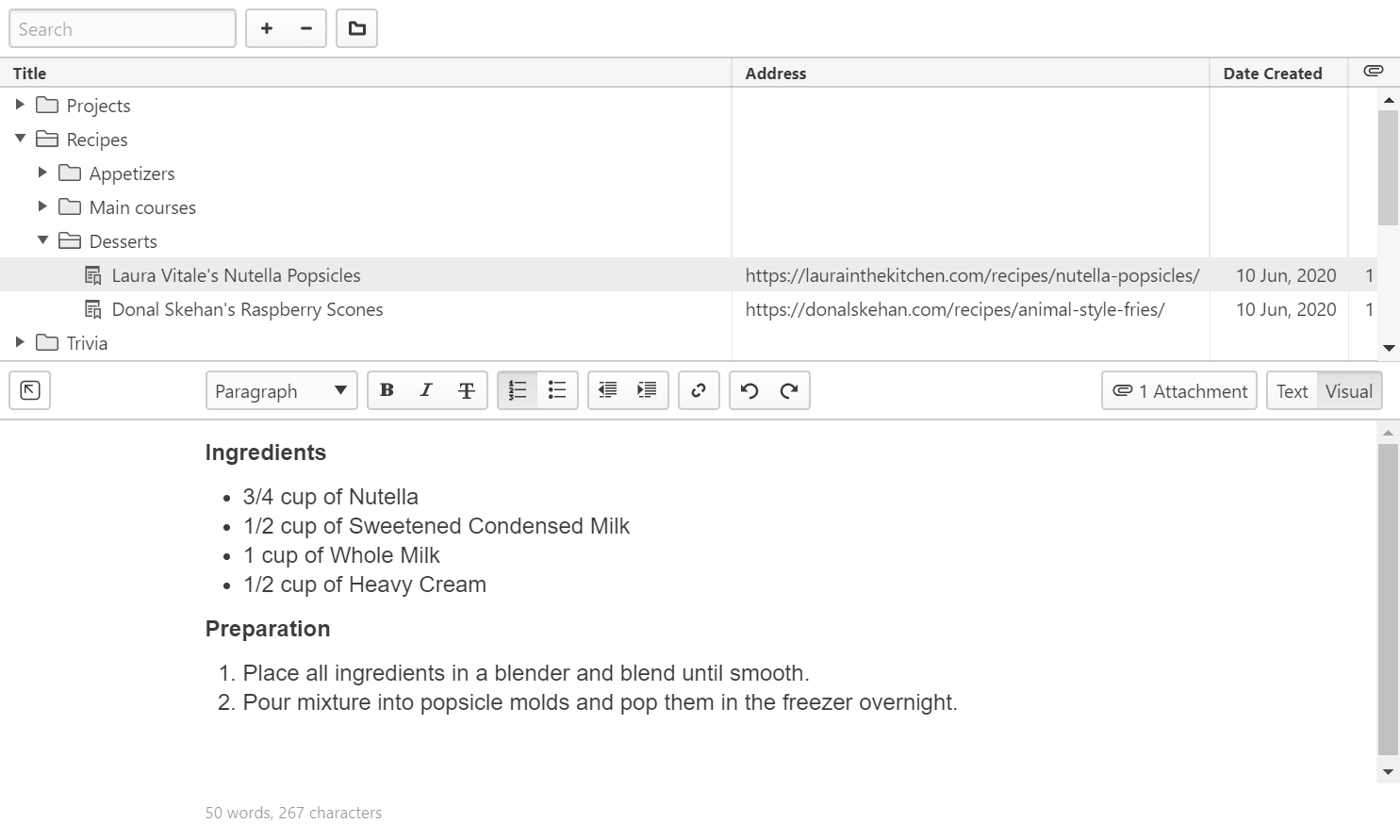
Можете бирати између два типа уређивача:
Уређивач текста, где можете користити Markdown обликовање, опције HTML обликовања доступне у менију уређивача и уобичајене тастерске пречице.
Визуелни уређивач, где можете користити опције HTML обликовања доступне у менију уређивача и уобичајене тастерске пречице.
Да бисте имали више простора за писање дужих бележака, сакријте листу бележака кликом на Уђи у пун приказ у горњем левом углу уређивача бележака. Кликните на исто дугме за излазак из пуног приказа.
Прилози
За додавање слика белешкама:
У горњем десном углу уређивача белешке кликните на Прилози > Додај прилог;
Пронађите датотеку и додајте је као прилог.
За приказ прилога:
У горњем десном углу уређивача белешке кликните на (број) прилога;
Кликните на сличицу слике. Слика ће се отворити у истој картици.
За брисање прилога:
У горњем десном углу уређивача белешке кликните на (број) прилога;
Поставите курсор миша изнад слике;
Кликните на Уклони прилог.
Сортирање бележака
Белешке се могу сортирати пo наслову, адреси, датуму креирања и прилозима. За сортирање бележака, кликните на наслов колоне према којој желите да сортирате белешке. Кликните поново за обрнути редослед или за повратак на ручно сортирање.
Ручним сортирањем, редослед бележака се моће променити помоћу превлачења и отпуштања.
Брисање бележака
За брисање белешке, изаберите је и:
Притисните Delete на тастатури;
Изнад листе бележака кликните на Избриши;
Кликните десним тастером миша на белешку и у контекстном менију изаберите Избриши.
Држите притиснут тастер Shift или Ctrl / ⌘ за избор више бележака.
Фасцикле бележака
За креирање нове фасцикле бележака:
кликните на дугме Нова фасцикла у горњем левом углу странице, или
кликните десним тастером миша на белешку и у контекстном менију изаберите Нова фасцикла.
За креирање нове потфасцикле, изаберите надређену фасциклу и:
кликните на дугме Нова фасцикла, или
кликните десним тастером миша на надређену фасциклу и у контекстном менију изаберите Нова фасцикла.
Користите превлачење и отпуштање за премештање белешке из једне фасцикле у другу.
Кликните десним тастером миша на листу бележака и изаберите Рашири све фасцикле да бисте видели све белешке и фасцикле или Скупи све фасцикле да бисте видели само белешке и фасцикле највишег нивоа.
Држите притиснут тастер Alt и кликните на стрелицу испред имена фасцикле да бисте раширили/скупили све потфасцикле у стаблу фасцикли.
Претрага бележака
Да бисте пронашли одређену белешку, унесите кључну реч у поље претраге у горњем левом углу странице.
Резултати претраге се могу приказати или као равнa претрага, где су наведене само пронађене белешке, или као разграната претрага, где се приказују и фасцикле у којима се белешке налазе. За промену приказа:
Кликните десним тастером миша на листу бележака;
Поставите курсор миша изнад Подешавања;
Изаберите Равна претрага или Разграната претрага.
Уметање бележака
Уместо отварања панела бележака или управљача белешкама, тражења белешке и копирања њеног садржаја, можете уметати белешке на веб странице, у Vivaldi пошту и друга места у прегледачу директно из контекстног менија текстуалног поља.
За уметање белешке:
Кликните десним тастером миша на поље за унос текста.
Задржите курсор миша изнад опције Уметни белешку у контекстном менију.
Изаберите белешку коју желите да користите.
Извоз и увоз бележака
Извоз бележака
За извоз бележака:
Идите у Vivaldi мени > Датотека > Извези > Извези белешке.
Изаберите одредишну фасциклу.
Алтернативно:
Отворите брзе команде и куцајте „извези белешке” (F2 / ⌘ E).
Приликом пријављивања проблема са репродукцијом мултимедија на macOS-у, поред описа шта се дешава и где, потребно нам је више информација да бисмо могли да испратимо проблем.
Посетите следеће странице:
GPU: vivaldi://gpu
Мултимедија: vivaldi://media-internals
На обе странице кликните на Copy to Clipboard и налепите садржај у извештај о грешци.
Осим тога, посетите следеће везе и реците нам које опције су изабране за означене заставице:
Ако је потребно да приступите веб сајтовима користећи Encrypted Media Extensions (нпр. Spotify) или сајтовима који користе Flash (нпр. Tidal), можете издвојити Widevine и Flash бинарне датотеке за Linux ARMhf из датотека за опоравак ChromeOS-а. Једноставно покрените ову скрипту на Linux машини да бисте издвојили датотеке.
Пошто је потребно да преузмете веома велику датотеку (више од 2GB на диску након преузимања), препоручује се да издвајање извршите на другој машини (можете то урадити на самом Raspberry Pi, ако имате простора).
Netflix
Да би ово радило, морате имати већ инсталиран Widevine. Поред тога, мораћете да промените кориснички агент прегледача. Да бисте променили свог корисничког агента, инсталирајте проширење User-Agent Switcher for Google Chrome, отворите „Опције“ и конфигуришите нови „Custom User-Agen“, на следећи начин:
New User-agent name: Netflix
New User-Agent String: Mozilla/5.0 (X11; CrOS armv7l 10895.56.0) AppleWebKit/537.36 (KHTML, like Gecko) Chrome/79.0.3945.131 Safari/537.36
Group: Chrome
Append?:Replace
Indicator Flag: NFX
Омогућите овај кориснички агент, а затим наставите са пријављивањем на Netflix.
Иако је могуће репродуковати видео записе на овај начин, не препоручује се ни на једном новијем Raspberry Pi, осим за забаву. Резолуција је веома лоша и највероватније ћете добити много испуштених кадрова.
Повећање величине датотеке страничне меморије (swap)
За несметан рад Vivaldi прегледача на Raspberry Pi, препоручујемо повећање датотеке страничне меморије. Отворите „Терминал“ и користите следећу команду да промените SWAP са 100MB на 2048MB:
echo CONF_SWAPSIZE=2048 | sudo tee -a /etc/dphys-swapfile
Затим поново покрените swap сервис да би се примениле промене:
Ова промена може смањити животни век ваше SD картице.
Заустављање „шиштања“ приликом коришћења аналогног излаза (Raspberry Pi 3)
Ако користите Raspbian на Raspberry Pi 3 и чујете шиштање док слушате музику или гледате видео записе, издајте следећу команду у „Терминалу“, а затим поново покрените Raspberry Pi:
echo audio_pwm_mode=2 | sudo tee -a /boot/config.txt
Да бисте били сигурни да имате званичну верзију Vivaldi прегледача, укуцајте „https://vivaldi.com/download/” и притисните „Enter”. Приликом посете овом веб сајту, требало би да у адресном пољу видите значку са катанцем на којој стоји „Vivaldi Technologies [NO]”. У скоро свим прегледачима можете кликнити на ознаку да бисте видели више детаља о сертификату.
Провера потписа
Сви званични инсталациони пакети Vivaldi-ја су потписани. Потписе ових пакета можете проверити путем следећих метода:
Windows
Кликните десним тастером миша на инсталациони пакет, а затим одаберите „Својства → Дигитални потписи”. Овде би требало да је наведен „Vivaldi Technologies AS”. Ако изаберете ово и кликнете на „Детаљи”, требало би да се појави нови прозор са текстом „Овај дигитални потпис је у реду”. За још више детаља, кликните на „Прикажи сертификат”.
macOS
Издвојите Vivaldi из .dmg инсталационог пакета и поставите га у „Апликације”.
У резултатима не би требало бити грешака у вези са потписима који недостају и редови „Аутотитет” морају садржати „Apple Root CA”, „Developer ID Certification Authority” и „Developer ID Application: Vivaldi Technologies AS (4XF3XNRN6Y)”.
Такође можете проверити да ли ваш систем верује пакету апликација путем следеће команде:
За разлику од Windows и macOS система, наши Linux пакети су самопотписани. Јавни кључ за потписивање је укључен у пакете и аутоматски конфигурисан током прве инсталације, што значи да ће га ваш систем проверити када покушате да надоградите апликацију (преко наших званичних репозиторијума), и наставити само ако је важећи. Међутим, ако желите ручно да проверите потписе пакета, прво морате сами преузети и инсталирати јавни кључ.
Debian/Ubuntu
Отворите прозор терминала и издајте следећу команду да бисте безбедно преузели копију нашег јавног кључа преко https:
Једна од опција за сакривање корисничког окружења је прелазак у режим целог екрана, али тада ће отворена картица бити једина ствар коју видите на екрану. Алтернатива је сакрити само алатне траке прегледача. Наставите са читањем да бисте сазнали како истовремено сакрити све алатнр траке или једну по једну.
Сакривање целог корисничког окружења
За истовремено сакривање свих алатних трака корисничког окружења:
Идите у Vivaldi мени > Прозор > Прикажи корисничко окружење;
Отворите брзе команде и куцајте „прикажи/сакриј корисничко окружење”;
 Промени распоред.
 Нова белешка у горњем левом углу странице. Такође можете десним тастером миша кликнути на листу бележака и у контекстном менију изабрати Нова белешка.
 Снимак екрана на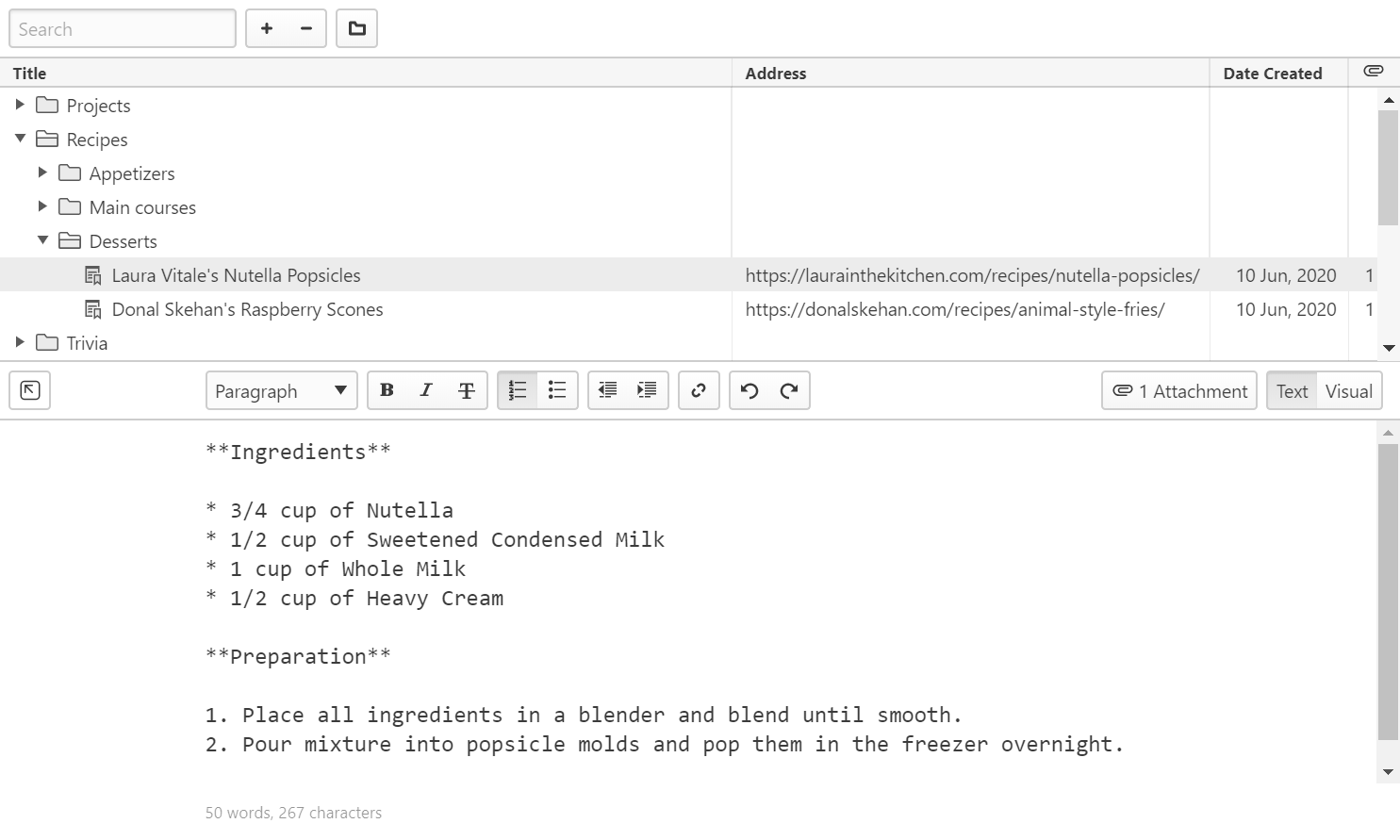
 Уклони прилог.
 Избриши;
 Нова фасцикла у горњем левом углу странице, или
 стрелицу испред имена фасцикле да бисте раширили/скупили све потфасцикле у стаблу фасцикли.
 Сакриј/Прикажи панел на левој страни