Алати за програмере

Уграђени алати за програмере су посебно корисни при отклањању грешака и изради веб страница.

Приступ алатима за програмере:

  • Отворите веб страницу или веб апликацију и у Vivaldi менију изаберите Алати > Алати за програмере.
  • Отворите веб страницу или веб апликацију и кликните десним тастером миша на било који елемент странице и у контекстном менију изаберите Испитај.
  • Користите пречицу F12 / ⌥⌘I за брзо отварање алата за програмере.

Промена положаја алата за програмере:

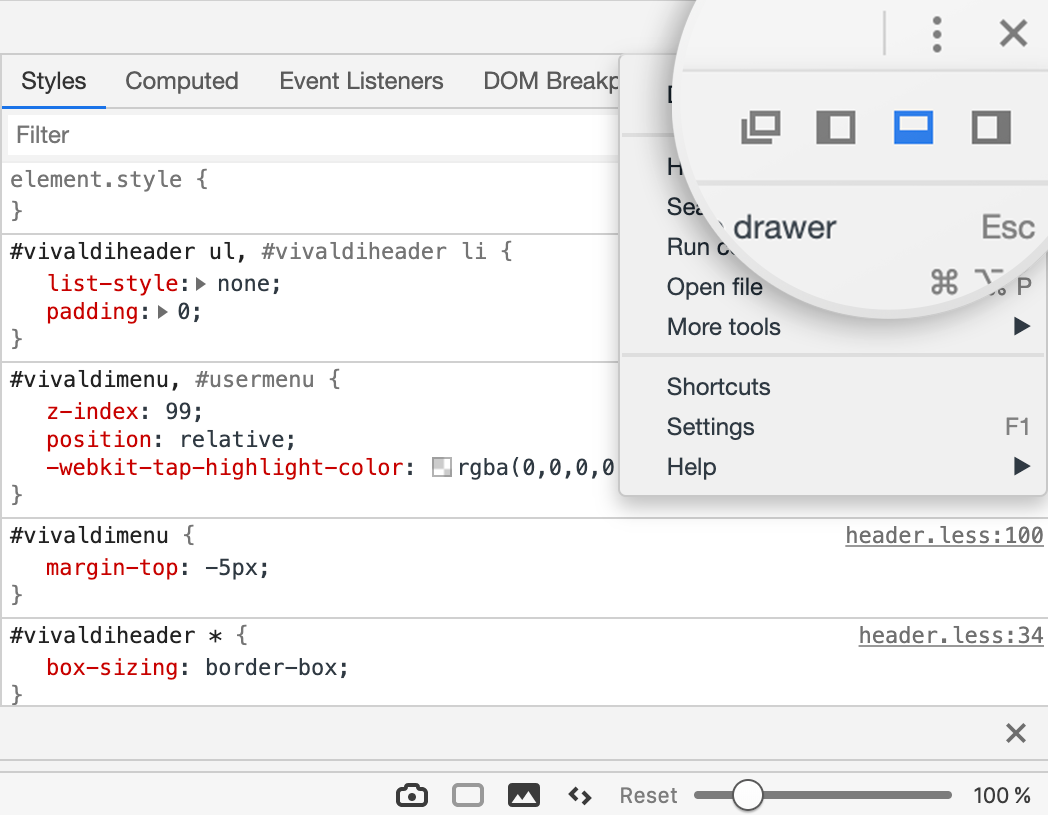
  • Након што отворите алате за програмере, кликните на вертикалну тротачку и изаберите жељени положај.
Dev Tools docking options

Was this helpful?

Yes
No
Thanks for your feedback!

Режим паузе

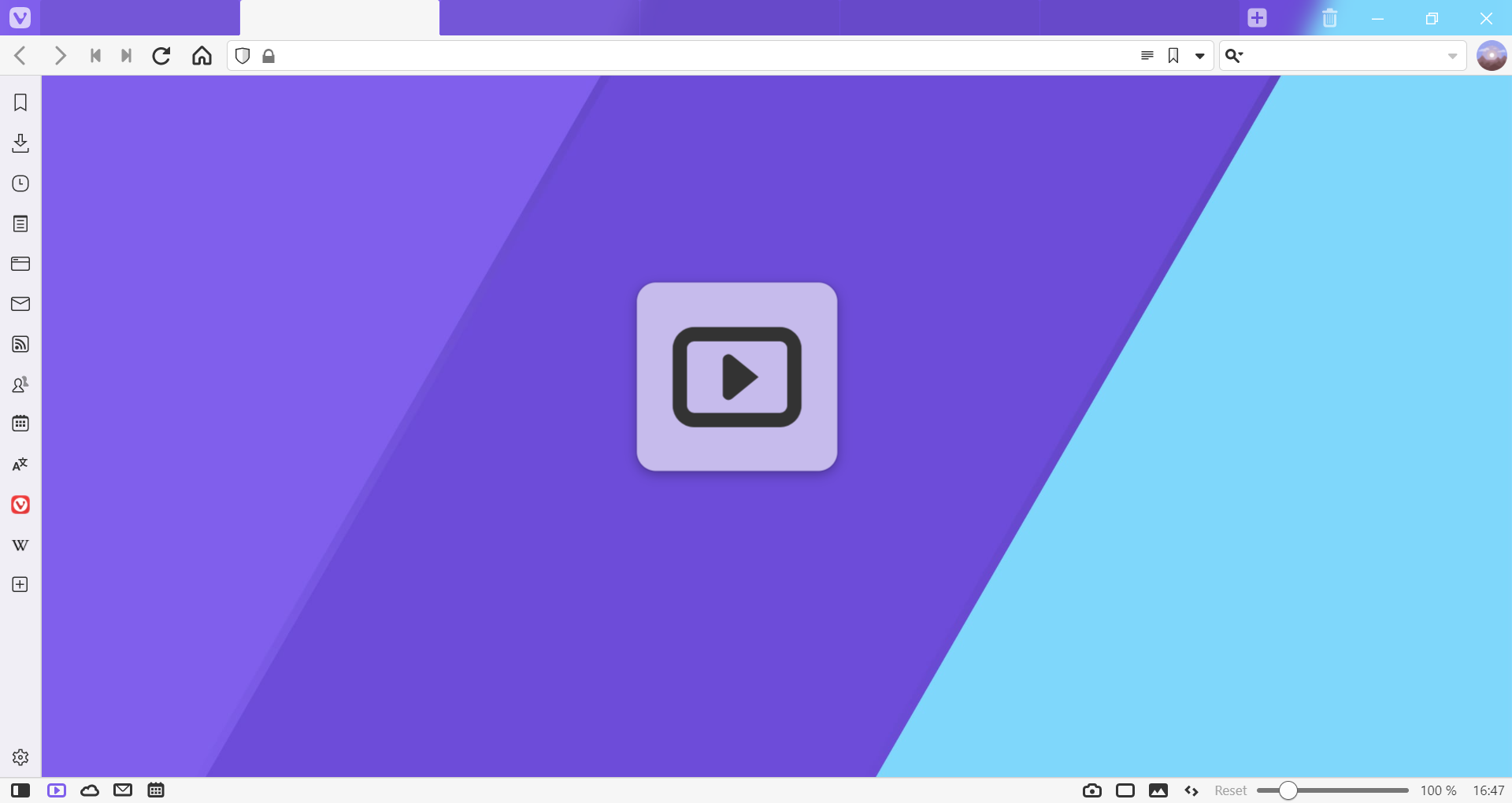
Режим паузе вам омогућује да паузирате интернет и фокусирате се на нешто друго док не будете спремни за наставак. Активирањем режима паузе, искључује се звук и заустављају HTML5 аудио и видео записи, сакривају све картице, панели и други садржај, остављајући екран чистим.

Vivaldi window with Break Mode enabled

Активирање режима паузе

За активирање режима паузе:

Када активирате режим паузе, видећете уводно искачуће обавештење које кратко описује функцију и опцију за уређивање тастерске пречице (статусна трака мора бити видљива). За затварање обавештења, кликните било где изван искачућег обавештења. Ако не желите да се обавештење приказује у будућности, означите поље за Не приказуј поново.


Излазак из режима паузе

За повратак на оно што сте радили:

За спречавање случајног преласка у режим паузе, уклоните дугме pause button Режим паузе са статусне траке. Да бисте то урадили:

  1. Кликните десним тастером миша на дугме.
  2. У контекстном менију изаберите Прилагоди > Уклони са алатне траке.

Више о прилагођавању алатних трака можете прочитати овде.

За уклањање тастерске пречице:

  1. Идите у Подешавања > Тастатура > Прозор.
  2. Задржите курсор миша изнас ставке Режим паузе.
  3. Кликните на дугме Обриши пречицу које се појави са десне стране.

Was this helpful?

Yes
No
Thanks for your feedback!

Својства слике

Помоћу уграђеног алата за својства слике можете добити све потребне информације о слици директно у прегледачу.

Приказ својстава слике

  1. Кликните десним тастером миша на слику на веб страници.
  2. У контекстном менију изаберите Својства слике.
  3. Приказ својстава слике ће се отворити у новој картици.
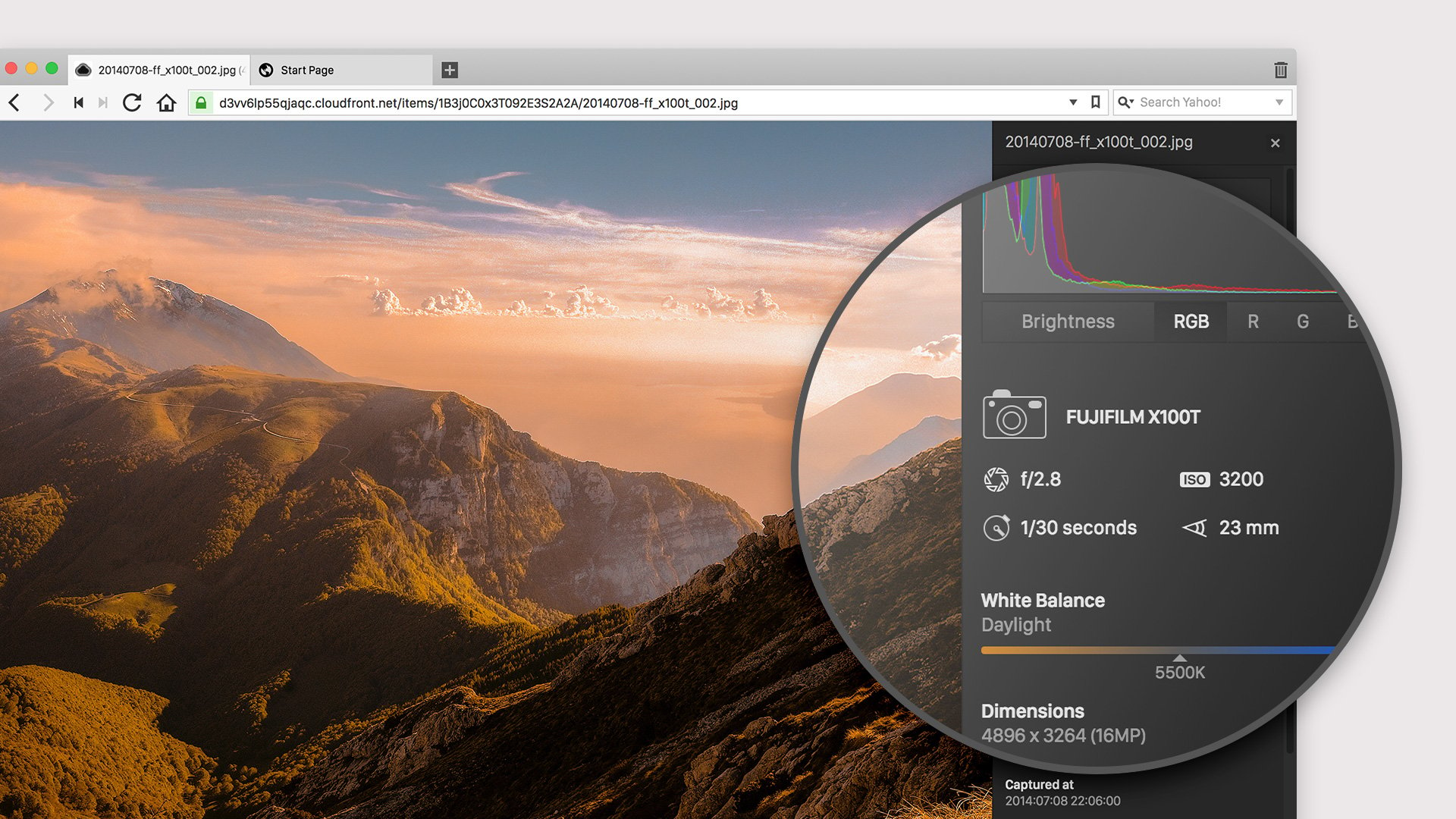
Image Properties in Vivaldi

Доступне информације

Информације доступне у својствима слике се заснивају на метаподацима слике и могу да укључују:

  • Име датотеке и URL адресу
  • Модел камере која је снимила слику
  • Дубину поља и осетљивост сензора слике (ISO)
  • Време излагања и жижну даљину
  • Хистограм, баланс беле боје и простор боја
  • Димензије и величину датотеке
  • Време и датум снимања фотографије
  • Ауторско право
  • Софтвер који је коришћен за обраду слике

Копирање података

  1. Кликните десним тастером миша на слику и у контекстном менију изаберите Својства слике.
  2. У приказу својстава слике, кликните на Копирај податке.
  3. Налепите копиране податке у апликацију по избору – или у белешке Vivaldi прегледача.

Was this helpful?

Yes
No
Thanks for your feedback!

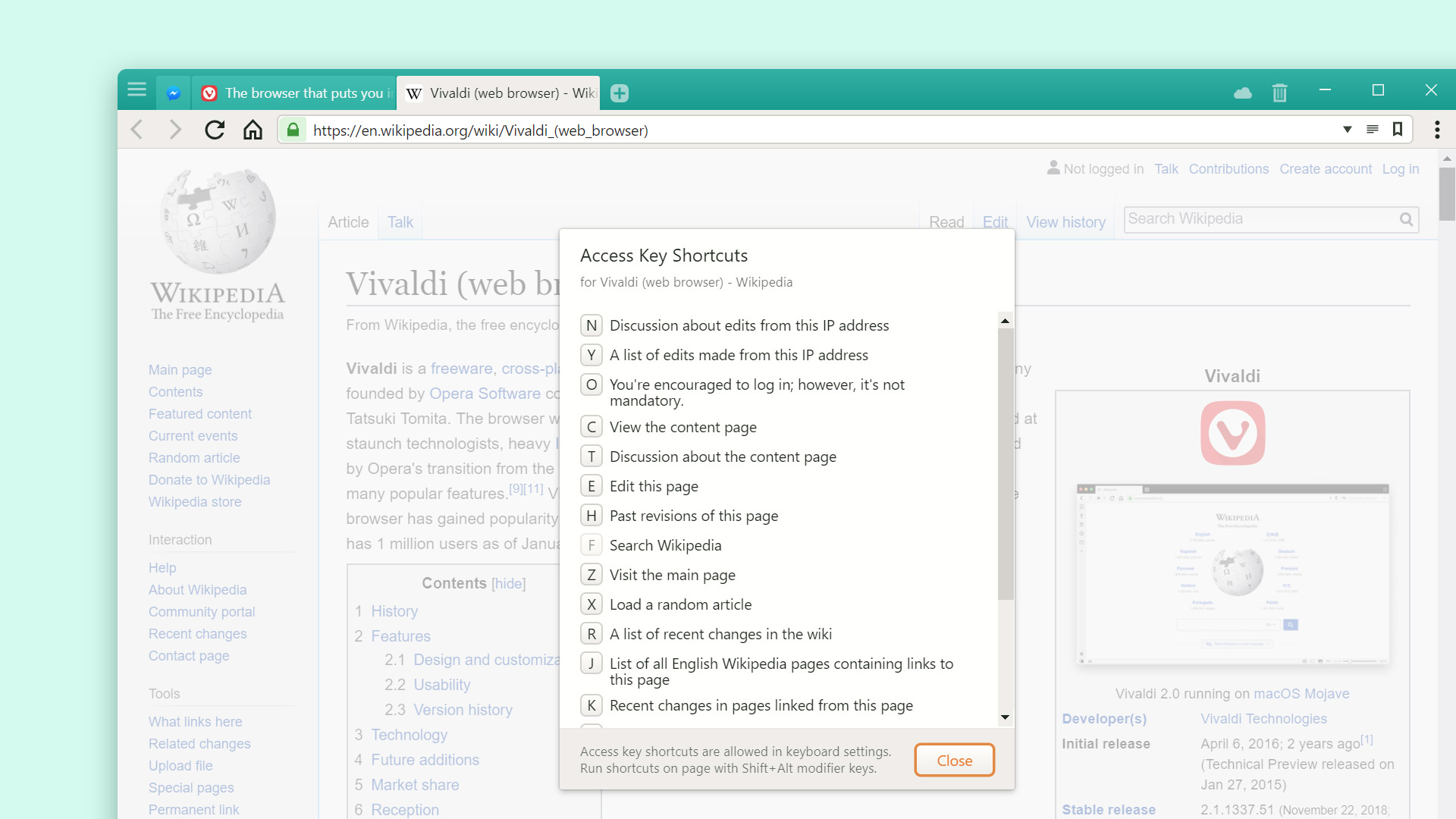
Приступне пречице на веб страници

Приступни тастери су начин приступа важним функцијама на веб страници помоћу тастерских пречица. Сваки веб сајт може да дефинише ове пречице, тако да се веб сајту може лако приступити из прегледача.

За приказ доступних пречица:

Користите пречицу Alt Shift / Ctrl ⌥ и наведени тастер за покретање пречице на веб страници.

Was this helpful?

Yes
No
Thanks for your feedback!

Просторна навигација

Просторно навигација је врста навигације тастатуром која користи тастере са стрелицама и омогућује вам да се крећете између интерактивних елемената на страници по њиховој близини, а не по редоследу документа као при коришћењу тастера Tab.

Навигација кроз веб сајтове

Држите притиснут тастер Shift и помоћу тастера са стрелицама прелазите са једне везе на страници на другу. Када је веза фокусирана, притисните Enter за одлазак на везу или притисните Ctrl + Enter за отварање везе у новој картици.

Тастерске пречице које се користе за навигацију можете уредити у Подешавања > Тастатура > Страница.


Омогућавање просторне навигације

За омогућавање или онемогућавање ове функције:

  1. Идите у Подешавања > Тастатура > Просторна навигација.
  2. Означите поље за Омогућено.

Was this helpful?

Yes
No
Thanks for your feedback!

Да ли је Vivaldi отвореног кода?

Vivaldi није доступан под једном јединственом лиценцом отвореног кода. Он садржи изворни код Chromium-а са изменама које омогућују покретање корисничког окружења заснованом на HTML/CSS/JS. Све измене изворног кода Chromium-а су доступне под BSD лиценцом и свако их може прочитати на vivaldi.com/source. Детаљи у том погледу су објашњени у датотекама README и LICENSE унутар пакета.

Поред тога, наш код за корисничко окружење је написан у обичном, приступачном коду за оне који читају HTML, CSS и JS. То значи да је за све практичне сврхе изворни код Vivaldi прегледача доступан за ревизију.

Vivaldi такође садржи код трећих страна. Лиценце за ове делове се могу пронаћи у изворном пакету и у инсталираном прегледачу на адреси vivaldi://credits.

Was this helpful?

Yes
No
Thanks for your feedback!

Дељење веза помоћу QR кодова

У Vivaldi прегледачу можете лако да креирате QR код који води до веб странице и да га поделите са другима.

Почетак рада са генератором QR кода

За приказ дугмета генератора QR кода на адресној траци:

  1. Идите у Подешавања > Адресна трака > Опције адресног поља;
  2. Омогућите Генератор QR кода.

Креирање новог QR кода

Опција 1

  1. Отворите веб страницу коју желите да делите;
  2. Кликните на дугме Подели страницу помоћу QR кода на десној страни адресног поља, између дугмади Режим читања (ако је доступан на страници) и Додај страницу у обележиваче.

Опција 2

  1. Кликните на дугме Подели страницу помоћу QR кода на десној страни адресног поља, између дугмади Режим читања (ако је доступно на страници) и Додај страницу у обележиваче.
  2. Унесите или налепите URL адресу за коју желите да креирате QR код.

Опција 3

  1. Отворите веб страницу коју желите да делите;
  2. Кликните десним тастером миша на страницу да би се отворио контекстни мени;
  3. Изаберите Креирај QR код за ову страницу.

Опција 4

  1. Отворите веб страницу коју желите да делите;
  2. Отворите брзе команде и куцајте „креирај QR код за активну страницу“.

Опција 5

Креирајте тастерску пречицу или покрет мишем за радњу.


Дељење QR кода

Када креирате QR код:

  • Скенирајте слику са читачем QR кода, на пример, помоћу функције читача QR кода у Vivaldi прегледачу за Android.
  • Испод генерисаног кода кликните на Копирај да бисте поделили слику кода.
  • Кликните на Сачувај у преузимањима да бисте слику са QR кодом ускладиштили у свом рачунару.

Was this helpful?

Yes
No
Thanks for your feedback!

Политика приватности и услови

Заштита приватности корисника је за нас главни приоритет. За најновије информације о приватности, посетите нашу страницу приватности на vivaldi.com/privacy.

Ако имате било каква питања или недоумице, ступите у контакт са нама.

Was this helpful?

Yes

No


Thanks for your feedback!

Промена изгледа веб странице помоћу ефеката странице

Ефекти странице су прилагођени филтери који мењају изглед странице. Они вам омогућују да извршите прилагођавање појединачних веб страница и учините прегледање ефикаснијим и фокусираним на ваше индивидуалне потребе. Ефекти странице су одличне за приступачност.

За примену ефекта, кликните на дугме Ефекти странице на десној страни статусне траке и изаберите онај који желите да користите. Алтернативно, отворите брзе команде и куцајте назив ефекта, или креирајте тастерску пречицу или покрет мишем да бисте укључили или искључили омиљени ефекат.

Ефекат ће се применити само на активну картицу и неће бити онемогућен ако пређете на други веб сајт у тој картици. У већини случајева се може применити више ефеката странице истовремено.

Када искључите ефекат странице, страница ће се поново учитати.

Page Actions menu open in the bottom right corner of the Vivaldi browser window.

Доступни ефекти странице

  • CSS отклањање грешака – даје преглед различитих типова елемената за једноставно CSS испитивање;
  • Црно-бело – претвара страницу у црно-бело;
  • Сиви тонови – мења боје странице у сиве тонове;
  • Интензивирање боја – додаје засићеност и контраст сликама на веб сајту;
  • Инверзија боја – окреће боје странице (тј. бела постаје црна);
  • Замагљивање – сакрива садржај замагљивањем странице када се курсор миша помери изван прозора;
  • Сепија – мења шему боја странице у црвенкасто-браон;
  • Фонт фиксне ширине – намеће приказ текста у фонт фиксне ширине. Коришћени фонт можете променити у Подешавања > Веб странице > Фонтови > Фиксне ширине;
  • Истицање фокуса – приказује оквир око фокусираног садржаја;
  • Истицање курсором – приказује оквир око садржаја над којим прелази курсор миша;
  • Уграђени приступни тастери – приказује доступне тастерске пречице за интеракцију са кључним функцијама веб сајта;
  • Мини-мапа странице – приказује минијатурну шему тренутне странице са истакнутом видљивом облашћу. Кликните или превуците по мапи да бисте променили локацију на страници;
  • Искошене слике – нагиње слике под углом;
  • 3D трансформација – искривљује целу страницу;
  • Принудни прелази – чини прелазе истакнутијим;
  • Уклоњени прелази – онемогућава прелазе.

Was this helpful?

Yes
No
Thanks for your feedback!

Flash Player за Vivaldi

Од почетка 2021. године, Flash Player није више подржан. За више информација, посетите страницу са општим информацијама о престанку подршке за Adobe Flash Player.

Was this helpful?

Yes
No
Thanks for your feedback!