Групе картица у прегледачу за Android

Групе картица вам омогућују да организујете картице у различите групе како бисте повезане картице држали заједно и смањили неред на траци картица и у управљачу картицама.

Калкулатор

Помоћу брзих команди Vivaldi прегледача можете у трен ока извршити разне прорачуне.

Отворите брзе команде притиском на F2 / ⌘ E на тастатури и почните да куцате једначину. На пример, „5166/123”, „sqrt 9” итд.

Решење ће се појавити испод поља за унос а такође и у избледелој боји после једначине у пољу за унос. Када притиснете Enter, решење ће се аутоматски копирати у меморију.

Типови израчунавања који су тренутно доступни:

  • Сабирање (x+y)
  • Одузимање (x-y)
  • Множење (y*z или y x z)
  • Дељење (x/y)
  • Остатак (x%y)
  • Степеновање (x^y)
  • Квадратни корен (sqrt x)
  • Факторијел (x!)
  • Логаритам (ln x, log x, log10 x)
  • Тригонометријске функције (sin x, cos x, tan x)
  • Инверзне тригонометријске функције (asin x, acos x, atan x)
  • Хиперболичне функције (sinh x, cosh x, tanh x)
  • Инверзне хиперболичне функције (asinh x, acosh x, atanh x)
  • Заокруживање нагоре/надоле/најближе (ceil x, floor x, round x)
  • Апсолутна звездана величина (abs x)

Was this helpful?

Yes
No
Thanks for your feedback!

Статусна трака

Шта се налази на статусној траци?

Статусна трака Vivaldi прегледача је смештена на дну прозора прегледача и ту се налазе:

Vivaldi browser's Status Bar with all its buttons.
  • Прикажи/сакриј панел. Ctrl + клик за омогућавање/онемогућавање плутања панела.
  • Укључи/искључи режим паузе.
  • Пречица за синхронизацију.
  • Провера статуса поште за нове поруке, статус везе налога и евиденције.
  • Провера статуса календара за предстојеће догађаје, статус везе налога и евиденције.
  • Тренутни статус веб странице. На пример: „Обрада захтева”, „Чекање”, „Повезивање”, „Успостављање безбедне везе”.
    Ако задржите курсор миша преко везе на веб страници, URL адреса иза везе ће се приказати на статусној траци.
  • Креирање снимка екрана изабране области или целе веб странице..
  • Приказ више картица једне поред друге у истом прозору распоређивањем картица.
  • Изаберите да ли ће слике бити видљиве на веб страницама или не, или ће се приказивати само кеширане слике. Такође, одлучите да ли ће се анимације понављати, репродуковати само једном или никада.
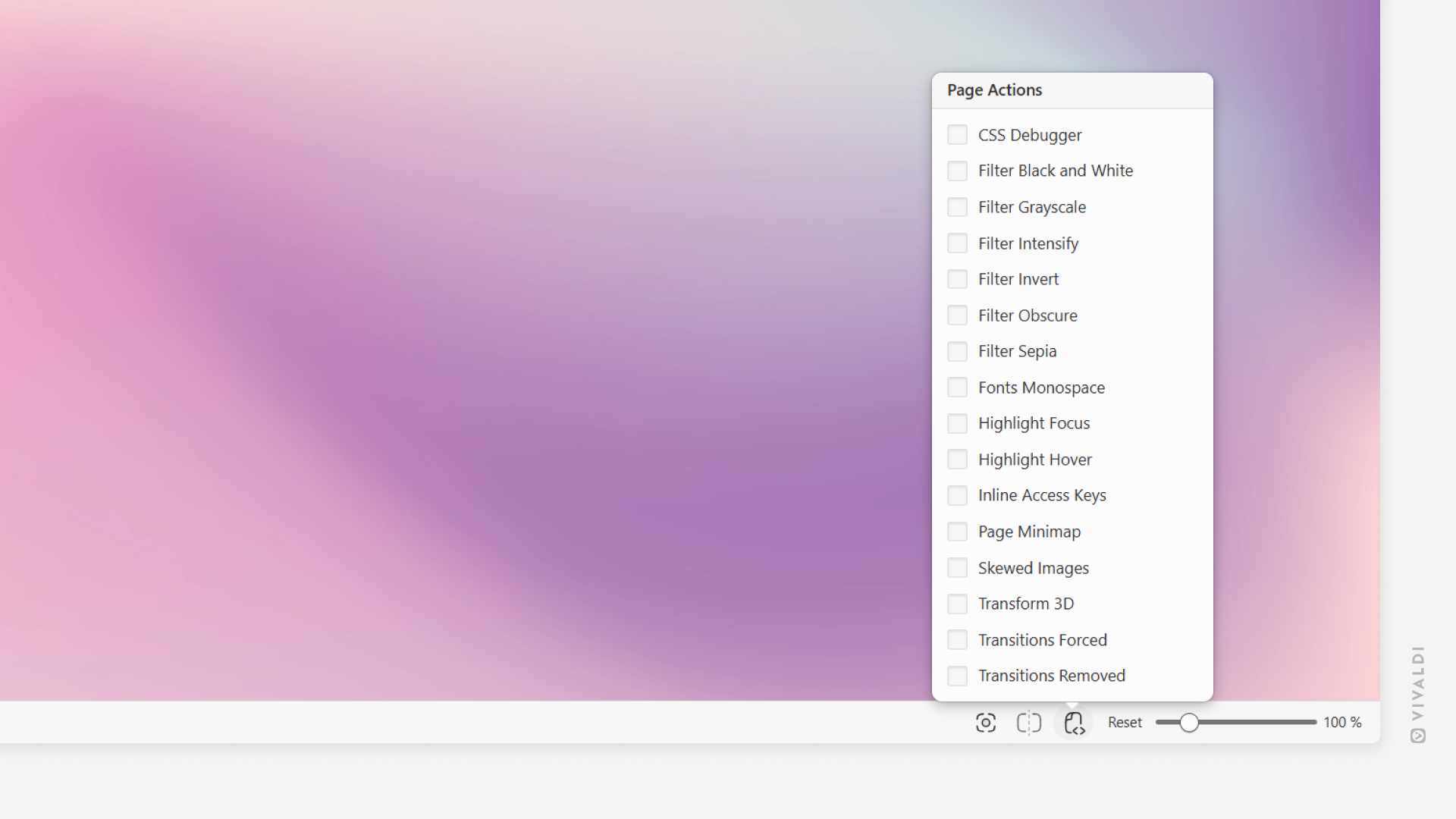
  • Ефекти странице пружају специфичне функције веб странице.
  • Подесите зумирање странице помоћу клизача за зумирање странице. Клизач можете пребацити у дугмад опсега у Подешавања > Изглед > Изглед прозора > Користи дугмад за контролу опсега.
  • Започните одбројавање, подесите аларме или само проверите време помоћу уграђеног сата.

Прилагођавање статусне траке

За премештање дугмади на статусној траци, задржите тастер Ctrl / и превуците дугме на друго место. Алтернативно, отворите уређивач алатних трака и прераспоредите, додајте или уклоните дугмад без коришћења модификаторских тастера.

Сва дугмад на статусној траци се могу уклонити десним кликом на дугме > Уреди > Уклони са алатне траке.

За поништавање промена, кликните десним тастером на дугме > Уреди > Поништи алатну траку. У случају да сте уклонили сву дугмад, идите у Подешавања > Изглед > Изглед прозора > Прилагођавање алатних трака > Поништи статусну траку.


Сакривање статусне траке

Да бисте сакрили статусну траку или је приказали поново:

  • Идите у Подешавања > Изглед > Статусна трака и изаберите да ли да се:
    • Увек приказује статусна трака;
    • Прикажу само прекривајуће статусне информације;
    • Потпуно сакрије статусна трака.
  • Идите у Дугме Vivaldi менија Vivaldi мени > Приказ > Прикажи статусну траку.
  • Отворите брзе команде и куцајте „статусна трака”.
  • Користите тастерску пречицу Ctrl+Shift+S / ⌘ / за промену видљивости.
  • Креирајте покрет мишем за радњу.

Was this helpful?

Yes
No
Thanks for your feedback!

Искачући видео у прегледачу за десктоп

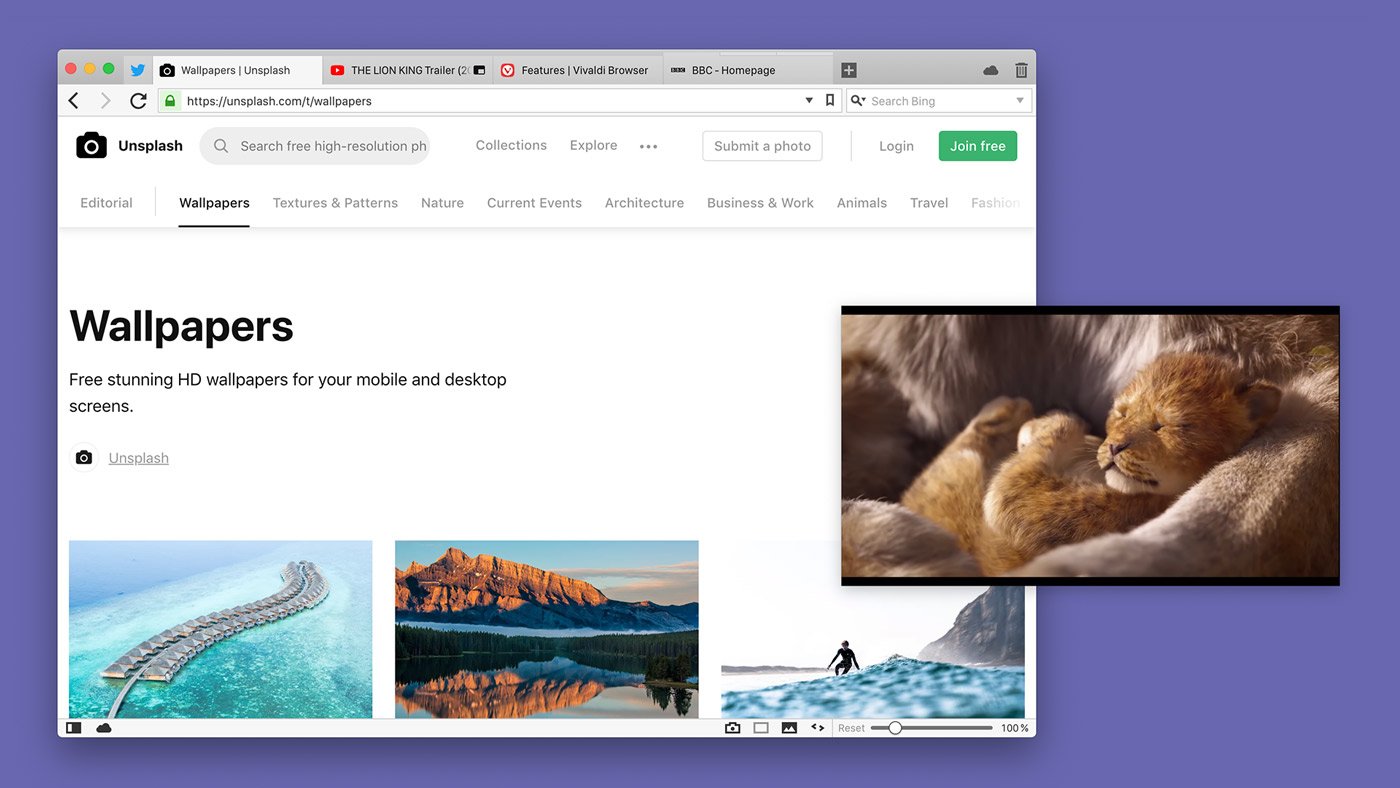
Функција искачућег видеа, позната и као „Слика у слици” (PiP), омогућује вам приказ HTML5 видео записа у плутајућем прозору тако да можете наставити гледање видеа док се крећете кроз страницу или мењате картице.

За коришћење ове функције:

  1. Пређите курсором миша преко видеа;
  2. Кликните на дугме за искачући видео које се појави на горњој ивици видеа.

Или, кликните десним тастером миша на видео запис и у контекстном менију изаберите Слика у слици. За одређене сајтове, као што је Youtube, то још није могуће путем њиховог прилагођеног контекстног менија. У том случају, два пута кликните десним тастером миша да би се отворио контекстни мени са опцијом слике у слици.

Pop out Video (picture in picture) window in Vivaldi browser

Искачући видео садржи контроле за:

  • паузирање видеа;
  • повратак у главни прозор;
  • промену јачине звука видеа;
  • прелазак на следећи/претходни видео (приликом репродукције видеа са списка нумера);
  • премотавање видеа унапред или уназад:
    • кликом на траку напретка, или
    • коришћењем тастера са стрелицом надесно или налево док је искачући видео у фокусу;
  • затварање искачућег видеа.

Онемогућавање дугмета за искачући видео

Дугме за искачући видео је подразумевано омогућено. Ако нећете да користите функцију:

  1. Идите у Подешавања > Веб странице.
  2. Онемогућите Дугме „Слика у слици” на видео записима.
  3. Поново покрените прегледач.

Was this helpful?

Yes
No
Thanks for your feedback!

Покретање Vivaldi прегледача

Опције покретања Vivaldi прегледача се конфигуришу у одељку Подешавања > Покретање > При покретању отвори.

Последња сесија

Ако је ова опција изабрана, прегледач ће се отворити са картицама и прозорима који су били отворени последњи пут када сте затворили Vivaldi.

Када је прегледач подешен да се отвара са последњом сесијом, добра опција да се отварање убрза је одложено учитавање обновљених картица. На тај начин се учитава само активна картица, а остале картице ће се у потпуности учитати само када пређете на њих.

Поред тога, у случају да сте подесили да се прегледач отвара са последњом сесијом, али из неког разлога ваше претходне картице нису враћене, кликните на дугме Затворене картице на крају траке картица или у панелу прозора да бисте прегледали и поново отворили недавно затворене картице и прозоре.

Почетна страница

Прегледач ће се отворити са страницом коју сте изабрали за матичну у Подешавања > Опште > Покретање > Матична страница.

Почетна страница

Са овом опцијом, Vivaldi се отвара почетном страницом са брзим бирањима;

Одређене странице

Vivaldi се такође може покренути отварањем одређене веб странице или више страница по вашем избору.

За отварање више веб страница сваки пут када покренете Vivaldi:

Опција 1

  1. Идите у подешавања > Опште > Покретање > При покретању отвори;
  2. За опцију При покретању отвори изаберите Одређене странице;
  3. Унесите адресу странице;
  4. Кликните на Додај;
  5. Поновите кораке 2 и 3 док све странице које желите да се отварају при покретању не буду наведене.

Опција 2

  1. Ако желите да се прегледач отвара са страницама које су тренутно отворене:
  2. Идите у подешавања > Опште > Покретање > При покретању отвори;
  3. За опцију При покретању отвори изаберите Одређене странице;
  4. Кликните на Користи тренутне странице.

За уклањање странице са листе, поред поља за адресу кликните на Уклони страницу.

Was this helpful?

Yes
No
Thanks for your feedback!

Премотавање унапред и уназад

Премотавање унапред

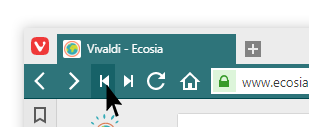
Када веб сајт има нумерисани садржај, уместо да померате страницу до дна и кликнете на дугме следеће странице на веб страници, можете кликнути на дугме Премотај унапред на адресној траци за учитавање следеће странице.

Премотавање унапред ради, на пример, на страницама резултата претраге претраживача, листама тема форума, каталозима за куповину на мрежи итд.

Алтернативно, можете користити тастер Размак. Притиском на Размак на тастатури, помераћете страницу мало по мало и када стигнете до краја странице, учитаће се следећа страница.

Премотавање уназад

Вратите се једним кликом на прву страницу ако сте прегледали неколико страница на истом веб сајту.

На пример, посетите сајт претраживача као што су DuckDuckGo или Ecosia и тражите нешто. Тражите га на 1. страници, затим на 2. страници, па на 3. страници итд. Рецимо да сте на 5. страници, притиском на дугме Премотај уназад можете се једним кликом вратити право на 1. страницу.

Fast forward and Rewind buttons

Савет

Премотавању унапред и уназад се може приступити са главне траке алата, као и путем тастерских пречица и покрета мишем.

Was this helpful?

Yes
No
Thanks for your feedback!

Пребацивање на уређај

Са Vivaldi прегледачем можете садржај са веб сајтова које прегледате пребацити на ваш ТВ уређај користећи Chromcast.

Покретање пребацивања

За покретање пребацивања:

  1. Уверите се да је ваш Chromecast подешен и спреман за употребу;
  2. Кликните десним тастером миша на веб страницу или идите у Vivaldi мени > Датотека;
  3. Изаберите Пребаци;
  4. Кликните на уређај на који желите да пребаците.

Можете бирати између пребацивања:

  • Датотеке – пребацивање аудио и видео записа;
  • Картице – пребацивање отворене картице у Vivaldi прегледачу;
  • Радне површине – пребацивање целог екрана рачунара.

Неки веб сајтови откривају везу са Chromecast уређајем и приказују опцију пребацивања на веб страници. Потражите дугме Пребаци, на пример, и менију видеа.


Заустављање пребацивања

За заустављање пребацивања:

  1. Кликните десним тастером миша на веб страницу или идите у Vivaldi мени > Датотека;
  2. Изаберите Пребаци;
  3. Кликните на Заустави пребацивање.

Was this helpful?

Yes
No
Thanks for your feedback!

Прилагођавање алатних трака и њихових компоненти

Прилагодите корисничко окружење Vivaldi прегледача према својим потребама уређивањем његових алатних трака.

Приказ преко целог екрана

Ако желите да искористите што више простора на екрану, можете користити Vivaldi у режиму целог екрана.

За улазак у режим целог екрана на Windows систему:

За излазак из режима целог екрана:

  • Користите тастерску пречицу F11;
  • Притисните Alt за отварање Дугме Vivaldi менија Vivaldi менија, идите у Прозор > Цео екран. Уверите се да је отварање главног менија помоћу тастера Alt омогућено у Подешавања > Тастатура > Тастерске пречице;
  • Отворите брзе команде и куцајте „режим целог екрана”;
  • Користите покрет мишем који сте креирали за улазак у режим целог екрана.

Сакривање корисничког окружења прегледача

За истовремено сакривање свих алатних трака корисничког окружења:

За поновни приказ корисничког окружења, следите исте кораке као и за његово скривање.

Такође, можете да укључите/искључите видљивост корисничког окружења помоћу тастерске пречице Ctrl+F11 / ⌘ F10. Могуће је и сакрити појединачне елементе корисничког окружења попут панела или адресне траке помоћу тастерских пречица. Пречице за сваку алатну траку можете поставити и уредити у Подешавања > Тастатура > Приказ.


Аутоматско сакривање корисничког окружења

Иако је сакривање појединачних алатних трака помоћу горе описаних метода добар начин да их сакријете, потребно је да намерно сваки пут укључујете и искључујете њихову видљивост. С друге стране, омогућавање аутоматског сакривања ће сакрити алатне траке, али ће оне постати видљиве једноставним померањем курсора миша на ивицу екрана.

Да бисте омогућили аутоматско сакривање у режиму целог екрана:

  1. Идите у Подешавања > Изглед > Аутоматско сакривање корисничког окружења.
  2. Омогућите Увек користи аутоматско сакривање у режиму целог екрана.

Was this helpful?

Yes
No
Thanks for your feedback!

Пронађи на страници

За претрагу одређеног термина или фразе на веб страници, користите функцију „Пронађи на страници”.

Find in page search bar

За претрагу веб странице у Vivaldi прегледачу:

  1. Отворите поље претраге:
  2. Поље претраге ће се отворити на врху веб странице а испод адресне траке;
  3. Унесите термин за претрагу и притисните Enter;
  4. За кретање по резултатима, користите:
    • дугмад са стрелицама поред поља претраге;
    • тастерске пречице Enter или F3 за прелазак на следећи резултат претраге и Shift + F3 за прелазак на претходни резултат.
    • брзе команде куцањем „пронађи следеће на страници” и „пронађи претходно на страници”;
    • покрете мишем које сте креирали за радње.

Ако је фокусирани резултат претраге (наранџаста позадина) веза, може се одмах отворити помоћу Ctrl + Enter.

За затварање поља претраге, кликните на дугме Дугме Избриши Затвори или притисните Esc.

A website with Find in Page being used to search through content

Was this helpful?

Yes
No
Thanks for your feedback!