Прилагођавање алатних трака и њихових компоненти
Прилагодите корисничко окружење Vivaldi прегледача према својим потребама уређивањем његових алатних трака.
Прилагодите корисничко окружење Vivaldi прегледача према својим потребама уређивањем његових алатних трака.
Ако желите да искористите што више простора на екрану, можете користити Vivaldi у режиму целог екрана.
За улазак у режим целог екрана на Windows систему:
 Vivaldi мени > Прозор > Цео екран;
За излазак из режима целог екрана:
Vivaldi менија, идите у Прозор > Цео екран. Уверите се да је отварање главног менија помоћу тастера Alt омогућено у Подешавања > Тастатура > Тастерске пречице;За улазак у режим целог екрана на macOS систему:
За излазак из режима целог екрана:
Vivaldi менија, идите у Прозор > Цео екран. Уверите се да је отварање главног менија помоћу тастера Alt омогућено у Подешавања > Тастатура > Тастерске пречице;За улазак у режим целог екрана на Linux систему:
Vivaldi мени > Прозор > Цео екран;За излазак из режима целог екрана:
Vivaldi менија, идите у Прозор > Цео екран. Уверите се да је отварање главног менија помоћу тастера Alt омогућено у Подешавања > Тастатура > Тастерске пречице;За истовремено сакривање свих алатних трака корисничког окружења:
За поновни приказ корисничког окружења, следите исте кораке као и за његово скривање.
За истовремено сакривање свих алатних трака корисничког окружења:
За поновни приказ корисничког окружења, следите исте кораке као и за његово скривање.
За истовремено сакривање свих алатних трака корисничког окружења:
За поновни приказ корисничког окружења, следите исте кораке као и за његово скривање.
Такође, можете да укључите/искључите видљивост корисничког окружења помоћу тастерске пречице Ctrl+F11 / ⌘ F10. Могуће је и сакрити појединачне елементе корисничког окружења попут панела или адресне траке помоћу тастерских пречица. Пречице за сваку алатну траку можете поставити и уредити у Подешавања > Тастатура > Приказ.
Иако је сакривање појединачних алатних трака помоћу горе описаних метода добар начин да их сакријете, потребно је да намерно сваки пут укључујете и искључујете њихову видљивост. С друге стране, омогућавање аутоматског сакривања ће сакрити алатне траке, али ће оне постати видљиве једноставним померањем курсора миша на ивицу екрана.
Да бисте омогућили аутоматско сакривање у режиму целог екрана:
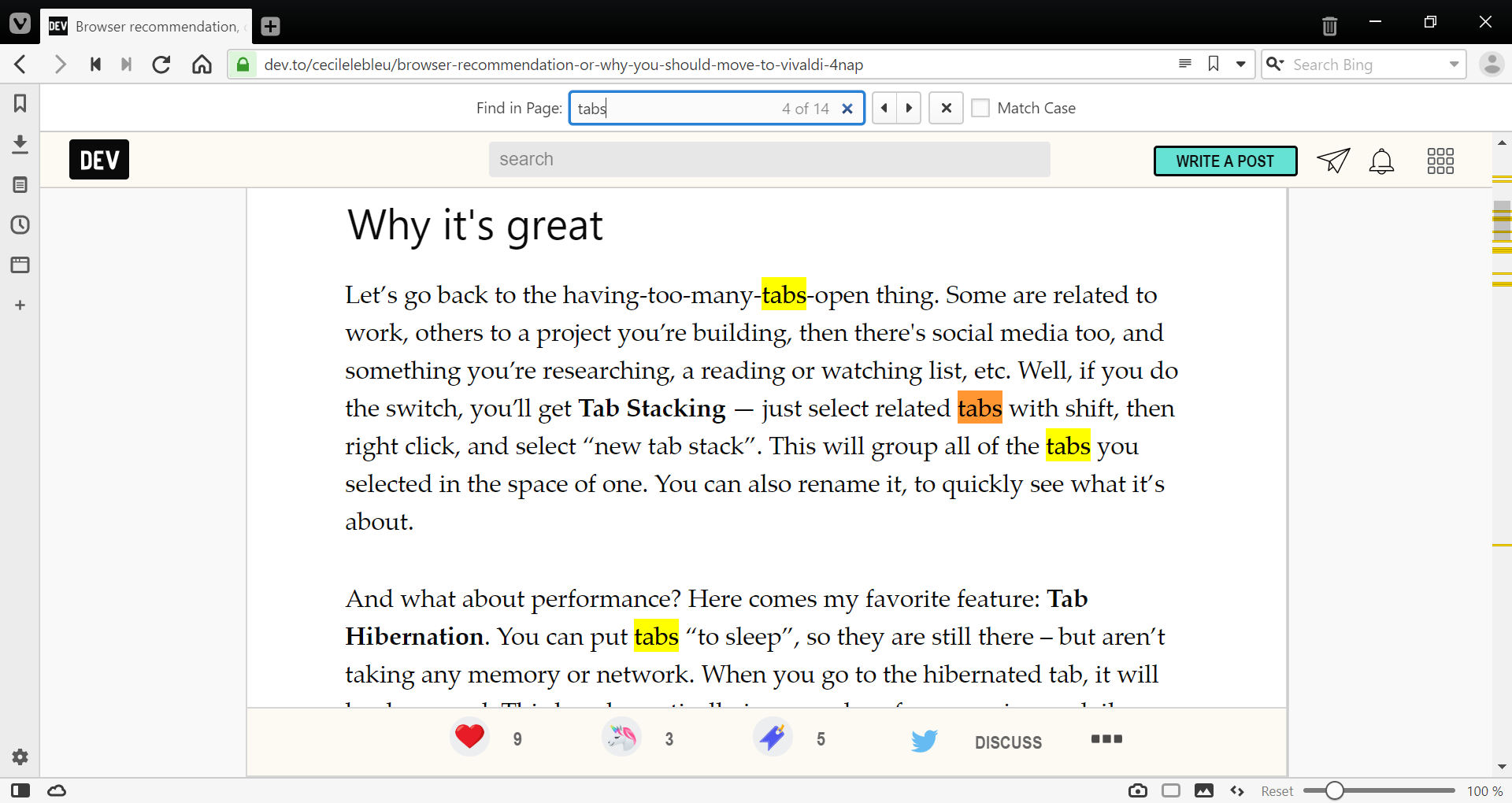
За претрагу одређеног термина или фразе на веб страници, користите функцију „Пронађи на страници”.

За претрагу веб странице у Vivaldi прегледачу:
Vivaldi мени > Уреди > Пронађи на страници;Ако је фокусирани резултат претраге (наранџаста позадина) веза, може се одмах отворити помоћу Ctrl + Enter.
За затварање поља претраге, кликните на дугме  Затвори или притисните Esc.
За приступ веб страници са десктопа или из фасцикле датотека, можете креирати пречицу пратећи упутства у наставку.
За креирање пречице за веб страницу коју сте већ отворили:
 Информације о сајту на левој страни адресне траке;
За креирање пречице од везе коју видите на веб страници:

Да бисте сачували веб страницу као HTML датотеку:
Vivaldi мени > Датотека > Сачувај страницу као;За брисање пречице:
Помоћу сата можете поставити аларме и одбројавања или само пазити на време.
Користећи уређивач алатних трака, можете додати сат на било коју алатну траку прегледача.
 Сат у избору дугмади алатних трака.
За промену изгледа сата, кликните десним тастером миша на дугме сата и изаберите да ли желите:
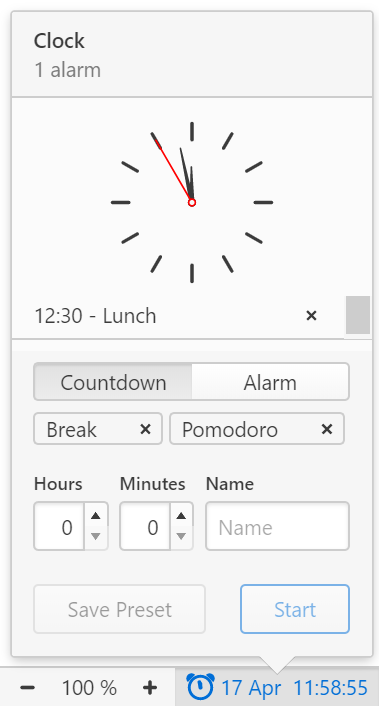
За промену локације сата, задржите тастер Ctrl / ⌘ и превуците сат на жељено место.
За постављање новог аларма:
За покретање новог одбројавања:
За креирање предефинисаних аларма и одбројавања које можете поново користити:
За брисање предефинисаног, текућег или претходног тајмера, кликните на дугме са десне стране имена тајмера. Ако случајно избришете предефинисани тајмер, мораћете га поново подесити.
Vivaldi има сјајне уграђене опције штампања. Ево како да их искористите ако желите да штампате из прегледача.
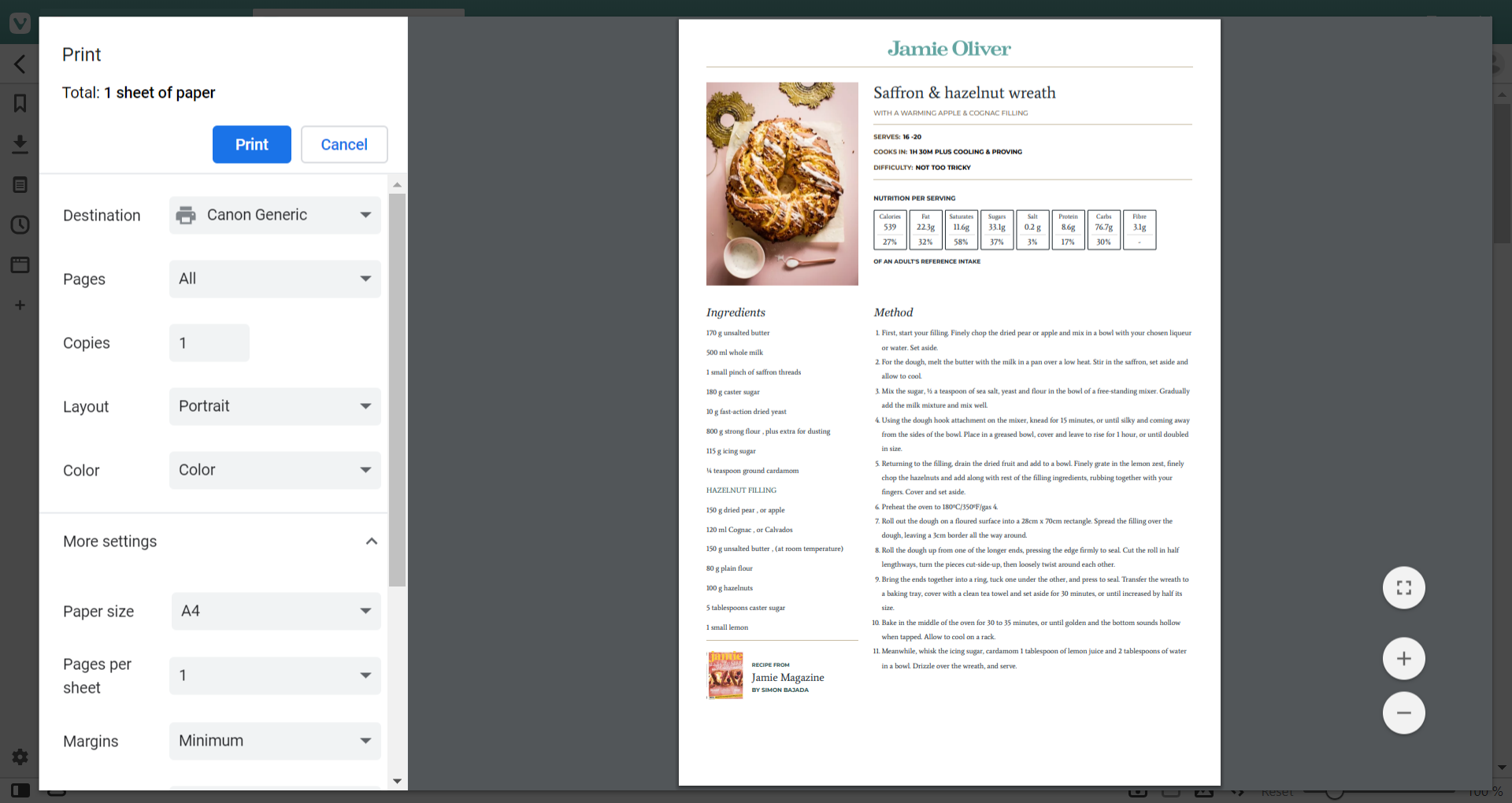
За штампање веб странице у Vivaldi прегледачу:
 мени (Windows и Linux) > Датотека > Одштампај.
У прозору за преглед пре штампања можете да прилагодите многе опције штампања странице.
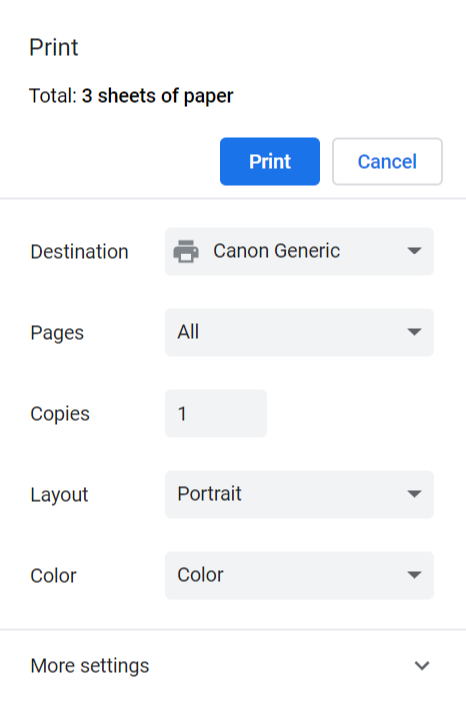
Кликните на Више опција да бисте открили још више опција.
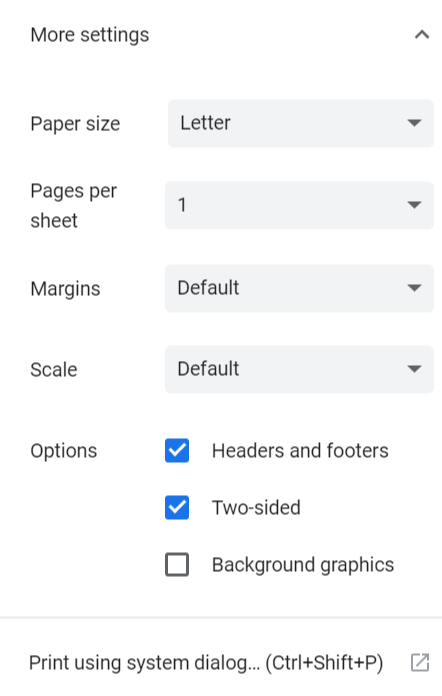
Ако више волите системски дијалог за штампање, кликните на Штампај помоћу системског дијалога.
Многи веб сајтови, посебно сајтови за вести, уклањају небитан садржај са странице за штампање. У случају да веб страница коју покушавате да одштампате то не учини, можете да пређете на режим читања, који ће уклонити непотребне одељке и омогућити вам да одштампате само чланак. Поред тога, у режиму читања можете променити фонт, величину фонта и висину размака пре штампања.
За штампање целе веб странице или њених делова, можете користити алат за снимање екрана Vivaldi прегледача да бисте направили снимак екрана и одштампали сачувану датотеку.
Како одштампати без нереда из Vivaldi прегледача
Сачувајте своје податке за пријављивање у Vivaldi прегледачу да бисте брзо приступили својим налозима на мрежи.
Историја у Vivaldi прегледачу је нешто другачија него у типичном прегледачу – Vivaldi-јева историја је детаљан преглед поткрепљен статистикама и представљена на свеж, визуелни начин. Изграђена је како би корисницима пружила моћан и користан алат за истраживање њихових образаца прегледања и проналазак претходно посећених веб страница лакше него икад.
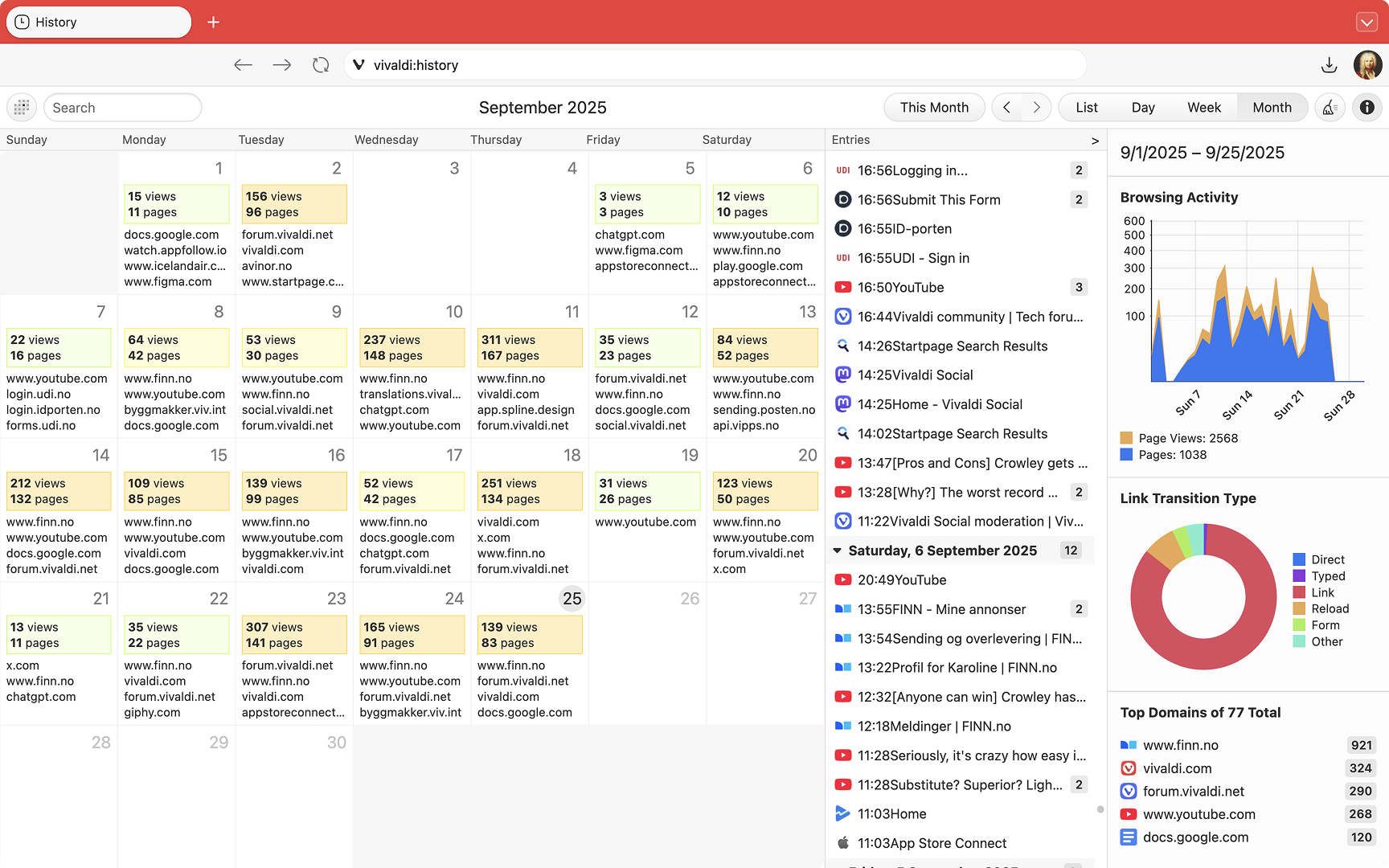
За отварање странице историје:
Vivaldi мени > Алати > Историја; Панел историје;
За претрагу одређених ставки историје, унесите наслов или URL адресу странице у једном од следећих места:
Историја нуди више различитих приказа и начина филтрирања података историје прегледања у Vivaldi прегледачу. Погледајте неколико примера у следећем видео запису:
Брисање података прегледања се може обавити на страници историје кликом на дугме  Брисање података прегледања у горњем десном углу странице историје.
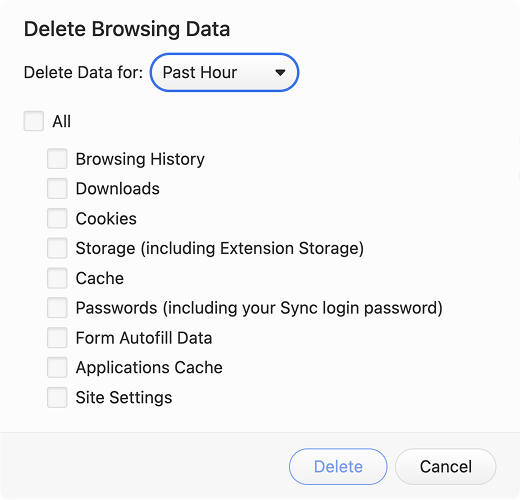
Прозор за брисање података прегледања можете отворити и на друге начине:
Vivaldi мени > Алати > Брисање података прегледања; Брисање података прегледања у горњем десном углу панела историје;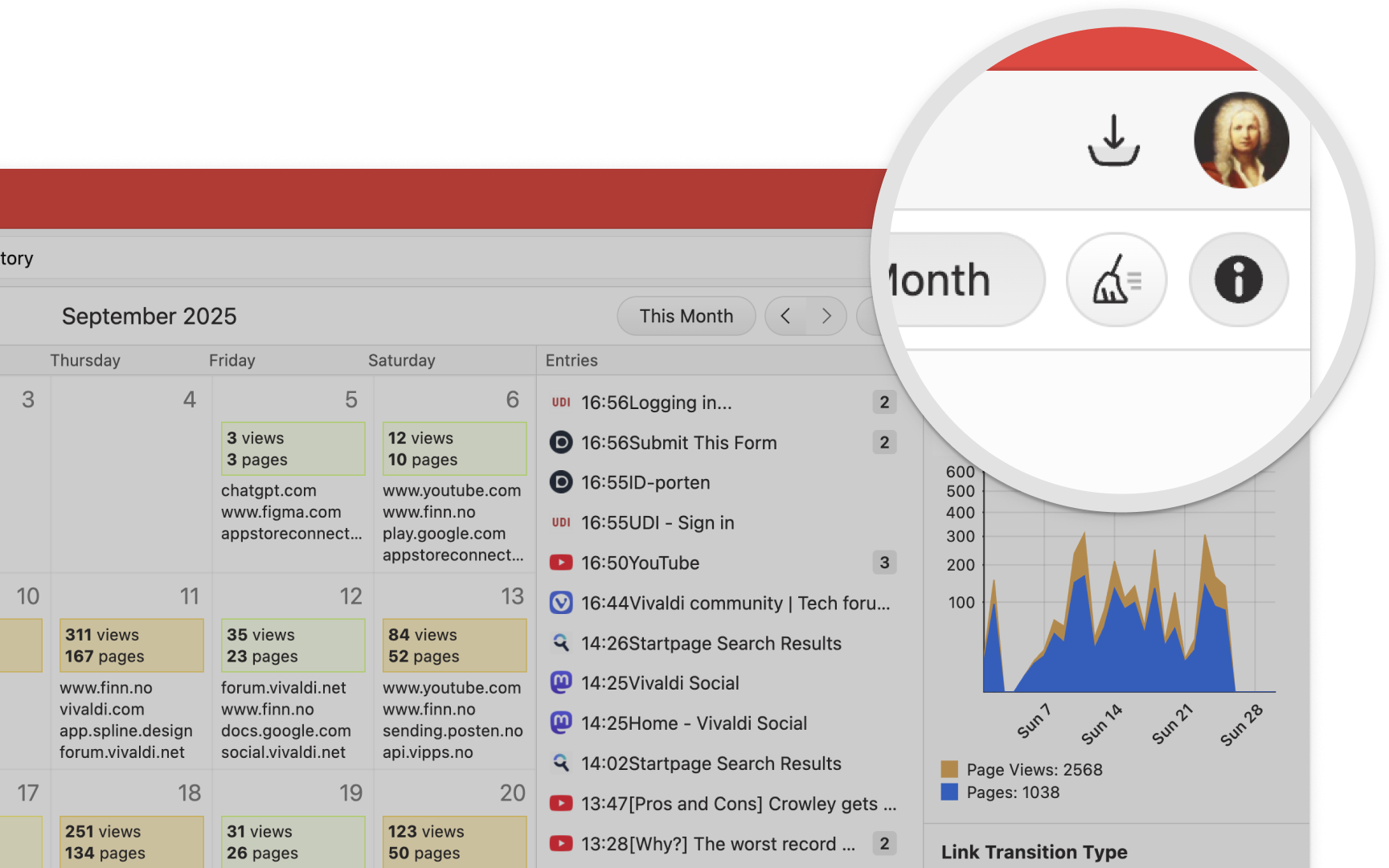
Изаберите:
Можете одлучити колико дуго се ваша историја прегледања чува у Vivaldi прегледачу.
Да бисте прегледали и променили време:
Подаци историје су строго приватни и локално ускладиштени на појединачне Vivaldi инсталације – Vivaldi Technologies не прикупља никакве податке историје од корисника прегледача. Сазнајте више о Vivaldi-јевој политици приватности и условима овде.
Колачићи су мали делови података (текстуалне датотеке) које веб сајт – када га корисник посети – тражи од прегледача да ускладишти на вашем уређају како би запамтио информације о вама, као што су жељени језик или информације за пријављивање. Колачић ће се користити за препознавање вас и ваших жељених опција приликом следећег посета веб сајту.
Да бисте прилагодили подешавања колачића глобално:
Када колачиће прве стране постави веб сајт који видите у адресном пољу, тада колачиће трећих страна постављају други домени. Ови колачићи се могу користити за приказивање садржаја са других домена (на пример, уграђеног YouTube видеа), оглашавање (за приказивање реклама на основу ваших навика прегледања) итд.
Колачићи трећих страна су подразумевано блокирани само у приватним прозорима. За блокирање колачића трећих страна у свим прозорима:
У Подешавања > Приватност и безбедност, можете омогућити опцију Тражи од сајтова да ме не прате. То је пристојан начин да се од веб сајтова затражи да не постављају колачиће за праћење. Међутим, они то могу једноставно игнорисати, а у већини случајева они које желите да избегнете су управо они који не поштују ваш захтев.
Једна од опција за брисање свих колачића је брисање података прегледања.
Vivaldi мени > Алати > Брисање података прегледања. Или, идите у Подешавања > Приватност и безбедност > Колачићи. Ту можете прегледати све сачуване колачиће кликом на Прикажи сачуване колачиће. Можете их и филтрирати по домену. За брисање свих колачића, кликните на Избриши све колачиће.
За брисање свих колачића са истог домена:
За брисање појединачног колачића, задржите курсор миша изнад њега и кликните на X које се појави на десној страни.
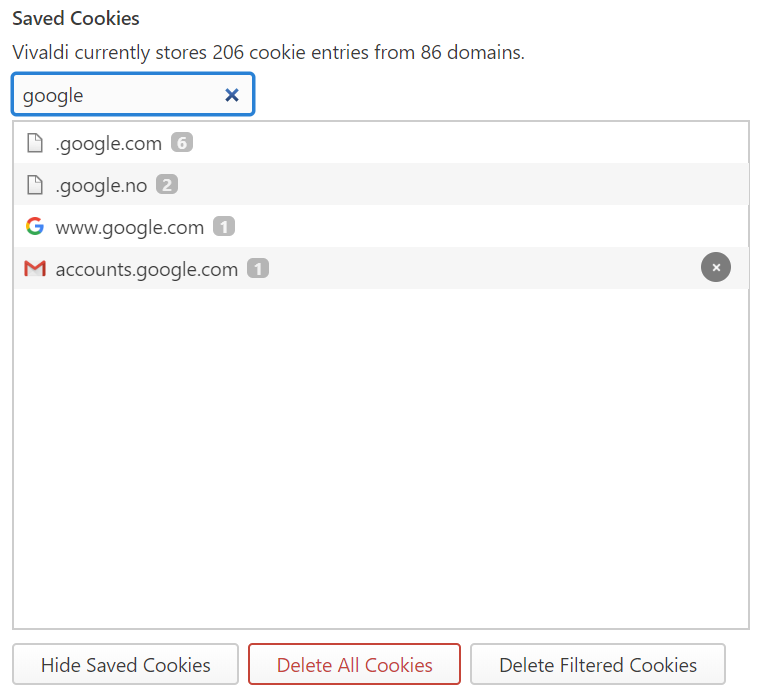
За брисање свих података о сајту, укључујући колачиће за један сајт:
Информације о сајту на адресној траци и у менију изаберите Подешавања сајта. Информације о сајту на адресној траци и изаберите Колачићи и подаци о сајтовима > Управљај колачићима и подацима о сајтовима у менију. Избришите сачуване податке за [site name] за сваку ставку коју желите да избришете.
Да бисте блокирали или дозволили колачиће на одређеном веб сајту:
Информације о сајту на адресној траци и изаберите Колачићи и подаци о сајтовима > Управљај колачићима и подацима о сајтовима у менију. Још радњи поред сваког сајта који жели да сачува податке на тренутном веб сајту.
За преглед, идите у Подешавања > Приватност и безбедност > Дозволе за веб сајтове, где можете видети и управљати свим сајтовима са прилагођеним подешавањима.
Будући да Општа уредба Европске уније о заштити података о личности (GDPR) и неколико других закона о приватности корисника не дозвољавају постављање колачића у ваш прегледач без пристанка, већина веб сајтова тражи вашу дозволу као прву ствар након учитавања веб странице. Најбржа опција је само прихватити све, што увек служи интересима веб сајта, а не корисника. Друга опција је да управљате својим жељеним поставкама и онемогућите опције коришћења података све одједном, ако имате среће, или једну по једну, ако веб сајт жели да закомпликује процес.
Vivaldi нуди трећу опцију укључивањем две листе блокатора у блокатору реклама које сакривају досадне дијалоге и банере колачића на већини веб сајтова.
За омогућавање ових листа:
Ако само желите да сакријете упозорења о колачићима, а не желите и да блокирате рекламе, онемогућите друге изворе блокирања.
Имајте на уму да се не користе сви колачићи за креирање профила понашања о корисницима. Неки су неопходни за функционисање веб сајтова. Када веб сајт који прегледате не изгледа или не ради како треба, онемогућите блокаторе. То можете учинити по појединачном веб сајту у менију блокатора садржаја на адресној траци.
Сазнајте како да контролишете дозволе и активности веб сајтова у свом прегледачу