Групе картица у прегледачу за Android
Овај чланак је доступан и на:


Групе картица вам омогућују да организујете картице у различите групе како бисте повезане картице држали заједно и смањили неред на траци картица и у управљачу картицама.
Креирање групе картица
За креирање нове групе:
Опција 1
- Отворите управљач картицама.
- Дуго притисните картицу.
- Превуците је преко друге картице са којом желите да је групишете.
- Отпустите картицу како би се креирала нова група.
Опција 2
- На траци картица, дуго притисните картицу са којом желите да креирате групу.
Алтернативно, док је картица активна, дуго притисните дугме Нова картица са десне стране траке картица.
 - Изаберите Додај картицу у нову групу картица.
Ако већ имате отворене неке групе, изаберите Додај картицу у групу > Нова група картица.
Креираће се група са активном картицом и новом картицом почетна странице.
Опција 3
Да бисте креирали нову групу са активном картицом и везом отвореној у новој картици из активне картице:
- Дуго притисните везу да би се отворио контекстни мени.
- Изаберите Отвори у новој групи картица.
Додавање картица у групу
За отварање нове картице у групи:
Опција 1
- Отворите управљач картицама.
- Додирните групу да бисте видели картице у њој.
- Додирните дугме Нова картица у горњем десном углу прозора прегледа групе.
Опција 2
На траци картица са групом картица у два нивоа:
- Фокусирајте картицу у групи да бисте видели другу траку картица.
- Додирните дугме Нова картица са десне стране на другом нивоу траке картица.
Опција 3
На траци картица у виду хармонике, додирните дугме Нова картица са десне стране алатне траке.
Опција 4
Са алатном траком групе када је трака картица сакривена:
- Додирните дугме
 угаоне стрелице окренуте нагоре.
 - Додирните дугме Нова картица у горњем десном углу прозора прегледа групе.
За додавање већ отворене картице у групу:
Опција 1
- Отворите управљач картицама.
- Дуго притисните картицу.
- Превуците је преко постојеће групе картица.
- Отпустите картицу да би се додала у групу.
Опција 2
- На траци картица, дуго притисните картицу коју желите да додате у групу или преместите у другу групу.
Алтернативно, док је картица активна, дуго притисните дугме Нова картица са десне стране траке картица. - Изаберите Додај картицу у групу и изаберите групу у коју желите да додате картицу.
Приказ и пребацивање картица
Управљач картицама
Без обзира на подешавања, увек можете приступити свим картицама у управљачу картицмаа.
Да бисте видели груписане картице:
- Отворите управљач картицама.
- Додирните групу да бисте прегледали све картице у њој.
- Додирните картицу коју желите да видите.
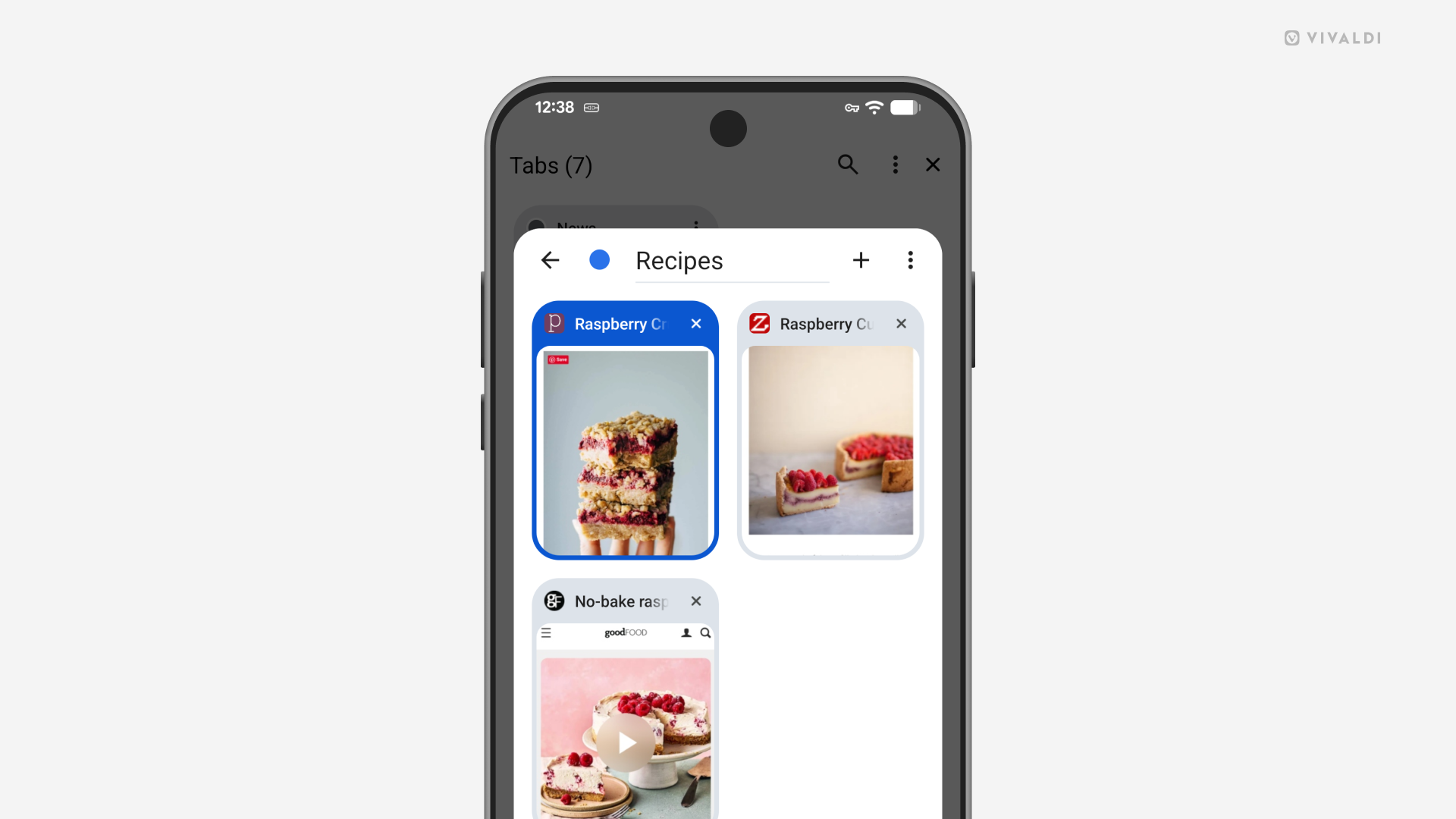
Панел групе картица у управљачу картицама
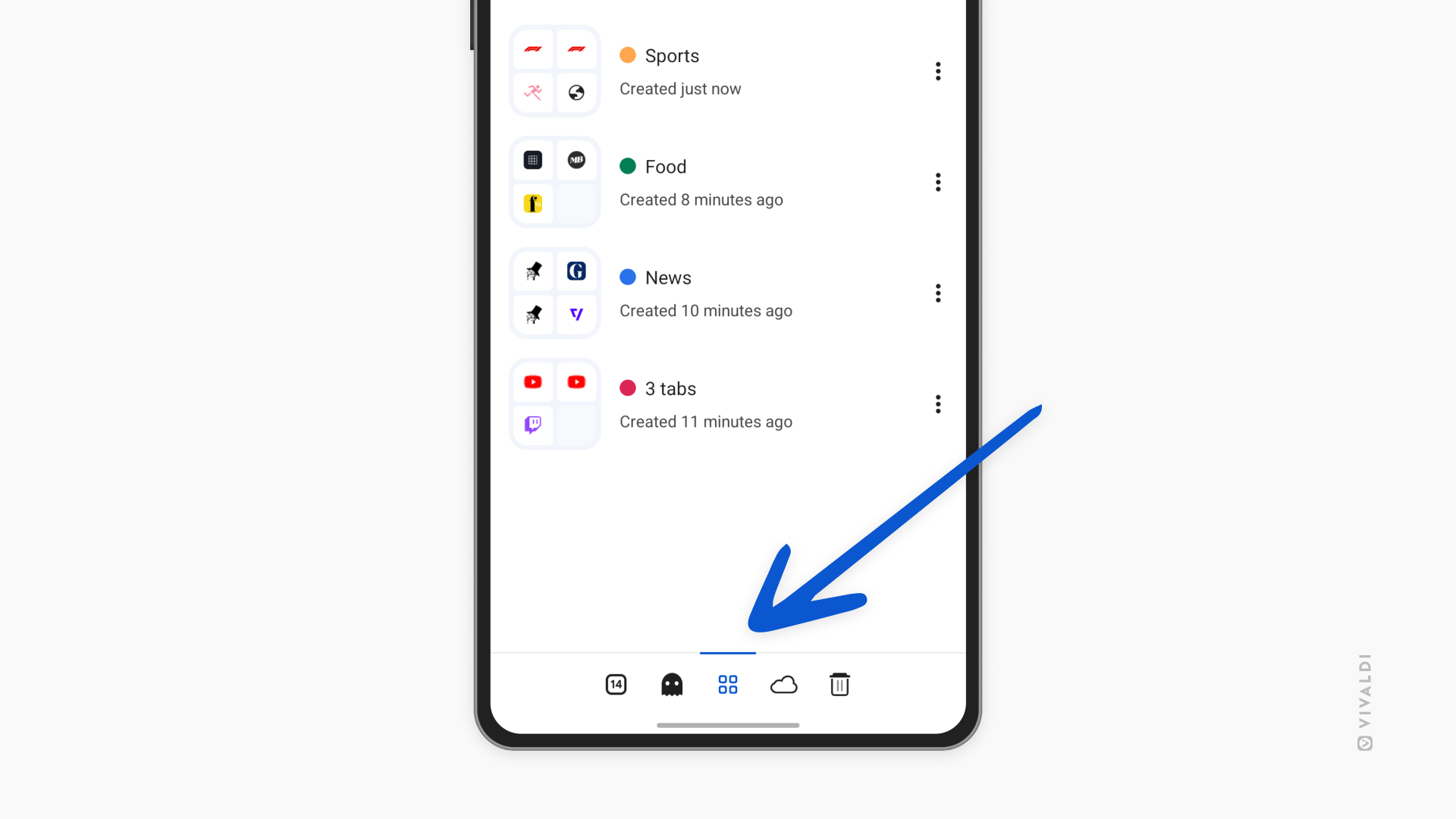
Да бисте добили преглед и управљали груписаним картицама у чистом приказу, одвојеном од стандардних, негруписаних картица, пређите на панел груписаних картица.
Да бисте видели све своје групе картица:
- Отворите управљач картицама.
- Превуците прстом до панела са груписаним картицама или додирните његову иконицу на траци менија на дну екрана.
У панелу група картица можете пронаћи и отворити једну од груписаних картица, уредити груписане картице и избрисати их.
Групе картица на траци картица
Постоје два начина на која можете приказати своје групе картица на траци картица.
Да бисте изабрали жељени приказ група картица на траци картица:
- Идите у
 Vivaldi мени > Подешавања > Картице > Груписање картица.
 - Изаберите између хармонике и два нивоа.
Групе картица у два нивоа
Један од начина је помоћу група картица у два нивоа који приказује картице у групи на другом нивоу траке картица. Други ниво се приказује само када је једна од груписаних картица активна.
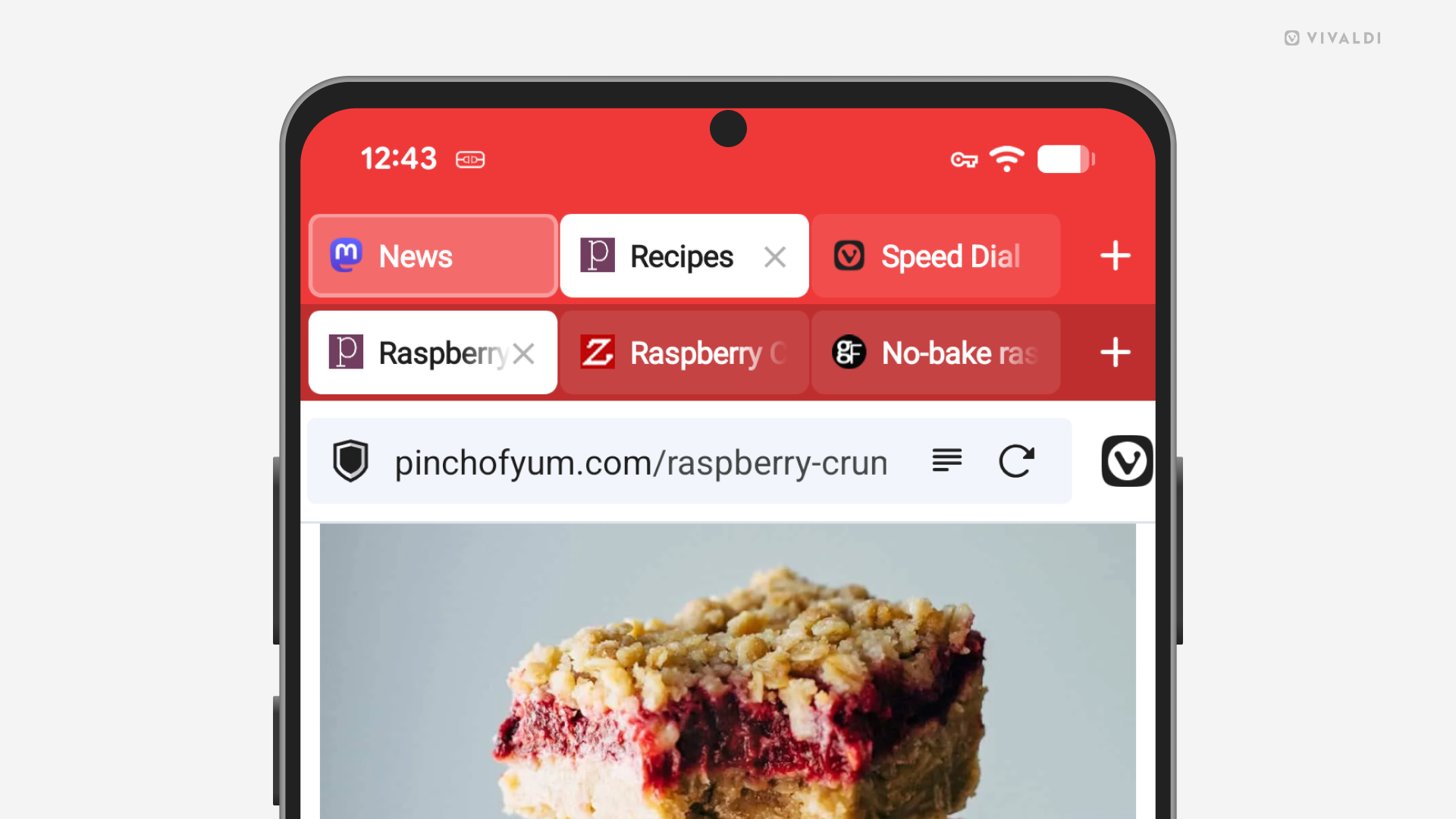
Картице у виду хармонике
Друга опција за преглед група картица на траци картица је опција у виду хармонике. Ова опција ће приказивати групе картица на истом нивоу као и обичне картице и оне ће се проширити када прегледате картицу у групи, али се могу скупити додиром на име групе када прегледате друге картице или картице у другим групама.

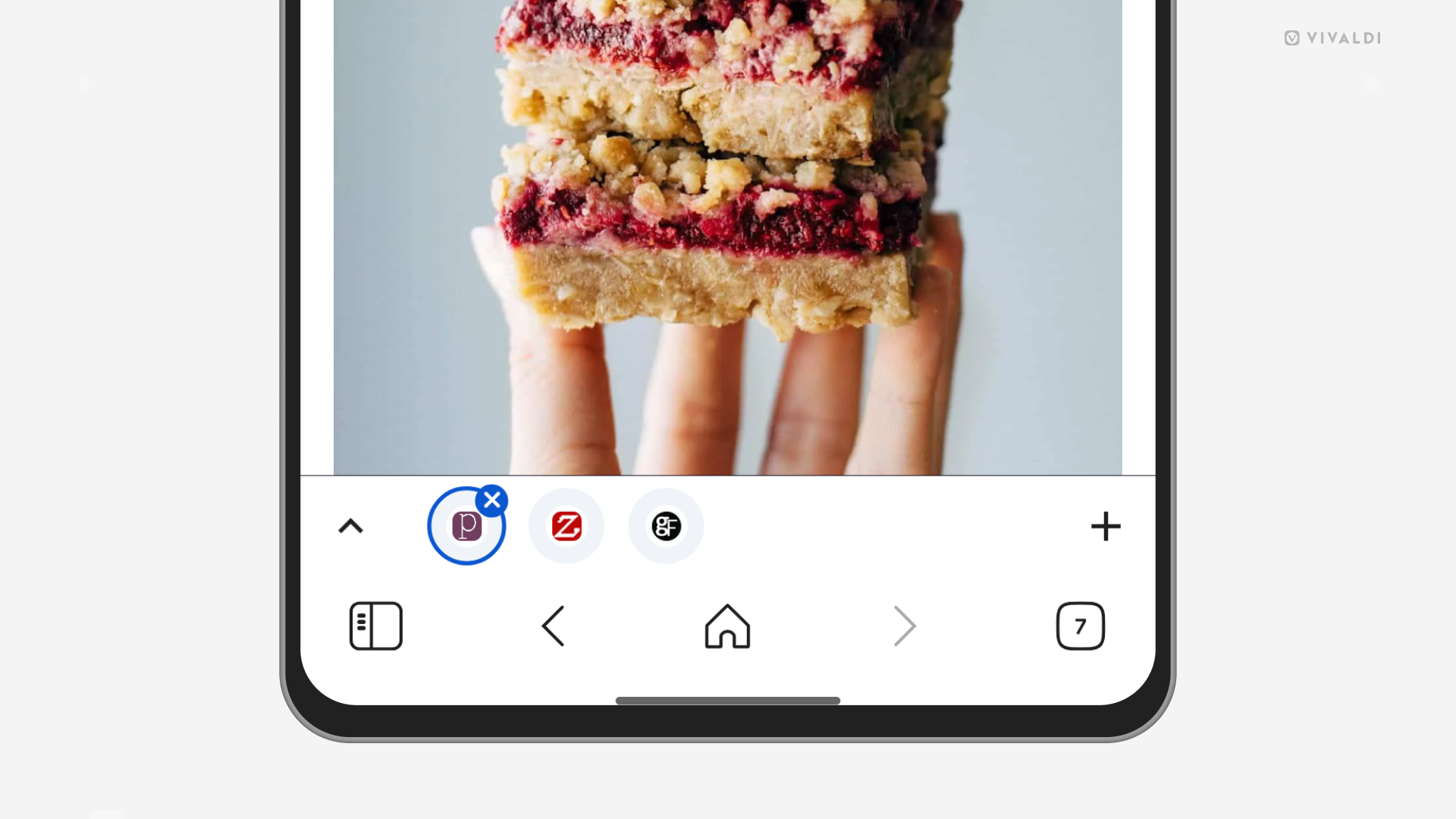
Трака група картица
У случају да сте онемогућили траку картица, алатна трака групе картица ће се појавити одмах изнад доње алатне траке, када гледате једну од груписаних картица.
За пребацивање картица, додирните фавиконе страница на алатној траци. За преглед картица у групи, додирните стрелицу која показује нагоре на левој страни. За отварање нове картице у групи, додирните дугме Нова картица на десној страни алатне траке.
Преименовање групе картица
Да бисте својим групама картица дали јединствено име:
Опција 1
- Отворите управљач картицама.
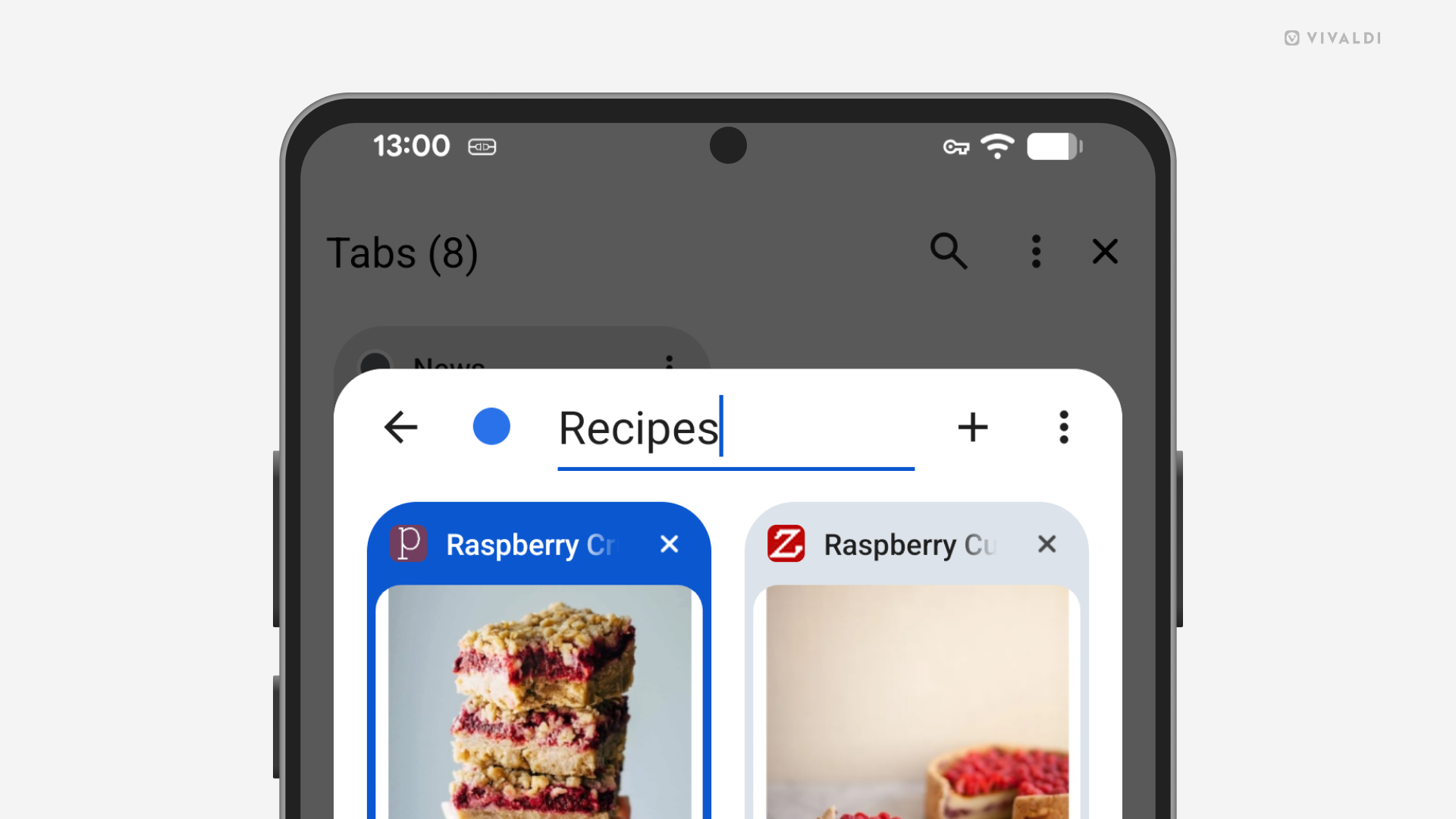
- Пронађите групу картица коју желите да преименујете и додирните је.
- У прегледу групе картица, додирните тренутни наслов „# картице”.
- Унесите нови наслов.
- Додирните Готово на тастатури.
Опција 2
Када су омогућене групе картица у два нивоа:
- Дуго притисните групу картица и изаберите Уреди групу картица.
- У прегледу групе картица, додирните тренутни наслов „# картице”.
- Унесите нови наслов.
- Додирните Готово на тастатури.
Опција 3
Када су омогућене групе картица у виду хармонике:
- Дуго притисните име групе испред груписаних картица.
- У менију, додирните тренутни наслов „# картице”.
- Унесите нови наслов.
- Додирните ван области менија да би се сачувале промене и затворио мени.
Опција 4
Када је трака картица сакривена и користите алатну траку група картица:
- Додирните дугме угаоне стрелице окренуте нагоре.
- У прегледу групе картица, додирните тренутни наслов „# картице”.
- Унесите нови наслов.
- Додирните Готово на тастатури.
За уклањање имена, поново отворите преглед групе картица и уклоните наслов.
Додавање боје групи картица
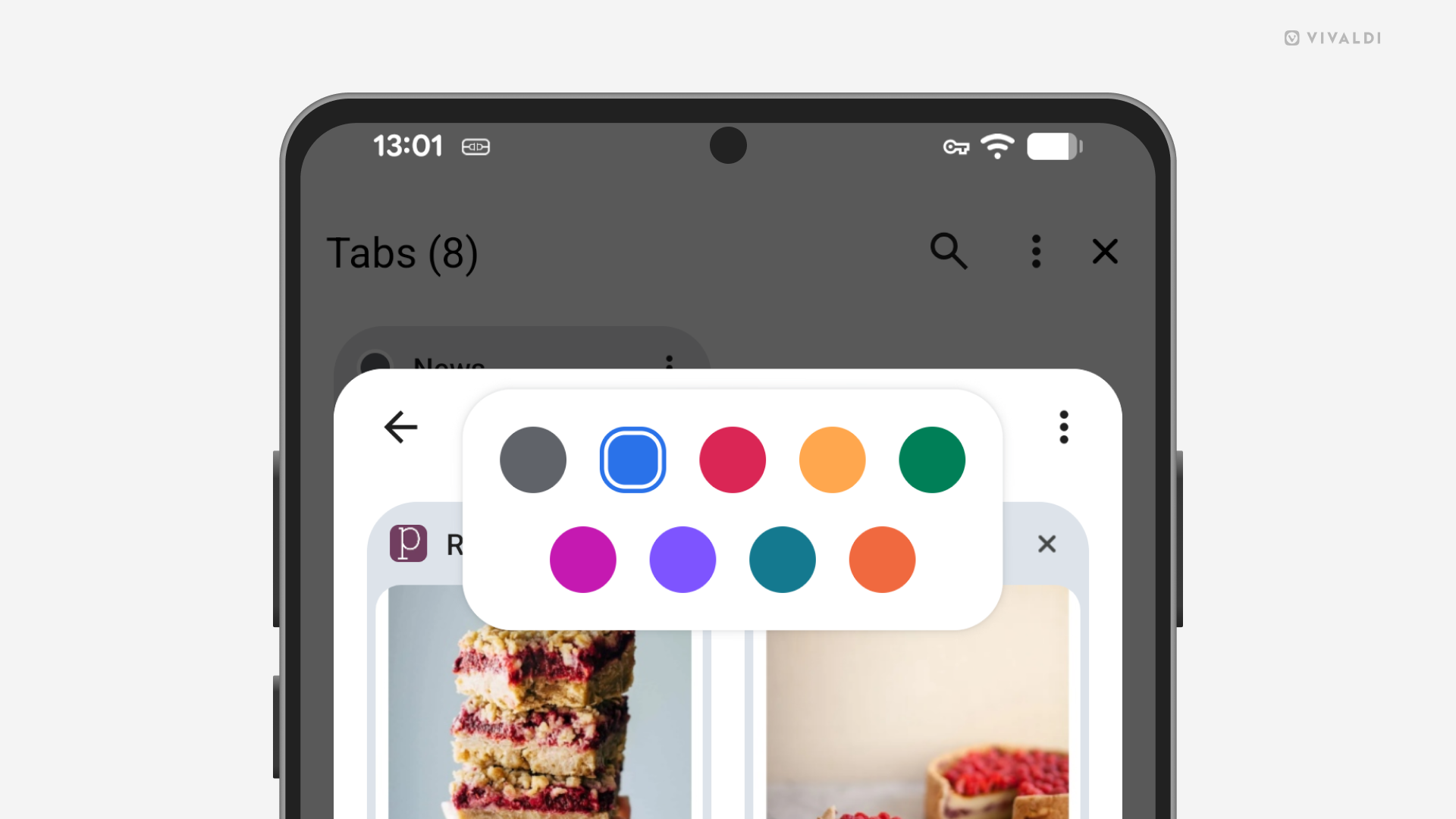
Поред преименовања група картица, свакој групи можете дати сопствену боју и учинити да се на тај начин истиче. Мали круг са изабраном бојом биће приказан испред имена групе у управљачу картицама и као позадина имена групе у приказу картица у виду хармонике.
За избор боје:
Опција 1
- У управљачу картицама, отворите групу којој желите да додате боју.
- Додирните тренутну боју.
- Додирните једну од 9 опција боја.
Опција 2
- На траци картица са приказом група картица у два нивоа, дуго притисните групу и изаберите Уреди групу картица.
- У прегледу групе картица, додирните тренутну боју.
- Додирните једну од 9 опција боја.
Опција 3
- На траци картица са приказом картица у виду хармонике, дуго притисните назив групе испред груписаних картица.
- Додирните једну од 9 опција боја.
Промена редоследа картица у групи
За промену редоследа картица у групи:
Опција 1
У управљачу картицама:
- Додирните групу да бисте видели картице у њој.
- Дуго притисните картицу.
- Повуците и отпустите картицу на жељену локацију у групи.
Опција 2
На траци картица:
- Дуго притисните картицу у групи.
- Повуците и отпустите картицу на жељену локацију у групи.
Опција 3
Када је трака картица сакривена и користите алатну траку група картица:
- Додирните дугме угаоне стрелице окренуте нагоре.
- Дуго притисните картицу.
- Повуците и отпустите картицу на жељену локацију у групи.
Уклањање картица из групе
Опција 1
За уклањање картице из групе у управљачу картицама:
- Додирните групу да бисте видели картице у њој.
- Дуго притисните картицу коју желите да уклоните.
- Превуците је преко Уклони из групе које се појави на дну прозора групе картица.
Опција 2
За уклањање картице из групе на траци картица:
- Дуго притисните картицу коју желите да уклоните.
- Изаберите Уклони картицу из групе.
Опција 3
За уклањање картице из групе са приказом у виду хармонике:
- Дуго притисните картицу у групи.
- Превуците картицу изван групе.
Опција 4
Када је трака картица сакривена и користите алатну траку група картица:
- Додирните дугме угаоне стрелице окренуте нагоре.
- Дуго притисните картицу.
- Превуците је преко Уклони из групе које се појави на дну прозора групе картица.
За уклањање више картица одједном:
- Отворите управљач картицама.
- Додирните групу да бисте видели картице у њој.
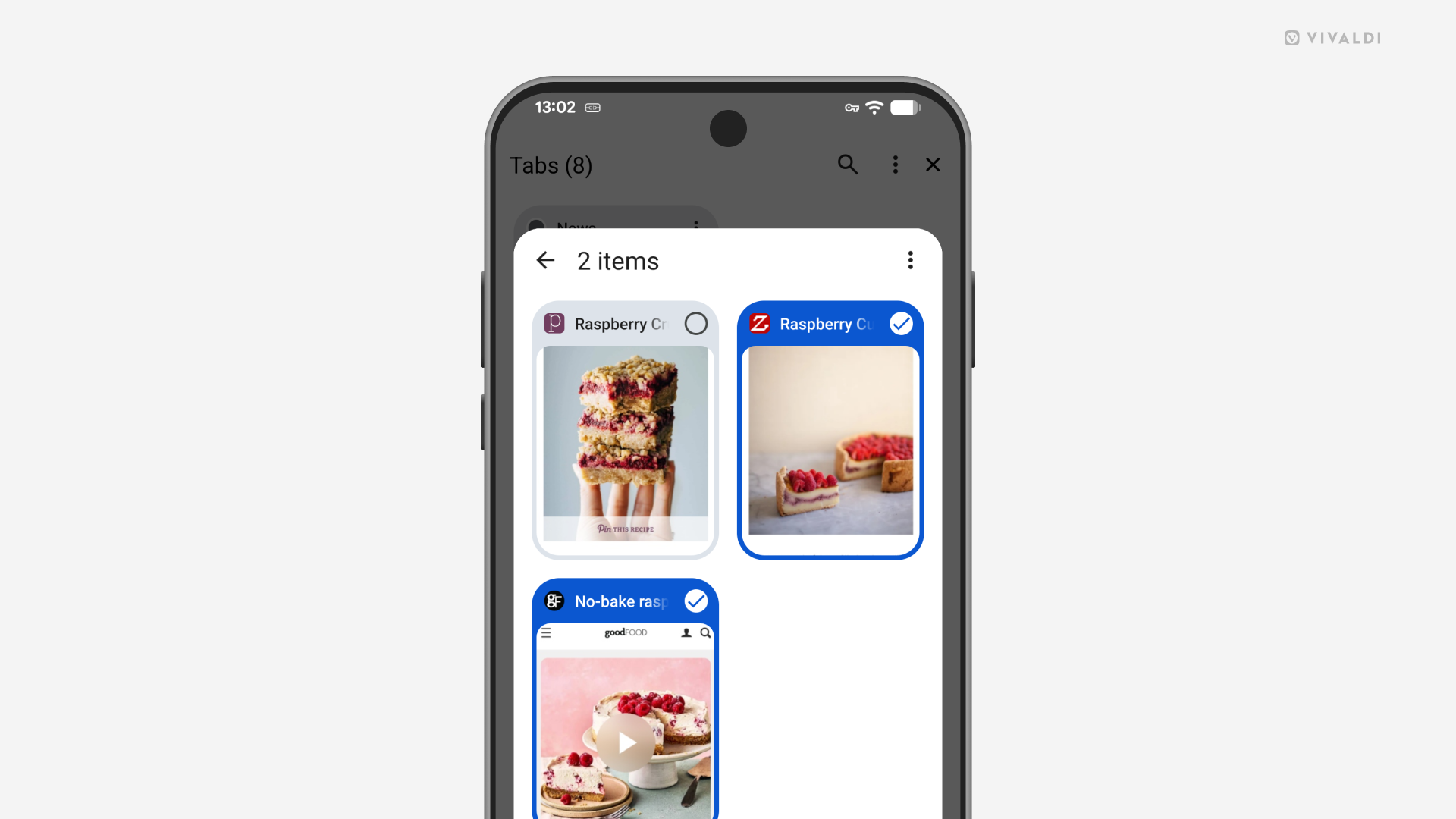
- Додирните
 дугме менија у горњем десном углу и додирните картице које желите да уклоните из групе.
 - У горњем десном углу додирните Уклони.
Затварање и поновно отварање група картица
Да бисте уклонили групу и њене картице са траке картица, али их задржали за касније:
Опција 1
- Отворите управљач картицама.
- Додирните групу коју желите да затворите.
- Додирните дугме менија у горњем десном углу и изаберите Затвори.
Опција 2
- На траци картица са приказом картица у виду хармонике, дуго притисните назив групе испред груписаних картица.
- Изаберите Затвори групу.
За поновно отварање групе:
- Отворите управљач картицама.
- Идите у приказ груписаних картица.
- Додирните групу коју желите поново да отворите.
Брисање група картица
За трајно брисање групе:
Опција 1
Једноставно затворите све картице у групи.
Опција 2
- Отворите управљач картицама.
- Додирните групу коју желите да затворите.
- Додирните дугме менија у горњем десном углу и изаберите Избриши.
Опција 3
- На траци картица са приказом картица у виду хармонике, дуго притисните назив групе испред груписаних картица.
- Изаберите Избриши групу.
Опција 4
Када је трака картица сакривена и користите алатну траку група картица:
- Додирните дугме угаоне стрелице окренуте нагоре.
- Додирните дугме менија у горњем десном углу прозора прегледа групе.
- Изаберите Избриши групу.
Опција 5
У случају да желите да избришете групу коју сте већ затворили:
- Отворите управљач картицама.
- Идите у приказ груписаних картица.
- Додирните дугме менија групе и изаберите Избриши.
Онемогућавање група картица
Ако не желите да користите групе картица и желите да спречите случајно груписање, можете да онемогућите ову функцију.
За онемогућавање група картица:
- Идите у Vivaldi мени > Подешавања > Картице > Груписање картица.
- Изаберите Онемогућено.