安卓版的标签栈
这篇文章也提供以下格式:


标签栈允许你将标签整理成不同组,将相关标签集中在一起,并清理标签栏和标签切换器。
创建标签栈
创建新栈:
选项一
- 打开标签切换器;
- 长按标签页;
- 把一个标签拖动到你想分组的另一个标签上。
- 松开手指即创建新标签栈。
选项二
- 在标签栏上,长按你想建栈的标签。
或者,当标签页是激活标签时,长按标签栏右侧的 新标签 按钮。
 - 选择 添加到新标签栈。
如果你已经打开了一些堆栈,选择 添加到标签栈 > 新标签栈。
它会创建一个包含活动标签页和新 开始页 的标签栈。
选项三
要创建一个带有活动标签的新栈,并且打开其中的链接:
- 长按链接打开上下文菜单,
- 选择 在新标签栈中打开。
将标签页添加到标签栈
要在标签栈中打开新标签页:
选项一
- 打开标签切换器;
- 点击标签栈可查看其中的标签页。
- 点击标签栈预览窗口右上角的 “新标签 ”按钮。
选项二
在带有两级标签栈的标签栏上:
- 聚焦于标签栈中的一个标签,可以看到第二级标签栏。
- 点击第二级标签栏最右侧的 “新标签” 按钮。
选项三
在带有折叠式标签栈的标签栏上,点击工具栏右侧的 “新标签 ”按钮。
选项四
当标签栏隐藏时,使用标签栈工具栏:
- 点击向上的
 倒V形按钮。
 - 点击标签栈预览窗口右上角的 “新标签 ”按钮。
要将已打开的标签添加到某个标签栈中:
选项一
- 打开标签切换器;
- 长按标签页;
- 把它拖动到已有的标签栈上,
- 松开手指以将其添加到标签栈中。
选项二
- 在标签栏上,长按你想加入标签栈或移动到不同标签栈的标签。
或者,当标签页是激活标签时,长按标签栏右侧的新标签 按钮。 - 选择 “添加标签到标签栈 ”,然后选择一个标签栈来添加标签。
查看和切换标签页
标签切换器
无论你如何设置,你总能从标签切换器访问所有标签。
查看栈中的标签页:
- 打开标签切换器;
- 点击标签栈可以预览其中所有标签页。
- 点击您要查看的标签页。
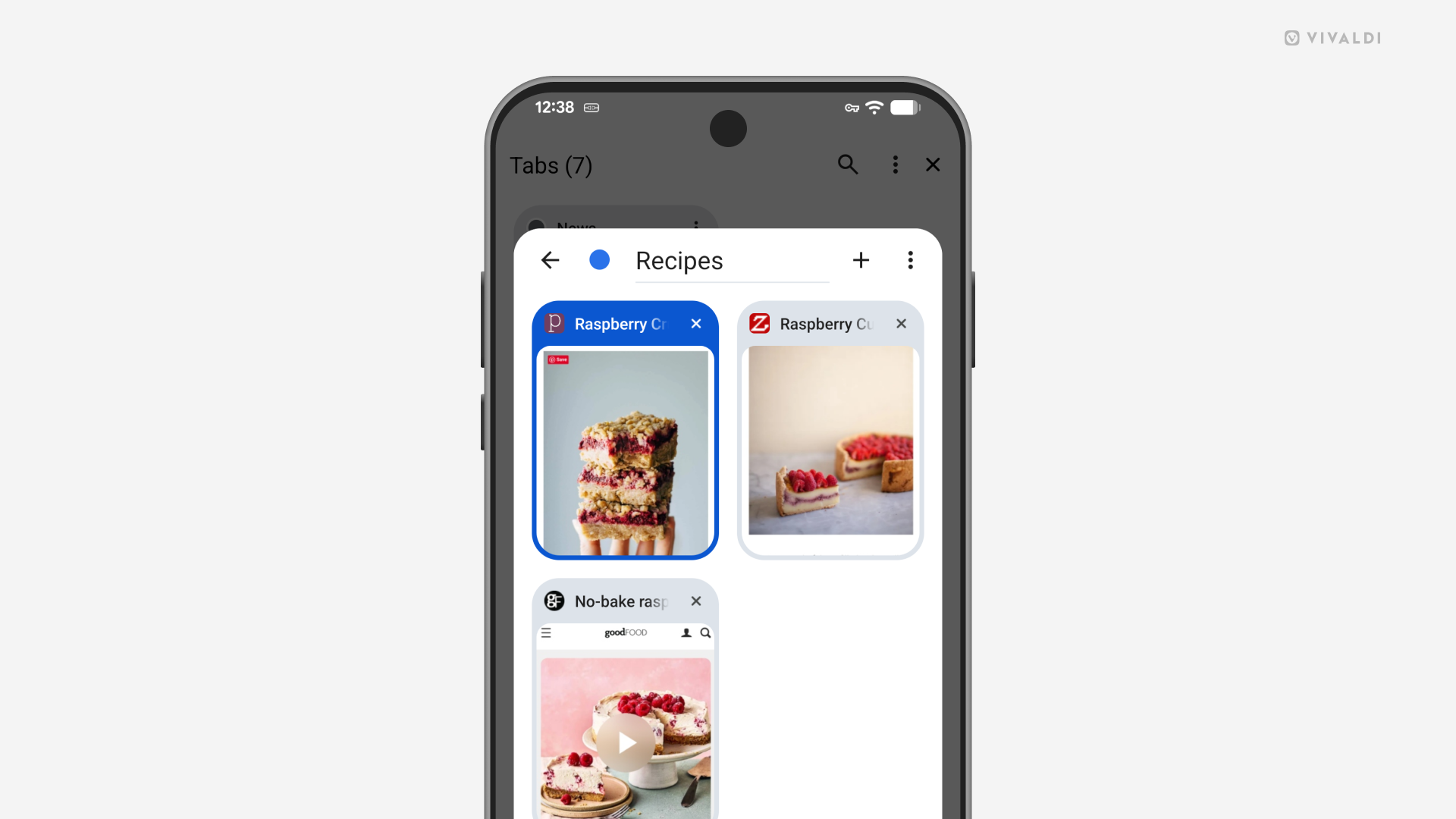
标签切换器中的标签栈窗格
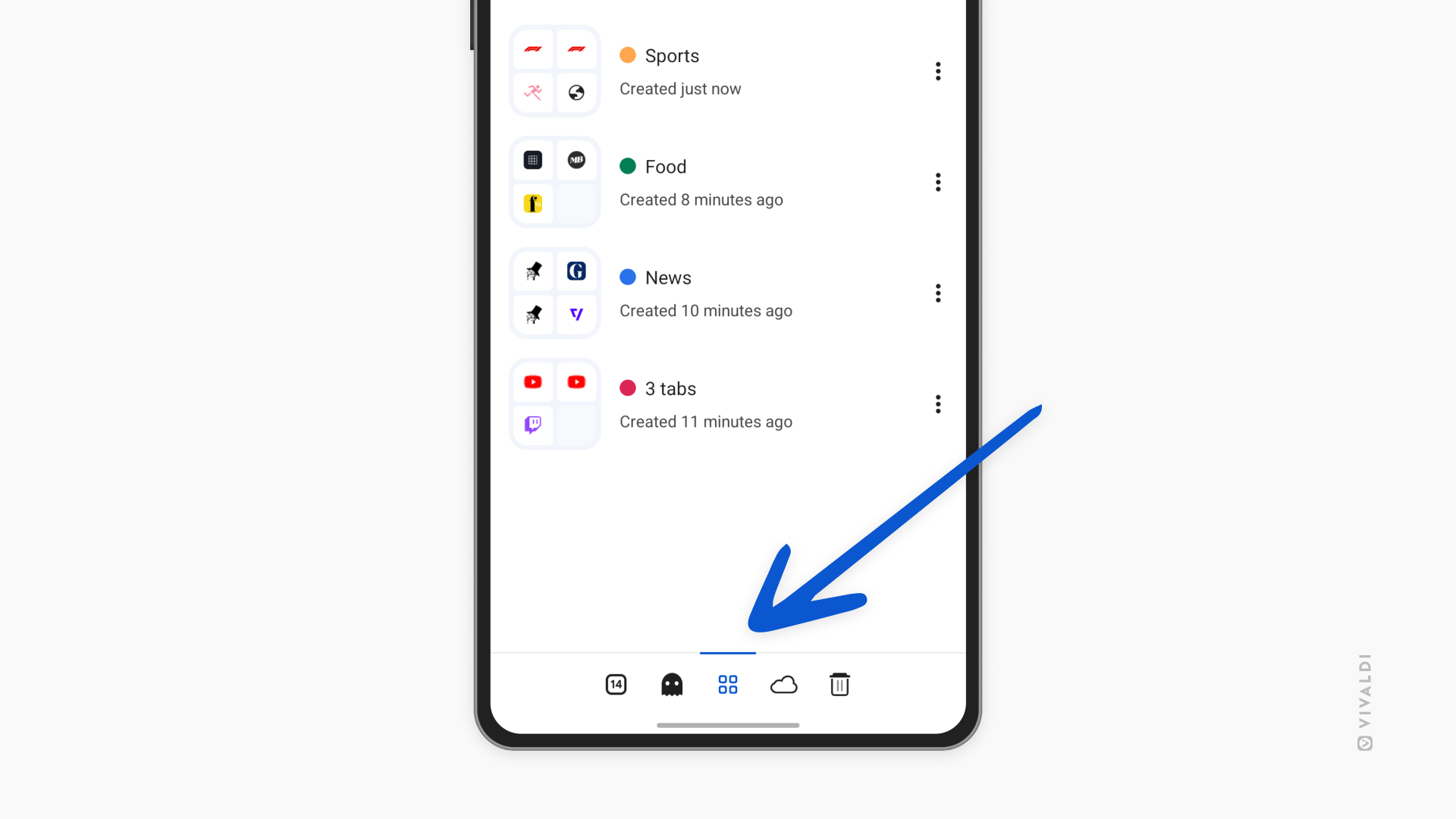
要在与常规、非成栈标签页不同的清晰视图中获取概览和管理分组标签页,请前往 栈内标签页窗格。
要查看所有标签栈:
- 打开标签切换器;
- 滑动到栈内标签页窗格或点击屏幕底部菜单栏上的图标。
在标签栈窗格中,您可以找到并打开其中一个栈内标签页,编辑分组的标签页,然后将其删除。
标签栏上的标签栈
你可以用两种方式在标签栏上显示你的标签栈。
要在标签栏中选择你喜欢的标签栈视图:
- 转到
 Vivaldi 菜单 > 设置 > 标签页 > 标签栈。
 - 你可以选择 折叠式 或 两级式。
两级式标签栈
其中一种方法是使用两级式标签栈,它会在第二级标签栏显示标签栈中的标签。 仅当标签栈中一个标签页是当前标签页时,才会显示第二级。
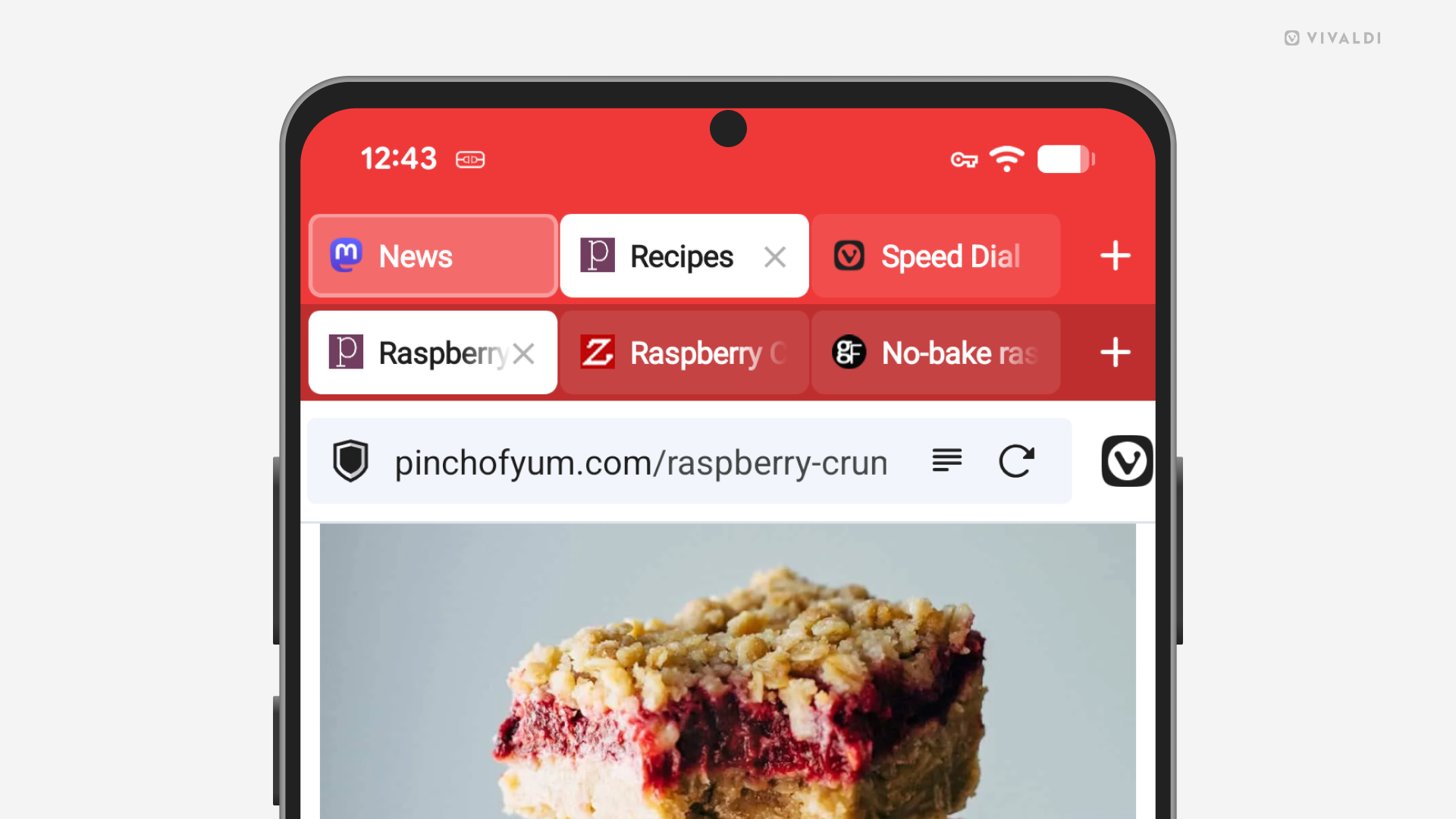
折叠式标签栈
另一个在标签栏查看标签栈的选项是“折叠式标签栈”。它会显示与普通标签相同的标签组,当你查看标签栈中的标签时会展开,查看其他标签或标签栈中的标签时,点击标签栈名称即可折叠。
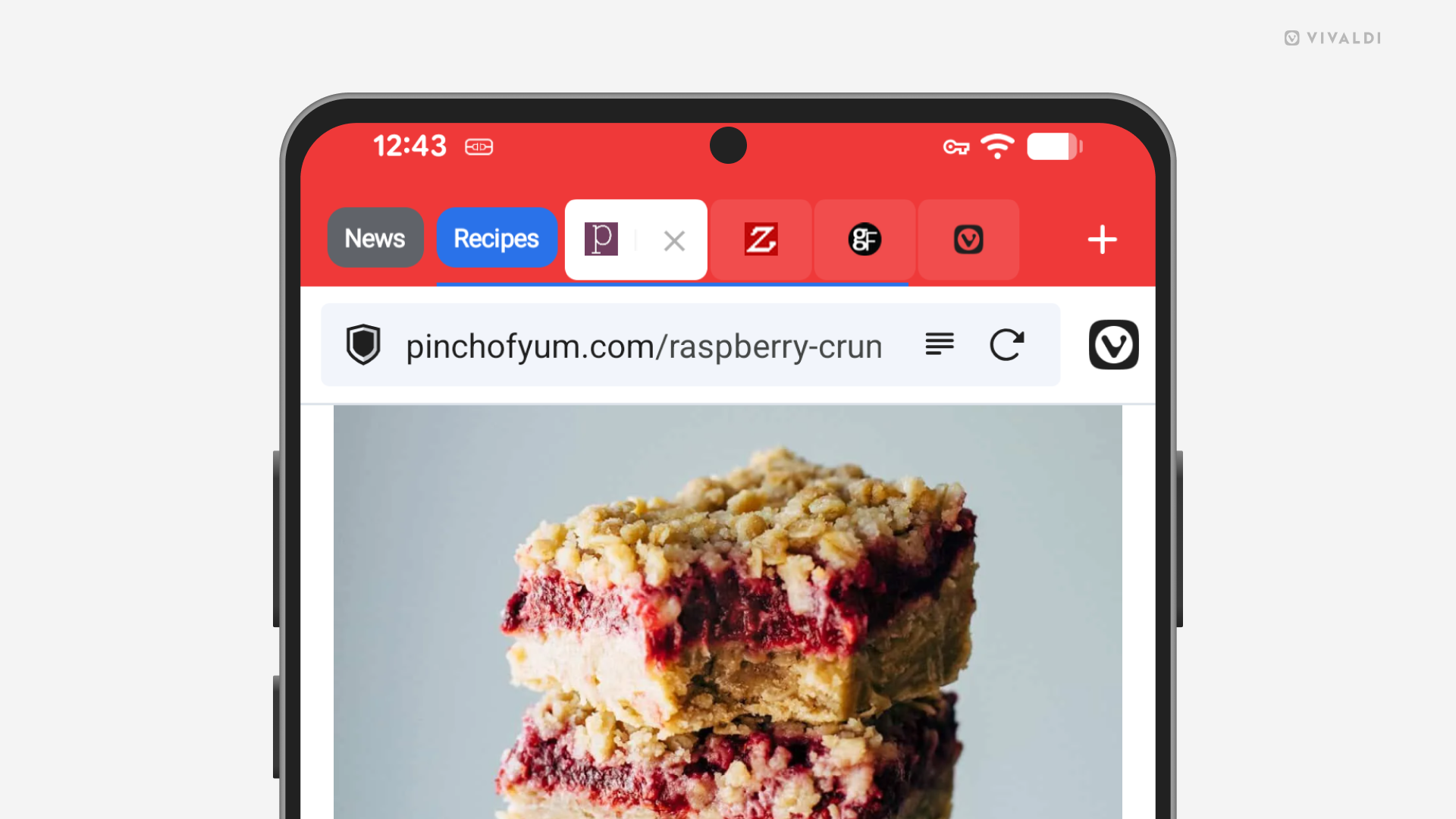
标签栈工具栏
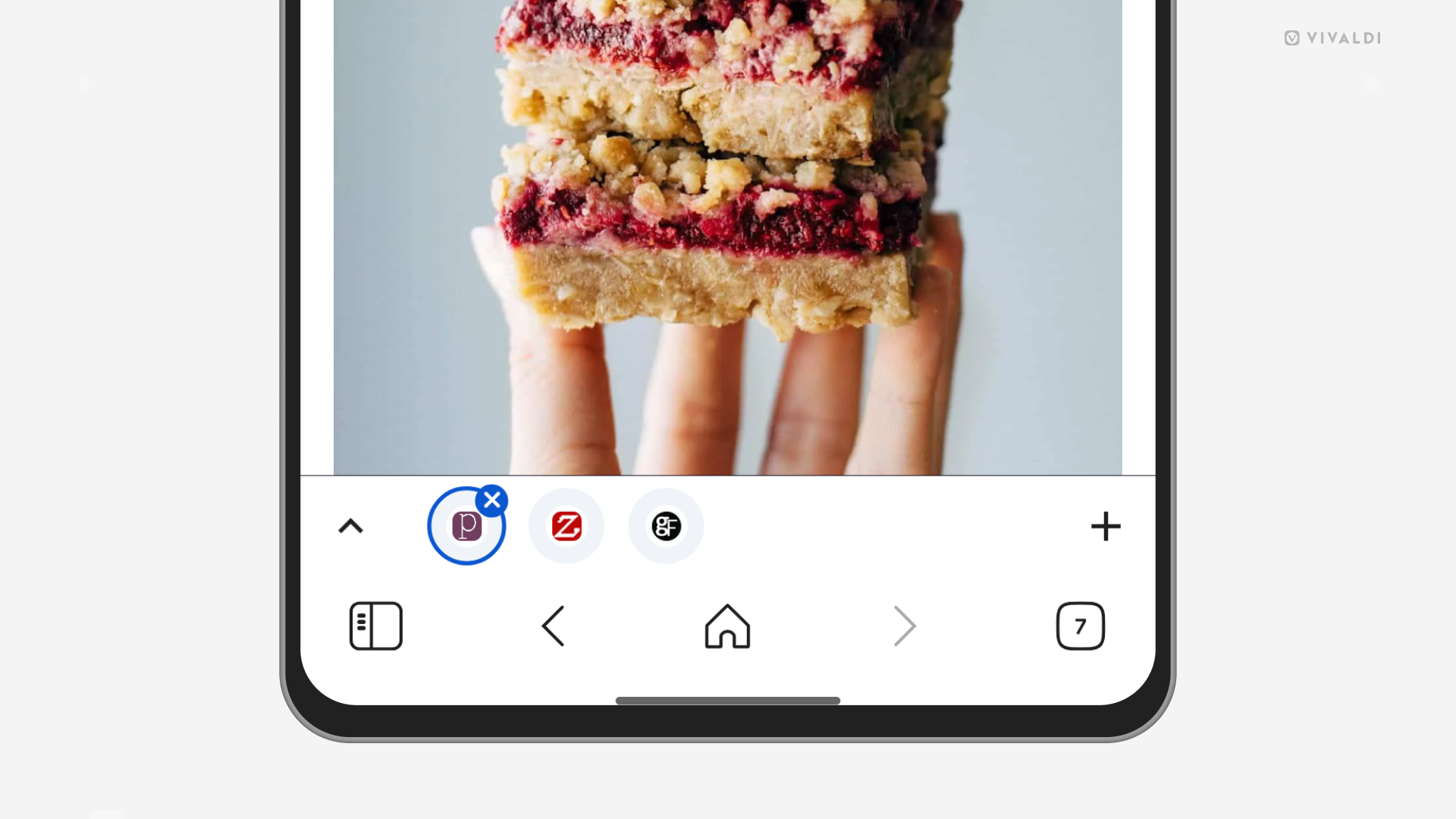
如果您禁用了标签栏,则当您查看其中一个栈内标签页时,底部工具栏的正上方将出现一个标签栈工具栏。
点击工具栏上的页面图标以切换标签页。 点击左侧向上的箭头以预览标签栈中的标签页。 要在标签栈中打开一个新标签页,请点击工具栏右侧的“新建标签页”按钮。
重命名标签栈
要为您的标签栈指定唯一名称,请执行以下操作:
选项一
- 打开标签切换器;
- 找到要重命名的标签栈并点击它。
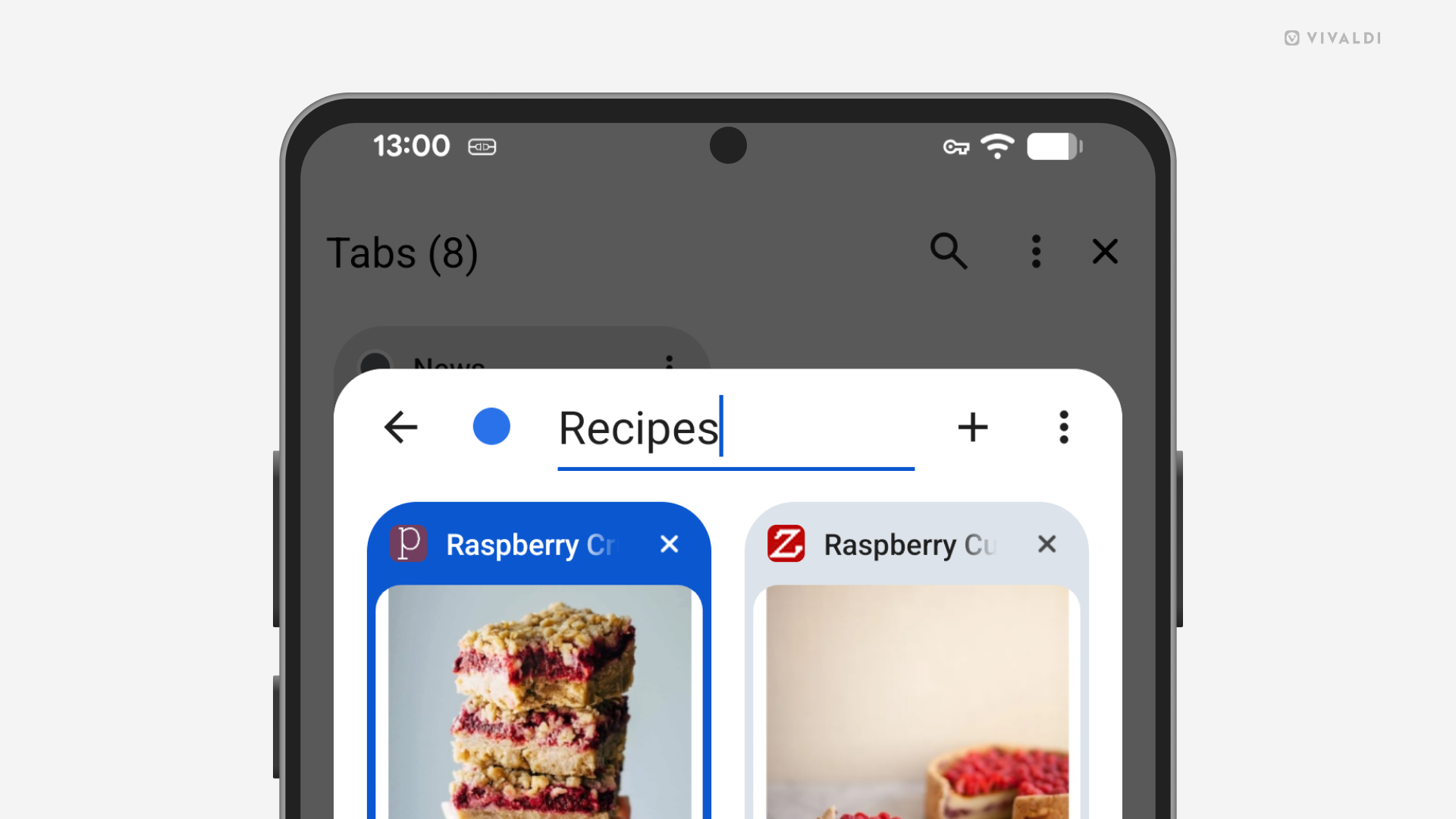
- 在标签栈预览中,点击当前标题“#个标签”。
- 键入新标题。
- 点击键盘上的 完成 。
选项二
启用两级式标签栈时,你可以:
- 长按标签栈,然后选择 编辑标签栈。
- 在标签栈预览中,点击当前标题“#个标签”。
- 键入新标题。
- 点击键盘上的 完成 。
选项三
启用折叠式标签栈时,你可以:
- 长按栈内标签页前的标签栈名称。
- 在菜单中,点击当前标题“#个标签页”。
- 键入新标题。
- 点击菜单区域外保存更改并关闭菜单。
选项四
当标签栏被隐藏并使用标签栈工具栏时:
- 点击向上的倒V形按钮。
- 在标签栈预览中,点击当前标题“#个标签”。
- 键入新标题。
- 点击键盘上的 完成 。
若要删除名称,请再次打开标签栈预览并删除标题。
为标签栈添加颜色
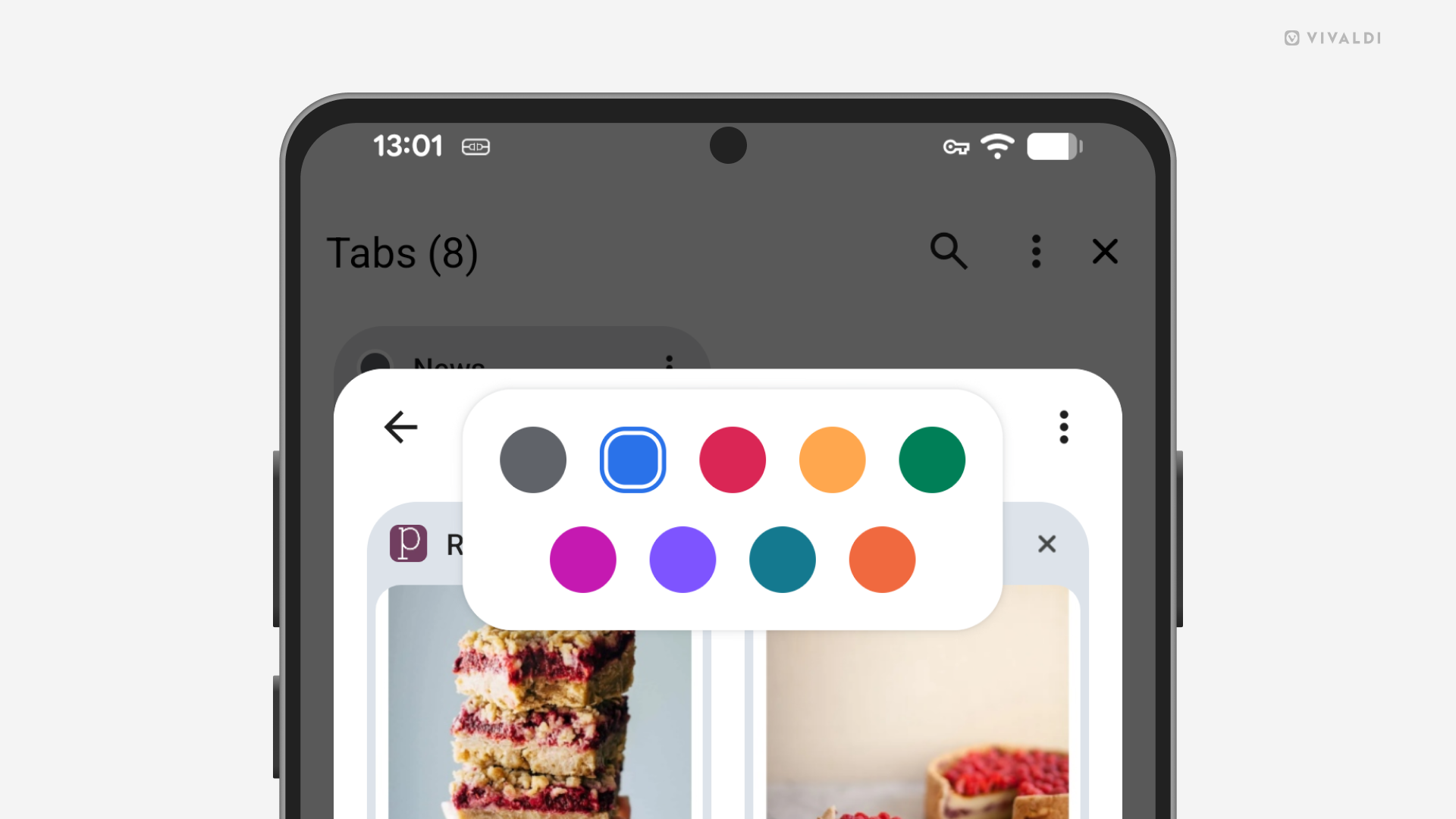
除了重命名标签栈之外,您还可以为每个标签栈指定自己的颜色,并使其以这种方式突出显示。 在标签切换器中,标签栈名称前会显示一个您所选颜色的小圆圈,该颜色在折叠式标签视图中作为标签栈名称的背景。
要选择颜色:
选项一
- 在标签切换器中,打开要添加颜色的标签栈。
- 点击当前颜色。
- 点击九种颜色选项之一。
选项二
- 在带有“两级式标签栈”视图的标签栏中,长按标签栈并选择 “编辑标签栈”。
- 在标签栈预览中,点击当前颜色。
- 点击九种颜色选项之一。
选项三
- 在带有折叠式标签栈视图的标签栏中,长按分组标签页前的标签栈名称。
- 点击九种颜色选项之一。
对标签栈中的标签页重新排序
要更改标签栈中标签页的顺序:
选项一
在标签切换器中
- 点击标签栈可查看其中的标签页。
- 长按标签页;
- 将标签页拖放到标签栈中的所需位置。
选项二
在标签栏上:
- 长按标签栈中的标签。
- 将标签页拖放到标签栈中的所需位置。
选项三
当标签栏被隐藏并使用标签栈工具栏时:
- 点击向上的倒V形按钮。
- 长按标签页;
- 将标签页拖放到标签栈中的所需位置。
从标签栈中删除标签页
选项一
要在标签切换器中从标签栈里移除标签页:
- 点击标签栈可查看其中的标签页。
- 长按你想移除的标签页。
- 将其拖动到“标签栈”窗口底部显示的“ 从栈中删除 ”上。
选项二
要从标签栏的标签栈中移除标签页:
- 长按你想移除的标签页。
- 选择 “从标签栈中移除标签”。
选项三
要在折叠式标签视图中从标签栈里移除标签页:
- 长按标签栈中的标签。
- 把标签拖出栈。
选项四
当标签栏被隐藏并使用标签栈工具栏时:
- 点击向上的倒V形按钮。
- 长按标签页;
- 将其拖动到“标签栈”窗口底部显示的“ 从栈中删除 ”上。
要一次删除多个标签页:
- 打开标签切换器;
- 点击标签栈可查看其中的标签页。
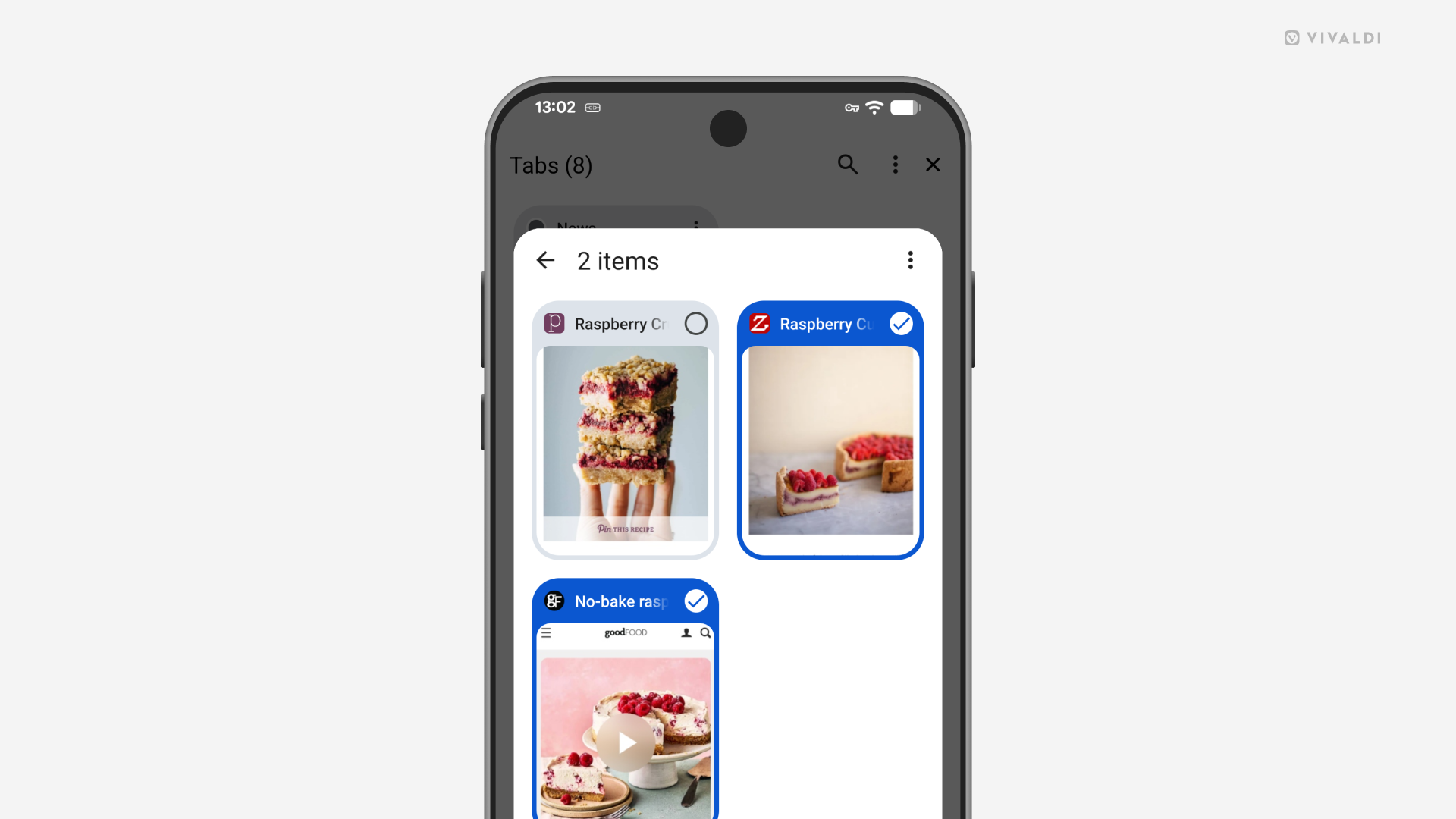
- 点击右上角的菜单按钮,然后点击
 要从标签栈中删除的标签页。
 - 点击右上角的 删除 。
关闭和重新打开标签栈
如何从标签栏移除标签栈及其成员,但保留以备后用:
选项一
- 打开标签切换器;
- 点击要关闭的标签栈。
- 点击右上角的 菜单按钮,选择 关闭。
选项二
- 在带有折叠式标签栈视图的标签栏中,长按分组标签页前的标签栈名称。
- 选择 关闭标签栈。
要重新打开标签叠:
- 打开标签切换器;
- 进入标签栈视图。
- 点击要重新打开的标签栈。
删除标签栈
要永久删除一个标签栈:
选项一
关闭标签栈中的所有标签页。
选项二
- 打开标签切换器;
- 点击要关闭的标签栈。
- 点击右上角的菜单按钮,选择 删除。
选项三
- 在带有折叠式标签栈视图的标签栏中,长按分组标签页前的标签栈名称。
- 选择 删除标签栈。
选项四
当标签栏被隐藏并使用标签栈工具栏时:
- 点击向上的倒V形按钮。
- 点击标签栈预览窗口右上角的菜单按钮。
- 选择 删除标签栈。
选项五
如果你想删除已经关闭的标签栈:
- 打开标签切换器;
- 进入标签栈视图。
- 点击标签栈的 菜单按钮,选择 删除。
禁用标签栈
如果你不想使用标签栈,又要防止意外建栈,可以关闭该功能。
要禁用标签栈:
- 转到 Vivaldi 菜单 > 设置 > 标签页 > 标签栈。
- 选择 禁用。