Tab-Stapel auf Android
Dieser Beitrag ist außerdem verfügbar in:


Tab-Stapel ermöglichen es dir, deine Tabs in verschiedene Gruppen zu organisieren, um die verwandten Tabs zusammenzuhalten und deine Tab-Leiste sowie den Tab-Switcher zu entrümpeln.
Erstellen von Tabstapeln
Um einen neuen Stack zu erstellen:
Option 1
- Öffnen Sie den Tab-Wechsler.
- Lange drücken Sie auf einem Tab.
- Ziehe es über einen anderen Tab, mit dem du es gruppieren möchtest.
- Lassen Sie den Tab los, um einen neuen Stapel zu erstellen.
Option 2
- Auf der Tab-Leiste drücken Sie den Tab, mit dem Sie einen Stapel erstellen möchten.
Alternativ, während der Tab der aktive Tab ist, drücken Sie lange auf die Schaltfläche „Neuer Tab “ auf der rechten Seite der Tab-Leiste.
 - Wählen Sie den Reiter „Hinzufügen zum neuen Stapel“.
Wenn du bereits einige Stapel offen hast, wähle Tab hinzufügen zum Stapeln > Neuer Tab-Stapel.
Es erstellt einen Stapel mit dem aktiven Tab und einem neuen Startseiten-Tab .
Option 3
Um einen neuen Stapel mit dem aktiven Tab und einem Link zu erstellen, der in einem neuen Tab vom aktiven Tab geöffnet wird:
- Lange drücken Sie auf den Link, um das Kontextmenü zu öffnen.
- Wählen Sie In neuem Tabstapel öffnen aus.
Hinzufügen von Tabs zu einem Stapel
Um einen neuen Tab in einem Stapel zu öffnen:
Option 1
- Öffnen Sie den Tab-Wechsler.
- Tippen Sie auf den Stapel, um die darin enthaltenen Tabs anzuzeigen.
- Tippen Sie auf die Schaltfläche „Neuer Tab“ oben rechts im Stapelvorschaufenster.
Option 2
Auf einer Tab-Leiste mit zweistufigem Tab-Stack:
- Konzentriere dich auf einen Tab im Stack, um die zweite Tab-Leiste zu sehen.
- Tippen Sie auf die Schaltfläche „Neuer Tab“ auf der rechten Seite der zweiten Tab-Leiste.
Option 3
Auf einer Tab-Leiste mit Akkordeon-Tabs tippen Sie auf die Schaltfläche Neuer Tab auf der rechten Seite der Symbolleiste.
Option 4
Mit der Stack-Toolbar, wenn die Tab-Leiste versteckt ist:
- Tippen Sie auf die
 Chevron-Taste nach oben.
 - Tippen Sie auf die Schaltfläche „Neuer Tab“ oben rechts im Stapelvorschaufenster.
Um bereits geöffnete Tabs zu einem Stapel hinzuzufügen:
Option 1
- Öffnen Sie den Tab-Wechsler.
- Lange drücken Sie auf einem Tab.
- Ziehe es über einen bestehenden Tab-Stapel.
- Lassen Sie den Tab los, um ihm dem Stapel hinzuzufügen.
Option 2
- Auf der Tab-Leiste drücken Sie den Tab, den Sie zu einem Stapel hinzufügen oder auf einen anderen Stapel verschieben möchten.
Alternativ, während der Tab der aktive Tab ist, drücken Sie lange auf die Schaltfläche „Neuer Tab “ auf der rechten Seite der Tab-Leiste. - Wähle „Tab zum Stapel hinzufügen “ und wähle einen Stapel, dem du den Tab hinzufügen möchtest.
Anzeigen und Wechseln von Tabs
Tab-Umschalter
Unabhängig von deiner Einrichtung kannst du immer alle deine Tabs vom Tab Switcher aus aufrufen.
Um gestapelte Tabs anzuzeigen:
- Öffnen Sie den Tab-Wechsler.
- Tippen Sie auf einen Stapel, um alle darin enthaltenen Tabs vorzusehen.
- Tippen Sie auf den Tab, den Sie ansehen möchten.
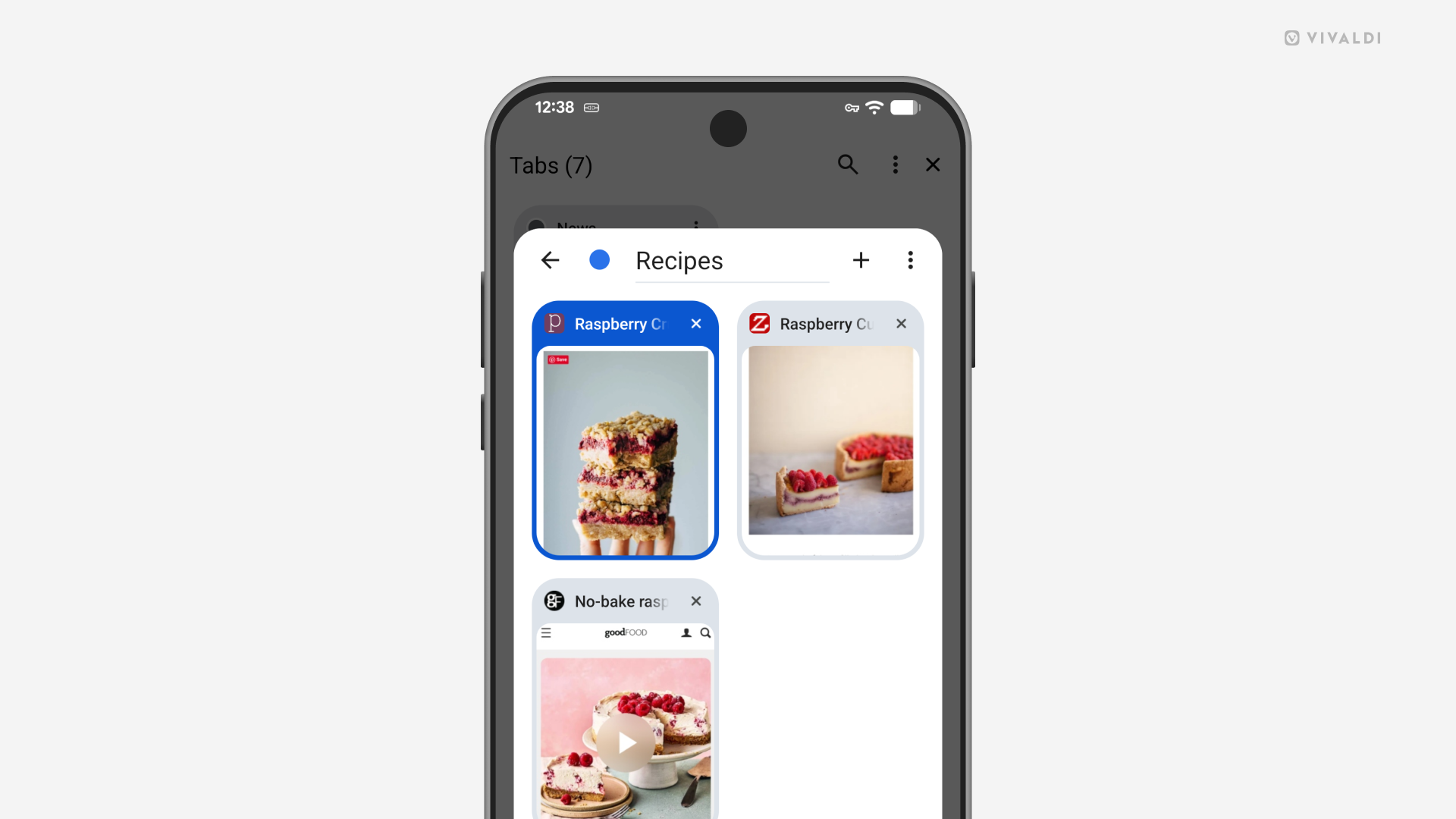
Tab-Stacks-Fenster im Tab-Switcher
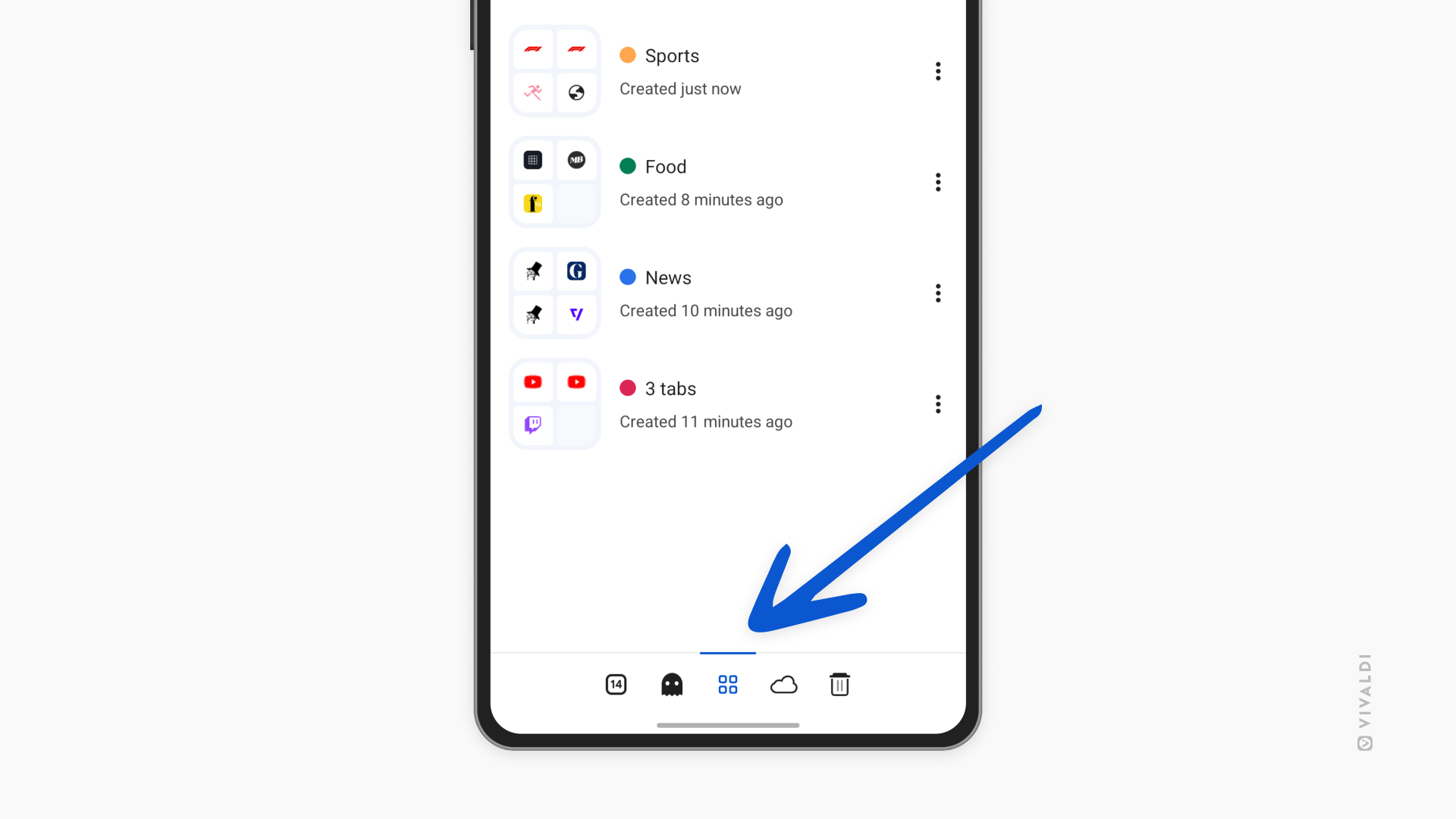
Um einen Überblick zu bekommen und deine gruppierten Tabs in einer sauberen Ansicht zu verwalten, getrennt von regulären, nicht gestapelten Tabs, gehe zum Stacked Tabs-Menü.
Um alle Ihre Tab-Stacks einzusehen:
- Öffnen Sie den Tab-Wechsler.
- Wischen Sie zum Stapel-Tabs-Fenster oder tippen Sie auf dessen Symbol in der Menüleiste am unteren Bildschirmrand.
Im Bereich „Tab-Stapel“ können Sie einen der gestapelten Tabs suchen und öffnen, Ihre gruppierten Tabs bearbeiten und diese löschen.
Tab-Stapel auf der Tab-Leiste
Es gibt zwei Möglichkeiten, wie du deine Tab-Stapel in der Tab-Leiste anzeigen kannst.
Um Ihre bevorzugte Ansicht der Tab-Stapel in der Tab-Leiste auszuwählen:
- Gehen Sie zu „
 “, „Vivaldi-Menü“ >, „Einstellungen“ >, „Registerkarten“ >, „Registerkarten stapeln“.
 - Wähle zwischen Akkordeon-Tabs und Two Level.
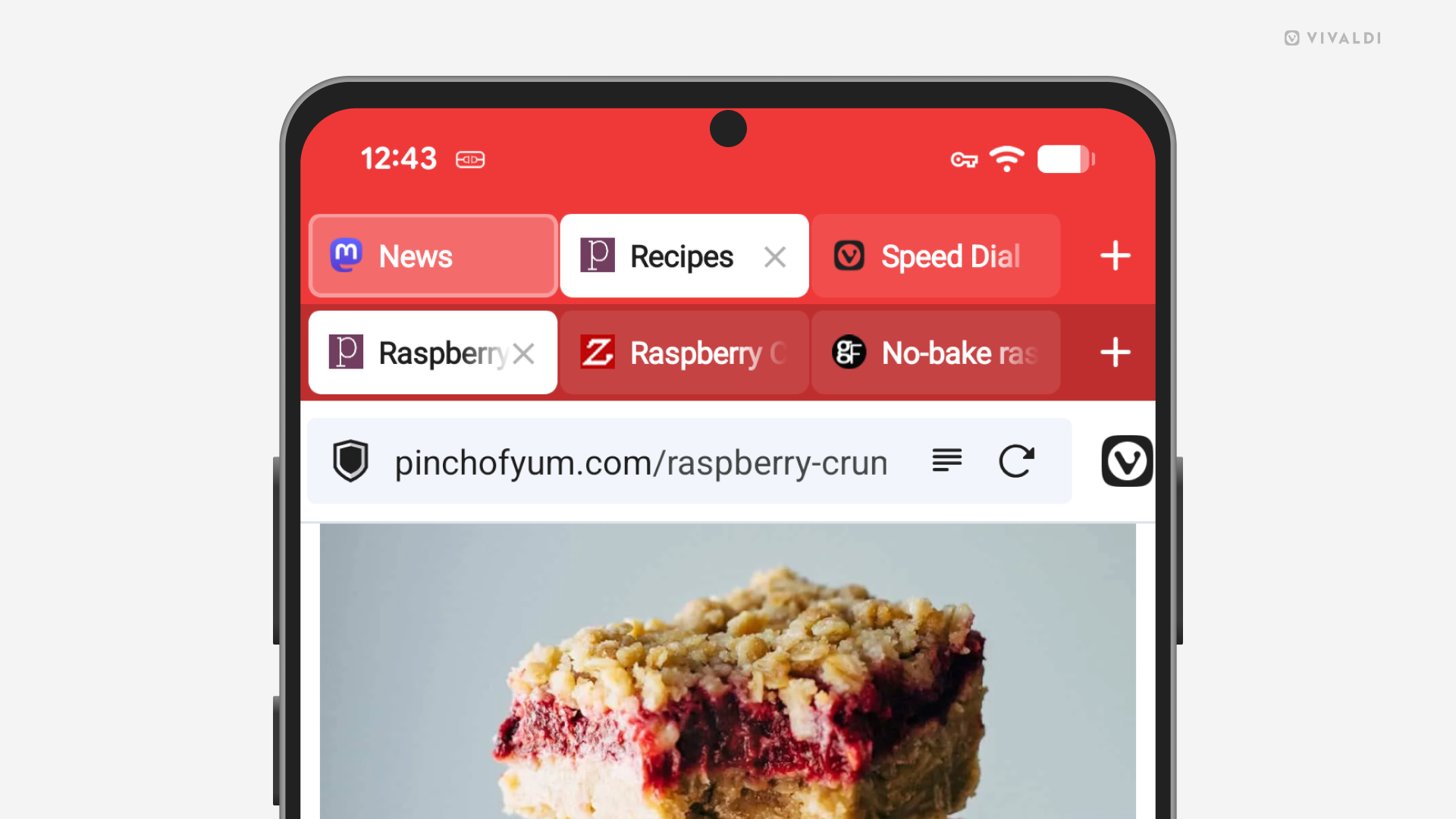
Zweistufige Tabstapel
Eine Möglichkeit ist die Zwei-Ebene-Tab-Stapel, die die Tabs im Stapel auf der zweiten Ebene der Tab-Leiste anzeigen. Das zweite Level wird nur angezeigt, wenn einer der gestapelten Tabs der aktive Tab ist.
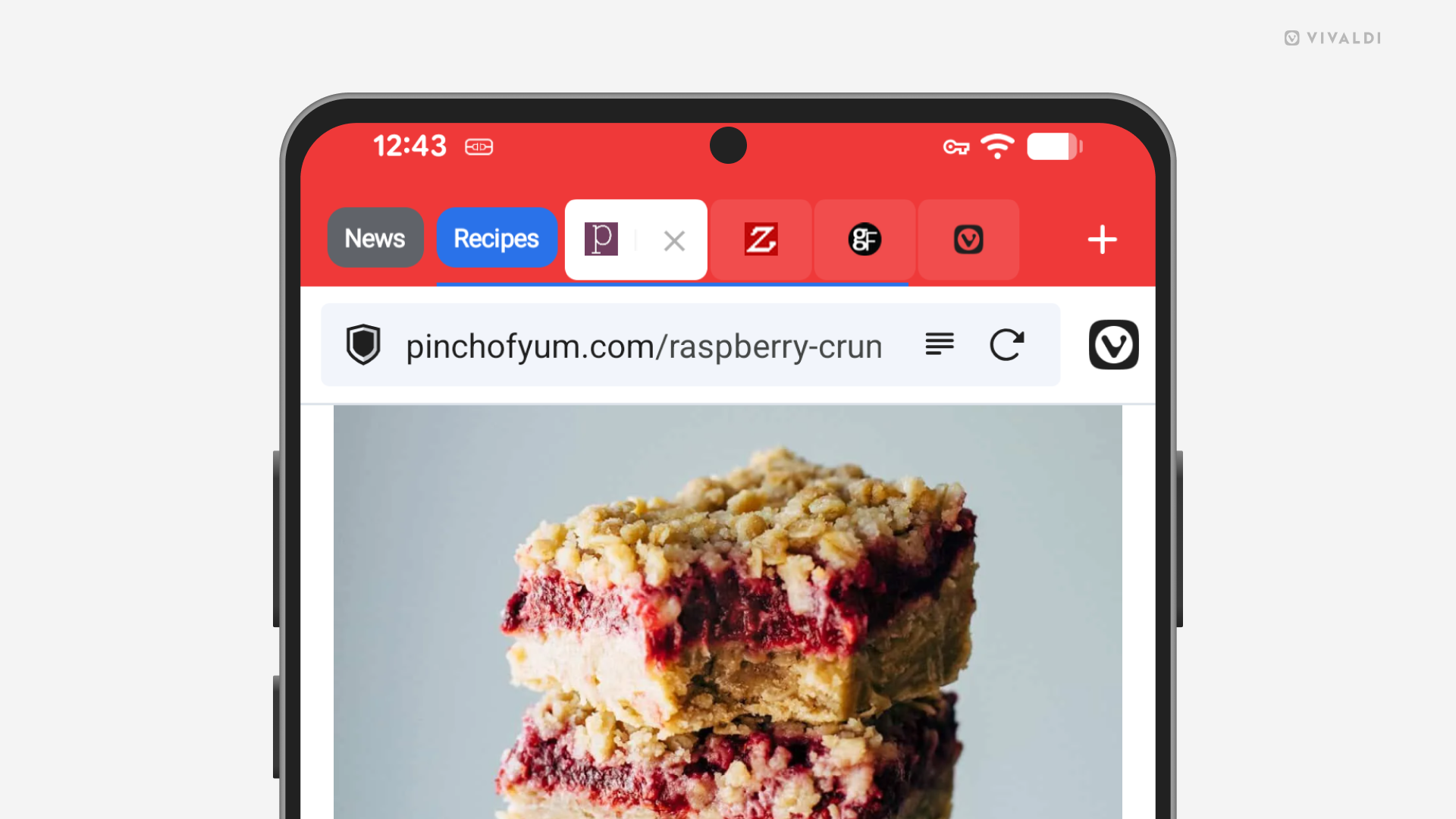
Akkordeon-Tabs
Die andere Möglichkeit, Tab-Stapel auf der Tab-Leiste anzuzeigen, ist die Akkordeon-Tabs-Option. Dies zeigt Tab-Gruppen auf derselben Ebene wie normale Tabs, erweitert sich aber, wenn du einen Tab in einem Stack ansiehst, kann aber mit einem Tipp auf den Namen des Stacks beim Betrachten anderer Tabs oder Tabs in anderen Stacks zusammengeklappt werden.
Tab-Stacks-Werkzeugleiste
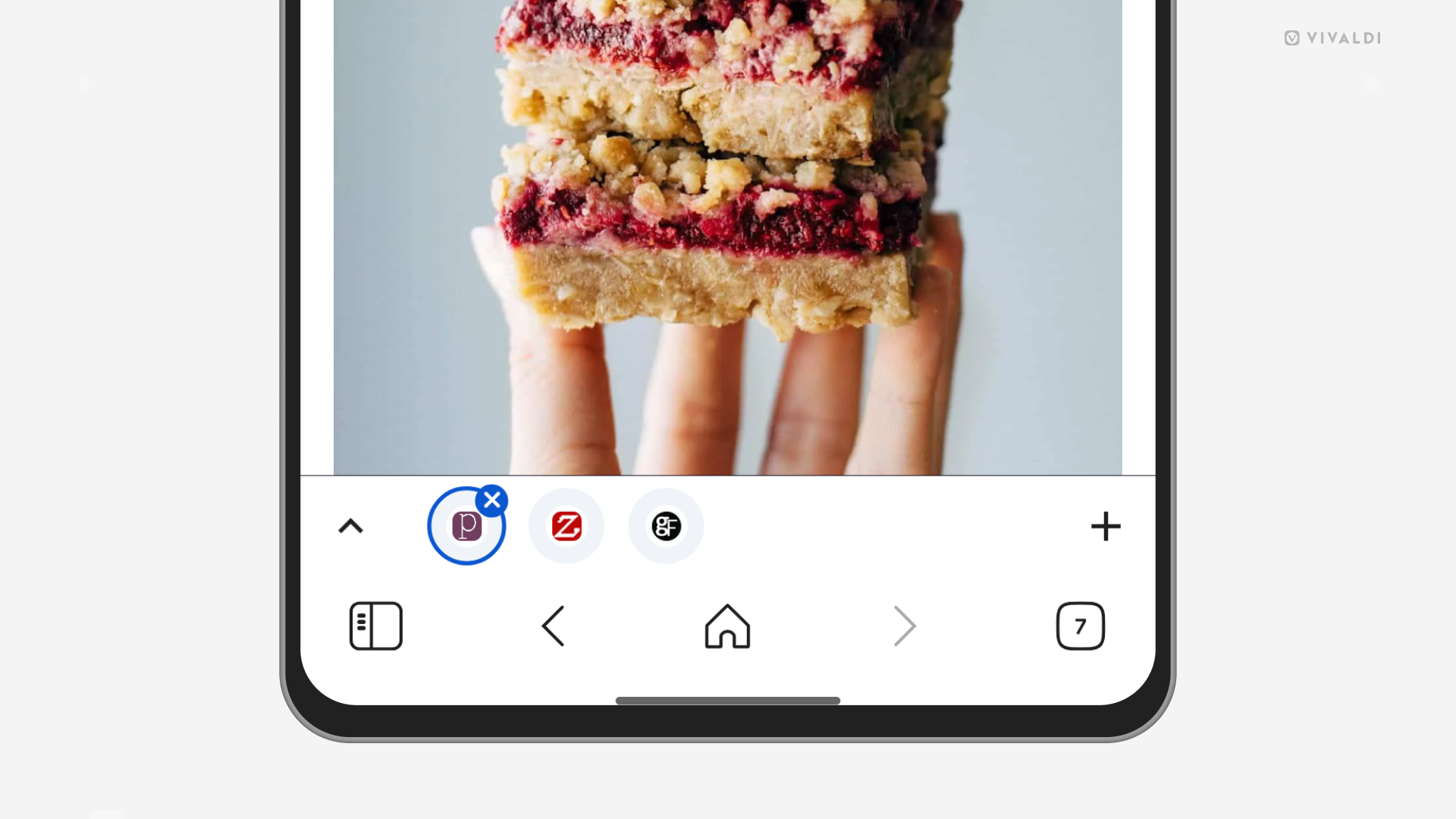
Wenn Sie die Tab-Leiste deaktiviert haben, wird eine Tab-Stapel-Symbolleiste direkt über der unteren Symbolleiste angezeigt, wenn Sie eine der gruppierten Tabs anzeigen.
Tippen Sie auf die Seitenfavoriten in der Symbolleiste, um die Tabs zu wechseln. Tippen Sie auf den Pfeil nach oben auf der linken Seite, um eine Vorschau der Tabs im Stapel anzuzeigen. Um einen neuen Tab im Stapel zu öffnen, tippen Sie auf die Schaltfläche Neuer Tab auf der rechten Seite der Symbolleiste.
Umbenennen von Tabstapeln
Gehen Sie wie folgt vor, um Ihren Tab-Stapal einen eindeutigen Namen zu geben:
Option 1
- Öffnen Sie den Tab-Wechsler.
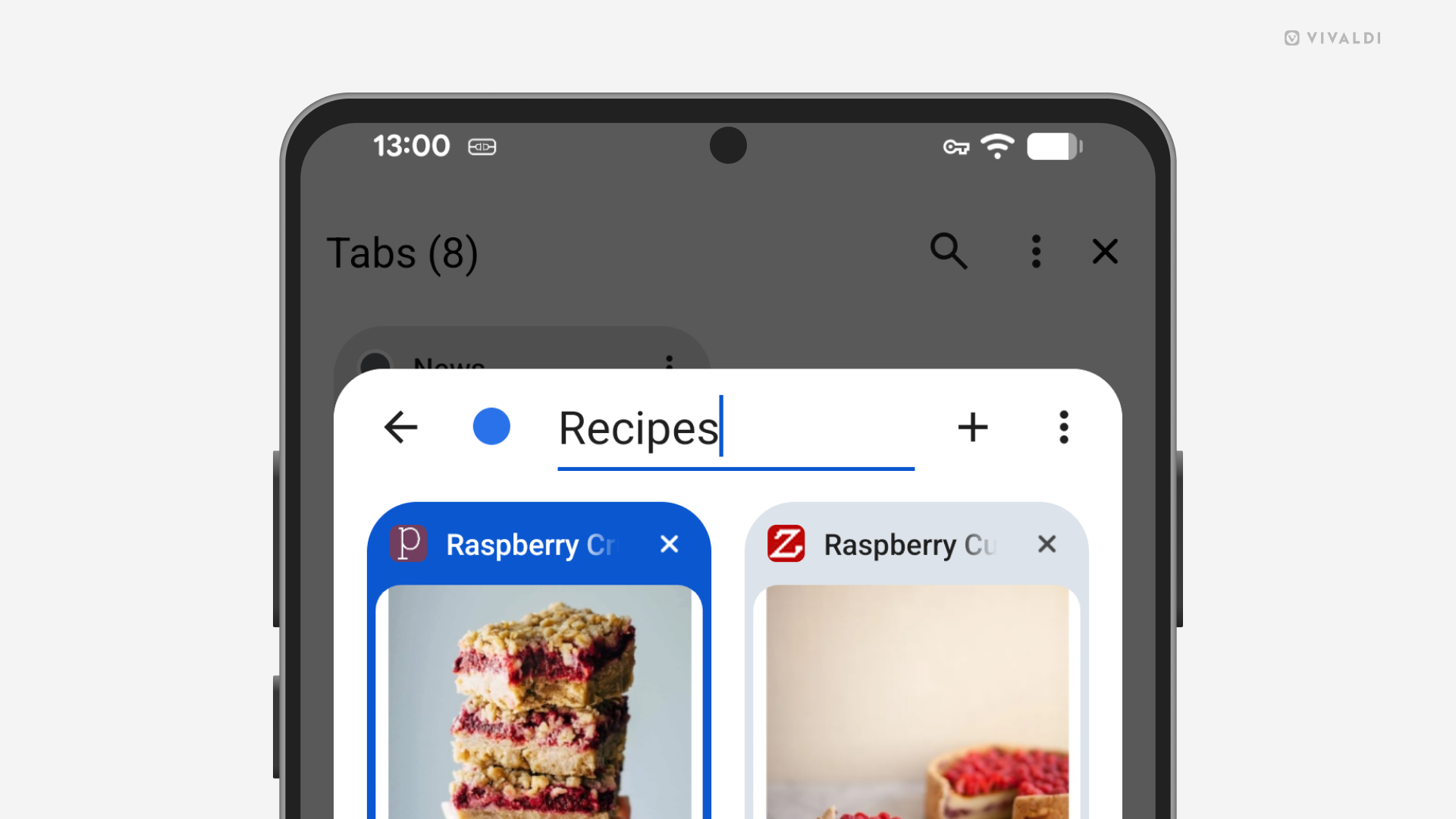
- Suchen Sie den Tab-Stapel, den Sie umbenennen möchten, und tippen Sie darauf.
- Tippen Sie in der Tab-Stapel-Vorschau auf den aktuellen Titel „# tabs„.
- Geben Sie einen neuen Titel ein.
- Tippen Sie auf der Tastatur auf Fertig .
Option 2
Wenn du Zweistufige Tab-Stapel aktiviert hast, kannst du:
- Drücken Sie lange auf den Tab-Stapel und wählen Sie Tab-Stapel bearbeiten.
- Tippen Sie in der Tab-Stapel-Vorschau auf den aktuellen Titel „# tabs„.
- Geben Sie einen neuen Titel ein.
- Tippen Sie auf der Tastatur auf Fertig .
Option 3
Wenn du Akkordeon-Tab-Stapel aktiviert hast, kannst du:
- Lange drücken Sie auf den Namen des Stapels vor den gruppierten Tabs.
- Im Menü tippen Sie auf den aktuellen Titel „# Tabs„.
- Geben Sie einen neuen Titel ein.
- Tippe außerhalb des Menübereichs, um Änderungen zu speichern und das Menü zu schließen.
Option 4
Wenn du die Tab-Leiste versteckt hast und die Tab Stacks-Toolbar benutzt:
- Tippen Sie auf die Chevron-Taste nach oben.
- Tippen Sie in der Tab-Stapel-Vorschau auf den aktuellen Titel „# tabs„.
- Geben Sie einen neuen Titel ein.
- Tippen Sie auf der Tastatur auf Fertig .
Um den Namen zu entfernen, öffnen Sie die Tab-Stapel-Vorschau erneut und entfernen Sie den Titel.
Farbe zu Tab-Stapeln hinzufügen
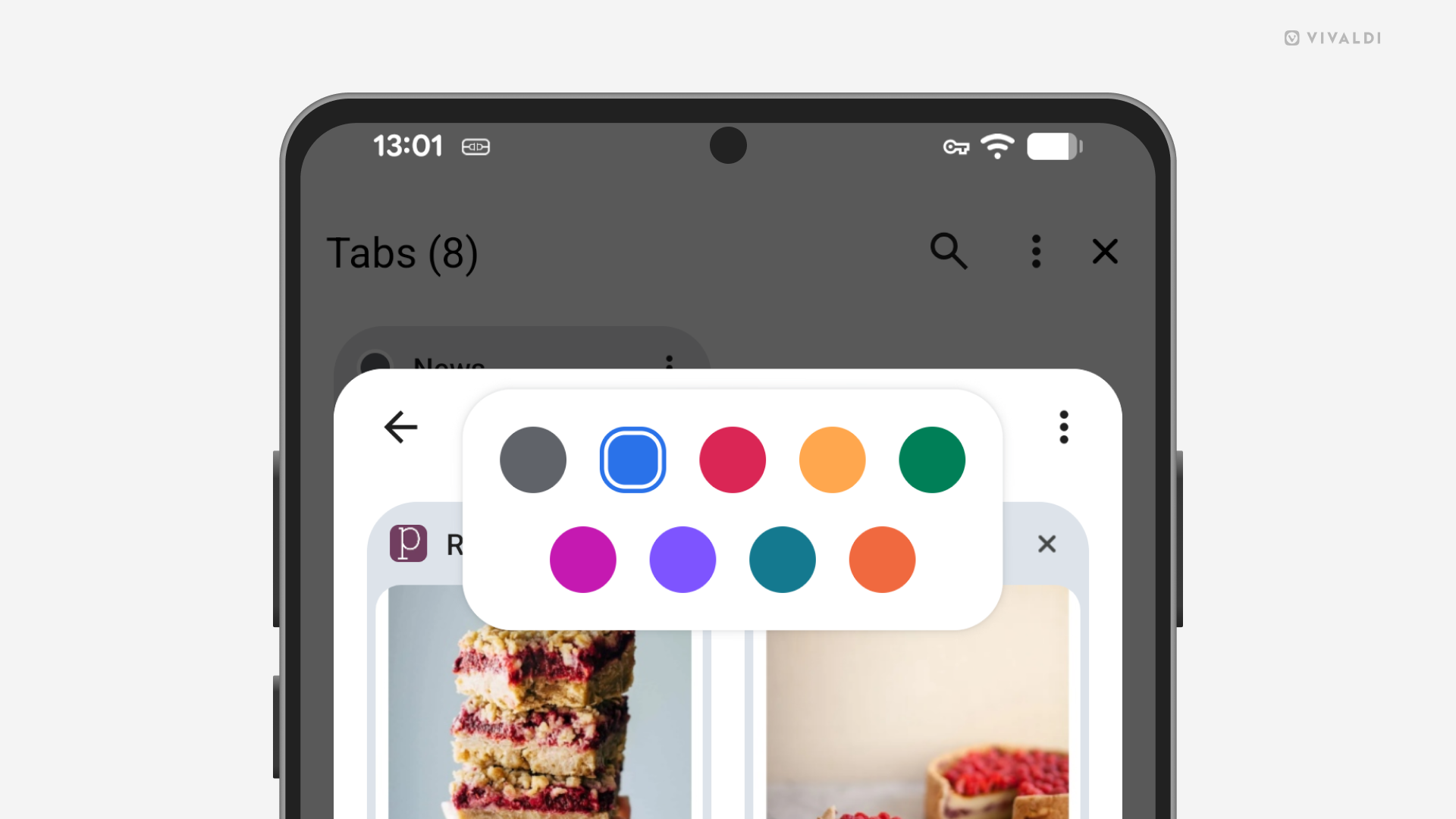
Zusätzlich zum Umbenennen von Tab-Stapeln kannst du jedem Stapel eine eigene Farbe geben und ihn so hervorheben. Ein kleiner Kreis mit deiner gewählten Farbe wird vor dem Namen des Stacks im Tab Switcher angezeigt und als Hintergrund zum Namen des Stacks mit der Ansicht der Akkordeon-Tabs.
Um eine Farbe auszuwählen:
Option 1
- Öffne im Tab-Wechsel den Stapel, zu dem du eine Farbe hinzufügen möchtest.
- Tippen Sie auf die aktuelle Farbe.
- Tippe auf eine der 9 Farboptionen.
Option 2
- Auf der Tab-Leiste mit der Zwei-Ebene-Tab-Stapel-Ansicht drücken Sie lange auf den Stapel und wählen Sie Tab Stack bearbeiten.
- In der Tab-Stack-Vorschau tippen Sie auf die aktuelle Farbe.
- Tippe auf eine der 9 Farboptionen.
Option 3
- In der Tab-Leiste mit Akkordeon-Tabs-Ansicht drücken Sie den Namen des Stapels vor den gruppierten Tabs lang.
- Tippe auf eine der 9 Farboptionen.
Tabs in einem Stapel neu anordnen
Gehen Sie wie folgt vor, um die Reihenfolge der Tabs in einem Stapel zu ändern:
Option 1
Im Tab-Switcher
- Tippen Sie auf den Stapel, um die darin enthaltenen Tabs anzuzeigen.
- Lange drücken Sie auf einem Tab.
- Ziehen Sie den Tab an die gewünschte Stelle im Stapel und lassen Sie sie dort fallen.
Option 2
Auf der Tab-Leiste:
- Lange drücken Sie auf einen Tab im Stapel.
- Ziehen Sie den Tab an die gewünschte Stelle im Stapel und lassen Sie sie dort fallen.
Option 3
Wenn du die Tab-Leiste versteckt hast und die Tab Stacks-Toolbar benutzt:
- Tippen Sie auf die Chevron-Taste nach oben.
- Lange drücken Sie auf einem Tab.
- Ziehen Sie den Tab an die gewünschte Stelle im Stapel und lassen Sie sie dort fallen.
Entfernen von Tabs aus einem Stapel
Option 1
Um einen Tab aus einem Stapel im Tab Switcher zu entfernen:
- Tippen Sie auf den Stapel, um die darin enthaltenen Tabs anzuzeigen.
- Drücken Sie den Tab lang, den Sie entfernen möchten.
- Ziehen Sie den Mauszeiger über die Option Aus Gruppe entfernen , die am unteren Rand des Fensters „Tabstapel“ angezeigt wird.
Option 2
Um einen Tab aus einem Stapel in der Tab-Leiste zu entfernen:
- Drücken Sie den Tab lang, den Sie entfernen möchten.
- Wähle Tab Entfernen aus dem Stack.
Option 3
Um einen Tab aus einem Stapel mit der Akkordeon-Tabs-Ansicht zu entfernen:
- Lange drücken Sie auf einen Tab im Stapel.
- Ziehe den Tab aus dem Stapel heraus.
Option 4
Wenn du die Tab-Leiste versteckt hast und die Tab Stacks-Toolbar benutzt:
- Tippen Sie auf die Chevron-Taste nach oben.
- Lange drücken Sie auf einem Tab.
- Ziehen Sie den Mauszeiger über die Option Aus Gruppe entfernen , die am unteren Rand des Fensters „Tabstapel“ angezeigt wird.
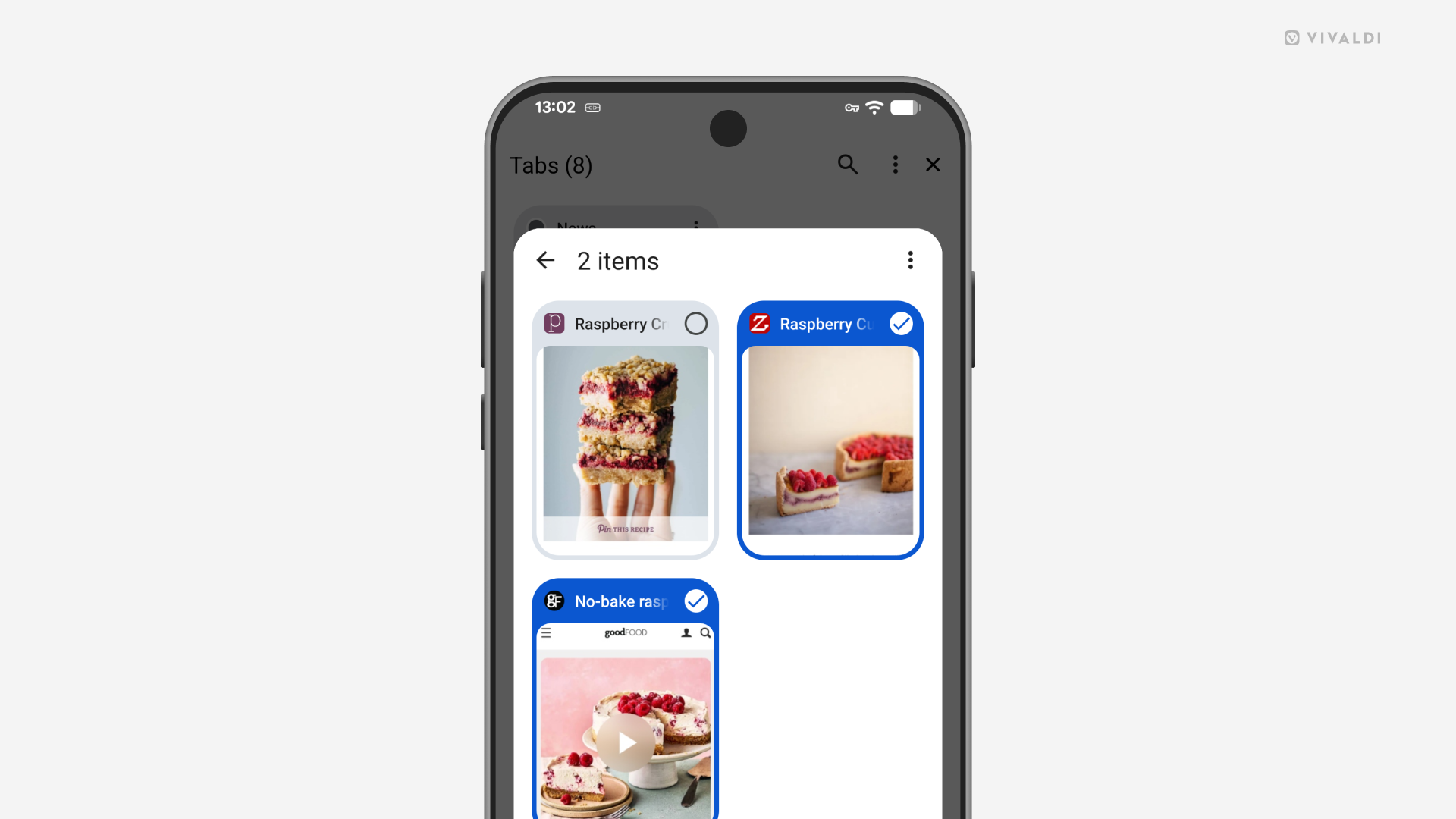
Gehen Sie wie folgt vor, um mehrere Tabs gleichzeitig zu entfernen:
- Öffnen Sie den Tab-Wechsler.
- Tippen Sie auf den Stapel, um die darin enthaltenen Tabs anzuzeigen.
- Tippen Sie auf die Menüschaltfläche in der oberen rechten Ecke und tippen Sie auf die
 Tabs, die Sie aus dem Stapel entfernen möchten.
 - Tippen Sie oben rechts auf Entfernen .
Tab-Stapel schließen und wieder öffnen
Um den Stapel und seine Tabs aus der Tab-Leiste zu entfernen, aber sie für später aufzubewahren:
Option 1
- Öffnen Sie den Tab-Wechsler.
- Tippe auf den Stapel, den du schließen möchtest.
- Tippen Sie auf die Menütaste oben rechts und wählen Sie Schließen.
Option 2
- In der Tab-Leiste mit Akkordeon-Tabs-Ansicht drücken Sie den Namen des Stapels vor den gruppierten Tabs lang.
- Wähle Stack schließen.
Um einen Stapel wieder zu öffnen:
- Öffnen Sie den Tab-Wechsler.
- Gehe zur Ansicht Stacked Tabs.
- Tippe auf den Stapel, den du wieder öffnen möchtest.
Tab-Stacks löschen
Um einen Stack dauerhaft zu löschen:
Option 1
Schließe einfach alle Tabs im Stack.
Option 2
- Öffnen Sie den Tab-Wechsler.
- Tippe auf den Stapel, den du schließen möchtest.
- Tippen Sie oben rechts auf den Menü-Button und wählen Sie Löschen.
Option 3
- In der Tab-Leiste mit Akkordeon-Tabs-Ansicht drücken Sie den Namen des Stapels vor den gruppierten Tabs lang.
- Wählen Sie Stack löschen.
Option 4
Wenn du die Tab-Leiste versteckt hast und die Tab Stacks-Toolbar benutzt:
- Tippen Sie auf die Chevron-Taste nach oben.
- Tippen Sie auf die Menütaste oben rechts im Stapel-Vorschaufenster.
- Wählen Sie Stack löschen.
Option 5
Falls du einen Stack löschen möchtest, den du bereits geschlossen hast:
- Öffnen Sie den Tab-Wechsler.
- Gehe zur Ansicht Stacked Tabs.
- Tippen Sie auf die Menütaste des Stapels und wählen Sie Löschen.
Tab-Stacks deaktivieren
Wenn du Tab Stacks nicht verwenden möchtest und versehentliches Stacking vermeiden möchtest, kannst du die Funktion deaktivieren.
Um Tab-Stacks zu deaktivieren:
- Gehen Sie zu „ “, „Vivaldi-Menü“ >, „Einstellungen“ >, „Registerkarten“ >, „Registerkarten stapeln“.
- Wählen Sie Deaktiviert aus.