Адресна трака
Адресна трака Vivaldi прегледача садржи много више од адресног поља и основних дугмади за навигацију. Наставите са читањем да бисте се упознали са свим доступним опцијама које вам помажу да се крећете вебом.

Шта се налази на адресној траци?
Назад и напред у историји

Кликните на стрелицу која показује налево да бисте се вратили на претходну страницу и на стрелицу која показује надесно да бисте поново посетили страницу са које сте се вратили.
Користите „дуги клик” или десни клик на било које дугме за навигацију кроз историју да би се отворио подмени, а затим Shift или Ctrl + клик или клик средњим тастером миша на ставку да би се отворила у новој картици.
Сазнајте више о историји на страници помоћи о историји у Vivaldi прегледачу.
Премотавање унапред и уназад

Скачите уназад или унапред по неколико страница у исто време.
Сазнајте више о функцији на страници помоћи о премотавању унапред и уназад.
Поново учитавање / Заустављање учитавања тренутне странице


За поновни учитавање тренутне странице:
- На адресној траци кликните на дугме
 Поново учитај тренутну страницу;
 - Користите тастерску пречицу F5 илиr Ctrl R / ⌘ R;
- Користите покрет мишем за поновно учитавање странице – док држите десни тастер миша превуците мишем горе-доле; или
- Отворите брзе команде и куцајте „поново учитај страницу”.
За потпуно поновно учитавање странице (без учитавања садржаја из кеш меморије):
- Користите тастерску пречицу Ctrl+F5 или Ctrl+Shift+R / ⌘ Shift R;
- Отворите брзе команде и куцајте „принудно поновно учитавање странице”;
- Креирајте покрет мишем за радњу.
Да бисте зауставили учитавање странице:
- Кликните на дугме
 Заустави на адресној траци;
 - Користите тастерску пречицу Esc;
- Користите покрет мишем за заустављање учитавања – док држите десни тастер миша превуците мишем нагоре;
- Отворите брзе команде и куцајте „заустави учитавање”.
Почетна страница

Матична страница може бити или почетна страница или одређена веб страница по вашем избору. Матичну страницу можете променити у Подешавања > Опште > Матична страница.
Адресно поље

- Користите тастерску пречицу Ctrl+L/⌘ L за фокусирање адресног поља.
- Након што укуцате термин за претрагу или URL, притисните Enter или кликните на дугме
 испред адресног поља да бисте отворили резултате претраживања или везу.
Притисните Alt+Enter за отварање везе или резултата претраге у новој картици. - Основни домен URL адресе (eTLD+1) је истакнут, а остатак слабо осветљен како би се препознало која компанија контролише домен и спречиле преваре и „пецања”.

- Омогућите/онемогућите претрагу у адресном пољу у Подешавања > Претрага.
- За омогућавање/онемогућавање аутоматског довршавања, идите у Подешавања > Адресна трака > Аутоматско довршавање адресе и означите поље. Приоритет за аутоматско довршавање можете дати обележивачима, означавањем поља за Предност обележивачима.
- Ctrl / ⌘ + клик на URL да бисте исекли везу на месту где сте кликнули и отишли на ту страницу. На пример, када кликнете на реч „blog“ у https://vivaldi.com/blog/address-field-drop-down-guide/, бићете преусмерени на https://vivaldi.com/blog/.
- Када нема довољно простора за приказ целог имена домена, приказаће се иконица упозорења
 . Уверите се да имате поверења у веб сајт пре него што пошаљете било какве податке на страници.
Прочитајте више о главном одељку адресне траке на страници помоћи о адресном пољу.
Блокатор садржаја и информације о сајру

Кликом на дугме отвориће се мени са информацијама о безбедности везе, колачићима и подацима сајта, подешавањима сајта и статусу блокатора праћења и реклама и омогућиће вам да управљате својим подацима и подешавањима.
Обично ће вам иконица дати назнаку о статусу блокирања на тренутном веб сајту, али када сте на небезбедном веб сајту, промениће се у иконицу која показује да сајт није безбедан  или чак опасан
  .
.
Почните да превлачите са дугмета на дестоп или у фасциклу са датотекама, на панел/траку обележивача или на бочну траку панела да бисте креирали пречицу до веб странице.
Дозволе
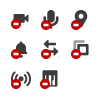
Када веб сајт жели приступ, на пример, вашој локацији или камери, дугмету са опцијама за дозволу или блокирање приступа можете приступити са десне стране адресног поља.
Сазнајте више о функцији на страници помоћи о дозволама за веб сајтове.
Извори

Ова иконица ће се појавити када веб сајт нуди изворе вести. Кликните на дугме за преглед и пријављивање за праћење извора вести.
Сазнајте више о функцији на страници помоћи о изворима.
Режим читања

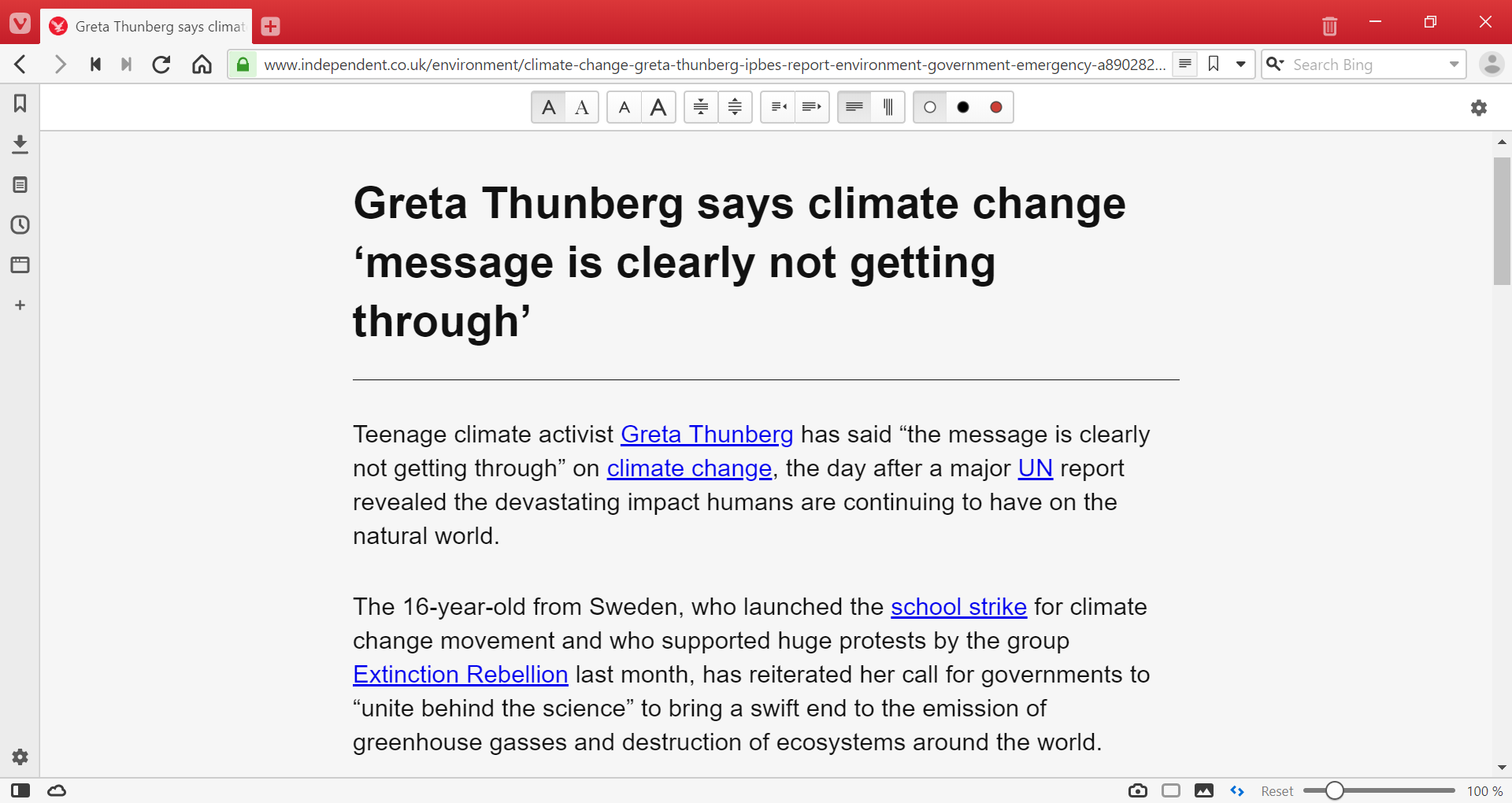
Да бисте се концентрисали на главни садржај веб странице и сакрили сва ометања, пређите у режим читања.
Сазнајте више о функцији на страници помоћи о режиму читања.
Превод веб страница

Са Vivaldi преводиоцем можете да преведете целе веб странице само једним кликом на дугме.
Сазнајте више о функцији на страници помоћи о превођењу веб страница.
Додавање обележивача

Додајте веб странице у обележиваче да бисте их касније лако пронашли.
Сазнајте више о функцији на страници помоћи о обележивачима.
Историја уноса

Погледајте недавно коришћене термине за претрагу и унете везе. Током претраге, падајући мени ће приказати сродне резултате из често посећених страница, историје уноса, обележивача и историје прегледача. Доступност и приказане категорије се могу променити у Подешавања > Адресна трака > Падајући мени адресног поља.
Поље претраге

Кликните на лупу за пребацивање претраживача. Кликните на стрелицу са десне стране за преглед историје претраге.
Сазнајте више о функцији на страници помоћи о претрази.
Листа за читање

Листа за читање вам омогућује да додате веб странице на листу како бисте их сачували за касније читање. Спречава да се превише картица гомила на траци картица и обележивачи пуне ставкама које су вам потребне само једном.
Сазнајте више о функцији на страници помоћи о листи за читање.
Преузимања

Датотеке преузете са интернета се додају и њима управља у панелу преузимања или искачућем прозору преузимања.
Сазнајте више о функцији на страници помоћи о преузимањима.
Кориснички профил

Место за приступ и управљање вашим корисничким профилима и профилом госта. Када сте пријављени на синхронизацију, на адресној траци ће уместо аватара корисничког профила бити приказан аватар вашег Vivaldi налога.
Сазнајте више о функцији на страници помоћи о корисничким профилима.
Проширења

Vivaldi има небројено функција због којих је употреба већине проширења сувишна. Али још увек постоји много проширења која могу да подигну прегледање на други ниво.
Сазнајте више о функцији на страници помоћи о проширењима.
VPN

Функција VPN у Vivaldi прегледачу је обезбеђена кроз партнерство између Vivaldi-ja и Proton-а.
Сазнајте више о овој функцији на страници помоћи о Proton VPN-у за Vivaldi.
Дељење везе

Дугме за дељење се подразумевано не налази на адресној траци, али га можете додати ту или на било коју другу алатну траку помоћу уређивача алатних трака.
Када кликнете на дугме, отвара се мени за дељење вашег оперативног система, где можете копирати везу веб странице, креирати QR код за њу, послати је е-поштом и друго.
Доступно ажурирање

Када је доступна нова верзија и када је преузета у позадини, дугме „Неопходно је поновно покретање” ће се појавити на адресној траци. Кликните на дугме и на „Поново покрени” у менију да бисте инсталирали ажурирање.
Сазнајте више о томе на страници помоћи о ажурирању Vivaldi прегледача за десктоп.
Положај адресне траке
Можете одлучити да ли ће адресна трака бити смештена на врху или дну прозора прегледача. Направите избор у Подешавања > Адресна трака > Положај адресне траке.
Приказ/сакривање адресне траке
За промену видљивости адресне траке:
- Идите у Подешавања > Адресна трака и означите или уклоните ознаку из поља за Прикажи адресну траку;
- Отворите брзе команде и куцајте „адресна трака”;
- Подесите тастерску пречицу или покрет мишем за радњу.
Када је адресна трака сакривена, користите тастерску пречицу Ctrl+L/⌘ L за фокусирање адресног поља и друге пречице за извршавање команди које се обично довршавају кликом на дугмад на адресној траци.
Прилагођавање адресне траке

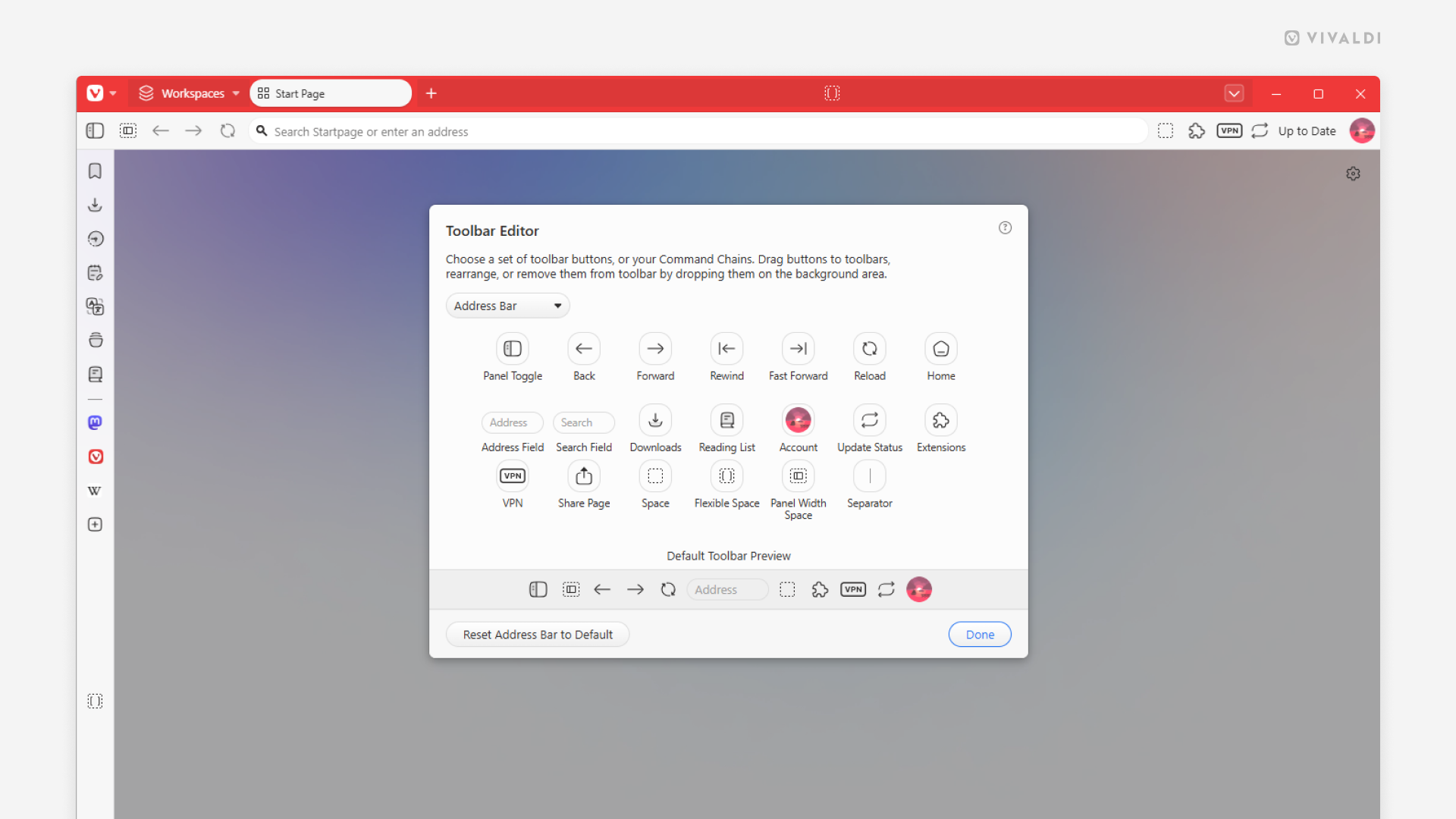
Сва дугмад на адресној траци се могу уклонити десним кликом на дугме > Уреди > Уклони са алатне траке. За уклањање адресног или поља претраге, отворите уређивач алатних трака и превуците поље са адресне траке.
За поништавање промена, кликните десним тастером миша на дугме > Уреди > Поништи алатну траку. У случају да сте уклонили сву дугмад, идите у Подешавања > Изглед > Изглед прозора > Прилагођавање траке алата > Поништи адресну траку.
За промену редоследа дугмади, задржите тастер Ctrl / ⌘ и превуците и отпустите дугме на ново место.
Можете и премештати дугмад са статусне траке на адресну траку и обрнуто. Да бисте то урадили, задржите тастер Ctrl / ⌘ и са једне траке на другу превуците и отпустите дугме.
Сазнајте више о прилагођавању алатних трака прегледача на страници помоћи о уређивању алатних трака.
 Режим читања на десној страни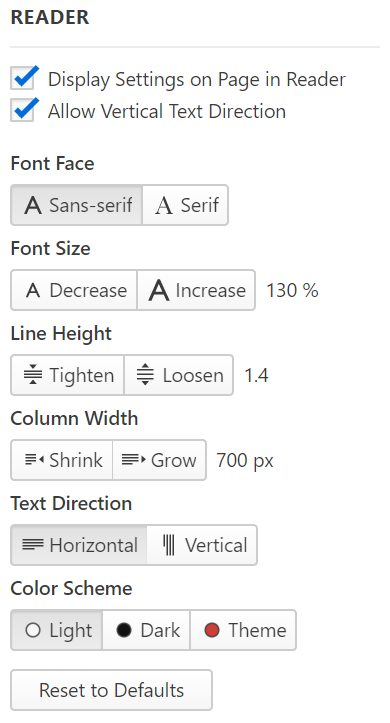
 Подешавања режима читања у горњем десном углу странице.
 Додај ланац команди.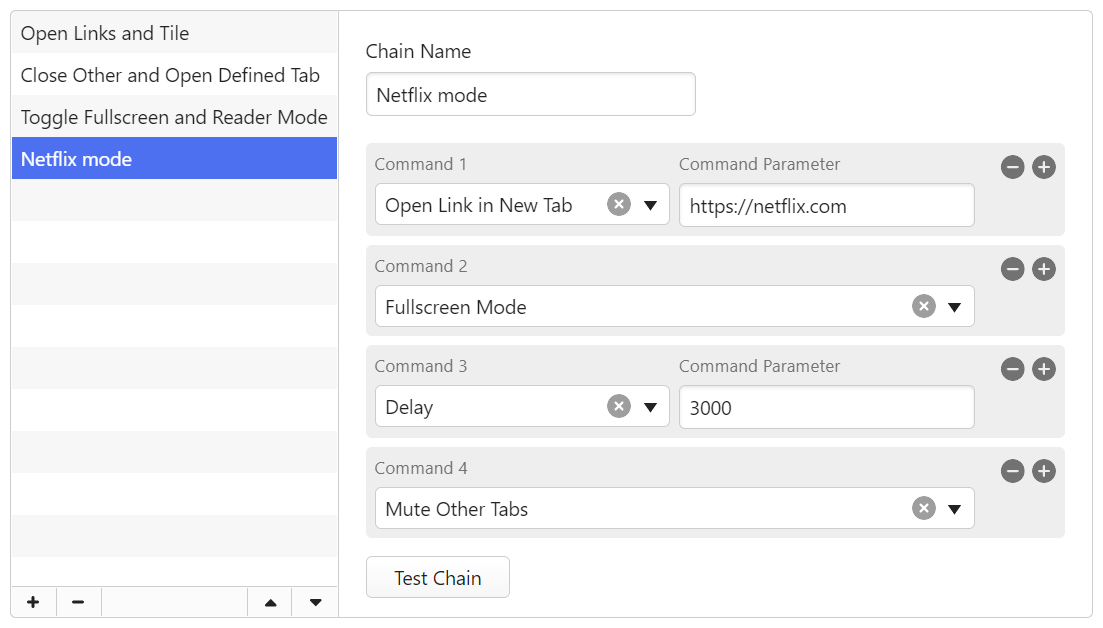
 курсор за премештање, превуците команду на нову локацију у низу.
 Нови покрет.
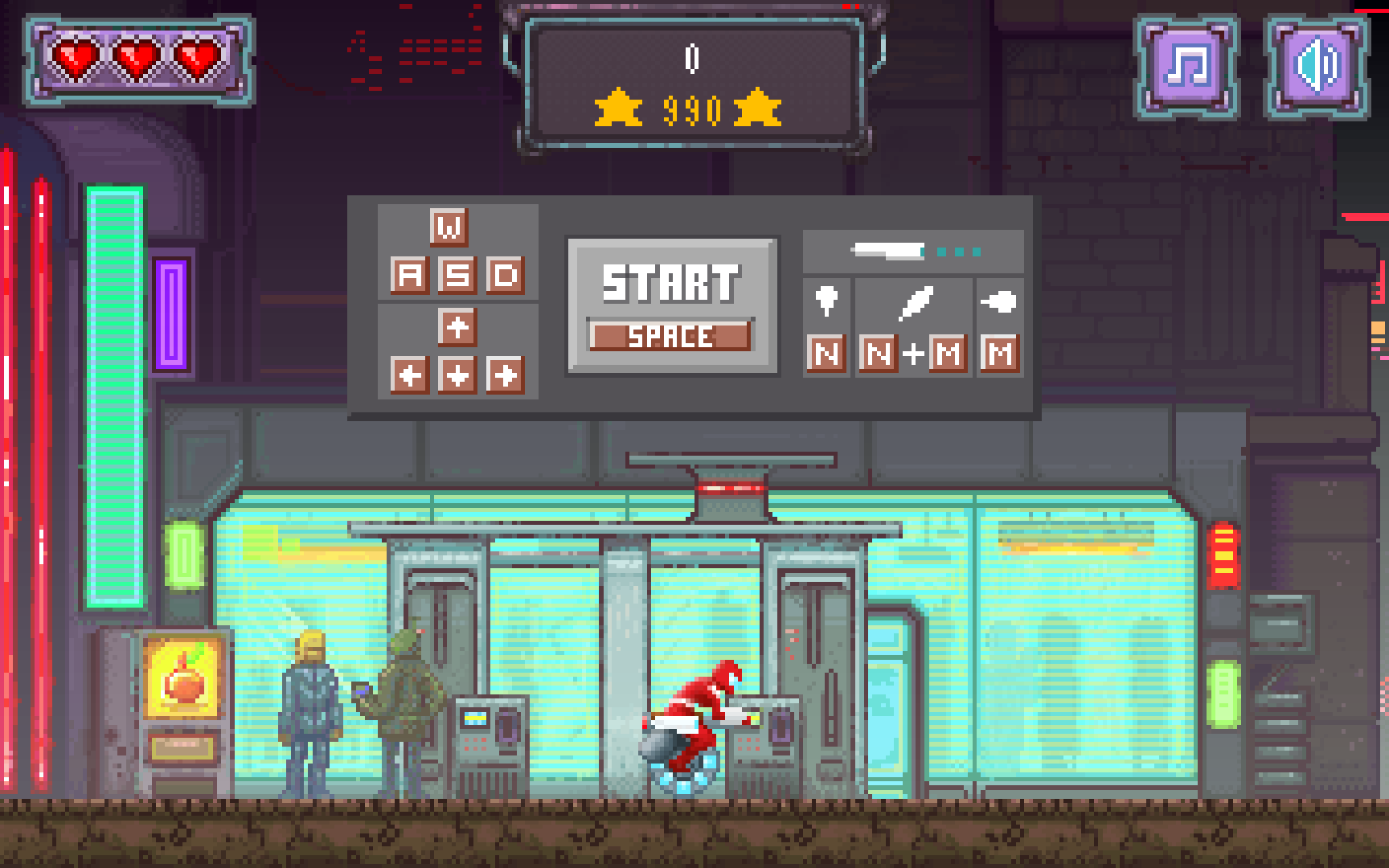
 Игра Vivaldia на једној од алатних трака (погледајте у наставку упутство за додавање дугмета).
 целог екрана у горњем левом углу. Притисните тастер F11 или Esc или клините на исто дугме за излазак из целог екрана.
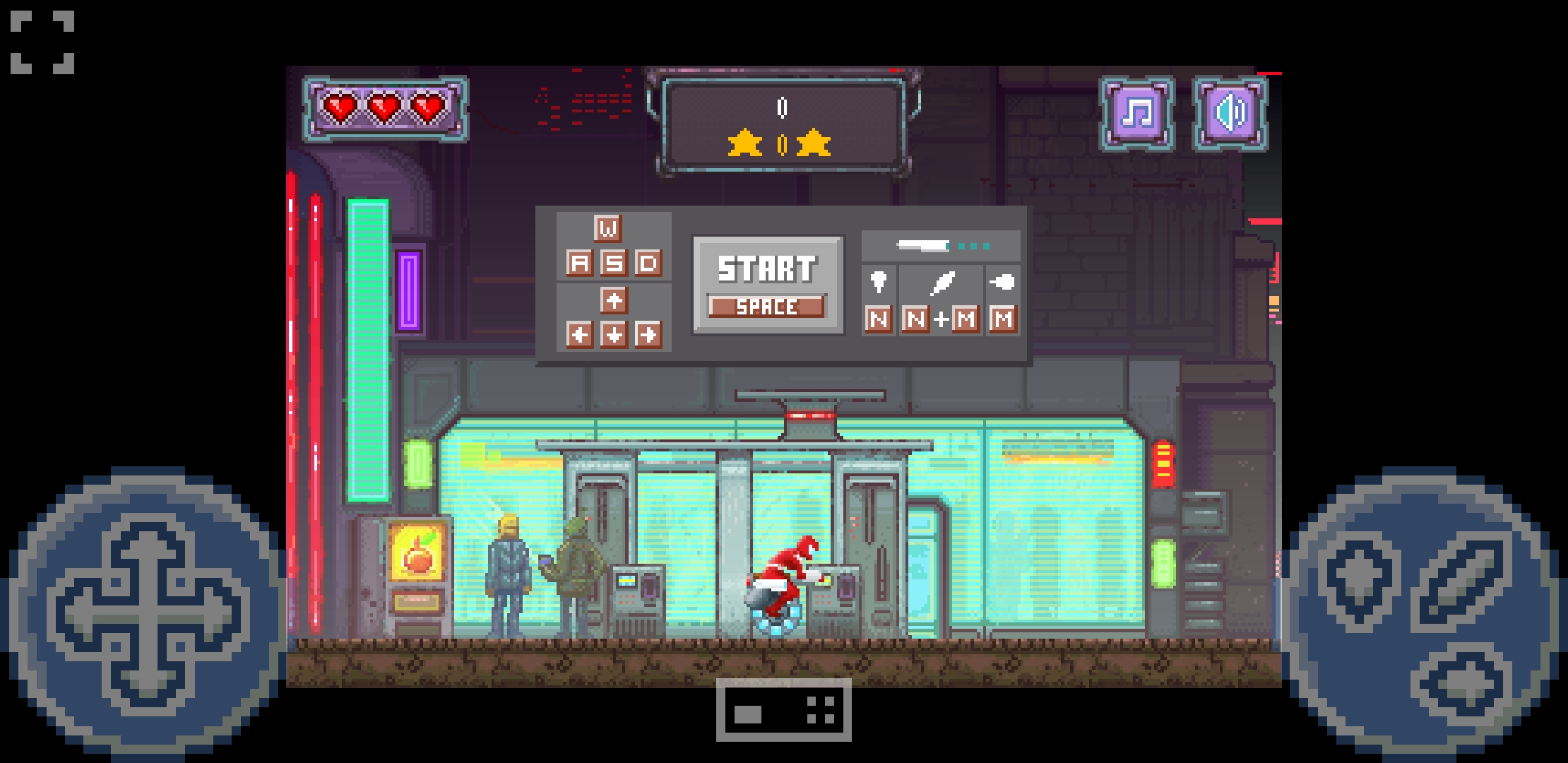
 Vivaldi мени > Покрени игру Vivaldia, или

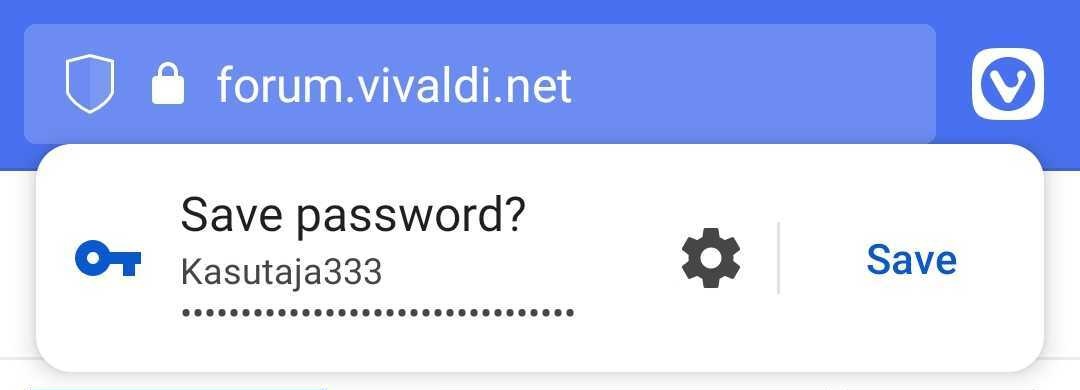
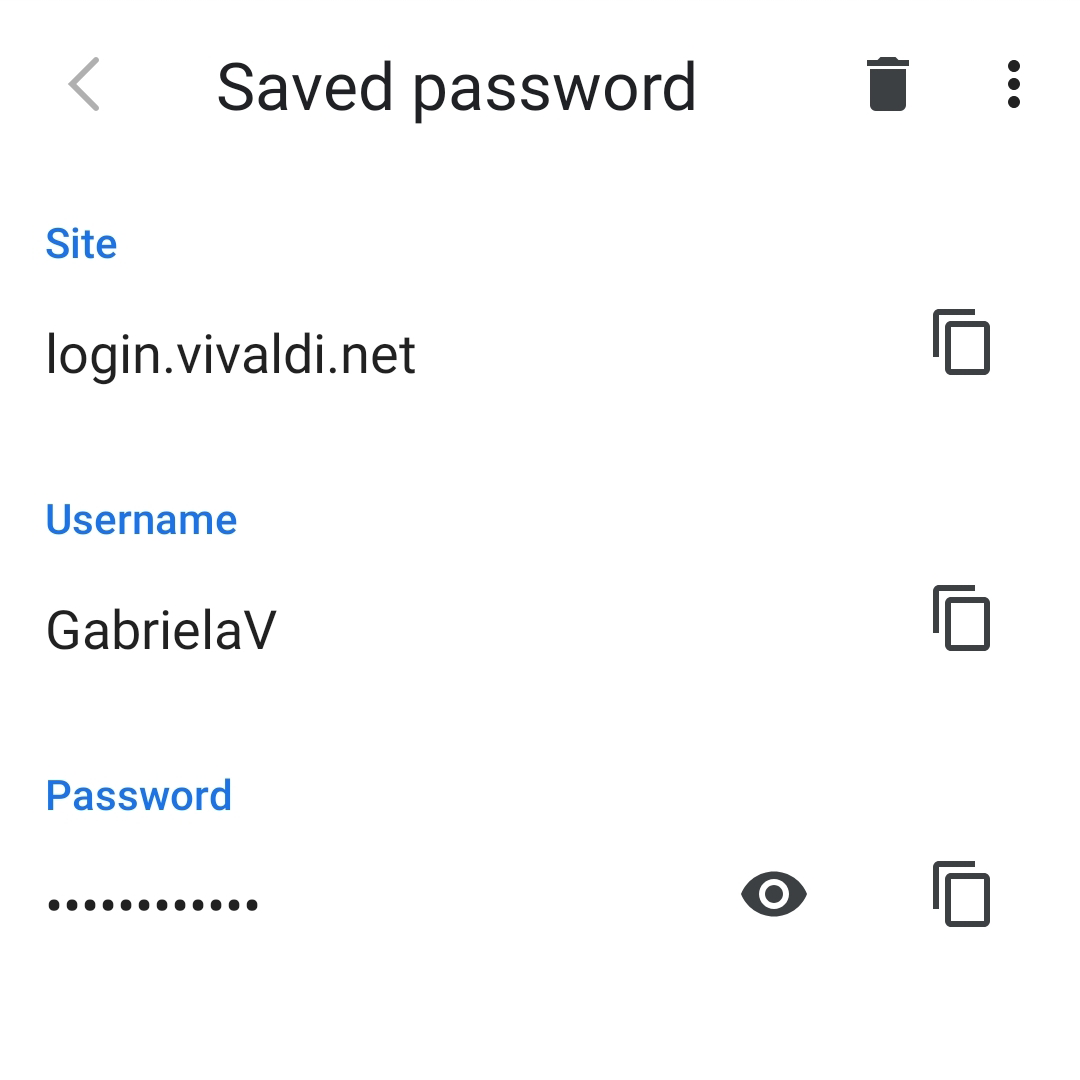
 Избриши, а затим се поново пријавите на сајт да бисте добили упит за чување лозинке.
 у горњем десном углу и изаберите Извези лозинке.
 Историја на
  стрелицу испред датума. За отварање или затварање свих фасцикли: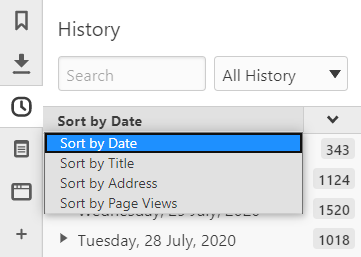
 Брисање података прегледања.