Превод веб страница

Са Vivaldi преводиоцем можете да преведете целе веб странице само једним кликом на дугме. И то без потребе за проширењима.

Превод веб странице

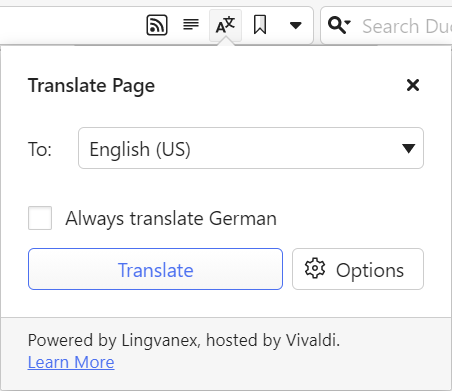
Када је веб сајт који прегледате на језику који се разликује од језика корисничког окружења вашег прегледача, Vivaldi нуди да га преведе за вас приказом дугмета Превод странице на десној страни адресног поља.

За превод странице на ваш подразумевани језик:

  1. Кликните на дугме Превод странице.
  2. Затим, у искачућем прозору кликните на Преведи.
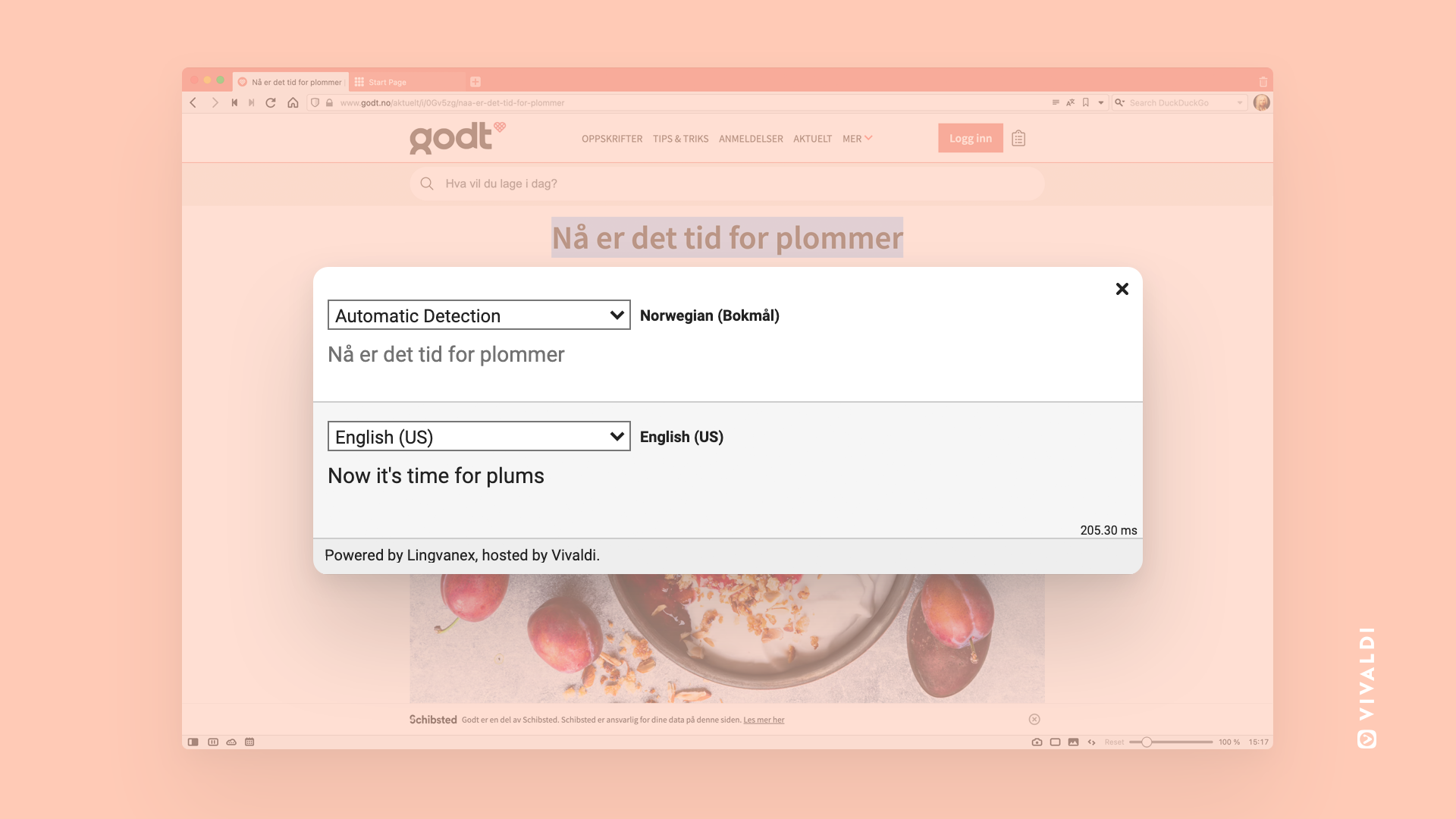
Translate page pop up dialogue

Да би се садржај веб странице поново приказао на изворном језику:

  1. Кликните на Превод странице да би се отворио искачући прозор.
  2. Кликните на Врати на (изворни језик).

Превод изабраног текста

За превод дела текста:

  1. Истакните текст који желите да преведете.
  2. Кликните десним тастером миша на изабрани текст.
  3. У контекстном менију кликните на Преведи изабрани текст.

Када означите текст, такође можете отворити брзе команде и куцати „преведи изабрани текст”. Поред тога, можете креирати тастерску пречицу или покрет мишем за радњу.

У искачућем прозору превода, можете променити и изворни језик и језик превода.

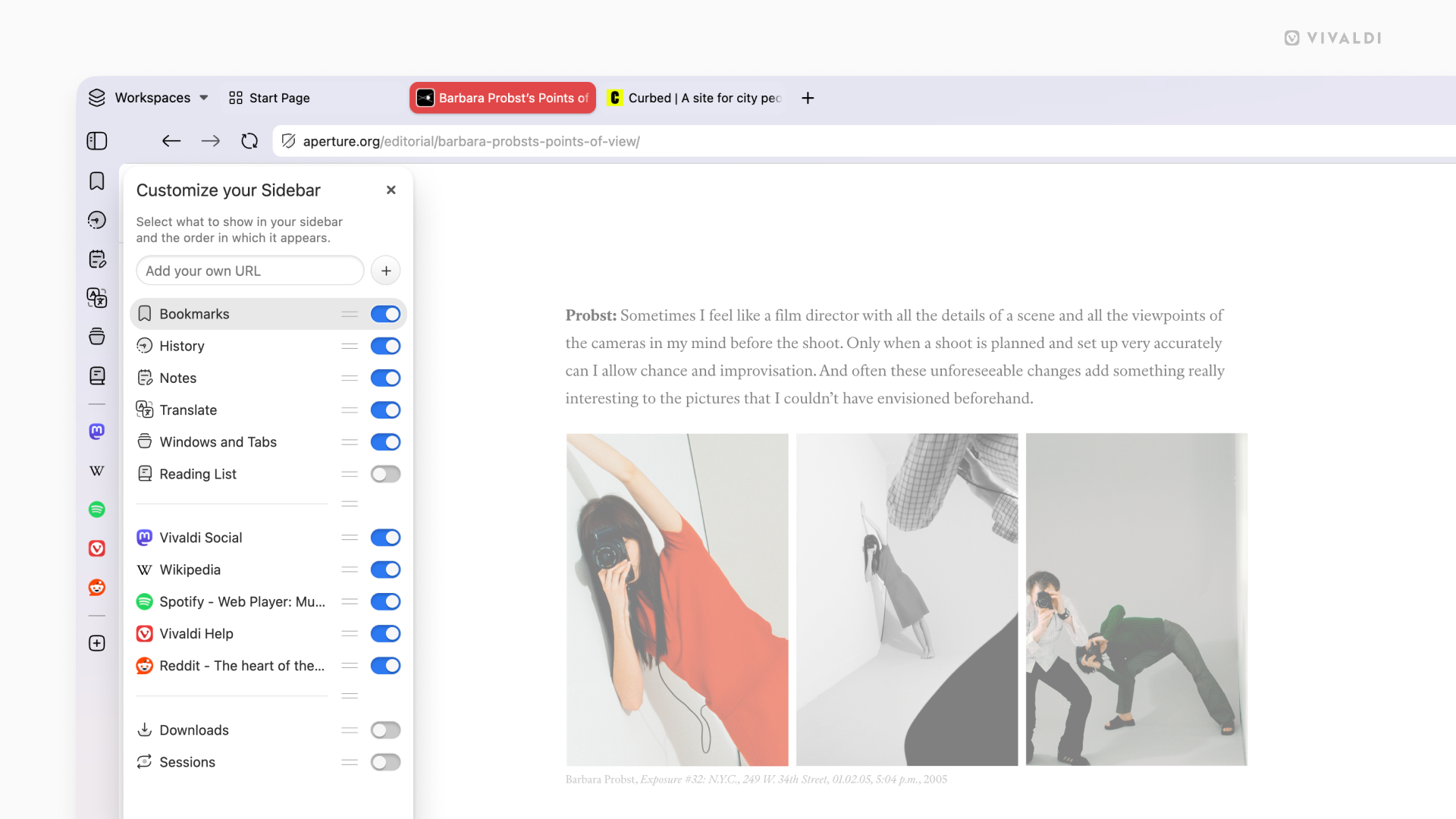
Приказ превода у панелу превода

За приказ превода изабраног текста у панелу уместо у искачућем прозору превода:

  1. Идите у Подешавања > Панел > Панел превода.
  2. Уверите се да је омогућено Користи панел уместо дијалога.

Ако више волите искачући дијалог, онемогућите поставку.

Да бисте сазнали више, погледајте страницу помоћи о панелу превода.


Опције превода

Поред превођења странице на подразумевани језик прегледача, можете одабрати и превођење на било који од подржаних језика. За промену језика превода:

  1. Кликните на Превод странице у адресном пољу.
  2. У случају да сте страницу већ превели на други језик, кликните на Врати на (изворни језик).
  3. Изаберите други језик из падајућег менија.
  4. Кликните на Преведи.

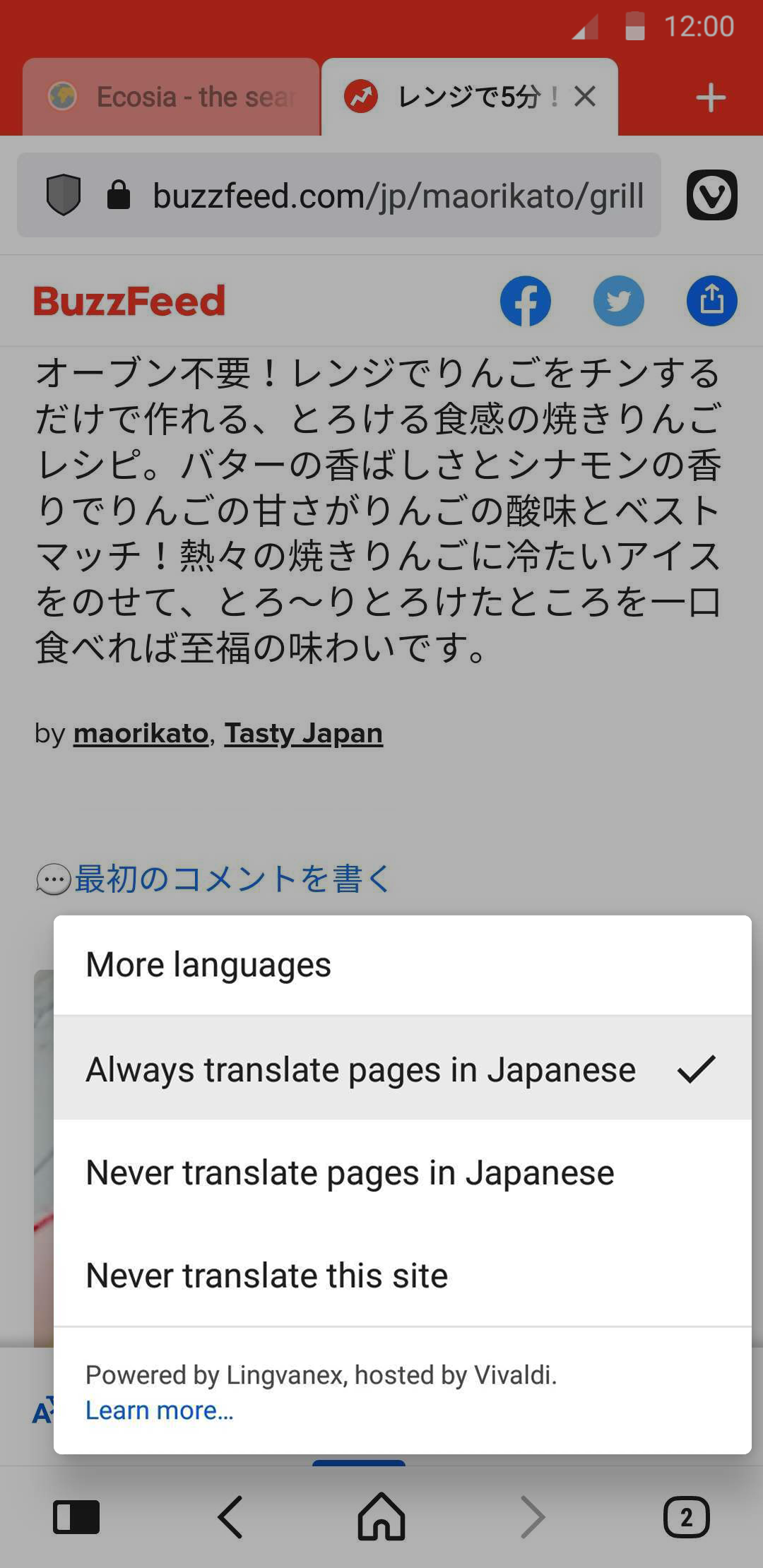
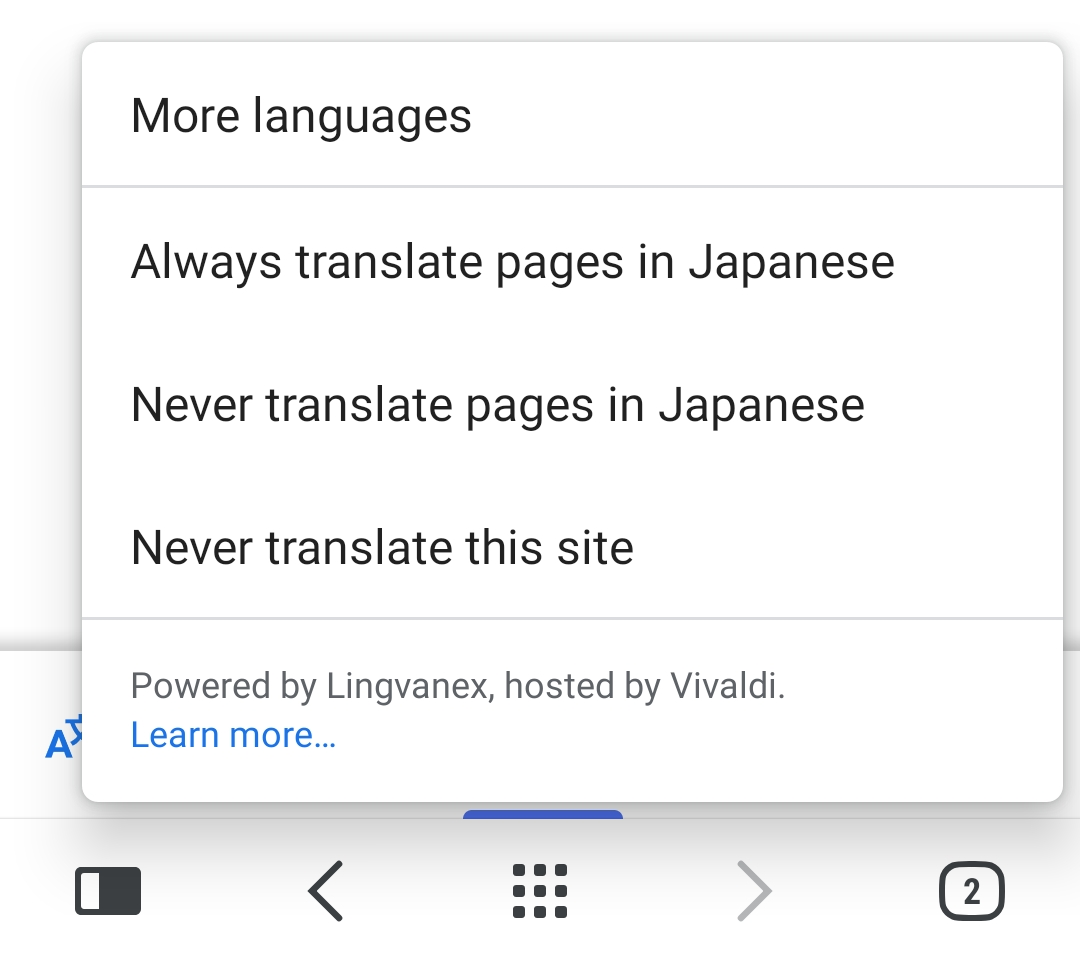
Да бисте избегли додатне кораке за будуће преводе, можете омогућити или онемогућити превод одређених језика и сајтова.

За промену ваших жељених поставки:

  1. Кликните на Превод странице у адресном пољу.
  2. Кликните на Опције.
  3. Промените своје жељене поставке.

Доступне опције:

  • Увек преводи – увек преводи тренутни језик. Или, означите поље за Увек преводи изнад дугмета Преведи.
  • Никада не преводи – никада не преводи тренутни језик.
  • Никада не преводи овај сајт – никада нећете бити питани за превод на том одређеном веб сајту.
  • Понуди превод страница – онемогућује аутоматски превод страница и искачуће прозоре који се аутоматски приказују. Дугме остаје у адресном пољу за опозив радње.

Враћање подешавања превода на подразумевано

За враћање свих подешавања:

  1. Идите у Подешавања > Опште > Језик.
  2. Кликните на Врати подешавања превода на подразумевано.

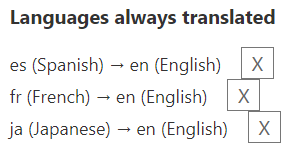
За враћање подешавања за одређени језик или сајт:

  1. Унесите vivaldi://translate-internals у адресно поље.
  2. Пређите преко листе сачуваних жељених опција.
  3. Кликните на X за оне које желите вратити.

Решавање проблема са преводом

Када превођење не функционише како се очекује, прво вратите подешавања на подразумевано како је описано у претходном одељку. Ако то не помогне, разговарајте о проблему са тимом и заједницом на форуму да бисте видели да ли други могу да репродукују грешку или имају предлоге за решење.

Да бисте пријавили грешку програмерима прегледача:

  1. Отворите vivaldi://translate-internals.
  2. Направите снимак екрана картице Prefs.
  3. Сачувајте садржај картице Detection Logs кликом на Dump изнад табеле.
  4. Идите на https://vivaldi.com/bugreport/.
  5. Попуните образац обавезно укључујући следеће информације:
    • Везу до странице на којој превођење не успева.
    • Ваш подразумевани језик корисничког окружења и језик на који сте покушали да преведете.
    • Остале информације које помажу у репродукцији грешке.
  6. Приложите датотеке. Прилоге можете послати и након слања извештаја о грешци у одговору е-поруком на аутоматски одговор система за праћење грешака.
  7. Пошаљите извештај о грешци.

Was this helpful?

Yes
No
Thanks for your feedback!

Увоз и извоз података прегледача

За увоз података из Vivaldi прегледача на другом уређају, препоручујемо функцију синхронизације прегледача. Наставите са читањем да бисте сазнали како да увезете податке из другог прегледача и из датотека на рачунару, укључујући алтернативне начине за пренос података између Vivaldi прегледача.

Увоз обележивача

За увоз обележивача из другог прегледача на истом рачунару или из HTML датотеке:

  1. Идите у Vivaldi мени > Датотека > Увези из апликација или датотека.
  2. Изаберите из ког прегледача желите да увезете обележиваче.
    Ако сте своје обележиваче сачували у датотеци, у падајућем менију изаберите HTML датотека са обележивачима.
  3. Кликните на Започни увоз.

У зависности од прегледача из кога увозите, можете истовремено да увезете и друге податке прегледача, као што су лозинке и историја.


Извоз обележивача

За извоз обележивача:

  • Идите у Vivaldi мени > Датотека > Извези обележиваче;
  • Изаберите локацију за преузимање;

Датотека ће бити сачувана као HTML датотека.


Увоз лозинки

  1. Идите у Vivaldi мени > Датотека > Увези из апликација или датотека;
  2. Изаберите из ког прегледача желите да увезете лозинке;
  3. Кликните на Започни увоз.

За увоз лозинки из .csv датотеке:

  1. Унесите „vivaldi://password-manager/settings” у адресно поље.
  2. У одељку Увези лозинке, кликните на Изабери фајл.
  3. Изаберите .csv датотеку са вашим лозинкама.
  4. Кликните на Отвори.

Извоз лозинки

За извоз лозинки из Vivaldi прегледача:

  • Идите у Vivaldi мени > Датотека > Извези > Извези лозинке.
  • Верификујте свој идентитет, на пример, уношењем лозинке за пријављивање у оперативни систем Windows.
  • Изаберите одредишну фасциклу.

Важно! Чување лозинки у .csv датотеци ће их учинити видљивим свима који имају приступ датотеци.


Увоз историје

Поред обележивача и лозинки, из већине прегледача можете да увезете и своју историју прегледања.

  1. Идите у Vivaldi мени > Датотека > Увези из апликација или датотека.
  2. Изаберите из ког прегледача желите да увезете историју;
  3. Кликните на Започни увоз.

Увоз отворених картица

За приказ картица које имате отворене у другим прегледачима:

  1. Идите у Vivaldi мени > Датотека > Увези из апликација или датотека.
  2. Изаберите из ког прегледача желите да увезете отворене картице.
  3. Кликните на Започни увоз.

У овој фази, увоз картица функционише само из прегледача заснованих на Chromium-у (Chrome, Edge, Opera, Brave итд.).


Увоз бележака

За увоз бележака:

  1. Уверите се да су све белешке које желите да увезете у једној фасцикли и сачуване као текстуална или markdown датотека.
  2. Идите у Vivaldi мени > Датотека > Увези из апликација или датотека.
  3. У падајућем менију изаберите Фасцикла бележака.
  4. Кликните на Одаберите фасциклу бележака.
  5. Изаберите изворну фасциклу.

Алтернативно:

Све примењиве датотеке у фасцикли ће бити увезене као белешке у Vivaldi.


Извоз бележака

За извоз бележака:

  1. Идите у Vivaldi мени > Датотека > Извези > Извези белешке.
  2. Изаберите одредишну фасциклу.

Алтернативно:

Све белешке ће бити сачуване као засебне текстуалне (.txt) или markdown (.md) датотеке.


Увоз листе за читање

За увоз листе за читање:

  1. Идите у Vivaldi мени > Датотека > Увези из апликација или датотека.
  2. У падајућем менију изаберите Листа за читање (CSV).
  3. Кликните на Одаберите датотеку.
  4. Изаберите изворну фасциклу.

Алтернативно:


Извоз листе за читање

За извоз листе за читање :

  1. Идите у Vivaldi мени > Датотека > Извези > Извези листу за читање.
  2. Изаберите одредишну фасциклу.

Алтернативно:


Увоз проширења

Можете да увезете проширења у Vivaldi из других прегледача заснованих на Chromium-у, на пример, Chrome, Edge, Opera итд.

За увоз проширења:

  1. Уверите се да је прегледач из којег желите да извезете затворен.
  2. У Vivaldi прегледачу, идите у Vivaldi мени > Датотека > Увези из апликација или датотека.
  3. Изаберите прегледач заснован на Chromium-у из којег желите да увезете податке.
  4. Кликните на „Започни увоз”.
  5. Када се увоз заврши, кликните на „Затвори”.
  6. На страници за управљање проширењима која се отвори, омогућите проширења која желите да користите у Vivaldi прегледачу тако што ћете кликнути на преклопно дугме у доњем десном углу сваке картице прширења.

Увоз и извоз извора

Да бисте сазнали како да увезете и извезете изворе у и из Vivaldi-јевог читача извора , погледајте страницу помоћи о томе овде.


Пренос целог профила Vivaldi прегледача

Препоручујемо коришћење синхронизације и опције извоз/увоз у прегледачу за пренос података из једног Vivaldi прегледача у други. У случају да желите да увезете више података него што се може синхронизовати, можете копирати и заменити фасциклу целог профила. За пренос само неких типова података, пређите на следећи одељак.

Да бисте пронашли фасциклу профила:

  1. Идите у Vivaldi мени > Помоћ > О Vivaldi прегледачу или vivaldi:about.
  2. Пронађите путању профила у одељку Информације о ажурирању.
  3. Кликните на Отвори фасциклу профила поред путање.

За премештање профила из једног Vivaldi прегледача у други:

  1. Преместите копију фасцикле Default са изворног рачунара на циљни рачунар;
  2. У вашем управљачу датотекама/Finder-у пронађите фасциклу Default коју желите да замените.
  3. Затворите Vivaldi;
  4. Налепите и замените профил;
  5. Отворите Vivaldi.

Важно! Сачуване лозинке и колачићи се неће пренети приликом премештања профила између рачунара или корисника на истом рачунару. Морате само да преместите — а не да направите копију — постојећег профила. Две копије Vivaldi прегледача не могу да раде са истог профила — чак ни на различитим рачунарима! Профил садржи идентификаторе који морају остати јединствени између ваших инсталација. Услуге попут синхронизације и налога поште са OAuth-ом неће радити када се користе две инстанце истог профила.


Увоз датотека са подацима из Chromium прегледача

Док је Vivaldi затворен, можете да замените датотеке у фасцикли профила истим датотекама из фасцикле профила Vivaldi прегледача или неког другог прегледача заснованог на Chromium-у.

Пре него што покушате да увезете податке на овај начин, препоручујемо да направите резервну копију тренутне фасцикле профила за сваки случај.

Да бисте пронашли фасциклу профила у Vivaldi прегледачу:

  1. Идите у Vivaldi мени > Помоћ > О Vivaldi прегледачу или vivaldi:about.
  2. Пронађите путању профила у одељку Информације о ажурирању.
  3. Кликните на Отвори фасциклу профила поред путање.

Погледајте документацију помоћи другог прегледача да бисте пронашли његову фасциклу профила.

Овом методом се могу увести следећи подаци:

  • Обележивачи,
  • Тренутна сесија,
  • Тренутне картице,
  • Фавикони,
  • Историја,
  • Последња сесија,
  • Последње картице,
  • Подаци за пријављивање,
  • Белешке (доступне само у Vivaldi прегледачу),
  • Поставке,
  • Веб подаци.

Was this helpful?

Yes
No
Thanks for your feedback!

Инсталирање тест верзија за Linux на дистрибуцијама које нису DEB/RPM

Ако за вашу Linux дистрибуцију није обезбеђен пакет тест верзија, можете користити скрипту за инсталацију тест верзија за Linux.

Скрипта за инсталацију је потписана истим кључем који користе Vivaldi Linux пакети, уколико треба да верификујете да ли је ваша локална копија званична верзија.

Отворите Терминал у директоријуму где сте сачували „install-vivaldi.sh” и издајте следећу команду:

sh install-vivaldi.sh

У дистрибуцијама без подршке корисничког простора за име уграђене у кернелу (нпр. старије дистрибуције засноване на Arch), користите горњу наредбу са „sudo” или је покрените као „root” корисник. Ово је потребно за подешавање одговарајућих дозвола за vivaldi-sandbox (пратећа извршна датотека која се користи за безбедност).

За надоградњу на новија издања у будућности, једноставно поново покрените локалну копију скрипте за инсталацију кад год изађе нова објава на блогу тест верзија. Можете се пријавити за праћење RSS извора тест верзија Vivaldi прегледача да бисте били обавештени о томе.

Тестирање пре инсталације и друге опције

Ако желите да тестирате издање са чистим профилом/подешавањима пре коначне инсталације, користите прекидач командне линије „--test”. За још више опција (нпр. за инсталирање стабилне верзије) користите “--help”.


Ова скрипта је намењена корисницима где ми (или ваша дистрибуција) не пружамо ниједан изворни пакет. Нарочито за стабилна издања Vivaldi прегледача, посебно препоручујемо да користите један од наших званичних пакета или питајте дистрибуцију да ли нуде незванична паковања. Срећни смо што сарађујемо са одржаваоцима дистрибуција како бисмо то олакшали.

Was this helpful?

Yes
No
Thanks for your feedback!

Покрети мишем

Покрети мишем вам омогућују да убрзате навигацију и извршите корисне радње брзим покретима миша. Можете уредити постојеће покрете и додати своје како би одговарали вашем стилу прегледања. Читајте даље да бисте сазнали више.


Омогућавање покрета

За омогућавање или онемогућавање покрета:

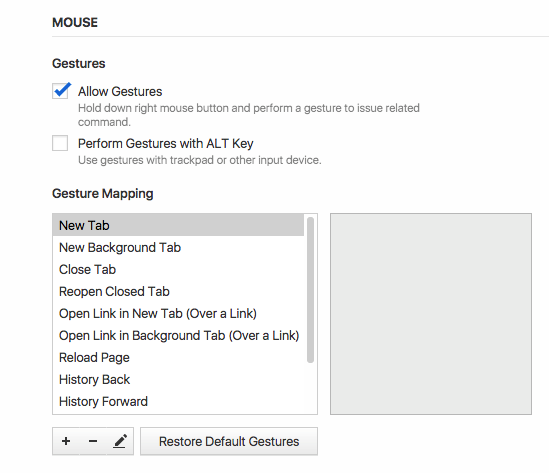
  1. Идите у Подешавања > Миш > Покрети и означите поље за Дозволи покрете;
  2. Отворите брзе команде и куцајте „омогући/онемогући покрете мишем”;
  3. Креирајте тастерску пречицу за радњу.

Извршавање покрета

  1. Кликните и држите десни тастер миша (или притисните и држите тастер ALT).
  2. Померите курсор да бисте извршили радњу.

Покрете можете изводити и помоћу других улазних уређаја, као што су подлоге за праћење и табле осетљиве на додир. Да бисте омогућили покрете за ове уређаје, у подешавањима означите поље за Извршавање покрета тастером ALT.


Подразумевани покрети

За преглед подразумеваних покрета, идите у Подешавања > Миш > Мапирање покрета.


Креирање новог покрета

  1. Идите у Подешавања > Миш > Мапирање покрета.
  2. Кликните на дугме Дугме Додај Нови покрет.
  3. Одаберите команду из падајућег менија или је потражите по имену.
  4. Кликните на Следеће.
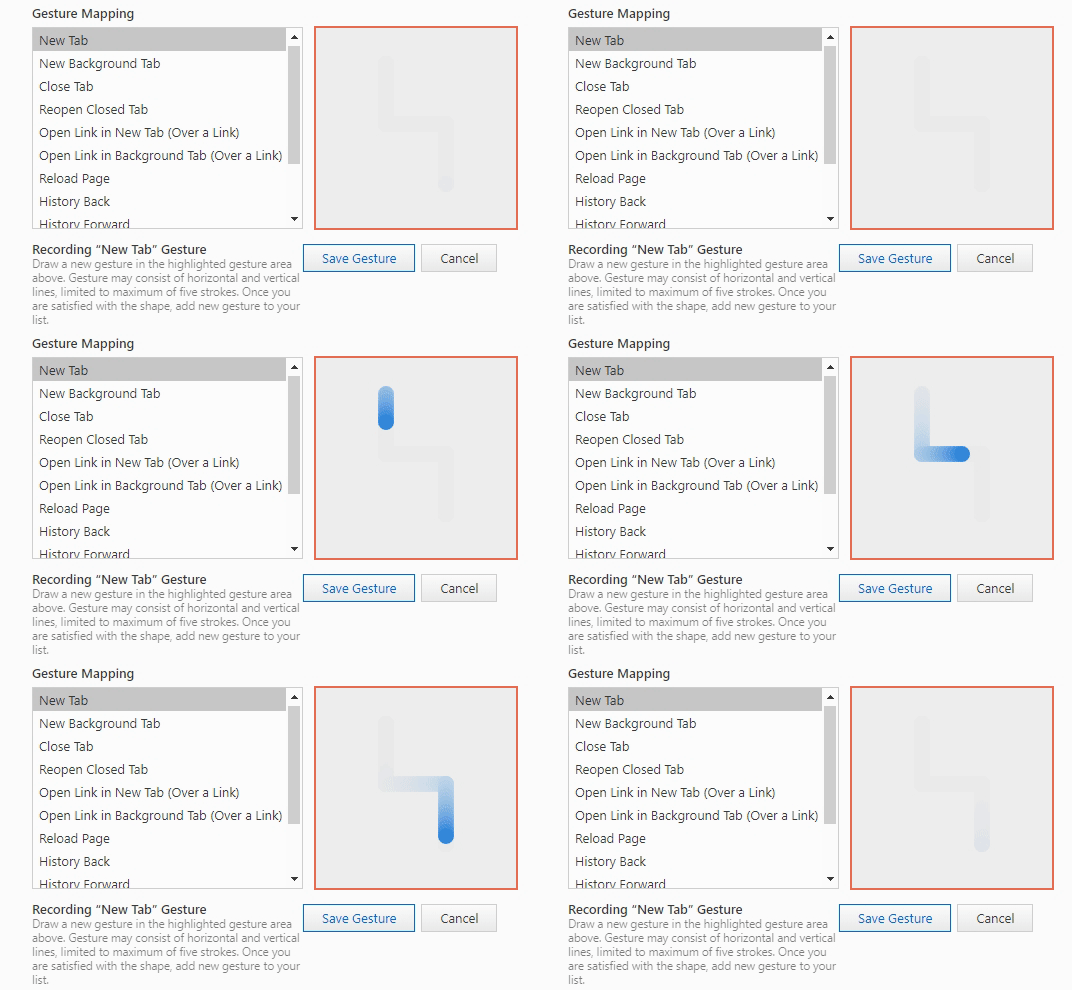
  5. Нацртајте нови покрет у означеном пољу помоћу главног дугмета.
  6. Кликните на Сачувај покрет.
Подешавања за креирање прилагођеног покрета мишем

Уређивање покрета

  1. Идите у Подешавања > Миш > Мапирање покрета.
  2. Одаберите покрет који желите да уредите.
  3. Кликните на дугме Дугме Уреди Уреди покрет.
  4. Нацртајте нови покрет и кликните на Сачувај покрет.

Осетљивост покрета

  1. Идите у Подешавања > Миш > Осетљивост покрета.
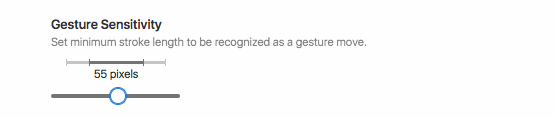
  2. Померите клизач да бисте подесили минималну дужину потеза који ће бити препознат као покрет.
Клизач за подешавање осетљивости покрета миша

Преклопни покрети

Преклопни покрети су покрети мишем који се користе за извршавање команди левим и десним тастером миша. Сазнајте више на страници помоћи о преклопним покретима.


Was this helpful?

Yes
No
Thanks for your feedback!

Панел бележака

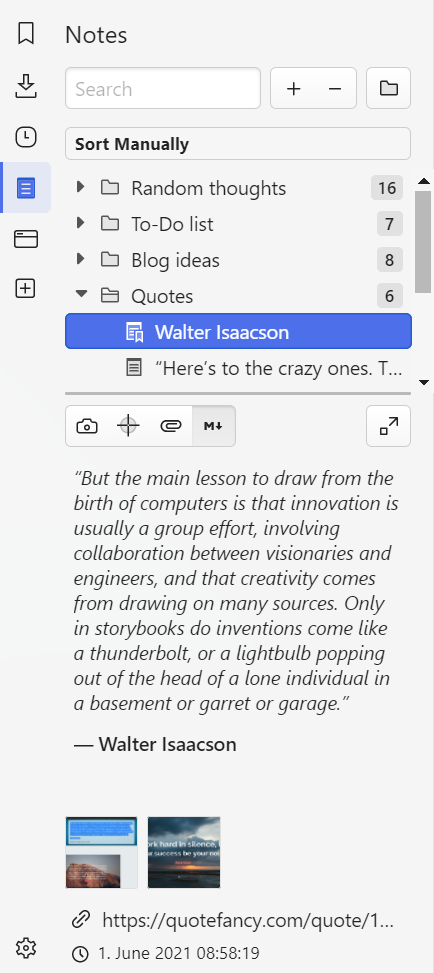
Хватајте белешке, додајући им опис, па чак и снимке екрана док сурфујете вебом у Vivaldi прегледачу. Додајте своје мисли и идеје на било коју веб страницу коју посетите.

Прегледање бележака

Пронађите и уређујте своје белешке у панелу бележака који се налази на бочној страни прозора прегледача. Такође можете користити тастерске пречице (Ctrl+Shift+O / ⌥ ⌘ N). За пуни прозор уређивача бележака отворите управљач белешкама.


Креирање нове белешке

За креирање нове белешке, кликните на дугме Дугме Додај Нова белешка на врху панела. Све што укуцате биће сачувано аутоматски.

Копирање у белешку

За креирање белешке са текстом на веб страници:

  1. Изаберите текст.
  2. Right-click on the highlighted text and select Copy to Note from the context menu.
    Alternatively:
Додавање нове белешке од изабраног текста у контекстном менију

Белешка ће бити додата са означеним текстом као телом, везом до веб странице, датумом креирања и снимком екрана странице са истакнутим текстом.

Додавање белешци

Док ’Копирај у белешку’ креира нову белешку са текстом који сте изабрали на веб страници, ’Додај белешци’ ће додати текст у постојећу белешку по вашем избору.

За додавање текста у белешку:

  1. Изаберите текст.
  2. Right-click on the highlighted text and select Append to Note from the context menu.
    Alternatively:
  3. Изаберите белешку којој желите да додате текст.
  4. Кликните на Додај белешци.

Нова белешка са снимком странице

Поред текста, можете да направите и снимке екрана и сачувате их као белешке. Да бисте сачували снимак екрана као белешку:

  1. Кликните на Capture Page button Снимак екрана на статусној траци;
  2. Изаберите да ли желите да снимите целу страницу или само њен део;
  3. За формат изаберите Креирај белешку са…;
  4. Кликните на Сними.

Белешка ће бити додата са снимком екрана као прилогом, везом до веб странице и датумом креирања. Можете додати наслов и напомену о снимку екрана.

Нова белешка превлачењем и отпуштањем

  1. Означите текст од кога желите да направите белешку;
  2. Превуците истакнути текст (такође можете да превучете везе и слике) на дугме Панел бележака;
  3. Отпустите тастер миша за креирање нове белешке.

Када је панел бележака већ отворен, за креирање нове белешке превуците садржај белешке на листу бележака.

Ако желите да додате у постојећу белешку, отворите је, а затим превуците и отпустите додатни садржај у одељак за уређивање белешки.


Претрага бележака

За претрагу бележака, користите поље за претрагу на врху панела бележака. Белешке се такође могу претраживати помоћу брзих команди.


Уређивање бележака

На дну панела бележака можете:

  • Уредити белешку.
    • Користити markdown обликовање да бисте своје белешке учинили читљивијим и занимљивијим.
  • Додати слику са веб странице или из датотеке на рачунару.
  • Додати везу до веб странице у белешку.

Организовање бележака

Белешке се могу сортирати:

  • ручно,
  • по наслову,
  • по адреси,
  • по садржају,
  • по датуму креирања.

Белешке се такође могу организовати по фасциклама. За креирање нове фасцикле, кликните на дугме Дугме Додај нову фасциклу Нова фасцикла на врху панела и дајте јој наслов.

Белешке се могу премештати из једне у другу фасциклу превлачењем у нову одредишну фасциклу.


Брисање бележака

За брисање белешке или фасцикле са белешкама, изаберите белешку/фасциклу и кликните на дугме Избриши на врху панела или кликните десним тастером миша на белешку/фасциклу и у контекстном менију изаберите Избриши.

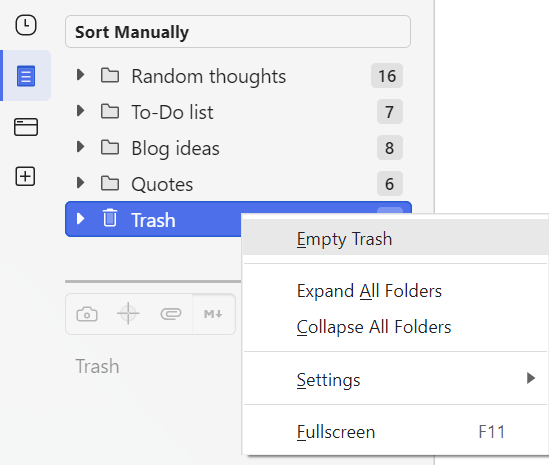
Враћање избрисаних бележака

Превуците белешку из отпада и поставите је било где изнад.

Restore Note gif

Пражњење отпада

Кликните десним тастером миша на отпад и изаберите Испразни отпад.


Извоз и увоз бележака

Извоз бележака

За извоз бележака:

  1. Идите у Vivaldi мени > Датотека > Извези > Извези белешке.
  2. Изаберите одредишну фасциклу.

Алтернативно:

Све белешке ће бити сачуване као засебне текстуалне (.txt) или markdown (.md) датотеке.

Увоз бележака

За увоз бележака:

  1. Уверите се да су све белешке које желите да увезете у једној фасцикли и сачуване као текстуална или markdown датотека.
  2. Идите у Vivaldi мени > Датотека > Увези из апликација или датотека.
  3. У падајућем менију изаберите Фасцикла бележака.
  4. Кликните на Одаберите фасциклу бележака.
  5. Изаберите изворну фасциклу.

Алтернативно:

Све примењиве датотеке у фасцикли ће бити увезене као белешке у Vivaldi.

Was this helpful?

Yes
No
Thanks for your feedback!

Враћање почетних подешавања Vivaldi прегледача

У овом чланку ћемо вам показати како направити резервну копију података и вратити почетна подешавања Vivaldi прегледача.

ВАЖНО Овај чланак је за напредне кориснике. Праћење овде описаних корака резултираће губитком свих ваших података Vivaldi прегледача (бележака, обележивача, веб панела итд.) и подешавања, као што су кеш, историја, теме и друго.

Ако желите да наставите и потпуно вратоте почетна подешавања Vivaldi прегледача, обавезно направите резервну копију података пре него што наставите.


Прављење резервне копије података Vivaldi прегледача

Једна од опција за прављење резервне копије неких података је синхронизација података са другим уређајима на којима користите Vivaldi. На тај начин када се подаци избришу на једном уређају, и даље можете да им приступите на другим и поново их синхронизовати након враћања почетних подешавања.

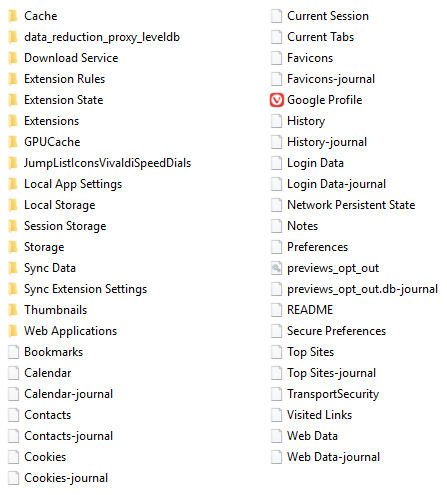
Можете и да направите резервну копију фасцикле профила (следите путању профила на vivaldi://about), која укључује неке кључне елементе ваше Vivaldi-јеве конфигурације, као што су жељене опције, профил и подешавања. Већина кључних компоненти се чува у фасцикли Default, мада бисте такође требали задржати датотеку First Run ускладиштену поред ње. Брисањем ове датотеке Vivaldi ће претпоставити да се покреће по први пут.

Преглед фасцикли Vivaldi прегледача

Ево неких кључних елемената који се чувају у фасцикли Default:

Bookmarks садржи обележиваче и информације из брзих бирања.
Notes белешке направљене у панелу бележака.
Sessions сачуване сесије картица.
Login Data лозинке за веб сајтове. Напомена: Ова датотека је шифрована и употребљива је само на рачунару који ју је креирао.
Preferences и Local App Settings\mpognobbkildjkofajifpdfhcoklimli – Подешавања и конфигурација Vivaldi прегледача.
Web Data – подаци аутоматског попуњавања.
Current Session – подаци о отвореним картицама.
History историја посећених веб страница.
Cookies подаци о сајтовима.
Extension Rules, Extension State, Extensions, Local Extension Settings, Local Storage, Managed Extension Storage, Extension Cookies and Secure Preferences – овде се чувају све поставке и подаци проширења.

Направите копију фасцикле Default и датотеке First Run и налепите их, на пример, на радну површину или у документе.


Како вратити почетна подешавања Vivaldi прегледача

  1. Идите на vivaldi://about.
    Или, отворите Дугме Vivaldi менија Vivaldi мени > Помоћ > О Vivaldi прегледачу
  2. Забележите директоријум наведен под Путања профила.
  3. Отворите системски прозор (Истраживач датотека).
  4. Идите у фасциклу User Data
  5. Када пронађете тачну фасциклу, затворите прегледач.
  6. У системском прозору избришите целу фасциклу User Data
  7. Покрените Vivaldi.

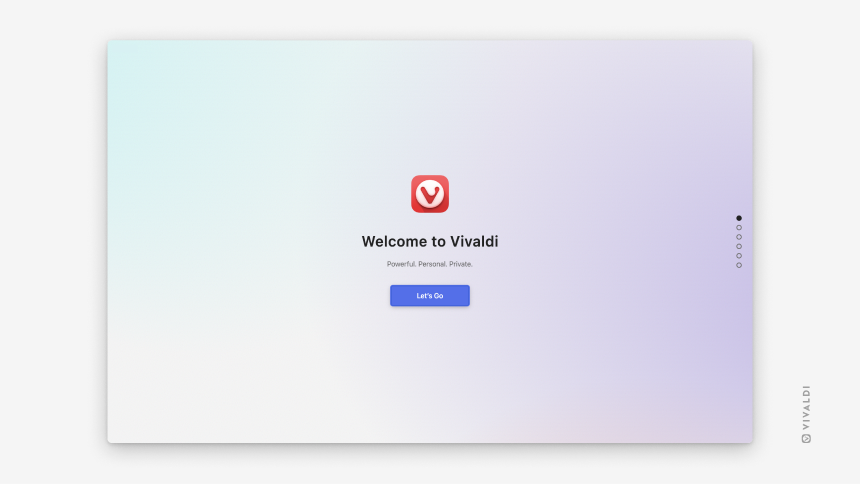
Ако сте успешно завршили кораке, видећете први корак добродошлице када покренете Vivaldi.

First page of the Welcome Tour after browser installation or full reset.

Was this helpful?

Yes
No
Thanks for your feedback!

Власнички HTML5 медији на Linux-у

„Власнички“ HTML5 аудио и видео укључују све врсте медија који су патентирани, као што су H.264 (video) и AAC (audio).

Тестирање подршке

Да бисте тестирали подршку за власничке медије, покушајте да репродукујете следећи видео запис.


Инсталирање подршке за власничке медије

Ако се пробни видео запис није репродуковао, поново покрените Vivaldi једном. То ће проузроковати поновну инсталацију одговарајућих датотека подршке, у случајевима када се првобитном инсталацијом или надоградњом нису инсталирале заједно са Vivaldi прегледачем.


Решавање проблема

Ако се пробни видео изнад и даље не репродукује, поднесите извештај о грешци наводећи да покрећете Linux и да не можете да репродукујете власничке медије. Наведите своју Linux дистрибуцију и верзију дистрибуције. Такође се препоручује да креирате медијску евиденцију покретањем следеће команде у терминалу. Три путa кликните на следећи ред и копирајте га и налепите у прозор терминала (Ctrl+Shift+V), а затим притисните Enter:

bash -x -- /opt/vivaldi/update-ffmpeg --user 2> "${XDG_DOWNLOAD_DIR:-$HOME/Downloads}/vivaldi-media-log-$(date '+%Y%V%u%H').txt"

Генерисану евиденцију (која се налази у вашем директоријуму Преузимања) можете приложити уз извештај о грешци који креирате.

Већина аудио/видео стриминг сервиса такође захтева функционисање шифрованих проширења медија (EME). Ако сте у могућности да репродукујете пробни видео изнад, али и даље имате проблема са стриминг сервисима, требало би да погледате и наш водич за Widevine CDM (за EME/DRM подршку).

Was this helpful?

Yes
No
Thanks for your feedback!

Како поставити Vivaldi као подразумевани прегледач на десктопу

Да бисте поставили Vivaldi као подразумевани прегледач:

  1. Идите у Подешавања > Опште > Покретање > Подразумевани прегледач;
  2. Кликните на Постави као подразумевани да би се отворила подешавања подразумеваних апликација Windows система;
  3. Пронађите Веб прегледач на листи;
  4. Изаберите Vivaldi да буде подразумевани веб прегледач на вашем рачунару.

У случају да у општим подешавањима видите Vivaldi је постављен као ваш подразумевани прегледач уместо дугмета Постави као подразумевани, онда је Vivaldi већ ваш подразумевани прегледач.


Провера подразумеваног прегледача при покретању

Када Vivaldi није ваш подразумевани прегледач, сваки пут када отворите прегледач бићете упитани да ли желите да Vivaldi буде подразумевани прегледач. Да бисте онемогућили то обавештење:

  1. Идите у Подешавања > Опште > Покретање > Подразумевани прегледач;
  2. Онемогућите Провери при покретању.

Was this helpful?

Yes
No
Thanks for your feedback!

Самостална верзија Vivaldi прегледача

Самостална верзија се може користити за тестирање одређеног подешавања или верзије, без утицаја на подешавања целог система (профил). Такође се може користити за креирање скоро потпуно преносиве инсталације Vivaldi прегледача коју можете да ускладиштите на спољном диску за дељење између рачунара.

Важно! Пошто су лозинке и проширења шифровани кључем који је јединствен за кориснички профил на сваком рачунару, они се не могу преносити.

Следећа упутства су за Windows. Ако користите Linux или macOS, можете покренути стабилну и тест верзију упоредо, без предузимања додатних корака током инсталације.


Инсталирање самосталне верзије Vivaldi прегледача за Windows

За инсталирање Vivaldi прегледача као самосталне верзије:

  1. Идите на:
  2. Отворите инсталациони програм из панела преузимања или из фасцикле у којој сте га преузели.
  3. У прозору инсталационог програма изаберите Напредно.
  4. Под типом инсталације изаберите Самостална инсталација.
  5. Поставите одредишну фасциклу (било где осим фасцикле Program Files).
  6. Кликните на Прихвати и инсталирај да би се инсталирање довршило.

За отварање прегледача, идите у одредишну фасциклу > Апликација > vivaldi. Да бисте лако приступили прегледачу, сачувајте пречицу на десктопу или је закачите у Старт менију или на траку задатака.

Vivaldi browser's installer window.

Препоручујемо да означите додатну опцију „Нека самостални Vivaldi буде доступан као подразумевана апликација“ (погледајте горе). То ће омогућити да се самостална верзија појави на листи подразумеваних апликација и биће додата као унос у регистар оперативног система.

Такође, препоручујемо да опцију за аутоматска ажурирања држите укљученом, како бисте били сигурни да добијате најновија безбедносна ажурирања, најновије функције и најновије исправке грешака.


Ажурирање самосталне верзије

Ако су вам аутоматска ажурирања омогућена у Подешавања > Опште > Ажурирања, ажурирање ће се аутоматски преузети и инсталирати приликом следећег поновног покретања прегледача. Порука Ажурирање је спремно ће се такође појавити на десној страни адресне траке када се ажурирање преузме. Кликните на то, а затим на Поново покрени да би се ажурирање довршило.

За ручно проверавање ажурирања идите у Дугме Vivaldi менија Vivaldi мени > Помоћ > Провери ажурирања а затим Инсталирај ажурирање.

Најновије ажурирање можете преузети и са веб сајта. Само га сачувајте у истој фасцикли да бисте задржали подешавања или направите нову фасциклу за чисту инсталацију.


Деинсталирање самосталне верзије

  1. Идите у фасциклу у којој сте сачували самостални Vivaldi. Ако је нисте запамтили или је не можете пронаћи, идите у Дугме Vivaldi менија Vivaldi мени > Помоћ > О Vivaldi прегледачу и погледајте путању извршне датотеке.
  2. Затворите све прозоре Vivaldi прегледача.
  3. Избришите фасциклу која садржи самостални Vivaldi.
    • У случају да сте самосталну верзију регистровали као подразумевану апликацију, кључеви регистра и обавештења о ажурирању (ако је омогућено) се морају ручно избрисати.

Was this helpful?

Yes
No
Thanks for your feedback!

Како деинсталирати Vivaldi

Овај водич ће вам објаснити како можете уклонити Vivaldi са рачунара. Изаберите који оперативни систем користите и следите одговарајуће кораке у наставку.

Windows XP

  1. Затворите све картице и прозоре Vivaldi прегледача.
  2. Кликните на Windows-ов Старт мени > Контролна табла.
  3. Кликните на Додај или уклони програме.
  4. Кликните на Vivaldi.
  5. Кликните на Промени/Уклони да бисте деинсталирали Vivaldi.

Windows Vista, 7 & 8

  1. Затворите све картице и прозоре Vivaldi прегледача.
  2. Отворите Старт мени:
    • Windows 7 и Vista: кликните на Старт мени > Контролна табла > Програми.
    • Windows 8: отворите траку са дугмадима померањем курсора миша у десни угао екрана. Затим кликните на Подешавања > Контролна табла.
  3. Кликните на Деинсталирање програма или Програми и функције.
  4. Изаберите Vivaldi.
  5. Кликните на Деинсталирај.
  6. Потврдите да желите да деинсталирате кликом на дугме Да.

Windows 10

  1. Затворите све картице и прозоре Vivaldi прегледача.
  2. Кликните на Windows-ов Старт мени, а затим идите на Подешавања > Апликације.
  3. Изаберите Апликације и функције на левом панелу.
  4. Izaberite Vivaldi, а затим кликните на дугме Деинсталирај које ће се појавити.
  5. Кликните на искачуће дугме за деинсталирање да бисте потврдили.

Ако имате проблема са деинсталирањем Vivaldi прегледача на Windows10, погледајте овде детаљнији водич.

Тихо деинсталирање на Windows-у

За тихо деинсталирање прегледача додајте --uninstall --vivaldi --force-uninstall након \Installer\setup.exe* да би се покренула команда за деинсталирање.

* Пронађите целу путању у фасцикли Vivaldi-јеве апликације.

Was this helpful?

Yes
No
Thanks for your feedback!