Да бисте прегледали веб сајтове када немате интернет или само да бисте сачували пакет података за важније ствари, можете унапред преузети веб странице како бисте им касније приступали ван мреже.
Чување веб странице
Када отворите страницу у активној картици, идите у Vivaldi мени > Преузми страницу.
У случају да желите да преузмете страницу која је повезана са странице која вам је тренутно отворена:
Ако сте везу додали у обележиваче, одатле је можете и отворити. Алтернативно, можете додати страницу на своју листу за читање.
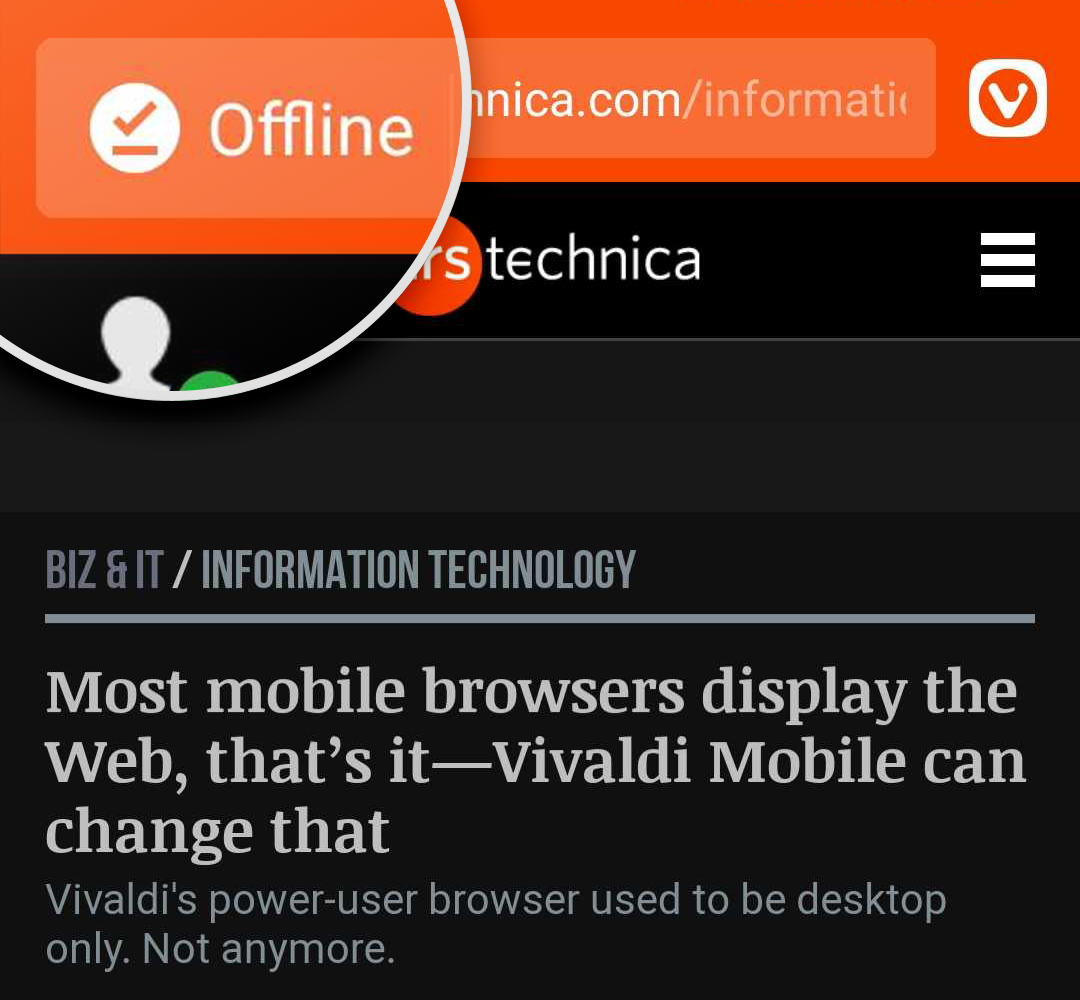
Преузете странице имају ознаку Офлајн на адресној траци. Ако је додирнете, приказаће се датум преузимања, а у случају да сте тренутно повезани на интернет, и опција за посету страници на мрежи.
Снимак странице
Друга опција за преглед садржаја било где ван мреже је направити снимак екрана странице. Употребите Vivaldi-јев алат за снимање екрана одласком у Vivaldi мени > Сними страницу > Сними целу страницу како бисте направили снимак екрана. Цела страница ће бити сачувана у вашим датотекама и моћи ћете јој приступити из галерије слика.
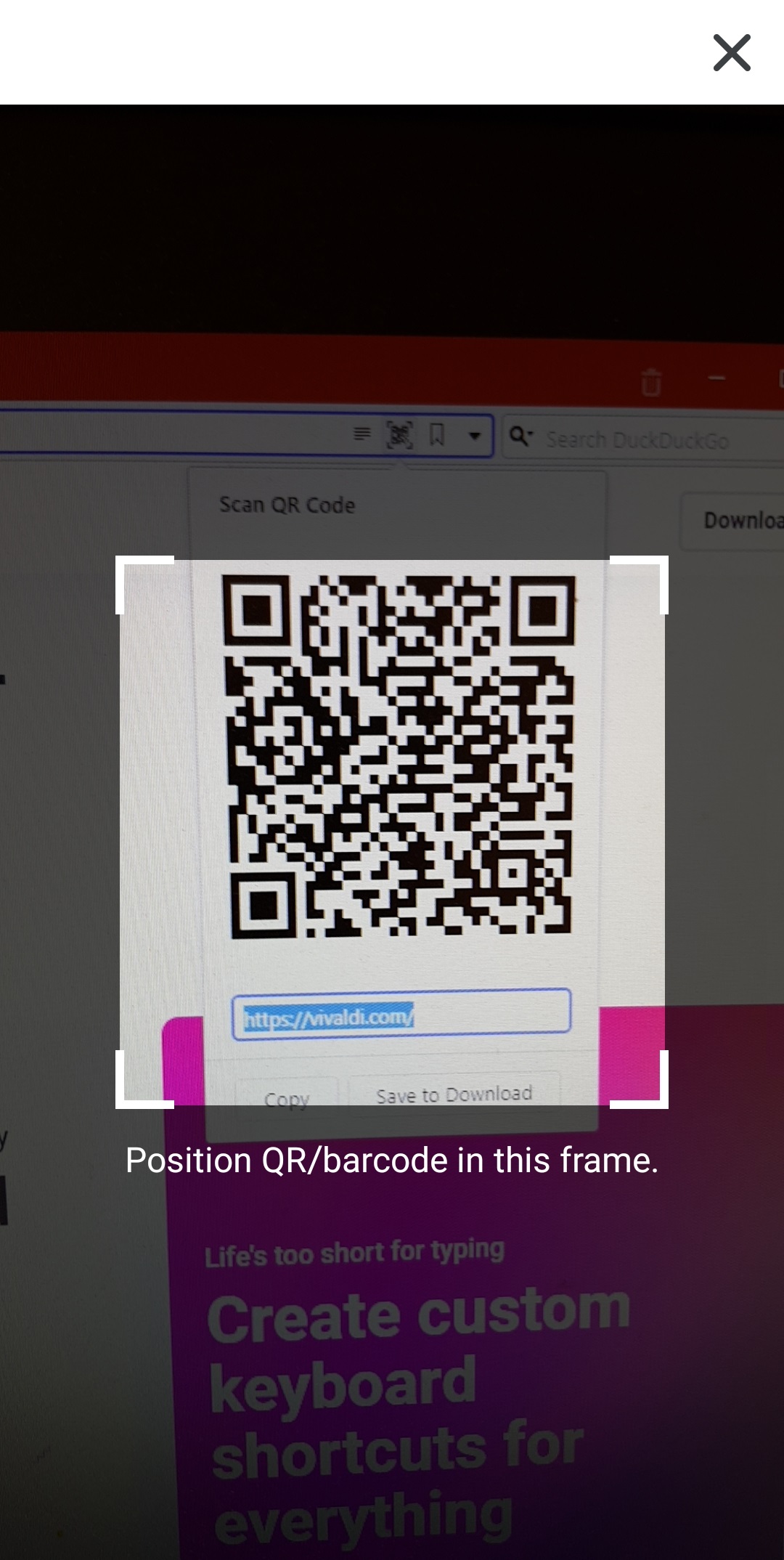
QR (Quick Response – брз одзив) кодови су једноставан начин за дељење веза и других информација. Помоћу скенера QR кода у Vivaldi прегледачу за Android можете брзо да скенирате QR кодове и бар-кодове за отварање веза, менија, екрана за плаћање, апликација и добијање посебних информација јединствених за код, без потребе за куцањем. Поред скенирања, можете и креирати кодове за дељење веза.
Отварање скенера QR кода
Постоје три начина за приступ скенеру QR кода:
Са десне стране адресног поља;
Кроз виџет за претрагу;
Дугим притиском на иконицу апликације и избором Скенирај QR код.
Скенирање QR кода
За скенирање QR кода:
Отворите скенер QR кода на један од горе наведених начина;
При првој употреби, одобрите Vivaldi прегледачу приступ камери вашег телефона;
Поставите оквир са екрана телефона преко QR кода или бар-кода;
Ако скенер открије адресу, аутоматски ће отворити везу у новој картици. У случају да открије неке друге информације, нуди копирање информација или претрагу са њима.
Креирање QR кода
За креирање QR кода:
Отворите веб страницу коју желите да делите;
Идите у Vivaldi мени > Дели;
Изаберите QR код;
Покажите свој телефон некоме како би могао да скенира код или преузме QR код као слику.
Помоћу ефеката странице можете да промените изглед веб сајтова како бисте побољшали приступачност и читљивост, радили на CSS-у вашег веб сајта или само из забаве.
Примена ефеката странице
За примену ефекта странице на веб страницу:
Идите у Vivaldi мени > Ефекти странице;
Омогућите опције које желите да примените.
Доступни ефекти странице
Можете бирати између следећих ефеката странице:
CSS отклањање грешака – даје преглед различитих типова елемената за једноставно CSS испитивање;
Црно-бело – претвара страницу у црно-бело;
Сиви тонови – мења боје странице у сиве тонове;
Интензивирање боја – додаје засићеност и контраст сликама на веб сајту;
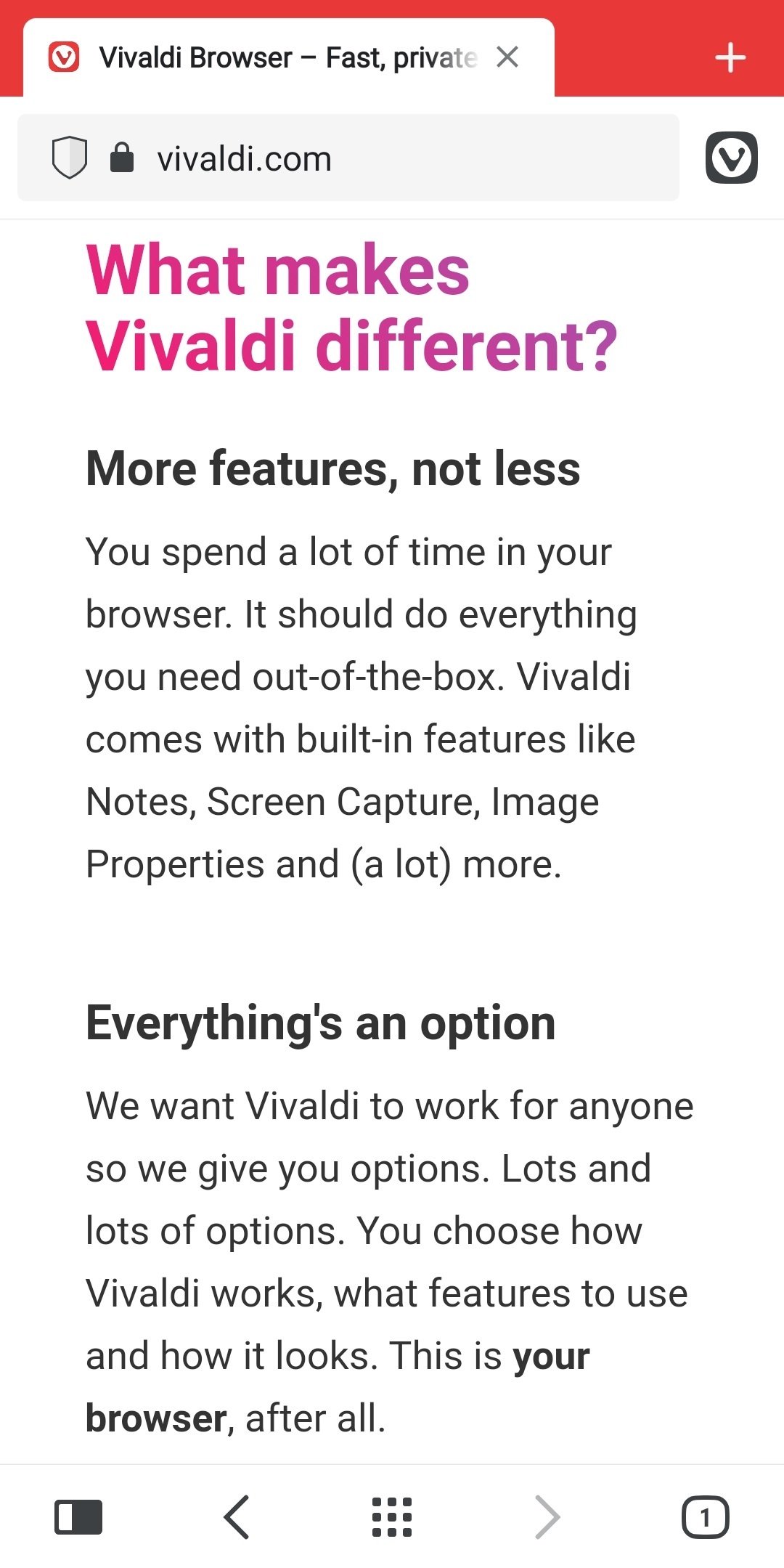
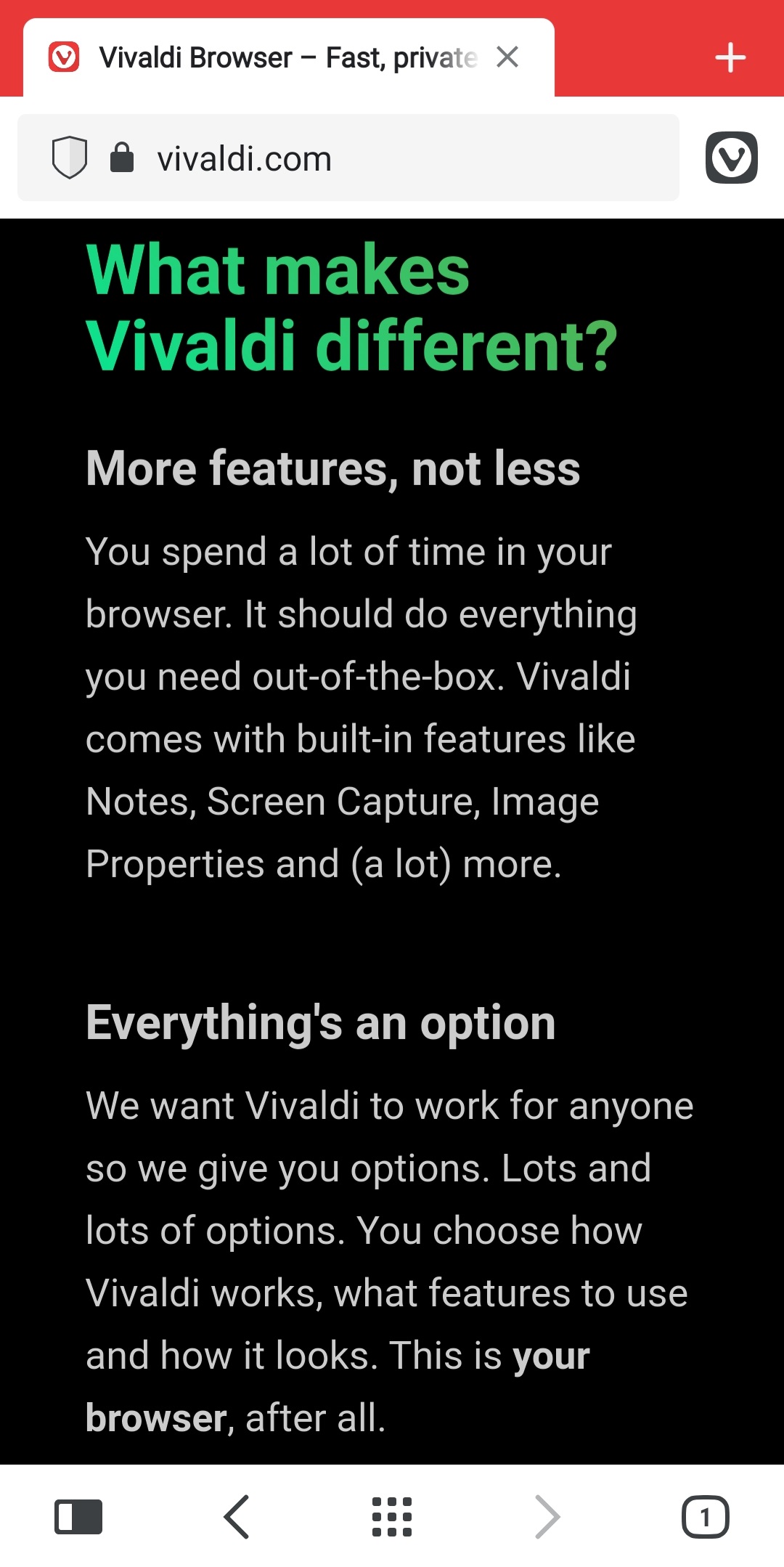
Инверзија боја – окреће боје странице, тј. бела постаје црна (погледајте снимке екрана испод);
Замагљивање – сакрива садржај замагљивањем странице када се курсор миша помери изван прозора;
Сепија – мења шему боја странице у црвенкасто-браон;
Фонт фиксне ширине – намеће приказ текста у фонт фиксне ширине;
Мини-мапа странице – приказује мали преглед странице и вашу локацију на њој;
Искошене слике – нагиње слике под углом;
3D трансформација – искривљује целу страницу;
Принудни прелази – чини прелазе истакнутијим;
Уклоњени прелази – онемогућава прелазе.
Ефекти странице се примењују само на активну картицу, али ће утицати на било који веб сајт који посетите у тој картици.
Веб сајт пре и после омогућавања ефекта „Инверзија боја“.
Погледајте напредак и историју преузетих датотека у панелу преузимања.
Панел преузимања
Да бисте видели своја преузимања, додирните дугме Панели на левој страни доње алатне траке и превуците до четвртог панела. Уместо превлачења, можете додирнути дугме Преузимања у доњем менију.
Изаберите нову подразумевану локацију преузимања (интерна меморија или SD картица).
На истој страници можете омогућити Питај где да сачуваш датотеке да бисте одредили локацију преузимања за сваку датотеку посебно.
Спољни управљачи преузимањима
Уместо да користите прегледач за преузимање датотека, можда ћете желети да користите друге управљаче преузимањима. За омогућавање спољног управљача преузимањима:
Инсталирајте апликацију за управљање преузимањима по вашем избору на Google Play.
У Vivaldi прегледачу, идите у Vivaldi мени > Подешавања > Преузимања > Спољни управљач преузимањима.
Креирајте покрет мишем за отварање управљача обележивачима.
Управљање обележивачима
Додавање новог обележивача
За додавање новог обележивача у управљачу обележивачима:
кликните на дугме Нови обележивач у горњем левом углу странице;
кликните десним тастером миша на страницу и изаберите:
Нови обележивач;
Додај активну страницу у обележиваче;
Додај све отворене странице у обележиваче.
Увоз обележивача
За увоз обележивача из другог прегледача:
Кликните на дугме Увези… у горњем десном углу странице;
Изаберите прегледач из ког желите да увезете обележиваче и друга подешавања;
Кликните на Започни увоз.
Или отворите дијалог за увоз у Vivaldi мени > Датотека > Увези из апликација или датотека.
Извоз обележивача
За извоз обележивача из Vivaldi прегледача, кликните на Vivaldi мени>Датотека>Извези обележиваче. Обележивачи ће бити сачувани као HTML датотека.
Отварање обележивача
За отварање обележивача:
изаберите обележивач и притисните Enter на тастатури (на macOS-у притисните Размак);
кликните десним тастером миша на обележивач и изаберите:
Отвори у новој картици,
Отвори у картици у позадини,
Отвори,
Отвори у новом прозору,
Отвори у приватном прозору;
користите покрет мишемОтвори везу у новој картици или Отвори везу у новој картици у позадини.
Уређивање обележивача
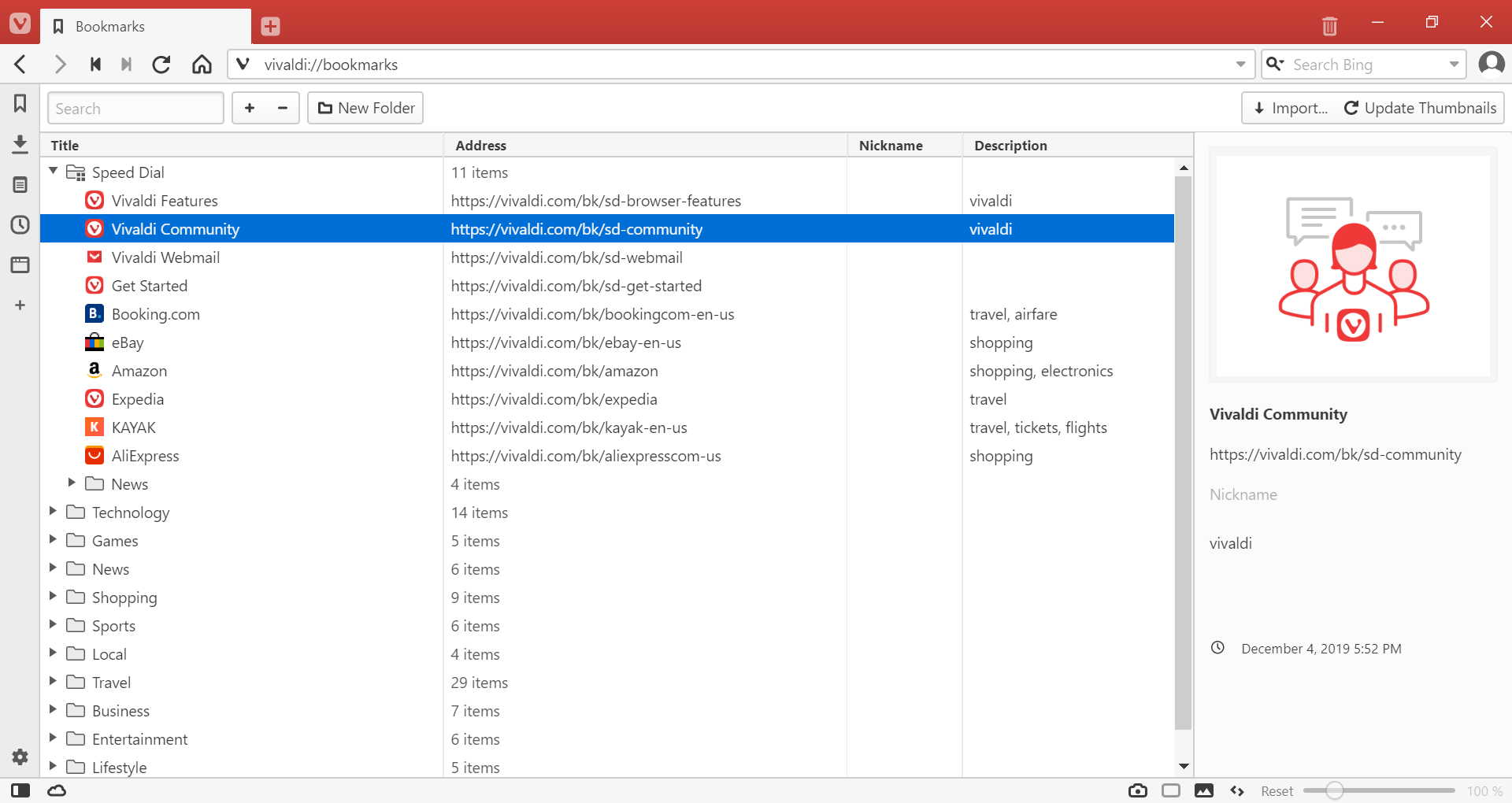
За промену наслова, везе, надимка, описа и сличице обележивача, изаберите обележивач и ажурирајте информације у одељку са информацијама о обележивачу на десној страни странице.
За промену само наслова:
два пута полако кликните на обележивач/фасциклу обележивача, или
кликните десним тастером миша на фасциклу са обележивачима и изаберите Преименуј.
Прилагођене сличице
Сличице обележивача одличан су начин да визуелно разликујете један обележивач од другог и најчешће се користе на брзом бирању. За промену сличице:
Изаберите обележивач или фасциклу са обележивачима;
Пређите курсором преко постојеће сличице или резервисаног места за слику;
Кликните на дугме Изабери прилагођену сличицу;
Изаберите слику из датотека.
Ако планирате да направите сопствене сличице за брзо бирање, препоручујемо да их направите у величини 440 × 360 пиксела.
Можете и да кликнете на дугме Ажурирај сличицу да би се као сличица користио снимак екрана веб сајта.
Брисање обележивача
За брисање, изаберите обележивач и урадите једно од следећих:
притисните Delete на вашој тастатури;
кликните на дугме Избриши у горњем левом углу странице;
кликните десним тастером миша на обележивач и изаберите Избриши.
Враћање избрисаних обележивача
Избрисани обележивачи биће премештени у фасциклу Отпад, одакле се могу:
вратити тако што ћете превући избрисани обележивач из фасцикле Отпад, или
избрисати трајно тако што ћете десним тастером миша кликнути на фасциклу Отпад и изабрати Испразни отпад.
Организовање обележивача
Сортирање обележивача
У управљачу обележивачима, обележивачи се могу сортирати по наслову, адреси, надимку и опису. Кликните на наслов колоне за сортирање по критеријуму. Кликните поново за обрнути редослед.
Трећи клик на исти наслов колоне вратиће листу обележивача на ручно сортирање.
Редослед сортирања у управљачу обележивачима такође утиче на редослед сортирања у менију обележивача.
Промена редоследа и премештање обележивача
Када је сортирање подешено на ручно, можете променити редослед обележивача и фасцикли обележивача превлачењем и отпуштањем. Линија у истакнутој боји ваше теме означава нову локацију обележивача / фасцикле обележивача. Отпустите дугме миша када нађете нову локацију за обележивач / фасциклу обележивача.
Ако желите да преместите обележивач из једне фасцикле у другу, такође користите превлачење и отпуштање. Мада, много је лакше када све фасцикле прикажу свој садржај. Зато, кликните десним тастером миша на листу обележивача и изаберите Рашири све фасцикле да би се приказали обележивачи у свим фасциклама.
Фасцикле обележивача
За креирање нове фасцикле:
кликните на дугме Нова фасцикла у горњем левом углу странице, или
кликните десним тастером миша на белешку и у контекстном менију изаберите Нова фасцикла.
За креирање нове потфасцикле, изаберите надређену фасциклу и:
кликните на дугме Нова фасцикла, или
кликните десним тастером миша на надређену фасциклу и у контекстном менију изаберите Нова фасцикла.
Додељивање фасцикле за брзо бирање и траку обележивача
Брза бирања
За додељивање фасцикле која ће попунити почетну страницу са брзим бирањима:
изаберите фасциклу и означите поље за брзо бирање у одељку са информацијама о фасцикли, или
кликните десним тастером миша на фасциклу и у контекстном менију изаберите Користи као брзо бирање.
изаберите фасциклу и означите поље за траку обележивача у одељку са информацијама о фасцикли, или
кликните десним тастером миша на фасциклу и у контекстном менију изаберите Постави као фасциклу траке обележивача.
Као фасцикла траке обележивача може се користити само једна фасцикла, али та фасцикла може садржати више потфасцикли.
Претрага обележивача
Користите поље за претрагу у горњем левом углу странице за претрагу обележивача користећи наслов обележивача, надимак или нешто у адреси или опису.
Постоје два начина за приказ резултата претраге. Као равна претрага, где су наведени само пронађени обележивачи или као разграната претрага, где ћете видети и у којој је фасцикли обележивач. За пребацивање између приказа:
Кликните десним тастером миша на листу обележивача;
У контекстном менију изаберите Подешавања;
Одаберите Равна претрага или Разграната претрага.
Да бисте олакшали ручно прегледање листе обележивача, можете отворити и затворити све фасцикле обележивача одједном са само два клика – кликните десним тастером миша на листу обележивача и изаберите Рашири све фасцикле или Скупи све фасцикле.
Синхронизација обележивача
Ако користите Vivaldi на више уређаја, можете синхронизовати обележиваче помоћу функције синхронизације Vivaldi прегледача. Сазнајте више на страници помоћи о синхронизацији.
За додавање новог обележивача у панел обележивача:
Кликните на дугме Нови обележивач на врху панела;
Кликните десним тастером миша на панел и изаберите:
Нови обележивач,
Додај активну страницу у обележиваче,
Додај све отворене странице у обележиваче;
Отворите панел обележивача, а затим превуците од ознаке Информације о сајту на левој страни адресног поља и отпустите на панел обележивача.
Отварање обележивача
За отварање обележивача:
Два пута кликните на обележивач;
изаберите обележивач и притисните Enter на тастатури (на macOS-у притисните Размак);
Кликните десним тастером миша и изаберите:
Отвори у новој картици,
Отвори у картици у позадини,
Отвори,
Отвори у новом прозору,
Отвори у приватном прозору;
Користите покрет мишемОтвори везу у новој картици или Отвори везу у новој картици у позадини.
Уређивање обележивача
За промену наслова, везе, надимка, описа и сличице обележивача, изаберите обележивач и ажурирајте информације у одељку са информацијама о обележивачу на дну панела.
За промену само наслова:
два пута полако кликните на обележивач/фасциклу обележивача, или
кликните десним тастером миша на фасциклу са обележивачима и изаберите Преименуј.
Прилагођене сличице
Сличице обележивача одличан су начин да визуелно разликујете један обележивач од другог и најчешће се користе на брзом бирању. За промену сличице:
Изаберите обележивач или фасциклу са обележивачима;
Пређите курсором преко постојеће сличице или резервисаног места за слику;
Кликните на дугме Изабери прилагођену сличицу;
Изаберите слику из датотека.
Можете и да кликнете на дугме Ажурирај сличицу да би се као сличица користио снимак екрана веб сајта.
Приказ или сакривање одељка са информацијама о обележивачу
Два пута кликните на одвајач између листе обележивача и одељка са информацијама о обележивачима за сакривање/приказ одељка.
За промену величине одељка, поставите курсор миша на горњу ивицу и превуците миш горе или доле.
Брисање обележивача
За брисање, изаберите обележивач и урадите једно од следећих:
притисните Delete на вашој тастатури;
кликните на дугме Избриши на врху панела;
кликните десним тастером миша на обележивач и изаберите Избриши.
Избрисани обележивачи биће премештени у фасциклу Отпад, одакле се могу:
вратити тако што ћете превући избрисани обележивач из фасцикле Отпад, или
избрисати трајно тако што ћете десним тастером миша кликнути на фасциклу Отпад и изабрати Испразни отпад.
Организовање обележивача
Сортирање обележивача
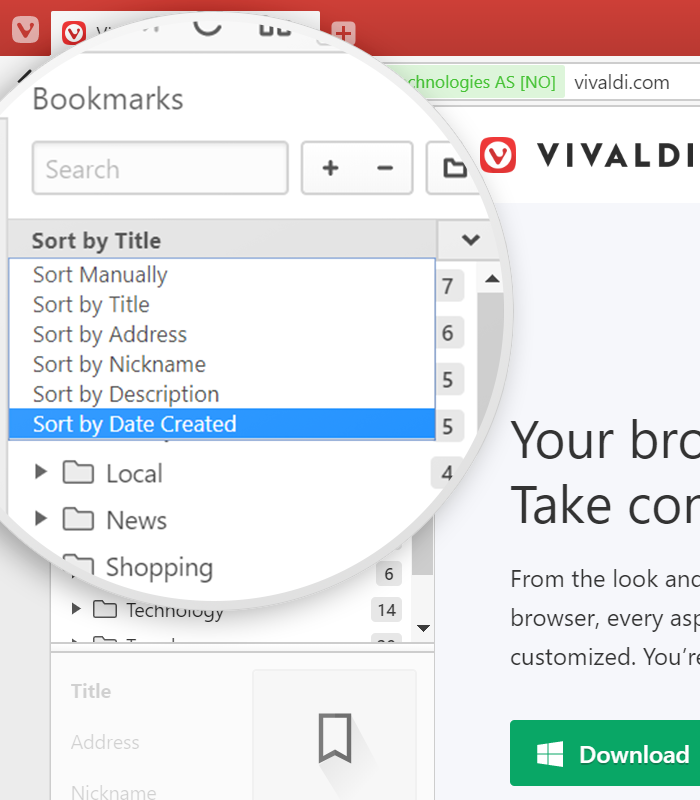
Обележивачи се могу сортирати по наслову, адреси, надимку, опису, датуму креирања и ручно. Кликните на одељак одмах изнад листе обележивача да бисте променили критеријум сортирања (подразумевано је ручно сортирање). Кликните на стрелицу са десне стране да бисте пребацивали између растућег и опадајућег сортирања.
Разделници обележивача
У случају да се ваши обележивачи сортирају ручно, можете додати разделник да бисте одвојили своје обележиваче и фасцикле. За додавање новог разделника, кликните десним тастером миша негде на листи обележивача и у контекстном менију изаберите Нови разделник. Затим, ако је потребно, превуците га на жељено место.
Фасцикле обележивача
За креирање нове фасцикле:
кликните на дугме Нова фасцикла на врху панела, или
кликните десним тастером миша на панел и у контекстном менију изаберите Нова фасцикла.
За креирање нове потфасцикле, изаберите надређену фасциклу и:
кликните на дугме Нова фасцикла, или
кликните десним тастером миша на надређену фасциклу и у контекстном менију изаберите Нова фасцикла.
Додељивање фасцикле за брзо бирање и траку обележивача
Брза бирања
За додељивање фасцикле која ће попунити почетну страницу са брзим бирањима:
изаберите фасциклу и означите поље за брзо бирање у одељку са информацијама о фасцикли, или
кликните десним тастером миша на фасциклу и у контекстном менију изаберите Користи као брзо бирање.
изаберите фасциклу и означите поље за траку обележивача у одељку са информацијама о фасцикли, или
кликните десним тастером миша на фасциклу и у контекстном менију изаберите Постави као фасциклу траке обележивача.
Као фасцикла траке обележивача може се користити само једна фасцикла, али та фасцикла може садржати више потфасцикли.
Претрага обележивача
Користите поље за претрагу на врху панела за претрагу обележивача користећи наслов обележивача, надимак или нешто у адреси или опису.
Постоје два начина за приказ резултата претраге. Као равна претрага, где су наведени само пронађени обележивачи или као разграната претрага, где ћете видети и у којој је фасцикли обележивач. За пребацивање између приказа:
Кликните десним тастером миша на листу обележивача;
У контекстном менију изаберите Подешавања;
Одаберите Равна претрага или Разграната претрага.
Да бисте олакшали ручно прегледање листе обележивача, можете отворити и затворити све фасцикле обележивача одједном са само два клика – кликните десним тастером миша на листу обележивача и изаберите Рашири све фасцикле или Скупи све фасцикле.
Увоз и извоз обележивача
За увоз обележивача из другог прегледача или HTML датотеке, идите у Vivaldi мени > Датотека > Увези из апликација или датотека.
За извоз обележивача као HTML датотеке, идите у Vivaldi мени > Датотека > Извези обележиваче.
Десним тастером миша кликните негде у менију и изаберите Нови обележивач.
За додавање активне картице као новог обележивача:
Идите у Vivaldi мени а затим у фасциклу обележивача где желите да додате активну картицу. Кликните на Додај активну картицу на дну листе обележивача.
Десним тастером миша кликните негде у менију и изаберите Додај активну картицу. Обележивач ће бити додат испод обележивача или у фасциклу на коју сте кликнули.
Отварање обележивача
За отварање обележивача:
Идите у Vivaldi мени > Обележивачи и пронађите обележивач који желите да отворите.
Кликом на обележивач отвориће се веб сајт у активној картици (осим ако то не промените у Подешавања > Обележивачи). Из контекстног менија десним тастером миша пронаћи ћете следеће опције за отварање обележивача:
Отвори у новој картици;
Отвори у картици у позадини;
Отвори (у активној картици);
Отвори у новом прозору;
Отвори у приватном прозору.
Такође можете да држите тастер Shift и кликнете на обележивач да би се отворио у новој картици или тастер Ctrl / ⌘ да би се обележивач отворио у новој картици у позадини.
За отварање свих обележивача у фасцикли:
Идите у Vivaldi мени > Обележивачи и пронађите фасциклу са обележивачима.
Кликните десним тастером миша на фасциклу и изаберите где да се отворе обележивачи (нпр. Отвори у новом прозору).
Кликните десним тастером миша на обележивач који желите да измените;
Изаберите Уреди.
Можете да ажурирате наслов, везу, фасциклу, надимак и опис обележивача.
Сортирање и премештање обележивача
За сортирање, промену редоследа или премештање обележивача у менију обележивача, потребно је да извршите сортирање у управљачу обележивачима. Промене које извршите тамо ће се одразити у менију обележивача. Да бисте сазнали како, погледајте страницу помоћи о управљачу обележивачима.
Кликните десним тастером миша на обележивач који желите да уклоните;
Изаберите Избриши.
Увоз и извоз обележивача
За увоз обележивача из другог прегледача или HTML датотеке, идите у Vivaldi мени > Датотека > Увези из апликација или датотека.
За извоз обележивача као HTML датотеке, идите у Vivaldi мени > Датотека > Извези обележиваче.
Синхронизација обележивача
Ако користите Vivaldi на више уређаја, можете да синхронизујете обележиваче помоћу функције синхронизације Vivaldi прегледача. Сазнајте више на страници помоћи о синхронизацији.
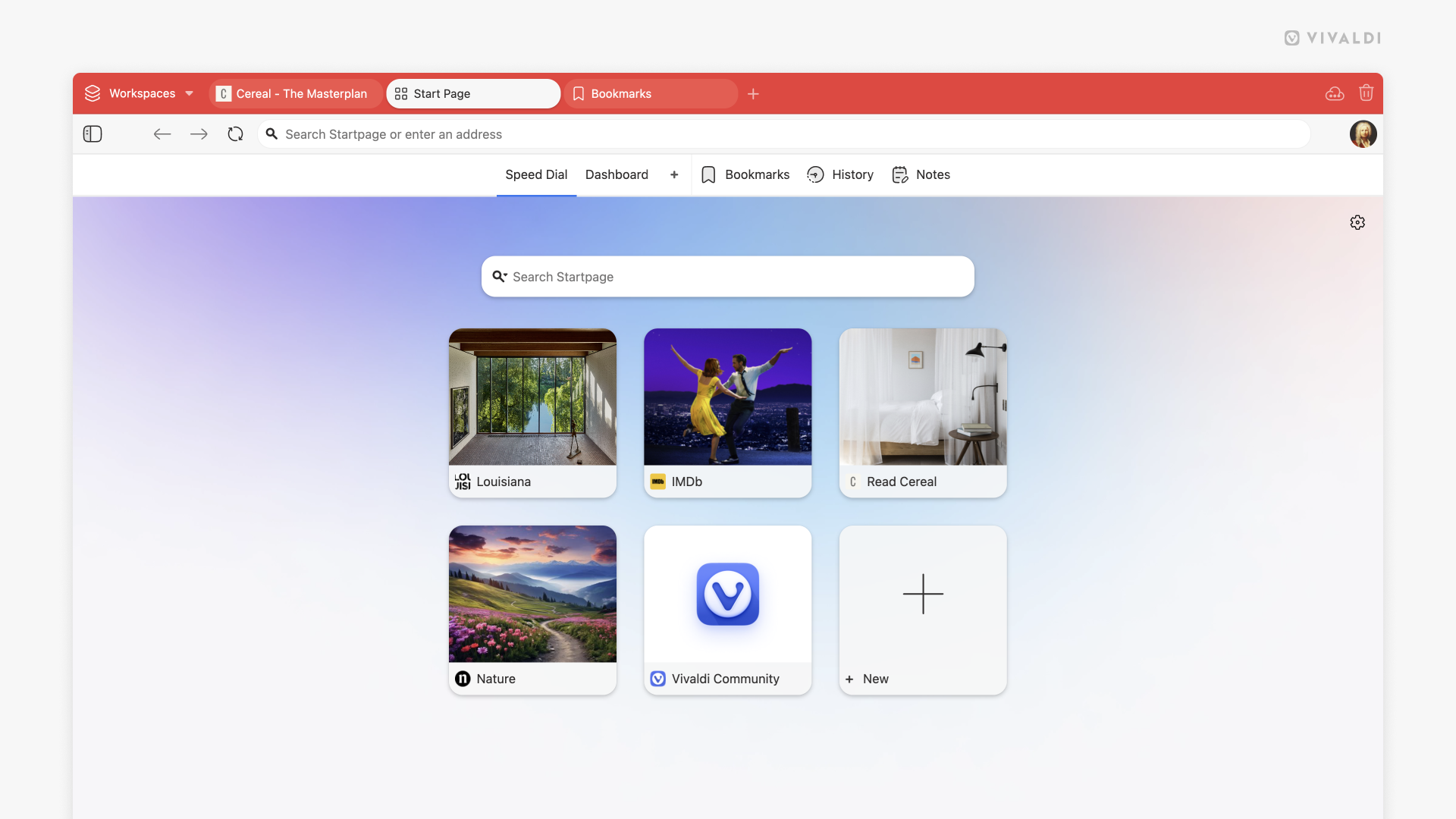
Брза бирања у Vivaldi прегледачу вам омогућују брз приступ омиљеним веб сајтовима са почетне странице. Можете прилагодити обележиваче који су укључени у вашем брзом бирању или додати прилагођена брза бирање и фасцикле да бисте организовали свој садржај.
Приказ фасцикле обележивача на почетној страници као брзо бирање
За приступ обележивачима из одређене фасцикле обележивача на почетној страници:
Изаберите фасциклу коју желите да додате као брзо бирање.
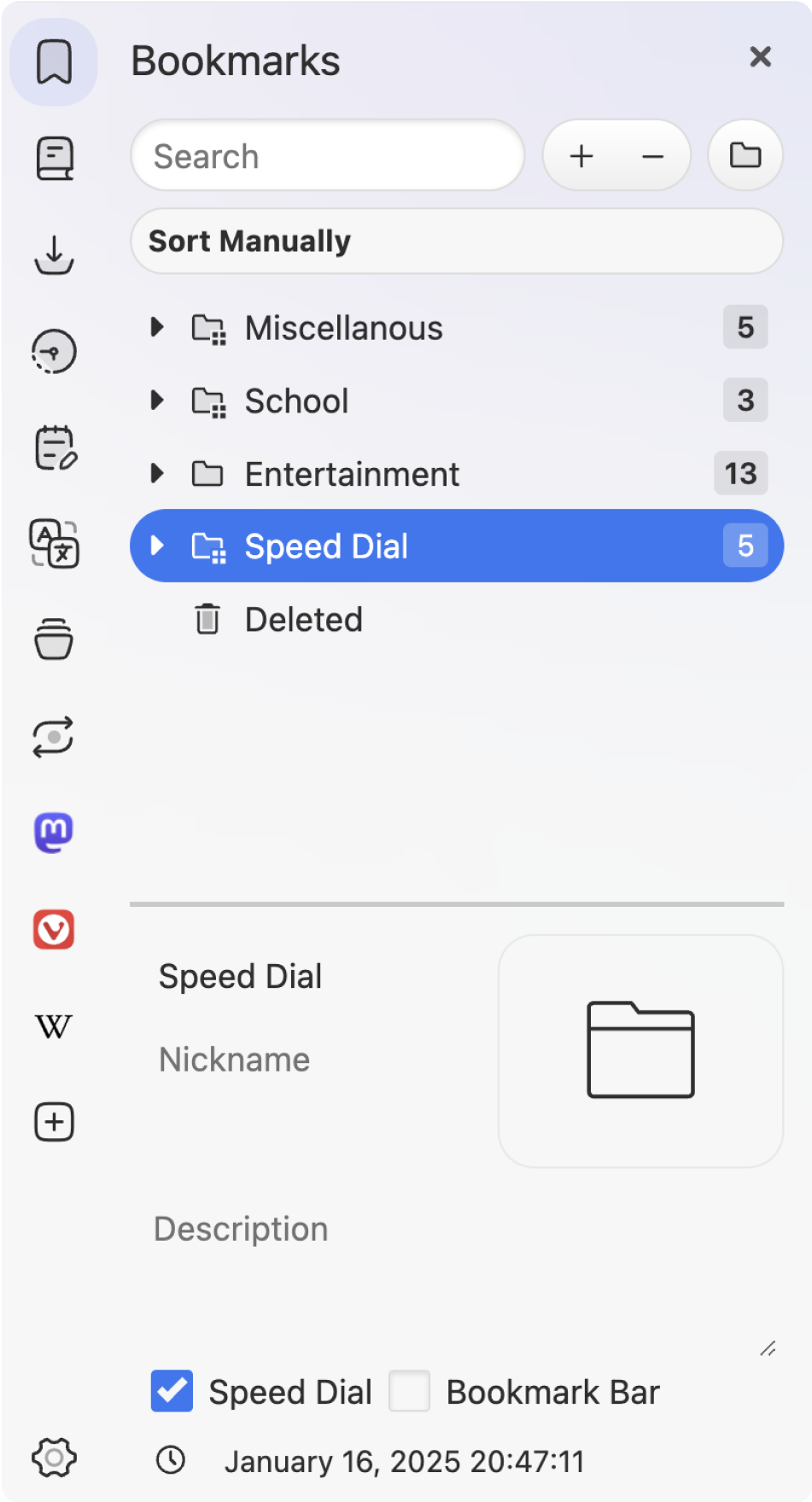
У одељку са информацијама о фасцикли обележивача, означите поље за брзо бирање.
Брзом бирању се може додати више фасцикли са обележивачима. Све фасцикле брзог бирања имају посебну икону фасцикле брзог бирања испред назива фасцикле која означава да су фасцикле брзог бирања.
Креирање нове фасцикле брзог бирања
За креирање нове групе брзог бирања:
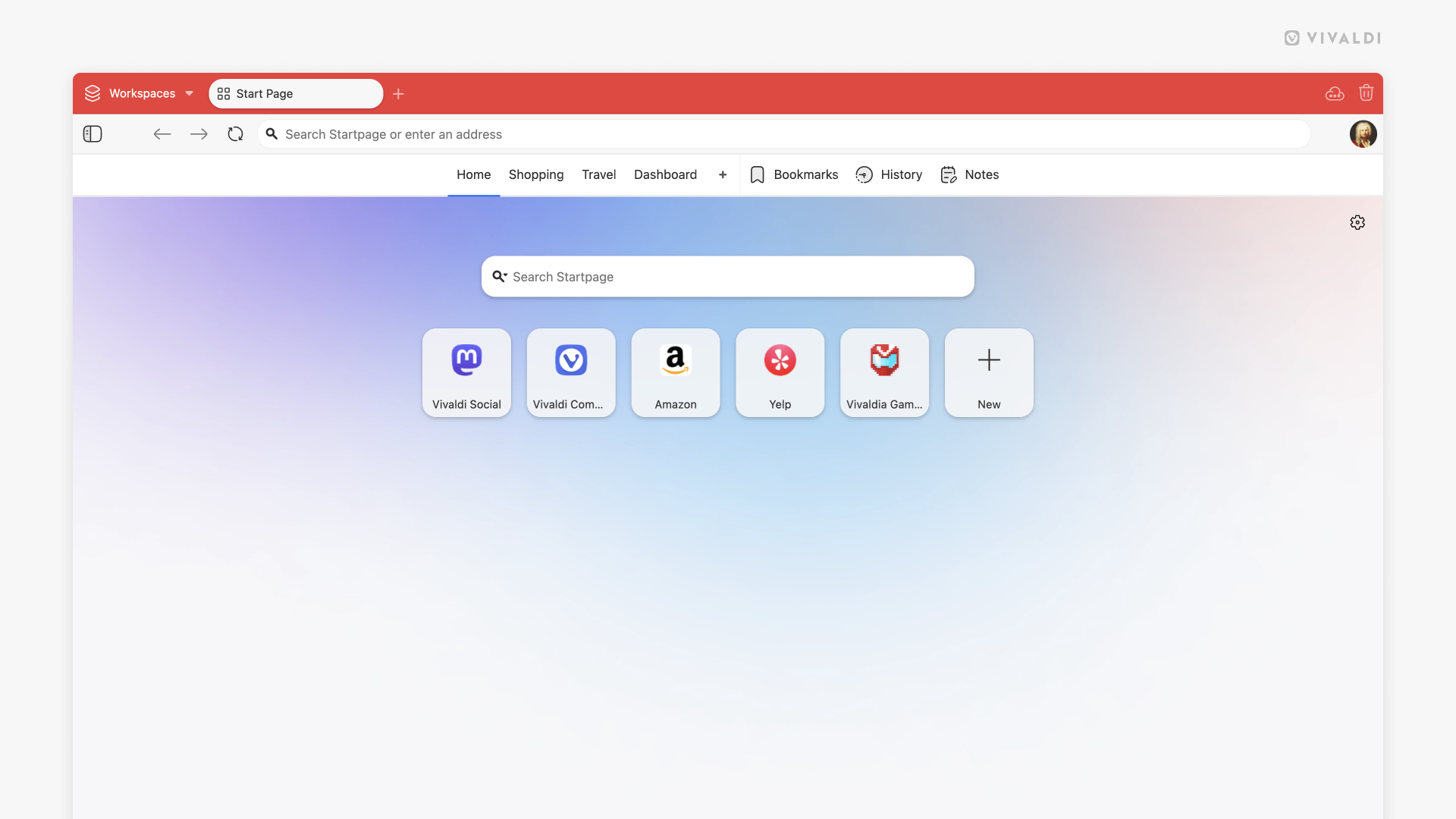
Кликните на дугме Нова група на траци почетне странице (смештено поред ставки обележивача и историје).
Дајте новој групи име.
Додајте или преместите обележиваче у нову групу брзог бирања.
Кликните на дугме Додај обележивач брзом бирању које је налази после последњег брзог бирања на почетној страници. Алтернативно, кликните десним тастером миша на празну област на страници и у контекстном менију изаберите Додај обележивач брзом бирању.
Унесите адресу веб сајта и наслов или кликните на предлоге.
Ако сте везу унели ручно, испод поља за наслов кликните на Додај, у супротном затворите дијалог дугметом за затварање у горњем десном углу.
Алтернативно, додајте обележивач као што уобичајено додајете, само га обавезно додајте у фасциклу обележивача брзог бирања.
За додавање постојећег обележивача, копирајте или преместите обележивач у фасциклу са обележивачима која је подешена да буде приказана на брзом бирању у панелу обележивача или управљачу обележивачима.
Уређивање обележивача брзог бирања
За уређивање обележивача брзог бирања:
Кликните десним тастером миша на обележивач брзог бирања.
Промена редоследа и премештање обележивача брзог бирања
На почетној страници, обележивачи се могу сортирати само ручно. За промену редоследа брзих бирања, превуците их и отпустите да бисте их поставили по редоследу који желите.
Задржите курсор миша кратко на сличици обележивача, а затим кликните на у горњем десном углу да бисте избрисали обележивач са брзог бирања. Алтернативно, избришите обележивач из фасцикле брзог бирања у панелу обележивача или управљачу обележивачима.
Додавање потфасцикли брзог бирања
За додавање нове потфасцикле брзог бирања:
Кликните на велико дугме на почетној страници.
У одељку који се отвори, кликните на Нова фасцикла.
Брзо бирање са 3 потфасцикле брзог бирања (са прилагођеним сличицама) у првом реду и 2 обележивача брзог бирања у другом реду.
Отпремање прилагођене сличице за брзо бирање или фасциклу брзог бирања
Пређите курсором миша преко сличице брзог бирања и кликните на + да бисте изабрали прилагођену слику. Можете и да кликнете десним тастером миша на сличицу брзог бирања или фасциклу брзог бирања и у контекстном менију изаберите опцију Изабери прилагођену сличицу.
Изаберите слику која ће заменити сличицу. Препоручена величина слике је 440 × 360 пиксела и подржана је већина формата слика, укључујући анимиране GIF-ове.
Напомена: Vivaldi чува само референцу на слику која се локално чува на вашем рачунару. То значи да ако преместите или избришете слику, Vivaldi више неће имати приступ њој и она ће нестати са вашег брзог бирања. Обавезно чувајте прилагођене слике за брзо бирање у фасцикли која неће бити избрисана. За уклањање сличице са брзог бирања, кликните десним тастером миша на брзо бирање и изаберите Обриши прилагођену сличицу.
Изаберите неку од унапред одређених позадина или додајте своју слику или боју позадине. Да бисте користили своју слику позадине, кликните на Изаберите слику (тип позадине мора бити подешен на Слика).
Поновно отварање брзог бирања са…
Пошто можете имати више група брзих бирања, можете подесити која група да се отвори када отворите почетну страницу.
Да бисте изабрали приказ са којим се отвара почетна страница:
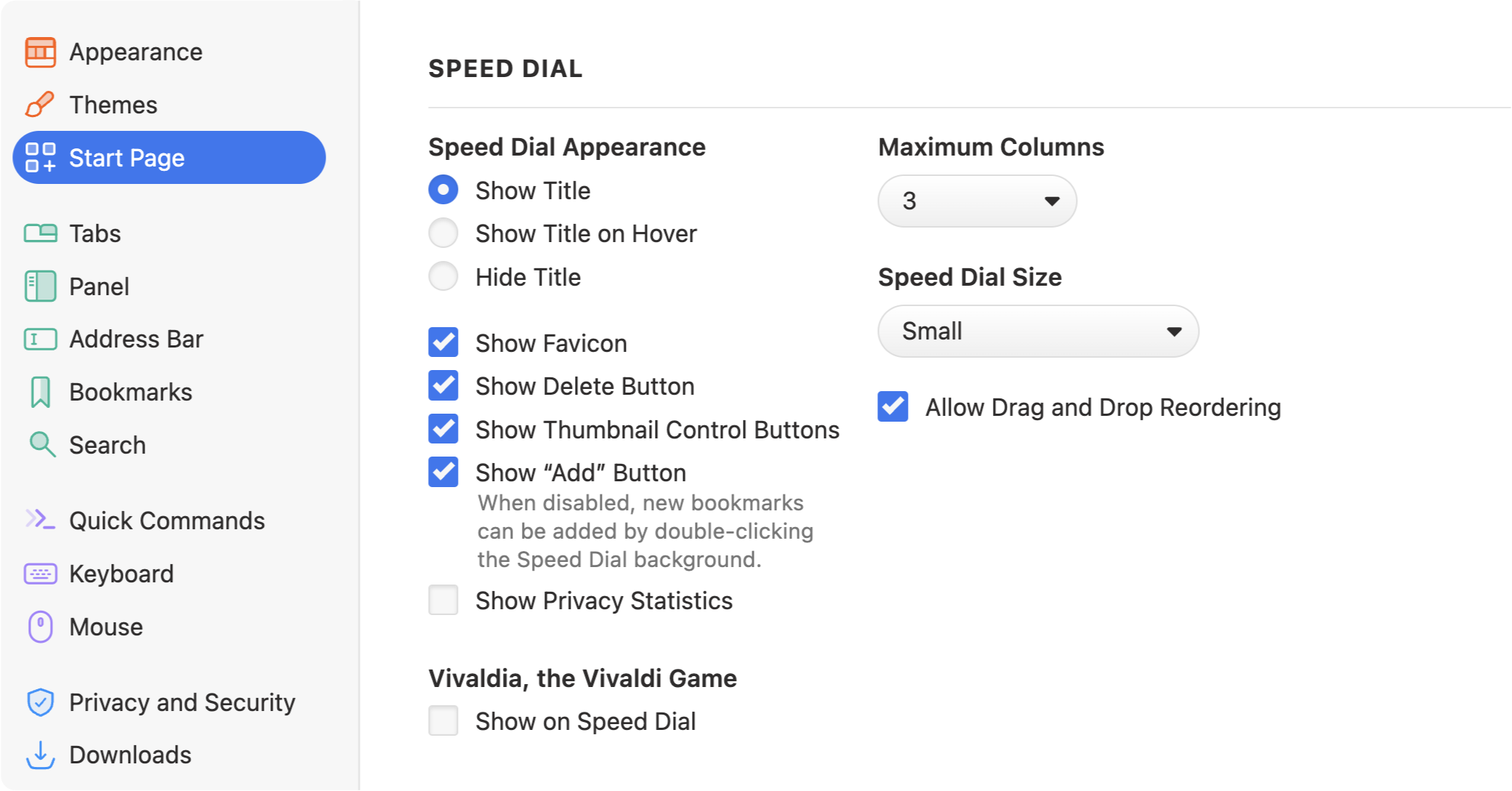
У Подешавањa > Почетна страница можете прилагодити друге аспекте понашања брзог бирања, као што су:
Промена приказа наслова брзог бирања да се увек приказују, никада не приказују или приказују само када је то потребно.
Приказивање/сакривање дугмета + како би се ослободио простор на екрану.
Промена максималног броја колона које се приказују. Поставка Максимални број колона омогућује вам да одредите у колико колона ће се сличице приказивати у брзом бирању. Изаберите Неограничено да би сличице попуниле сав расположиви простор.
Промена величине сличица брзог бирања. Можете одабрати између 5 различитих величина.
Омогућавње/онемогућавање опције за промену распореда брзог бирања превлачењем.
У случају да радије приступите својим обележивачима помоћу других опција доступних у прегледачу и не планирате да користите брзо бирање, можете да промените матичну страницу, страницу нове картице и избор страница које ће се отворити при покретању прегледача да бисте „онемогућили“ брзо бирање.
Идите у Подешавања > Обележивачи > Трака обележивача и означите поље за Прикажи траку обележивача;
Користите тастерску пречицуCtrl+Shift+B / ⌘ Shift B за укључивање/искључивање видљивости траке обележивача;
Креирајте покрет миша за приказивање и сакривање траке обележивача.
У Подешавања > Обележивачи > Трака обележивача можете:
Изабрати која фасцикла обележивача ће попунити траку обележивача;
Променити положај – горњи или доњи део прозора
Одлучити да ли ће се обележивачи приказивати са:
Текстом и иконицом,
Само текстом,
Само иконицом,
Текстом и иконицом фасцикле и само иконицом обележивача
Управљање обележивачима на траци обележивача
Додавање новог обележивача
За додавање новог обележивача:
Кликните десним тастером миша на траку обележивача и изаберите:
Додај активну картицу,
Нови обележивач.
Кликните на дугме Додај у обележиваче на десној страни адресног поља и сачувајте обележивач у фасцикли траке обележивача;
Превуците од ознаке Информације о сајту на левој страни адресног поља и отпустите на траку обележивача.
Отварање обележивача
Кликом на обележивач отвориће се веб сајт у активној картици (осим ако то не промените у Подешавања > Обележивачи). Из контекстног менија десним тастером миша пронаћи ћете следеће опције за отварање обележивача:
Отвори у новој картици;
Отвори у картици у позадини;
Отвори (у активној картици);
Отвори у новом прозору;
Отвори у приватном прозору.
Такође можете да држите тастер Shift и кликнете на обележивач да би се отворио у новој картици или тастер Ctrl / ⌘ да би се обележивач отворио у новој картици у позадини.
Уређивање обележивача
За уређивање обележивача, кликните десним тастером миша на обележивач и изаберите Уреди. Да бисте променили само назив, кликните десним тастером миша на обележивач и изаберите Преименуј.
Брисање обележивача
За брисање обележивача, кликните десним тастером миша на обележивач и у контекстном менију изаберите Избриши.
Организовање обележивача
Сортирање обележивача
Обележивачи се могу сортирати по наслову, адреси, надимку, опису, датуму креирања и ручно. Кликните десним тастером миша на празно подручје на траци обележивача, из контекстног менија изаберите Сортирање и из подменија жељени критеријум сортирања.
Прераспоређивање обележивача
За премештање обележивача на траци обележивача:
Уверите се да је сортирање постављено на ручно,
Превуците и отпустите за промену редоследа или премештање обележивача у/из фасцикле.
Фасцикле обележивача
За креирање нове фасцикле, кликните десним тастером миша на траку обележивача и у контекстном менију изаберите Нова фасцикла.
За креирање нове потфасцикле, кликните десним тастером миша на надређену фасциклу и изаберите Нова фасцикла.
Увоз и извоз обележивача
За увоз обележивача из другог прегледача или HTML датотеке, идите у Vivaldi мени > Датотека > Увези из апликација или датотека.
За извоз обележивача као HTML датотеке, идите у Vivaldi мени > Датотека > Извези обележиваче.
 Vivaldi мени > Преузми страницу.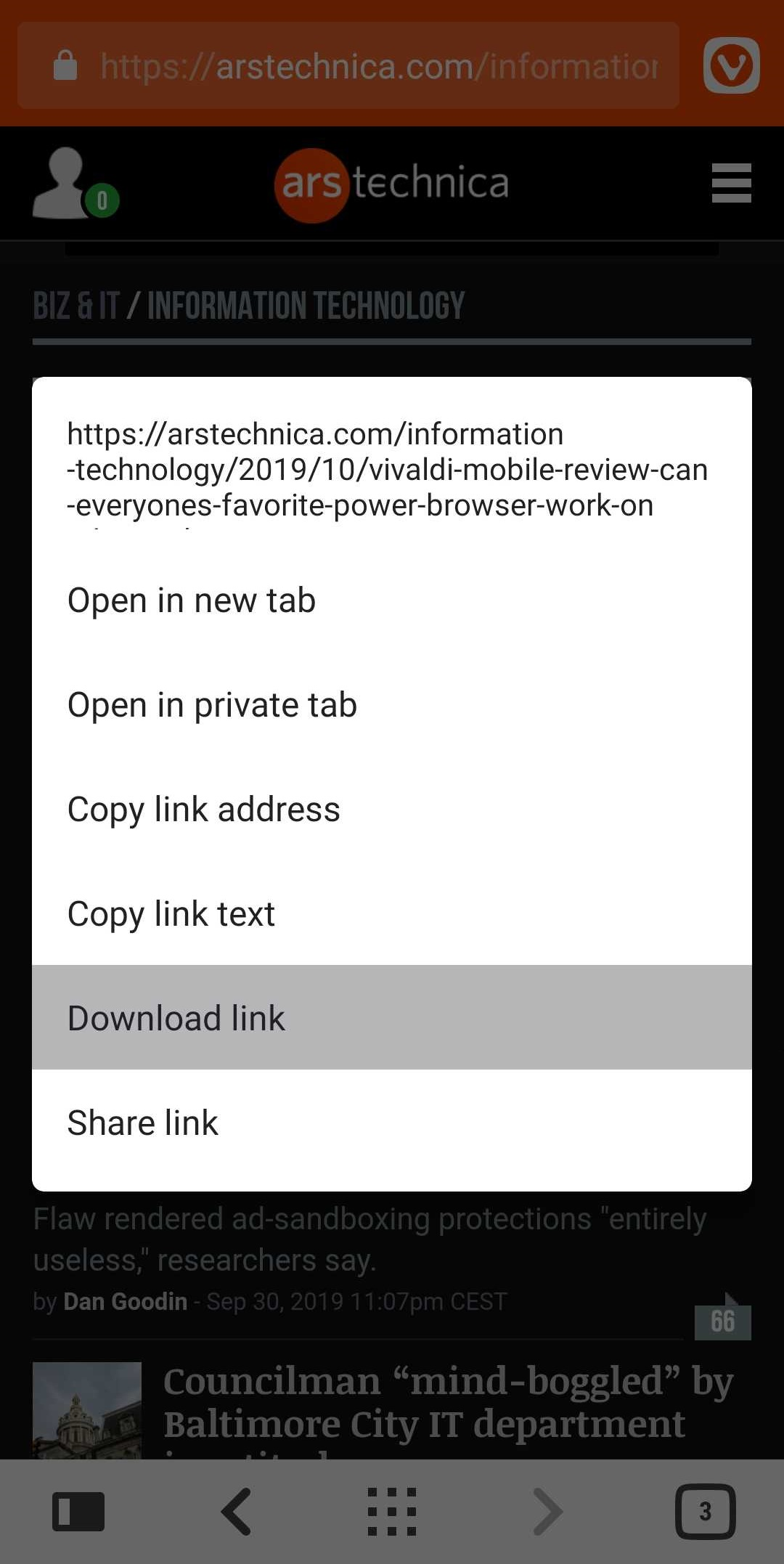

 Преузимања у доњем менију.
 Претражи у горњем десном углу и унесите термин за претрагу.
 преливни мени;

 Нови обележивач у горњем левом углу странице;
 Увези… у горњем десном углу странице;
 Изабери прилагођену сличицу;
 Ажурирај сличицу да би се као сличица користио снимак екрана веб сајта.
 Избриши у горњем левом углу странице;
 Отпад, одакле се могу:
 Нова фасцикла у горњем левом углу странице, или
 Обележивачи на врху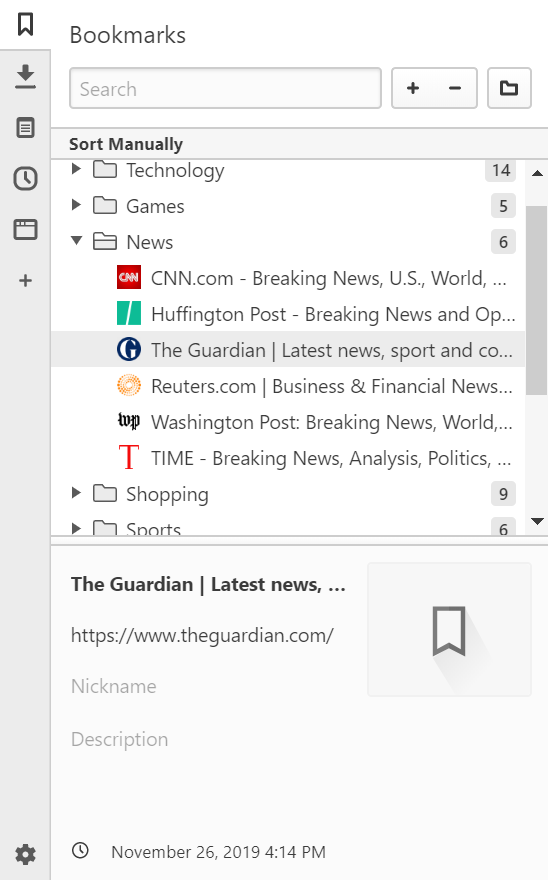
 Информације о сајту на левој страни адресног поља и отпустите на панел обележивача.
 икону фасцикле брзог бирања испред назива фасцикле која означава да су фасцикле брзог бирања.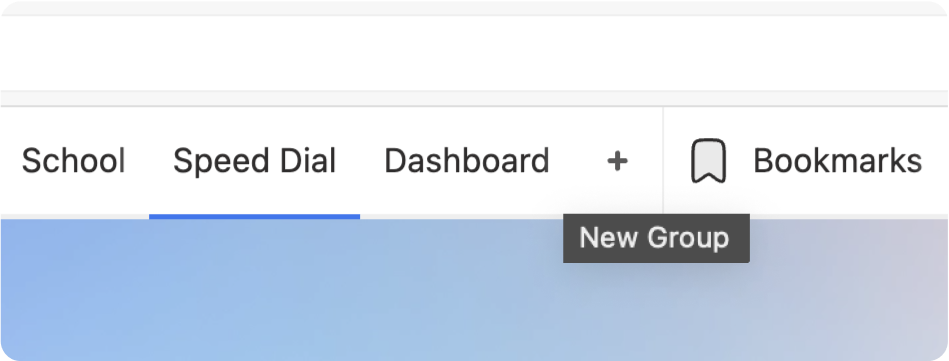
 у горњем десном углу.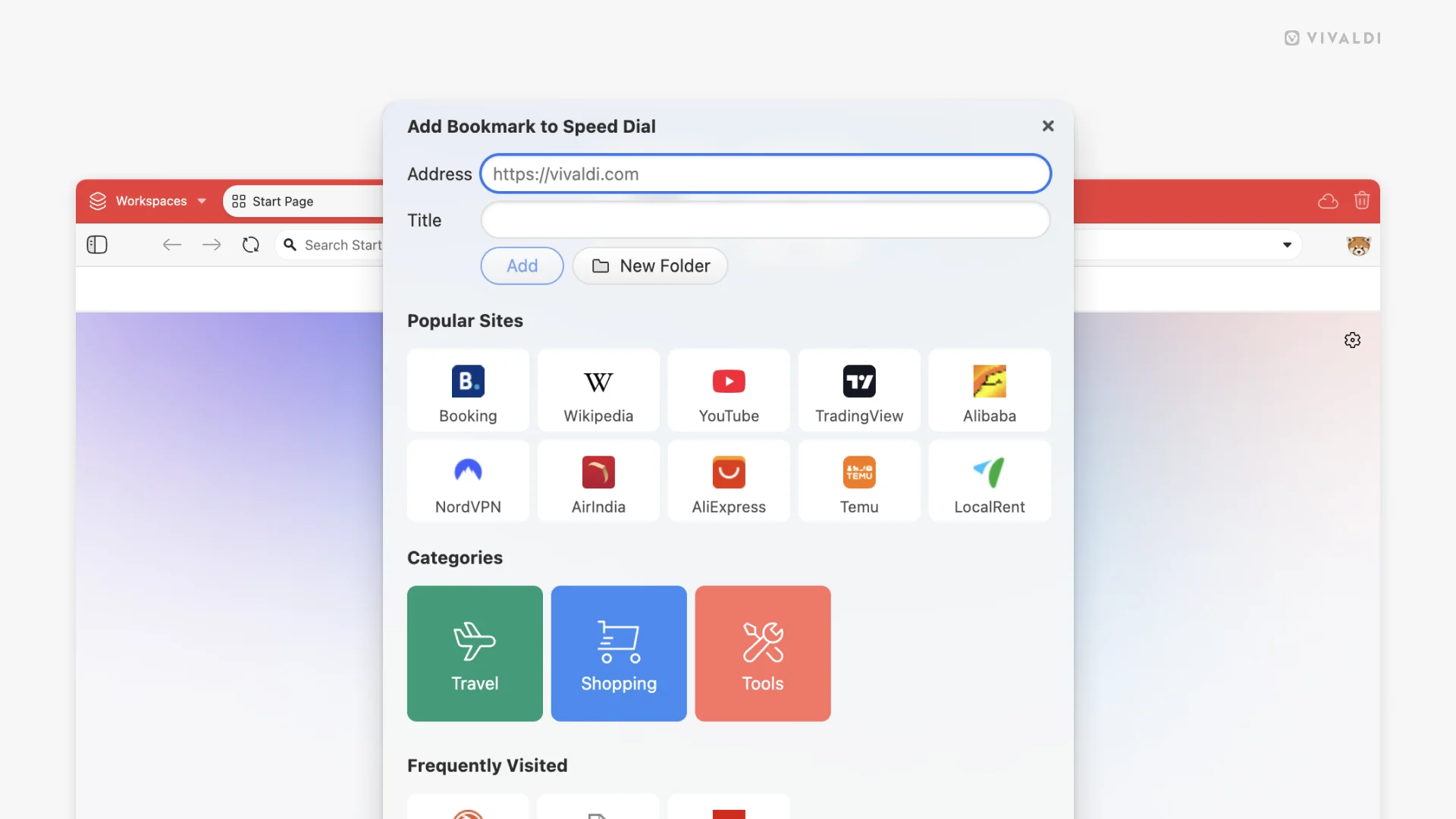
 у горњем десном углу да бисте избрисали обележивач са брзог бирања.