Обележивачи
Научите како да сачувате веб странице као обележиваче и њима управљате у Vivaldi прегледачу.
Научите како да сачувате веб странице као обележиваче и њима управљате у Vivaldi прегледачу.
Vivaldi прегледач вам омогућује да претражујете веб како год желите. Ево како.
Поред претраге веб садржаја помоћу претраживача, можете користити адресно поље за претрагу обележивача, отворених картица и историје.
Да бисте претражили подскуп:
За уређивање надимака:
Друга опција је претрага веба помоћу поља претраге на адресној траци.
Да бисте се пребацивали између претраживача, кликните на дугме  Промени претраживач на левој страни поља претраге и у падајућем менију изаберите други претраживач.
Ако претражујете помоћу различитих претраживача у пољу претраге, затварање прегледача ће вратити подразумевани претраживач. Да бисте задржали последњи коришћени претраживач, идите у Подешавања > Претрага и омогућите Задржи последњи изабрани претраживач.
Да бисте поново претражили исти термин за претрагу, кликните на дугме  Прикажи историју претраживања на десној страни поља претраге да бисте видели листу ваших претходних претрага.
За приказ фавикона активног претраживача уместо лупе, омогућите у Подешавања > Претрага > Прикажи иконицу претраживача.
Величина поља претраге на адресној траци се може променити постављањем курсора миша на леву ивицу поља претраге и превлачењем у жељеном смеру.
Да бисте се пребацивали између претраживача, кликните на фавикон претраживача на левој страни поља претраге и у падајућем менију одаберите други претраживач.
Да бисте поново потражили исти термин за претрагу, кликните на дугме Прикажи историју претраживања на десној страни поља претраге да бисте видели листу ваших претходних претрага.
Резултати претраге се могу отворити у новој картици, уместо у тренутној, када претражујете у пољу претраге. Ова функција може бити нарочито корисна ако истражујете или треба да потражите више термина за претрагу одједном.
Да бисте је омогућили, идите у Подешавања > Претрага и означите поље за Отвори претрагу у новој картици.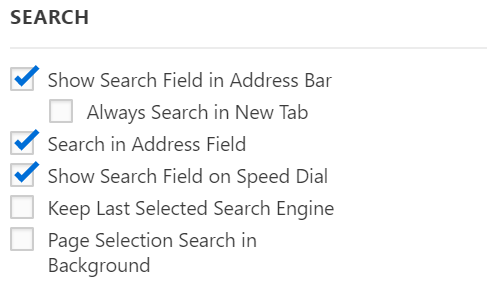
Можете и да унесете термин за претрагу у адресно поље или поље претраге и притиснете ALT + Enter да би се резултати отворили у новој картици.
Можете извршити обрнуту претрагу слика да бисте пронашли више информација о њој или пронашли сличне слике.
За претрагу слика:
Резултати претраге ће се отворити у новој картици.
Претрага се врши помоћу вашег подразумеваног претраживача слика. За промену подразумеваног претраживача слика:
Уместо да копирате и налепите термин за претрагу са веб странице у адресно поље или поље претраге, кликните десним тастером миша на изабрани текст > задржите курсор миша изнад Претражи помоћу > изаберите претраживач. За отварање резултата претраге у новој картици у позадини, идите у Подешавања > Претрага и означите поље за Отвори претрагу изабраног текста у картици у позадини.
У Подешавања > Претрага > Предлози претраге, можете омогућити предлоге претраге у адресном пољу и пољу претраге. Када је омогућено, добићете предлоге за претрагу чим почнете да уносите упит за претрагу. То је згодна функција, али има последице по приватност. Више о томе можете прочитати на нашем блогу тима.
Чак и ако сте омогућили предлоге претраге, у Подешавања > Претрага > Предлози претраге можете их ограничити на дозвољавање предлога претраге само ако укуцате надимак претраживача, што је јасан показатељ да то треба да буде претрага, а не URL адреса.
Можете и ручно да онемогућите предлоге претраге за одређене претраживаче тако што ћете отићи у Подешавања > Претрага > Претраживачи > изаберите претраживач > испразните поље Адреса предлога. Или можете користити адресу предлога другог претраживача. На пример, добијте предлоге од DuckDuckGo који више води рачуна о приватности, чак и ако претражујете помоћу Google-а.
Vivaldi подразумевано има неколико претраживача.
Можете да поставите било који претраживач наведен у Подешавања > Претраживачи као подразумевани претраживач.
Опција 1
Опција 2
Да бисте приватно прегледање учинили још приватнијим, можете да поставите други подразумевани претраживач за приватне прозоре.
Опција 1
Опција 2
Неки претраживачи омогућавају корисницима да користе метод POST за претрагу. Комбинација POST-а и непреусмеравања обезбеђује да веб сајтови неће знати помоћу којих термина за претрагу их проналазите, нити ће се ваши термини за претрагу чувати у вашој локалној историји. Ако сте омогућили Користи метод POST а претрага не даје никакве резултате, то значи да претраживач по вашем избору не подржава POST метод. Ако и даље желите да користите тај претраживач, требало би да онемогућите Користи метод POST.
Користећи надимке претраживача, можете брзо да се пребацујете са једног претраживача на други само укуцавањем надимка испред термина за претрагу.
Подразумевани надимак претраживача можете променити:
За сакривање надимака претраживача у падајућим менијима, идите у Подешавања > Претрага > Приказ поља претраге и онемогућите Прикажи надимак претраживача у падајућем менију.
Vivaldi вам омогућује додавање жељених претраживача у неколико једноставних корака.
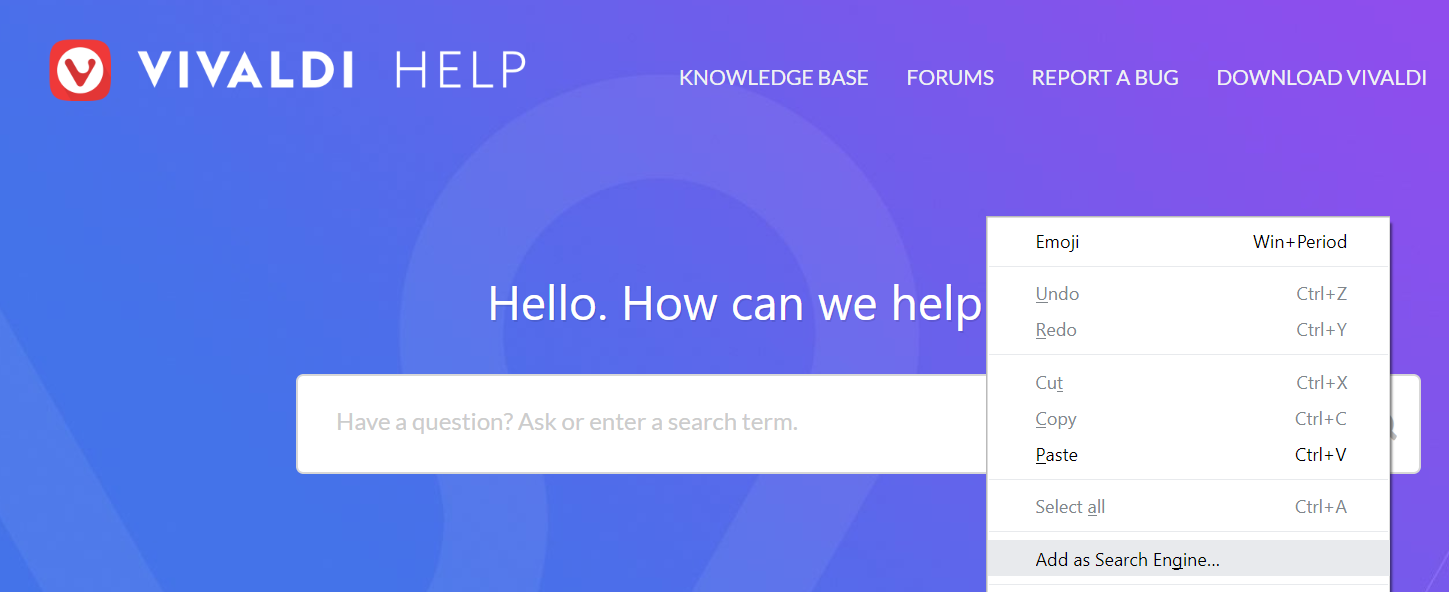
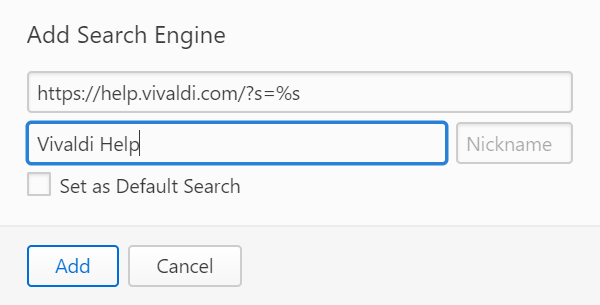
 Додај претраживач за додавање новог предтраживача.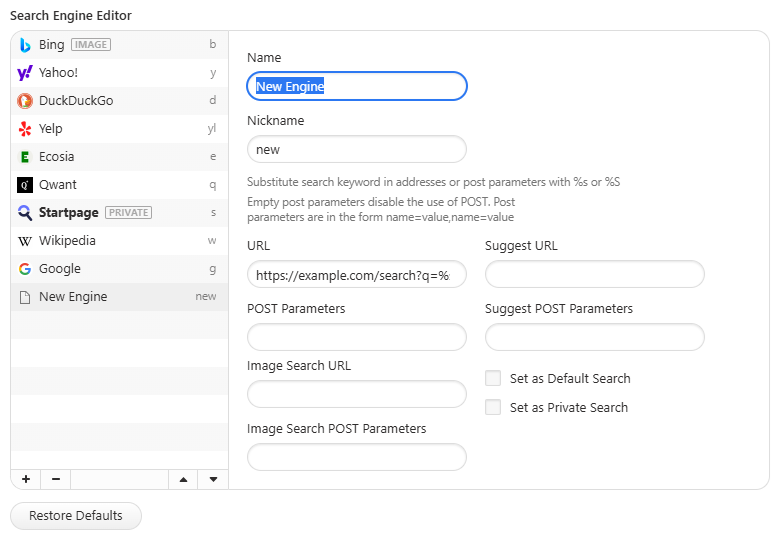
За брисање претраживача:
 Избриши претраживач.
Претражујте и контролишите све у прегледачу са тастатуре тако што ћете отворити мени брзих команди, окружење у стилу командне линије доступно у Vivaldi прегледачу.
У Vivaldi прегледачу можете одлучити како желите да отварате, затварате и како да поново отворите недавно затворене картице. Овај чланак наводи опције које су вам доступне.

Постоји неколико начина за отварање нове картице:
Нова картица на траци картица; Vivaldi мени > Датотека > Нова картица;
За отварање веза у новим картицама:
Отвори нову картицу на траци картица. По пуштању миша, отвориће се нова картица са везом. Постоји и неколико начина за отварање везе у новој картици у позадини:
Ако омогућите Везу преко контекстног менија отвори у новој картици у позадини у Подешавања > Картице > Положај нове картице, везе из обележивача и историје ће се подразумевано отварати у позадини. Такође, када је омогућено, избором Отвори везу у новој картици из контекстног менија десним тастером миша или клонирањем картице отвориће се нова картица у позадини уместо у предњем плану.
За отварање веза у новим прозорима:
За отварање претходно посећене странице или странице преко које сте се вратили у новој картици, држите тастер Ctrl/⌘ и кликните на дугме  Назад да бисте отворили претходну везу или на дугме
  Напред да бисте отворили следећу везу.
За отварање везе уназад/унапред из историје картице у новој картици, кликните десним тастером миша на дугме Назад или Напред и док држите тастер Ctrl/⌘ или Shift кликните на ставку на листи.
За затварање картица:
 Затвори које се појављује када прелазите курсором миша преко картице; Vivaldi мени > Датотека > Затвори картицу;
Затварање више картица:
Или кликните десним тастером миша на картицу и изаберите да ли желите да:
Да бисте спречили случајно затварање више картица, приказаће се дијалог за потврду када покушате да затворите више картица него што је наведено у Подешавања > Картице > Руковање картицама > Потврди затварање више картица од #. Подразумевана вредност је постављена на 10, али можете поставити сопствено ограничење.
Дијалог за потврду можете онемогућити у подешавањима картица или означавањем поља за Не питај поново у дијалогу.
Дугме  Затворене картице, које се налази на крају траке картица и у панелу прозора, садржи листу претходно затворених картица и прозора у оквиру последње сесије.
За поновно отварање картице, отворите мени Затворених картица и кликните на картицу или прозор који желите поново отворити. За брзо отварање последње картице коју сте затворили, кликните средњим тастером миша директно на дугме Затворене картице.
То је и место где можете пронаћи картице и прозоре ако се из неког разлога прегледач није отворио са претходном сесијом (на пример, после рушења прегледача). Имајте на уму да ће вишеструко поновно покретање прегледача избрисати историју затворених картица.
За потпуни преглед посећених страница, посетите историју:
Vivaldi мени > Алати > Историја ;Користите опцију распоређивања картица у Vivaldi прегледачу како бисте истовремено прегледали више картица у подељеном екрану.
Већина ствари у Vivaldi прегледачу се могу урадити само помоћу тастатуре, попут отварања, затварања и пребацивања картица, укључивања/искључивања видљивости елемената корисничког окружења и креирања бележака.
Тастер Tab се може користити за прелазак са једног елемента на други на отвореној веб страници и у корисничком окружењу прегледача. У подешавањима можете изабрати да ли ће се притискањем тастера Tab фокус премештати само по појединачној алатној траци или веб страници, или кроз све алатне траке прегледача и веб страницу.
Поред тога, можете изабрати да ли се притиском на тастер Tab фокусирају све контроле или само поља за унос, као што су текстуална поља.
По неким веб страницама се може кретати њиховим сопственим тастерским пречицама. Можете омогућити/онемогућити употребу ових пречица у Подешавања > Тастатура > Приступни тастери. Сазнајте више о овим пречицама на страници помоћи о приступним пречицама на веб страници.
Тастерске пречице су подразумевано омогућене. Ако желите да их онемогућите, идите у Подешавања > Тастатура > Тастерске пречице и уклоните ознаку из поља за Омогући тастерске пречице. Ту такође можете омогућити/онемогућити употребу једнотастерских пречица, како уопштено тако и посебно за пошту и календар.
На веб сајтовима са нумерисаним садржајем, као што су резултати претраге претраживача или недавне објаве на Vivaldi форуму, можете притискати тастер Размак како бисте померали страницу надоле и када дођете до краја странице учитали следећу страницу, тј. премотали унапред. То понашање можете онемогућити у подешавањима тастерских пречица.
Притиском на тастер Alt на тастатури отвара се Vivaldi мени. Ако не желите да се то догоди, можете онемогућити такво понашање у подешавањима тастерских пречица. Алтернативно, можете користити тастер Alt за извршавање покрета мишем на таблама осетљивим на додир или другим улазним уређајима. То омогућите у Подешавања > Миш > Покрети.
Док прегледате веб, можете користити тастерску пречицу Ctrl+F1 / ⌘ F1 за приказ подсетника свих доступних тастерских пречица.
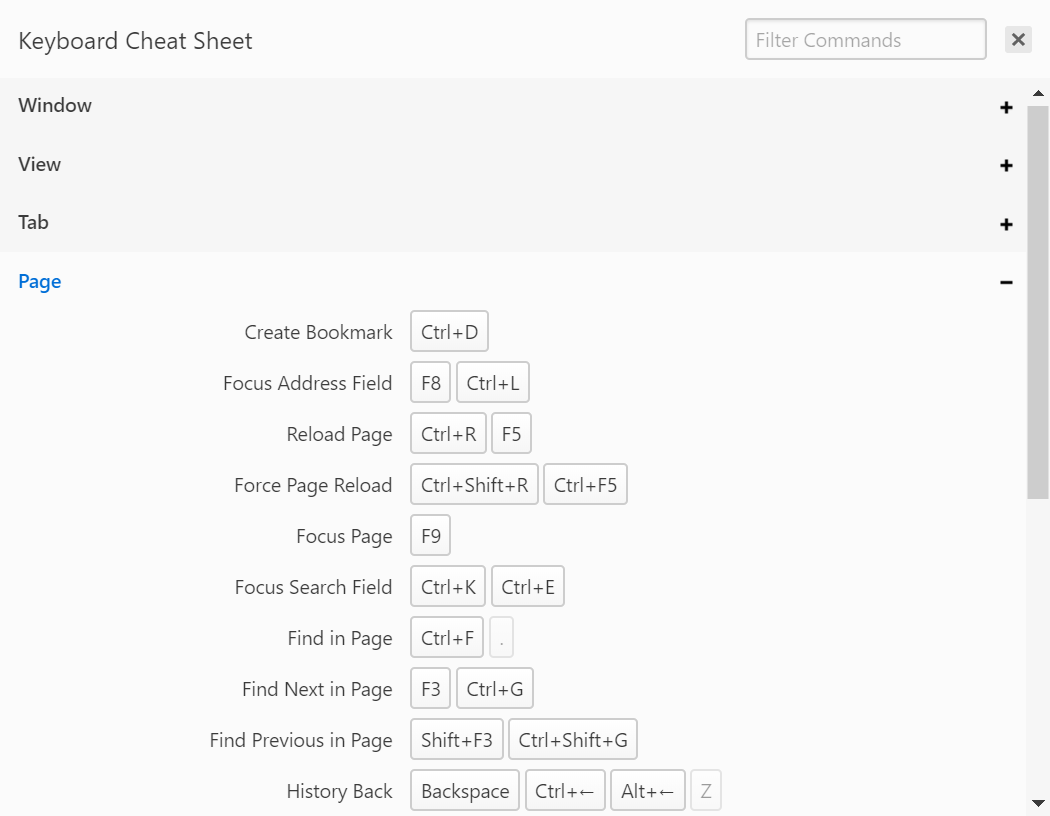
Алтернативно, идите у Подешавања > Тастатура.
За додавање и уређивање тастерске пречице:
Такође можете додати више пречица за исту радњу.
За уклањање пречице:
Обриши пречицу са десне стране поља за унос. Алтернативно, кликните на пречицу у пољу за унос и притисните Backspace или Delete.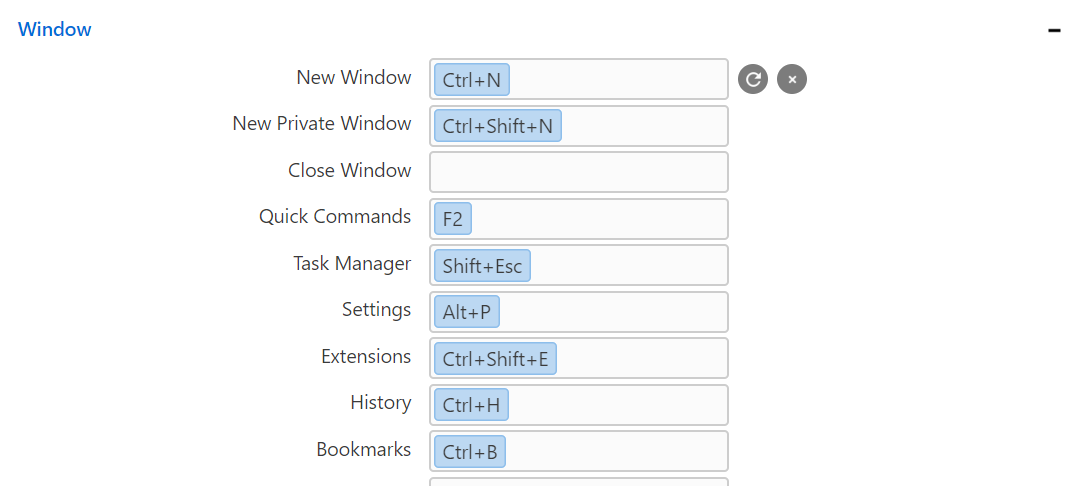
 Врати подразумевану пречицу.
Сазнајте више о пречицама које се састоје само од једног тастера на страници помоћи о једнотастерским пречицама.
Много је корисних радњи које се могу извршити помоћу тастера на тастатури заједно са мишем. Ево неколико:
Поред тога што се прегледач контролише помоћу тастерских пречица, веб странице могу имати сопствени скуп пречица које се понекад могу преклапати са пречицама прегледача. У том случају, пречице ће покренути радње на веб страници.
Да бисте приоритет над пречицама дали прегледачу:
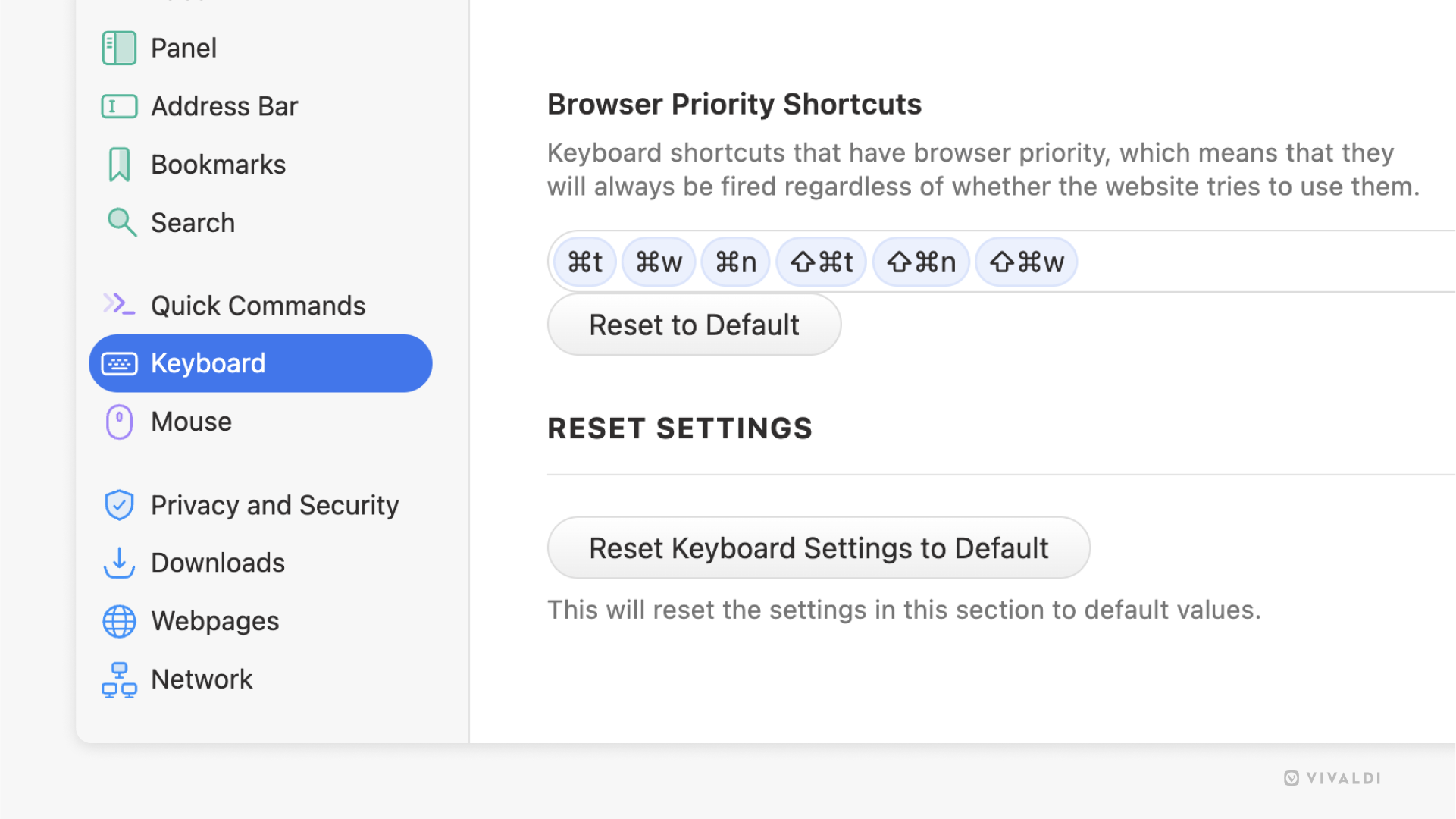
Да бисте контролисали подешавање за појединачне веб сајтове:
Групе картица су одличан начин да одржите ствари уредним на траци картица када имате много отворених картица.
Сазнајте више о подешавањима у уређивачу тема како бисте креирали прилагођени изглед за свој Vivaldi прегледач.
Уграђени алат за снимање у Vivaldi прегледачу вам омогућује да направите снимак целе веб странице или изабране области коју ви дефинишете. Може му се приступити на више начина путем корисничког окружења како би вам пружио флексибилност у начину примене алата.
Снимак целе странице је снимак екрана целе дужине веб странице (максимално 30 000 пиксела). Било да је реч о давању повратних информација о дизајну или само жељи да поделите занимљив веб сајт са пријатељем, ово је одличан начин да на једној слици добијете поглед из птичје перспективе.
Снимање изабране области вам омогућује да се фокусирате на одређени део екрана ради веће прецизности. Након почетног избора области, можете променити величину области снимања, пре него што направите снимак екрана.
Без обзира да ли снимате целу страницу или изабрану област, можете одабрати да нови снимак сачувате на диску за каснију употребу или да га копирате да бисте га одмах поделили.
У алату за снимање пружају вам се опције „Сачувај као JPEG“ или „Сачувај као PNG“. Када изаберете ове опције, ваш нови снимак екрана одмах ће бити сачуван на вашем локалном диску. Када изаберете ове опције, ваш нови снимак екрана одмах ће бити сачуван на вашем локалном диску.
Нови снимак екрана може се копирати као слика у привремену меморију вашег система. Ово олакшава дељење вашег новог снимка екрана у другим апликацијама и документима; након што се снимак екрана копира, само га налепите да бисте уметнули слику на жељено место.
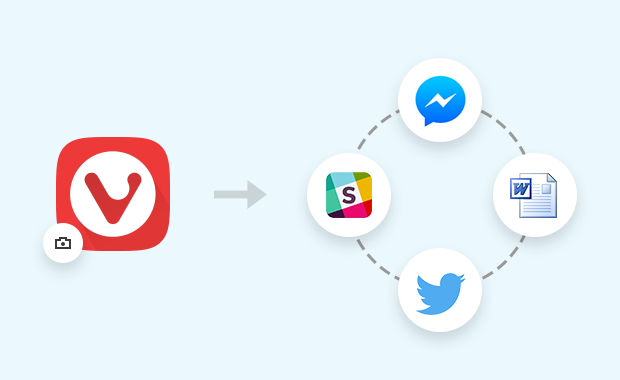
Када сачувате снимак као белешку, снимак екрана ће бити сачуван са датумом снимања и URL адресом странице. Белешка неће имати наслов ни текстуални садржај, па идите у панел бележака или управљач белешкама да бисте је додали.
Vivaldi вам омогућава да одаберете како да користите његове функције, пружајући вам неколико начина да нешто урадите. Снимање екрана није изузетак. У наставку описујемо начине којима можете приступити функцији снимања у свом прегледачу.
Снимању можете приступити у статусној траци преко иконице камере. Кликом на иконицу отвориће се ваше могућности за креирање новог снимка екрана: целе странице или области, „Сачувај као…“ и „Копирај“.
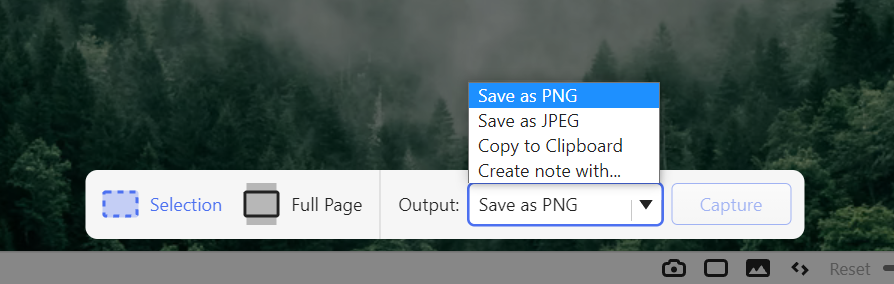
Функција снимања може се активирати помоћу тастерских пречица у Vivaldi прегледачу. То значи да ће се притиском на унапред дефинисану комбинацију тастера активирати повезана радња (нпр. снимање изабране области).
Да бисте мапирали прилагођену тастерску пречицу са жељеним начином снимања, отворите подешавања и потражите „сними“ или „копирај“. Доступне радње које се могу мапирати на тастерску пречицу приказаће се у резултатима претраге.
Кликните на радњу коју желите и укуцајте прилагођену пречицу. Команда је доступна одмах.
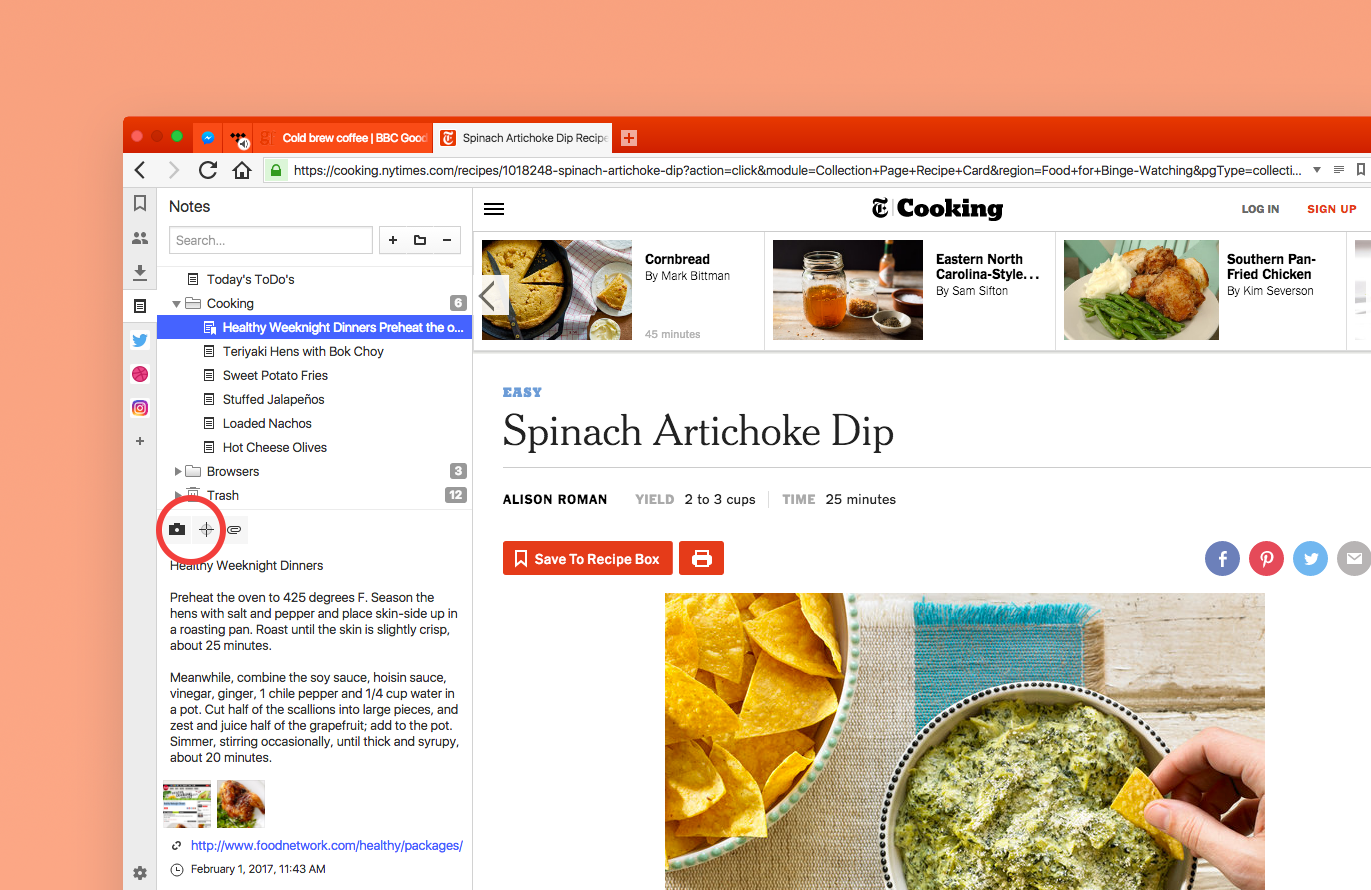
Vivaldi има уграђени алат за белешке који вам омогућава да забележите мисли и идеје док прегледате. Алат за снимање интегрисан је директно у панел бележака, што вам омогућује да на белешке прикачите снимке екрана.
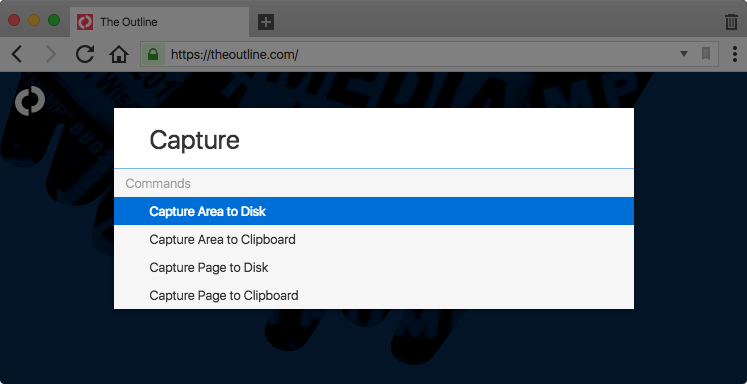
Брзе команде су алат за кориснике који воле да држе руке на тастатури. Да бисте приступили алату за снимање путем брзих команди:
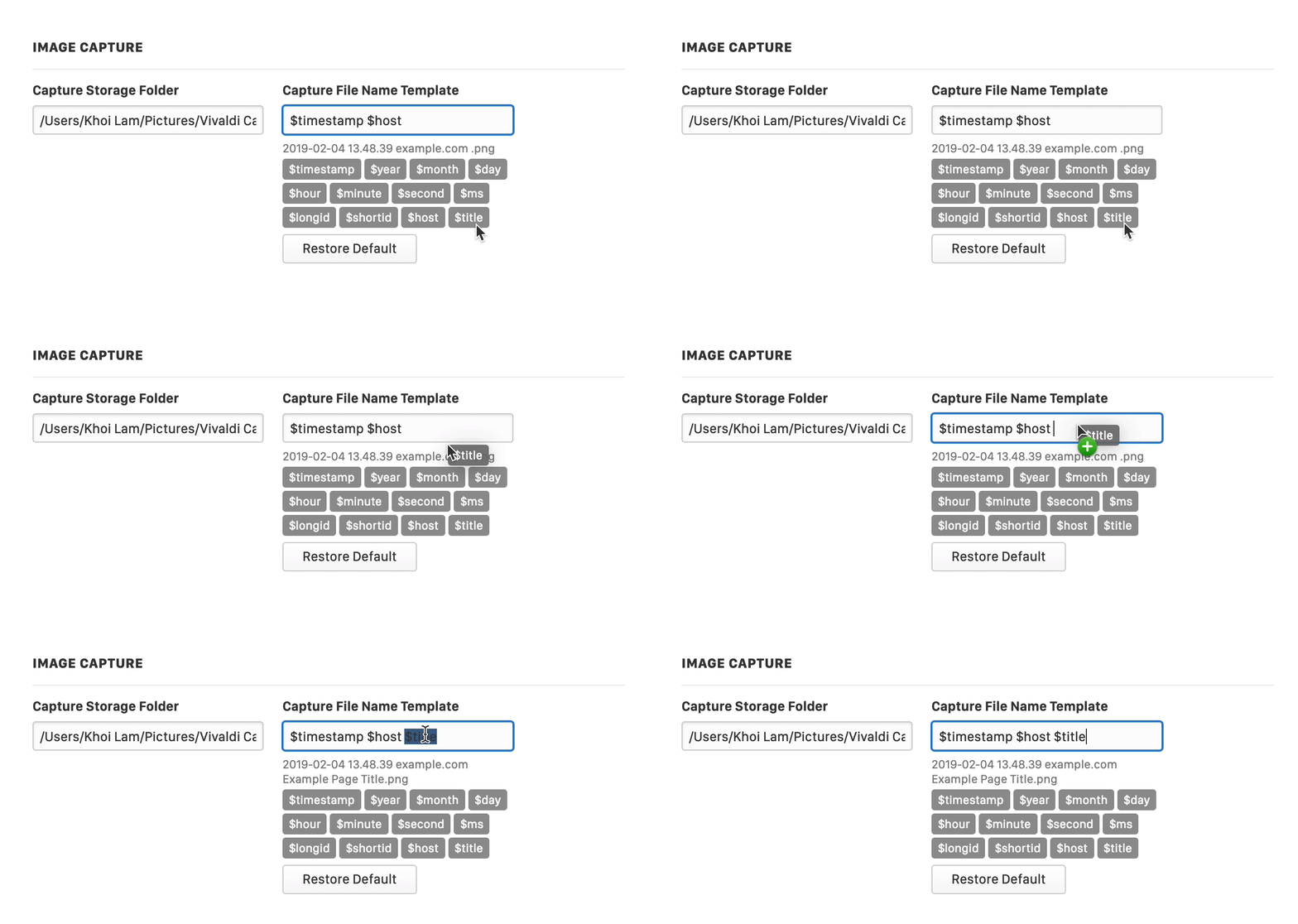
Када изаберете опцију „Сачувај као PNG“ или „Сачувај као JPG“, ваш снимак ће бити сачуван у фасцикли наведеној у подешавањима. Локација на којој ће се сачувати ваши снимци може се уредити у Подешавања > Веб странице > Снимак екрана > Фасцикла за складиштење снимака.
Снимци ће се аутоматски именовати, али формат можете дефинисати у Подешавања > Веб странице > Снимак екрана > Образац именовања снимака.
Научите како да приступите подешавањима у Vivaldi прегледачу, где можете прилагодити прегледач према својим жељама.