Извоз података Vivaldi налога

Vivaldi налог вам омогућује приступ разним Vivaldi-јевим услугама. То значи да је извоз података специфичан за услугу и да се то мора учинити засебно за сваку услугу коју користите.

Ако тражите упутства за увоз и извоз података Vivaldi прегледача, погледајте страницу помоћи: Увоз и извоз података прегледача.


Веб пошта

Пошта: Да бисте извезли е-пошту из Vivaldi веб поште, најбоље је да подесите свој налог е-поште у клијенту поште и преузмете сву е-пошту. Ако клијент поште не препозна поставке сервера аутоматски, поставке можете пронаћи на нашој страници помоћи за веб пошту Vivaldi.net.
Да бисте пребацили е-пошту са једног налога е-поште на други, подесите оба налога у истом клијенту поште и копирајте е-пошту из фасцикли поште једног налога у фасцикле поште другог налога.
Да бисте преузели појединачну е-пошту, кликните на Више > Извези након избора/отварања е-поште коју желите да преузмете.

Контакти: На страници контаката имате две могућности за извоз контаката. Или све заједно или само изабране (држите притиснут тастер Shift или Ctrl / ⌘ да бисте изабрали више контаката). Датотека у формату Vcard (.vcf) ће бити сачувана на вашем рачунару.

Календар: Календари се могу извести у формату iCalendar (.ics) са странице календара у Vivaldi пошти. Ако имате више календара, потребно их је извести одвојено.


Блог

За извоз објава са блога, страница и медија, на blogs.vivaldi.net идите у Контролна табла > Алати > Извоз. Изаберите шта желите да извезете и кликните на Преузми датотеку за извоз. Датотека у формату XML ће бити сачувана на вашем рачунару.


Форум

За извоз података форума, идите на свој профил на https://forum.vivaldi.net/me. Отворите мени на десној страни, одмах испод насловне слике и изаберите Ваша права и сагласност. Могуће је извести свој профил и објаве као .csv датотеке и отпремљени садржај као .zip датотеку.


Vivaldi Social

За извоз података из Vivaldi Social-а, идите у Подешавања > Увоз и извоз > Извоз података или на ову везу – https://social.vivaldi.net/settings/export. Ту можете преузети листу налога које пратите, блокирате, које сте утишали, као и своје листе, обележиваче и инстанце које сте блокирали као CSV датотеке.

За извоз ваших објава и отпремљених мултимедија, кликните на Затражите вашу архиву. Сачекајте да се архива састави (бићете обавештени путем е-поште), а затим кликните на Преузми вашу архиву.


Синхронизација

Сви подаци синхронизације су шифровани и тренутно им се може приступити само локално на уређајима који су синхронизовани са Vivaldi.net налогом. За извоз података из прегледача, погледајте страницу помоћи о увозу и извозу података у десктоп верзији Vivaldi прегледача.


Was this helpful?

Yes
No
Thanks for your feedback!

Брисање Vivaldi налога

Ваш налог на Vivaldi.net вам даје приступ:

Пре брисања налога, можда ћете желети да извезете неке податке налога.

Да бисте избрисали свој Vivaldi налог:

  1. Пријавите се на Vivaldi.net и идите на свој профил (горњи десни угао);
  2. Кликните на „Избриши налог” у доњој половини странице профила (поред „Промени лозинку” и „Извези податке”);
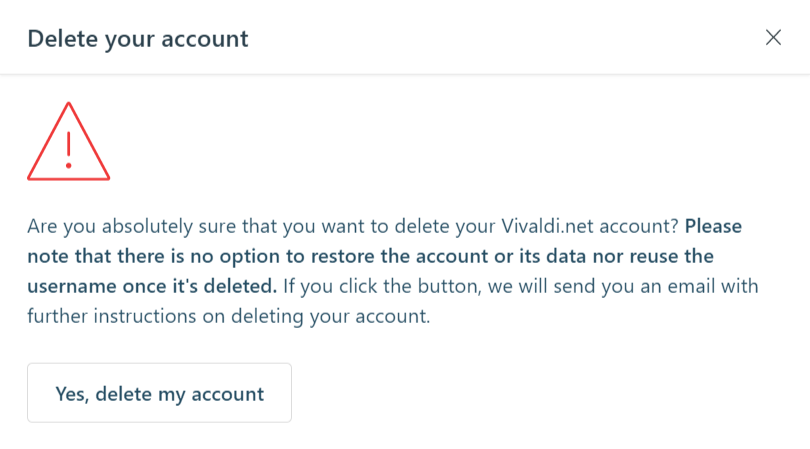
  3. Ако сте сигурни да желите да избришете налог, кликните на „Да, избриши мој налог”;
    Дијалог потврде брисања налога
  4. Е-порука се шаље на адресу ваше е-поште за опоравак налога, па идите до тог поштанског сандучета и отворите везу послату у е-поруци;
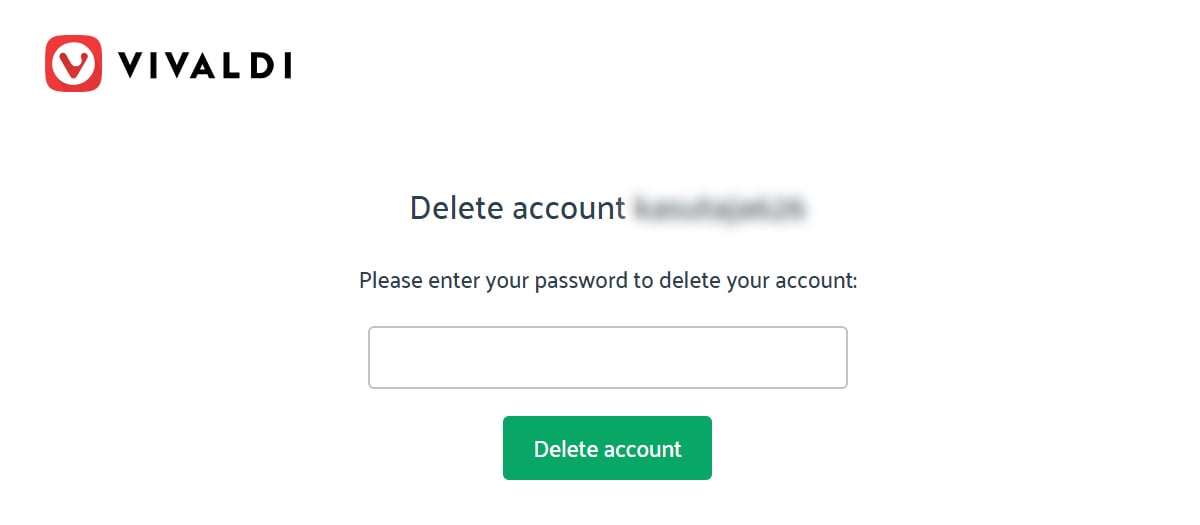
  5. Потврдите одлуку уношењем лозинке вашег налога.
    Потврда одлуке уношењем лозинке налога

Важно

Имајте на уму да након уноса и слања лозинке не постоји могућност враћања налога и његових података. Такође, неће бити могуће поново се регистровати са истим корисничким именом.

Ако бришете свој налог да бисте се регистровали са другим корисничким именом, можда ћете морати да сачекате неколико минута пре него што се поново региструјете, јер је потребно неко време да се избришу подаци из свих наших база података.

Ако сте задовољни корисничким именом али желите да имате другу адресу е-поште за опоравак, немојте брисати налог. Уместо тога, идите на свој профил на Vivaldi.net и тамо ажурирајте е-пошту за опоравак.

Ако више немате приступ е-пошти за опоравак или имате проблема са брисањем налога, пошаљите нам поруку у наставку и потрудићемо се да вам помогнемо.


Was this helpful?

Yes
No
Thanks for your feedback!

Заборављено корисничко име или лозинка налога

Опоравите приступ свом Vivaldi налогу.

Проблеми са регистрацијом и пријављивањем

Имате проблем са креирањем Vivaldi naloga или пријављивањем на налог? Прочитајте неколико савета за решавање проблема.

Проблеми са регистрацијом

Порука о грешци након подношења обрасца за регистрацију

  • Вратите се назад, проверите да ли су све информације тачне и покушајте поново. Освежите страницу и почните поново, ако је потребно.
  • Покушајте да онемогућите проширења (посебно проширења за приватност, безбедност и/или блокирање садржаја) да бисте видели да ли неко од њих омета рад прегледача.
  • Проверите статус наших услуга на status.vivaldi.com да бисте видели да ли су све функционалне.
  • Уверите се да колачићи за Vivaldi.net сајтове нису блокирани.
  • Обришите колачиће и складиште, кеш и кеш апликација из историје.

Нисте примили е-пошту за активацију налога?

  • Уверите се да сте унели важећу адресу е-поште у обрасцу за регистрацију. У случају да сте направили грешку при куцању адресе е-поште за опоравак или сте унели неважећу адресу е-поште, контактирајте нас путем контакт обрасца испод и наведите корисничко име свог налога, адресу е-поште са којом сте се регистровали, као и исправну адресу е-поште. Ми ћемо то исправити.
  • У свим фасциклама поштанског сандучета, укључујући фасциклу нежељене поште, потражите е-пошту са насловом „Vivaldi.net – Активација налога”.
  • Будите стрпљиви. Повремено, добављачи услуга е-поште стављају е-пошту у ред за слање, па е-пошта може стићи у пријемно сандуче са закашњењем.

Случајно сте затворили страницу за активацију?

У случају да сте напустили страницу за активацију налога, можете се вратити на њу покушајем да се пријавите на свој налог на Vivaldi.net. На страници за активацију такође можете затражити нови код ако је онај који сте имали истекао.


Активација налога није успела?

Након активирања налога од вас би требало да се затражи да се пријавите, а затим бисте се требали наћи на профилу налога. У случају да код није прихваћен (нпр. истекао је), затражите нови код и покушајте поново.

Понекад проширења могу да изазову проблеме, па видите да ли ће након њихових онемогућавања активација налога успети. На пример, познато је да проширење за тамни режим, Dark Reader, крши функционалност на сајту Vivaldi.net, а можда постоје и друга таква проширења. Можда ћете морати поново покренути прегледач да би промена ступила на снагу.


Проблеми са пријављивањем

  • Када уместо да сте пријављени од вас се затражи да унесете шестоцифрени код, то значи да још увек нисте активирали налог. Ако сте се управо регистровали, проверите е-пошту за опоравак да бисте пронашли код. У случају да је код истекао, затражите нови кликом на везу за поновно слање на страници за активацију или затражите нову е-пошту овде.
  • За пријављивање је најбоље да користите своје корисничко име, али се прихвата и ваша Vivaldi адреса е-поште. У случају да се не сећате корисничког имена, пошаљите подсетник за корисничко име на адресу е-поште за опоравак.
  • Поништите лозинку са својим корисничким именом. Имајте на уму да поништавање лозинке неће функционисати ако је налог закључан или још увек није активиран.
  • У случају да сте се најмање пет пута покушали пријавити са погрешном лозинком, налог ће бити закључан на 5 минута као мера безбедности. Након што прође 5 минута, поништите лозинку да бисте поново приступили налогу.
  • Ако сте се тек недавно регистровали и имате проблема са пријављивањем на Vivaldi веб пошту, можда још увек нисте изградили довољну репутацију да би вашем налогу био одобрен приступ. У том случају, наставите да будете активан члан заједнице и покушајте поново неки други пут.
  • Проверите статус наших услуга на status.vivaldi.com да бисте видели да ли су све функционалне.
  • Избришите Vivaldi колачиће пратећи упутства у видеу:

Проверите шта порука о грешци значи

Погледајте ову страницу помоћи која објашњава шта различите поруке о грешкама у вези са Vivaldi налогом могу значити и шта да радите када наиђете на њих.


Ништа од наведеног није било корисно?

У случају да сте испробали горенаведене кораке за решавање проблема, али и даље не можете да приступите свом налогу, пошаљите нам поруку путем контакт обрасца испод како бисмо могли да размотримо проблем. Обавезно поделите корисничко име налога, где сте покушали да се пријавите и шта каже порука о грешци. Такође, обавезно наведите адресу е-поште путем које можемо ступити у контакт са вама.


Was this helpful?

Yes
No
Thanks for your feedback!

Закључан Vivaldi налог

Са својим Vivaldi налогом можете користити следеће услуге:

Када покушате да се пријавите и не успете, са поруком о грешци која каже да је налог закључан, ово би могли бити разлози.

Налог није активиран

Пре него што се први пут пријавите, морате да активирате налог путем везе у е-пошти коју смо послали на адресу е-поште коју сте дали као адресу е-поште за опоравак током регистрације.

Проверите да ли у поштанском сандучету (укључујући фасциклу нежељене поште) има е-поште и активирајте налог. Затим покушајте да се поново пријавите.

У случају да је код истекао или не можете да пронађете е-пошту, пошаљите себи нову е-пошту за активацију налога.

Ако знате да сте направили грешку приликом укуцавања адресе е-поште за опоравак или сте дали неважећу адресу е-поште, обратите нам се помоћу обрасца за контакт на крају овог чланка.

Vivaldi веб пошта

Vivaldi веб пошта је услуга за активне чланове Vivaldi заједнице који користе Vivaldi-јеве услуге. То значи да нови корисници, који су регистровали свој налог после 4. маја 2023. године, и корисници који су се регистровали између октобра 2019. и маја 2023, али никада нису верификовали свој број телефона, прво морају да изграде репутацију да би им се одобрио приступ услузи веб поште.

Систем репутације замењује претходни захтев за верификацију налога путем телефона, који је постављен да би се ограничио број безвредних налога. За додатне информације, прочитајте нашу блог објаву на ту тему.


Превише пута сте користили погрешну лозинку

У случају да сте заборавили лозинку и покушали да се пријавите погрешном лозинком најмање 5 пута, налог ће бити закључан на пет минута као мера безбедности. Када прође 5 минута, поништите лозинку за пријављивање да бисте поново приступили свом налогу.


Налог је закључан због кршења Vivaldi-јевих Услова коришћења

Када прекршите Vivaldi-јеве Услове коришћења на било којој од наших услуга, цео налог ће бити закључан и пријављивање на Vivaldi-јеве услуге више неће бити могуће. Нека блокирања, на пример због лошег понашања на форуму, ручно врше администратори и модератори форума. Остало, попут нежељеног садржаја у веб пошти, углавном раде аутоматски наши антиспам филтери.

Ако сматрате да је ово блокирање учињено грешком, обратите нам се и објасните шта се догодило. Истражићемо проблем.


Was this helpful?

Yes
No
Thanks for your feedback!

Блокирање праћења и реклама у Vivaldi прегледачу за Android

Заштитите своје искуство прегледања од праћења на вебу и реклама помоћу блокатора праћења и реклама у Vivaldi прегледачу за Android.

Блокирање праћења и реклама на десктопу

Заштитите своје искуство прегледања од веб праћења и реклама помоћу Vivaldi-јевог блокатора праћења и реклама.

Преузимање и инсталирање Vivaldi прегледача на десктопу

У зависности од оперативног система који користите, инсталирање Vivaldi прегледача може се мало разликовати.

За инсталирање Vivaldi прегледача на Windows:

  1. Преузмите инсталациону датотеку са Vivaldi.com/download.
  2. Сачувајте .exe датотеку на рачунару и отворите је.
  3. Ако инсталирате самосталну верзију или желите да промените језик корисничког окружења, кликните на Напредно.
  4. Прочитајте Vivaldi-јев Уговор о лиценцирању са крајњим корисником а затим кликните на Прихвати и инсталирај.

Када се поступак инсталације заврши, прегледач ће се аутоматски отворити. Прођите кроз ток добродошлице да бисте донели прве одлуке о прилагођавању а затим започните прегледање или идите у подешавања да бисте направили додатна прилагођавања.

Алтернативно, можете преузети Vivaldi из Microsoft продавнице.

Системски захтеви

На Windows систему, Vivaldi се може инсталирати на Windows 10 и новијим верзијама.

На Windows 7, Windows 8 и Windows 8.1, последња подржана верзија је Vivaldi 5.6. Прочитајте више о томе на нашем блогу.

На Windows XP ради само Vivaldi 1.0.

Старије верзије Vivaldi прегледача можете преузети из архиве преузимања.

Опције инсталације

Кликните на Напредно у горњем десном углу инсталационог прозора да бисте открили различите опције.

Језик

Одаберите језик на којем желите да буде корисничко окружење прегледача. Одабрани језик ће се такође користити као подразумевани излазни језик превода и веб сајтови га могу користити да би одредили на ком језику ће приказати садржај сајта.

Тип инсталације

  • Инсталација за све кориснике – Прегледач ће бити инсталиран за све корисничке налоге на оперативном систему.
  • Инсталација за тренутног корисника – Прегледач ће бити инсталиран само за тренутног корисника.
  • Самостална инсталација – Прегледач је самосталан унутар једне фасцикле укључујући све корисничке податке и, осим ако нисте омогућили да буде доступан као подразумевана апликација, неће бити додат у регистар оперативног система. Одаберите ову опцију ако већ имате инсталиран Vivaldi и желите да направите независну или преносиву1 верзију прегледача. Више о самосталној верзији можете прочитати овде.

Додатне опције

  • Одредишна фасцикла – Приказује путању извршне датотеке прегледача. Кориснички подаци (профил прегледача) се складиште у подразумеваној системској локацији. У случају самосталних инсталација, одредишна фасцикла ће садржати и датотеке апликације и корисничке податке.
  • Нека самостални Vivaldi буде доступан као подразумевана апликација – Омогућавање ове опције ће додати прегледач у регистар оперативног система, тако да се може користити за брзо отварање различитих типова датотека из оперативног система и других апликација.
  • Онемогући аутоматска ажурирања (не препоручује се) – Подразумевано, Vivaldi ће аутоматски преузимати ажурирања и инсталирати их приликом следећег поновног покретања прегледача. Када је онемогућено, мораћете ручно проверавати и преузимати ажурирања.

Видео


Напомена

  1. Пошто су лозинке и проширења шифровани кључем који је јединствен за кориснички профил на сваком рачунару, они се не могу преносити. ↩︎

Was this helpful?

Yes
No
Thanks for your feedback!

Инсталирање и ажурирање Vivaldi прегледача на Android уређају

Инсталирање Vivaldi прегледача из Google Play продавнице

Да бисте инсталирали Vivaldi на ваш Android уређај:

  1. Отворите апликацију Google Play.
  2. Потражите Vivaldi прегледач.
  3. Додирните Инсталирај.
  4. Када се заврши инсталирање, додирните Отвори.
  5. Прођите кроз ток добродошлице, прихватите услове коришћења и можете почети са коришћењем апликације.

Најстарија Android верзија на којој је Vivaldi подржан је Android 10 – Quince Tart.

Алтернативни извори за преузимање

Vivaldi за Android је такође доступан на:

У случају да не желите да набавите Vivaldi из продавнице апликација, можете преузети .apk верзију Vivaldi прегледача са Vivaldi.com/android (испод дугмета Google Play кликните на Немате Google Play?).

Важно! Ажурирања преко .apk инсталација нису аутоматска. Да бисте били у току са најновијим исправкама и безбедносним ажурирањима, препоручујемо да се пријавите за наш билтен или на RSS извор.


Ажурирање мобилног прегледача

Апликација ће бити тихо ажурирана у позадини када имате аутоматска ажурирања омогућена у Play продавници > мени налога (горњи десни угао)> Подешавања > Подешавања мреже > Аутоматско ажурирање апликација. Приметићете да је апликација ажурирана на нову верзију када се у новој картици отвори страница Шта је ново у прегледачу за Android.

Ако су вам аутоматска ажурирања онемогућена:

Опција 1

  1. Отворите апликацију Google Play.
  2. Отворите мени налога> Управљајте апликацијама и уређајем > Управљајте.
  3. Пронађите Vivaldi на листи.
  4. Додирните Ажурирај.

Опција 2

  1. Потражите Vivaldi у Google Play продавници.
  2. Отворите профил апликације.
  3. Додирните Ажурирај.

Деинсталирање прегледача

За деинсталирање Vivaldi прегледача:

Опција 1

  1. Пронађите Vivaldi у галерији апликација или на почетном екрану.
  2. Дуго притисните логотип апликације.
  3. Додирните Деинсталирај.

Опција 2

  1. Отворите у вашем уређају Подешавања > Апликације.
  2. Пронађите Vivaldi на листи.
  3. Додирните Деинсталирај.

Опција 3

  1. Потражите Vivaldi у Google Play продавници.
  2. Отворите профил апликације.
  3. Додирните Деинсталирај.

Was this helpful?

Yes
No
Thanks for your feedback!

Ажурирање Vivaldi прегледача за десктоп

Увек је добро редовно ажурирати прегледач како бисте уживали у најновијим функцијама и добили најновије исправке грешака и безбедносна ажурирања. Нова верзија Vivaldi прегледача се објављује отприлике сваких 8 недеља, са неколико мањих ажурирања између.

Ево како ажурирати Vivaldi прегледач:

Аутоматска ажурирања

  • Ако вам је опција Аутоматски преузми и инсталирај ажурирања омогућена у Подешавања > Опште > Ажурирања > Прикажи подешавања ажурирања, ажурирање ће бити преузето у позадини и инсталирано приликом следећег поновног покретања.
    Неопходно је поновно покретање ће се такође појавити на десној страни адресне траке када се ажурирање преузме. Кликните на то, а затим на Поново покрени да би се ажурирање довршило.
  • Ако је Vivaldi првобитно инсталиран за све кориснике (напредна опција коју обезбеђује Vivaldi инсталациони програм), ово подешавање ће бити преименовано у Аутоматски преузми ажурирања и обавести када су спремна за инсталацију и ажурирања неће бити потпуно тиха.
    Ажурирана верзија ће бити преузета у позадини и приказаће се Windows обавештење које ће вас обавестити када је спремна за инсталацију.
    Кликом на ово ће се покренути процес надоградње и Windows ће вам приказати дијалог контроле корисничког налога (UAC) да бисте довршили надоградњу за све кориснике на вашем систему.

Ручна провера ажурирања

  1. Идите у Дугме Vivaldi менија Vivaldi мени > Помоћ > Провери ажурирања.
    Када ажурирање буде доступно, отвориће се дијалог са евиденцијом промена.
  2. Кликните на Инсталирај ажурирање у доњем десном углу да бисте ажурирали Vivaldi.

Преузимање најновије верзије са веба

Посетите Vivaldi.com, преузмите најновију верзију и инсталирајте је на исту локацију са истим подешавањима као и тренутни прегледач.

Ако након ажурирања прегледач не функционише као некада, покушајте са саветима за решавање проблема. Никако се не препоручује враћање на старију верзију јер може оштетити профил прегледача и изазвати проблеме, ако не одмах онда у будућности.

Was this helpful?

Yes
No
Thanks for your feedback!