Регистрација новог Vivaldi налога

Региструјте се за нови налог и придружите се Vivaldi заједници

Веб панели

Приступите мобилној верзији веб страница са бочне траке Vivaldi прегледача.

Синхронизација података прегледача на десктопу

Помоћу функције синхронизације можете да синхронизујете податке Vivaldi прегледача на више уређаја.

Решавање проблема у прегледачу за десктоп

Када наиђете на проблем и покушавате да утврдите да ли га можете сами отклонити или је потребно да пријавите грешку, следите кораке на овој страници помоћи. Имајте на уму да је у многим случајевима важно поново учитати веб страницу да би било какве промене ступиле на снагу.

Поново покрените прегледач

Понекад најједноставније ствари помогну, зато затворите прегледач и надајмо се да ће при поновном покретању проблем нестати.

Ако сте дуго држали рачунар или мобилни уређај укљученим, можда ће вам помоћи и поновно покретање уређаја.


Уверите се да је прегледач ажуриран

Ако користите старију верзију прегледача, постоји шанса да је грешка већ исправљена и да нећете имати проблема у најновијој верзији Vivaldi прегледача. Зато се побрините да редовно ажурирате прегледач.

Такође можете погледати најновије листе измена тест верзија на нашем блогу. Најновије исправке и функције тестирају се у тест верзијама, пре објављивања у стабилној верзији прегледача. Затим треба сачекати док се не објави следећа стабилна верзија Vivaldi прегледача.


Тестирајте у другом профилу

На десктопу, понекад проширење или специфично подешавање могу изазвати проблем. Да бисте проверили да ли је то случај, тестирајте веб сајт или функцију у профилу госта или у новом корисничком профилу.

Кликните на дугме Кориснички профил (слика такође може бити ваш одабрани аватар или профилна слика Vivaldi налога) на адресној траци да бисте креирали нови профил или отворили прозор за госта.


Тестирајте у другом прегледачу

Могуће је инсталирати другу верзију Vivaldi прегледача да бисте тестирали проблем. Најбоље је тестирати са најновијом верзијом прегледача, тј. тест верзијом, јер је вероватноћа да ће проблем бити решен највећа ту и у том случају вам треба само мало стрпљења док исправка не буде објављена у стабилној верзији. На Windows-у, можете инсталирати било коју верзију као самосталну. На macOS и Linux-у, можете покренути стабилну и тест верзију упоредо.

Пошто је Vivaldi базиран на Chromium-у, понекад наследимо њихове грешке. Ако је то случај, вероватно ћете моћи да репродукујете грешку и у другим прегледачима заснованим на Chromium-у. У том случају, пријавите грешку Chromium тиму.


Промените пријављени кориснички агент

Неки веб сајтови обавезно проверавају из ког прегледача гледате њихове странице и на основу те информације могу променити оно што видите. Веб сајтови могу такође блокирати приступ свом садржају и функцијама у потпуности. Да бисте проверили да ли се веб сајт приказује другачије јер користите Vivaldi, можете променити Sec-CH-UA идентитет прегледача и поново проверити веб сајт.

Да бисте променили који бренд прегледача се пријављује:

  1. Идите у Подешавања > Мрежа > Маскирање бренда корисничког агента.
  2. У падајућем менију, изаберите да ли желите да се прегледач идентификује без бренда, као Vivaldi, Google Chrome или Microsoft Edge.
    Поред тога, можете поставити прилагођени бренд тако што ћете ручно унети бренд и број верзије прегледача.
  3. Поново покрените прегледач да би промена била примењена.
  4. Посетите веб сајт поново.

Онемогућите блокатор реклама и праћења

На функционалност веб сајтова могу утицати и одређени елементи надзора које блокира блокатор реклама и/или праћења. Кликните на дугме штита блокатора Блокатор садржаја на левој страни адресне траке да бисте онемогућили блокаторе и тестирали веб сајт.


Онемогућите проширења

Проширења су чест узрок проблема у десктоп прегледачу. То је један од разлога због којих Vivaldi има толико уграђених функција – тако да ваше искуство прегледања неће бити ометено проблемима компатибилности проширења.

Да бисте онемогућили проширења идите на Дугме Vivaldi менија Vivaldi мени > Алати > Проширења и искључите сва проширења у доњем десном углу сваког проширења.

Доња половина поља проширења на страници проширења

Ако се проблем не јавља код онемогућених проширења, почните да их омогућавате једно по једно и тестирајте између сваког поново омогућеног проширења.


Прекините везу са VPN-ом

Без обзира да ли користите уграђени Proton VPN у Vivaldi прегледачу или другу VPN услугу, прекините/паузирајте везу и поново учитајте веб страницу да бисте видели да ли проблем и даље постоји.


Онемогућите хардверско убрзање

У случају да је проблем са којим се суочавате повезан са репродукцијом видео записа и других медија или са изгледом и одзивом корисничког окружења, можете да одете у Подешавања > Перформансе и видите да ли онемогућавање хардверског убрзања прави разлику. Не заборавите да поново покренете прегледач пре него што поново тестирате проблем.


Омогућите колачиће (трећих страна)

Колачићи се користе за много више од праћења навика прегледања корисника. Понекад веб сајтови захтевају колачиће трећих страна за приказивање садржаја који је првобитно објављен на другом веб сајту. На пример, уграђени видео снимци или одељак за коментаре на блогу Vivaldi.

У Vivaldi прегледачу, колачићи трећих страна су подразумевано блокирани у приватним прозорима. Да бисте прегледали или променили подешавања колачића, идите на Подешавања > Приватност > Колачићи.


Проверите свој безбедносни софтвер

Уверите се да је ваш антивирусни програм ажуриран и да не блокира Vivaldi. Ако вас антивирусни програм упозори на опасности у Vivaldi-ју, највероватније је то лажно позитиван резултат. У том случају прегледајте подешавања антивирусног програма јер су можда превише осетљива. Прочитајте више о томе у нашим одговорима на општа питања у вези са безбедношћу.


Вратите подешавања на подразумевано

Ако прегледач ради како се очекује у новом корисничком профилу са подразумеваним подешавањима, покушајте да вратите подразумевана подешавања у свом главном профилу.

За враћање подразумеваних подешавања:

  1. Отворите подешавања.
  2. Идите у категорију подешавања коју желите да вратите на подразумевано.
  3. Дођите до дна одељка.
  4. Кликните на Врати подразумевана подешавања за [category name].
  5. Потврдите одлуку кликом на Врати подешавања у искачућем дијалогу.

Нека подешавања, као што су Омогући пошту, календар и изворе, неће бити враћена на подразумевано.


Брисање података прегледања

Веб сајтови се стално ажурирају, али информације о старој верзији веб сајта и даље се чувају у кеш датотекама и колачићима. То може проузроковати неслагања на приказаном веб сајту и повремено чак и нарушити функционалност.

Поред тога, чување старих података прегледања у дужем периоду искористиће меморијски простор уређаја, па њихово брисање с времена на време може позитивно утицати на брзину прегледача.

За брисање кеша и колачића на десктопу, кликните на дугме дугме брисања података Брисање података прегледања у горњем десном углу Историје или идите на Дугме Vivaldi менија Vivaldi мени > Алати > Брисање података прегледања.

Брисање свих података о сајту по појединачном веб сајту

Ако се проблем јавља само на одређеном веб сајту, можете се одлучити за брисање колачића и података о сајту само за тај сајт.

  1. Отворите веб сајт.
  2. Кликните на дугме Информације о сајту на адресној траци и у менију изаберите Подешавања сајта.
  3. У одељку Коришћење, на десној страни кликните на Обриши податке.
  4. Потврдите кликом на Обриши у дијалогу.
  5. Поново учитајте веб страницу.

Брисање колачића и података о сајту путем колачића сајта

  1. Отворите веб сајт.
  2. Кликните на дугме Информације о сајту на адресној траци и у менију изаберите Колачићи и подаци о сајтовима > Управљај колачићима и подацима о сајтовима.
  3. Поред наведених сајтова, кликните на Избришите сачуване податке за [site name] за сваку ставку коју желите да избришете.
  4. Кликните на Готово.
  5. Поново учитајте страницу.

Избришите колачиће у подешавањима

  1. Идите у Подешавања > Приватност и безбедност > Колачићи > Сачувани колачићи.
  2. Кликните на Прикажи сачуване колачиће.
  3. Померајте листу колачића мишем или користите оквир за претрагу за филтрирање колачића према домену веб сајта.
  4. Поставите курсор преко колачића које желите да избришете.
  5. Кликните на дугме Избриши колачиће које се појави на десној страни.
Пронашли сте грешку?

Када будете испратили горе наведене кораке и могли доследно репродуковати проблем, разговарајте о њему на нашем форуму. Тамо, чланови наше заједнице могу да тестирају на својим уређајима и да потврде грешку или да предложе решење проблема. Неки од њих вам такође могу рећи да ли су програмери већ свесни грешке или треба креирати нови извештај о грешци.

Да бисте пријавили грешку, прво погледајте наше смернице за пријављивање грешака, а затим идите на vivaldi.com/bugreport да бисте попунили пријаву.

Was this helpful?

Yes
No
Thanks for your feedback!

Проширења

Шта је проширење?

Проширење је мали софтверски програм који се може инсталирати како би пружио додатну функционалност Vivaldi прегледачу. Проширења вам омогућавају да додатно прилагодите и побољшате употребу прегледача и крећу се од алата за друштвене мреже до функција повезаних са приватношћу, као што је блокирање реклама.


Проширења у Vivaldi прегледачу

Иако Vivaldi тежи томе да пружи што више уграђених функционалности, многи корисници додатно прилагођавају своје искуство прегледања користећи проширења.

Будући да је Vivaldi заснован на пројекту веб прегледача Chromium, проширења доступна у Chrome веб продавници такође могу да се инсталирају у Vivaldi прегледач. У неким случајевима, проширења направљена за Chrome прегледач ће се понашати другачије када се инсталирају у Vivaldi, али углавном ће ваша омиљена проширења за Chrome одлично функционисати у Vivaldi прегледачу.

У случају да проширење не ради како се очекивало, разговарајте о проширењу на нашем форуму да бисте видели да ли се проблем може решити или чланови наше заједнице могу да предложе алтернативе. Такође вам може помоћи и контактирање програмера проширења.


Инсталирање проширења у Vivaldi прегледач:

  1. Посетите Chrome Web продавницу.
  2. Потражите жељено проширење.
  3. Кликните на Додај у Vivaldi за инсталирање проширења у Vivaldi.

Ако не видите дугме Додај у Vivaldi, идите у Подешавња > Приватност и безбедност > Google проширења и уверите се да је омогућена опција Веб продавница.

У случају да проширење није доступно у Chrome веб продавници, можете га ручно учитати:

  1. Идите на страницу проширења у Дугме Vivaldi менија Vivaldi мени > Алати > Проширења.
  2. Омогућите режим програмера у горњем десном углу странице.
  3. Кликните на Учитај отпаковано у новом менију који ће се појавити.
  4. Пронађите фасциклу проширења у свом менаџеру датотека (ако је у .zip датотеци, прво је распакујте).
  5. Кликните на Изаберите фасциклу да бисте учитали проширење у Vivaldi.

Увоз проширења

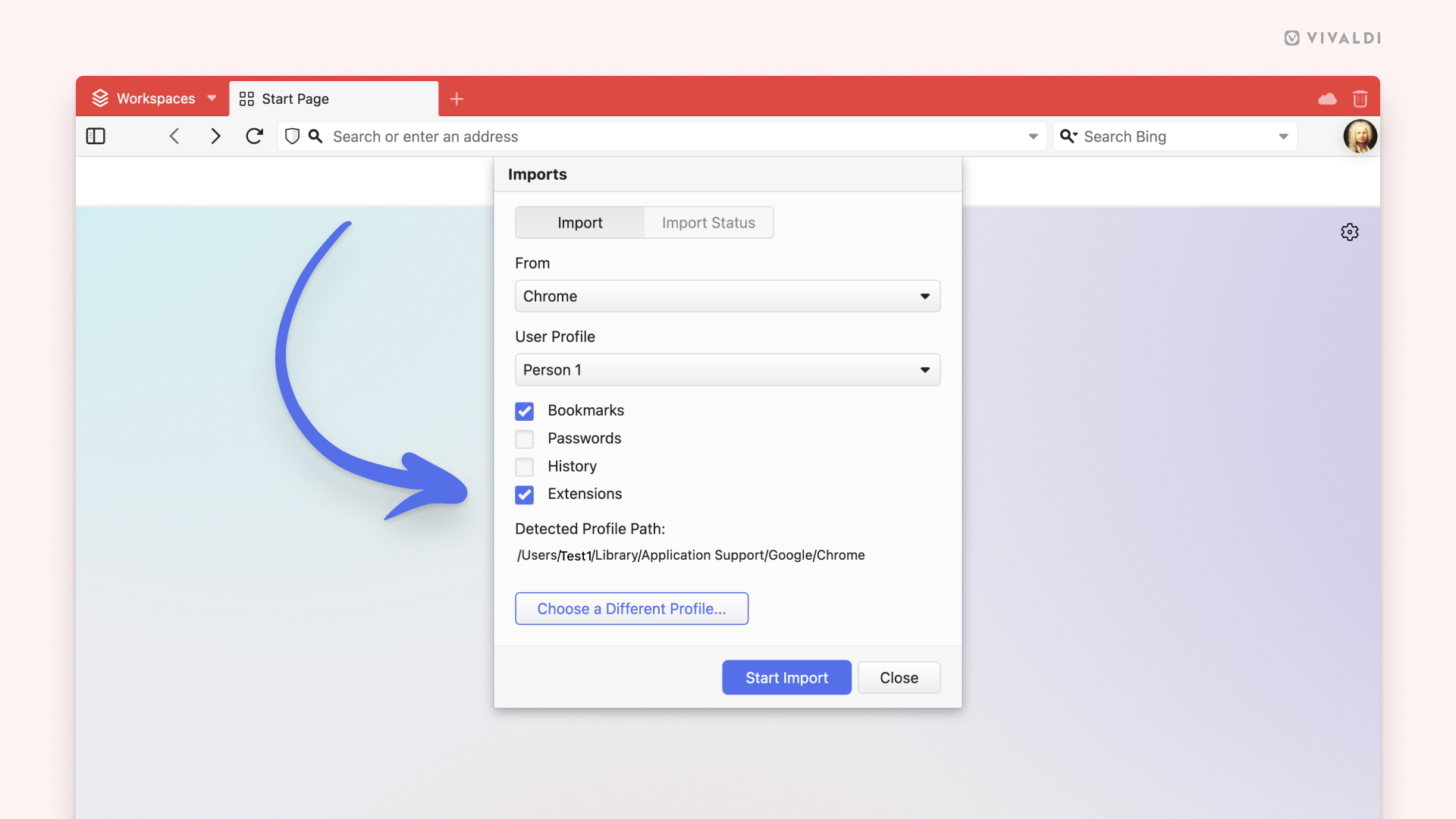
Можете да увезете проширења у Vivaldi из других прегледача заснованих на Chromium-у, на пример, Chrome, Edge, Opera итд.

За увоз проширења:

  1. Уверите се да је прегледач из којег желите да извезете затворен.
  2. У Vivaldi прегледачу, идите у Vivaldi мени > Датотека > Увези из апликација или датотека.
  3. Изаберите прегледач заснован на Chromium-у из којег желите да увезете податке.
  4. Кликните на „Започни увоз”.
  5. Када се увоз заврши, кликните на „Затвори”.
  6. На страници за управљање проширењима која се отвори, омогућите проширења која желите да користите у Vivaldi прегледачу тако што ћете кликнути на преклопно дугме у доњем десном углу сваке картице прширења.
Import dialog open in the Vivaldi browser with an arrow pointing to Extensions.

Дозвола проширењима трећих страна да контролишу почетну страницу

Да бисте имали прилагођену почетну страницу користећи проширење:

  1. Отворите подешавања Vivaldi прегледача.
  2. Идите у Картице > Страница нове картице.
  3. Означите поље за Контролисано проширењем.

Управљање проширењима

Страница проширења даје преглед тренутно инсталираних проширења, могућност онемогућавања или брисања проширења и прилагођавање подешавања специфичних за проширења.

Приступ страници проширења

За отварање странице проширења, идите у Дугме Vivaldi менија Vivaldi мени > Алати > Проширења.

Страници проширења такође може приступити:

Приступ проширењима помоћу брзих команди

За отварање искачућег прозора или опција проширења:

  1. Отворите брзе команде (F2 / ⌘ E).
  2. Унесите име проширења.
  3. Помоћу тастера са стрелицама изаберите проширење.
  4. Притисните Enter за отварање искачућег прозора проширења или Ctrl + Enter / ⌘ Enter за отварање странице опција проширења (ако је проширење има).

Промена подешавања проширења

Нека проширења имају подешавања која можете променити. За проверу ових опција:

  • Кликните десним тастером миша на проширење на адресној траци и изаберите Опције из контекстног менија.
  • Можете кликнути и на Детаљи > Опције проширења на страници проширења.

Ажурирање проширења

Проширења се обично аутоматски ажурирају. Да бисте ручно ажурирали проширења:

  1. Идите на страницу проширења.
  2. Омогућите режим програмера у горњем десном углу странице.
  3. Кликните на Ажурирај у новом менију који ће се појавити.

Онемогућавање проширења

За онемогућавање проширења:

  1. Отворите страницу проширења.
  2. Кликните на преклопно дугме у доњем десном углу поља проширења.
Доња половина поља проширења на страници проширења

Онемогућавање проширења је добар начин да тестирате да ли је проблем на који наилазите у прегледачу узрокован проширењем или не.

Уклањање проширења

За уклањање проширења:

  • Кликните десним тастером миша на проширење на адресној траци и у контекстом менију изаберите Уклони проширење.
  • Можете кликнути и на Уклони на страници проширења.

Потврдите одлуку поновним кликом на Уклони у дијалогу за потврду.


Сакривање дугмади проширења

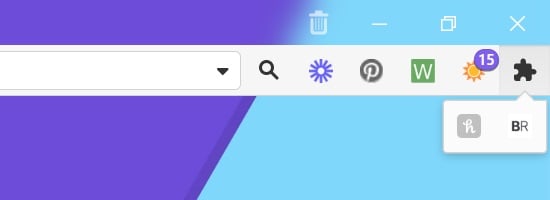
Да бисте сакрили или приказали проширење, кликните десним тастером миша на дугме проширење и изаберите Сакриј дугме/Прикажи дугме. Користите преклопно дугме Прикажи/сакриј сакривена проширења на десној страни да бисте видели сакривена проширења. За приказ сакривених проширења у падајућем менију уместо на адресној траци (упоредите слике у наставку), идите у Подешавања > Адресна трака > Видљивост проширења и означите поље Прикажи сакривена проширења у падајућем менију.
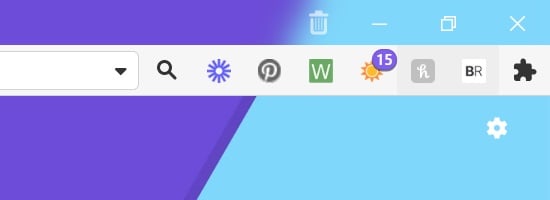
Hidden extensions displayed on the Address Bar
Сакривена проширења на адресној траци
Hidden extensions displayed in a drop down menu
Сакривена проширења у падајућем менију

Премештање проширења

Подразумевано, проширења ће бити доступна на десној страни адресне траке. Ако вам та локација не одговара, можете их преместити на бочну траку панела или статусну траку. Имајте на уму да су сва проширења груписана заједно и да се не могу појединачно премештати на различите локације на алатним тракама прегледача.

За премештање проширења:

Опција 1

  1. Отворите уређивач алатних трака у Vivaldi мени > Приказ> Прилагоди алатну траку.
  2. Са тренутне локације, превуците дугме Проширења на жељену локацију.

Опција 2

Ако сте сакрили нека проширења и видите дугме Проширења поред видљивих проширења, можете их преместити без потребе за отварањем уређивача алатних трака.

  1. Држите притиснут тастер Ctrl/*.
  2. Превуците дугме Проширења на жељену локацију.

*На macOS-у, отпустите тастер пре него што отпустите дугме миша.


Промена редоследа проширења

Омогућена проширења често приказују дугме. Редослед ових дугмади можете променити тако што ћете држати притиснут тастер Ctrl/* и превући их и отпустити директно на адресну траку.

*На macOS-у, отпустите тастер пре него што отпустите дугме миша.

Was this helpful?

Yes
No
Thanks for your feedback!