Снимак екрана

Да бисте направили снимак екрана веб странице коју гледате на свом мобилном уређају, користите Vivaldi-јев уграђени алат за снимање.

Снимање странице

За снимање екрана тренутне странице, отворите Дугме Vivaldi менија Vivaldi мени > Сними страницу.

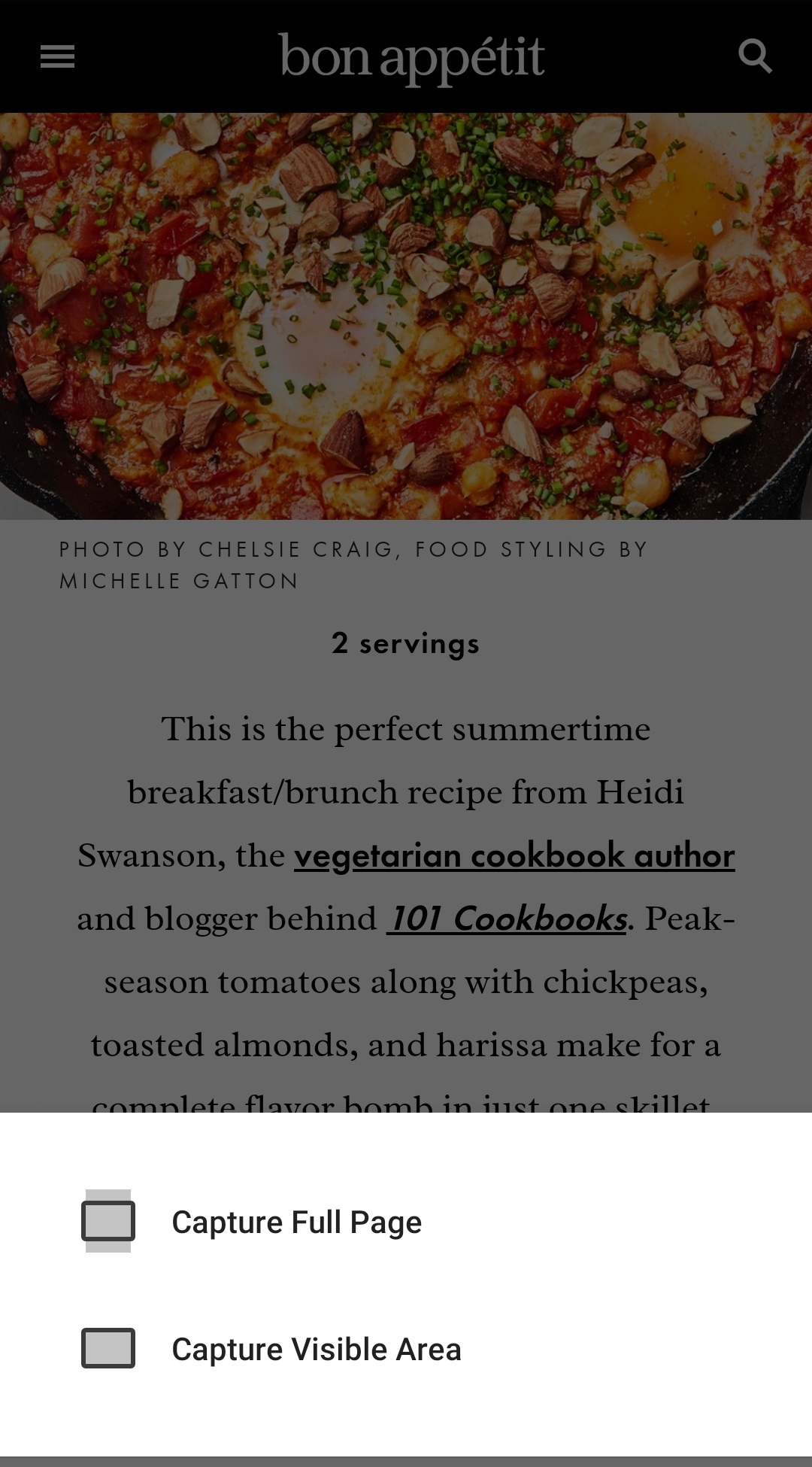
Изаберите једну од следеће две опције:

  • Сними видљиву област,
  • Сними целу страницу (могу важити нека ограничења дужине веб странице).
Опције снимања странице

Снимак екрана ће бити сачуван у вашим сликама у фасцикли под називом Vivaldi Captures.


Дугачак снимак екрана

Поред снимка видљиве области и снимка целе странице, постоји и трећа опција – дугачак снимак екрана, где одређујете величину снимљене области. За креирање дугачког снимка екрана:

  1. Идите у Vivaldi мени > Дели.
  2. У доњем реду опција изаберите Дугачак снимак екрана.
  3. Превуците стрелице на врху и на дну да бисте променили величину снимка екрана.
  4. У доњем десном углу додирните дугме Дугме Готово Сними.
  5. У опцијама изаберите да ли желите да измените, избришете, сачувате или делите снимак.

Was this helpful?

Yes
No
Thanks for your feedback!

Режим читања у Vivaldi прегледачу за Android

Коришћење режима читања је одличан начин да се решите нереда на екрану и фокусирате на садржај – посебно на мањим екранима.

Омогућавање режима читања

За пребацивање чланка у режим читања:

  1. Идите у Подешавања > Подешавања садржаја > Приступачност.
  2. Уверите се да је Режим читања за веб странице омогућен.

Укључивање и искључивање режима читања

За омогућавање режима читања на веб страници, једноставно додирните дугме Режим читања у адресном пољу. Ако не видите дугме, то значи да нема довољно текстуалног садржаја да би се функција омогућила.

За излазак из режима читања, додирните исто дугме у адресном пољу.


Подешавања режима читања

За промену теме странице, фонта и величине текста:

  1. Омогућите режим читања на страници.
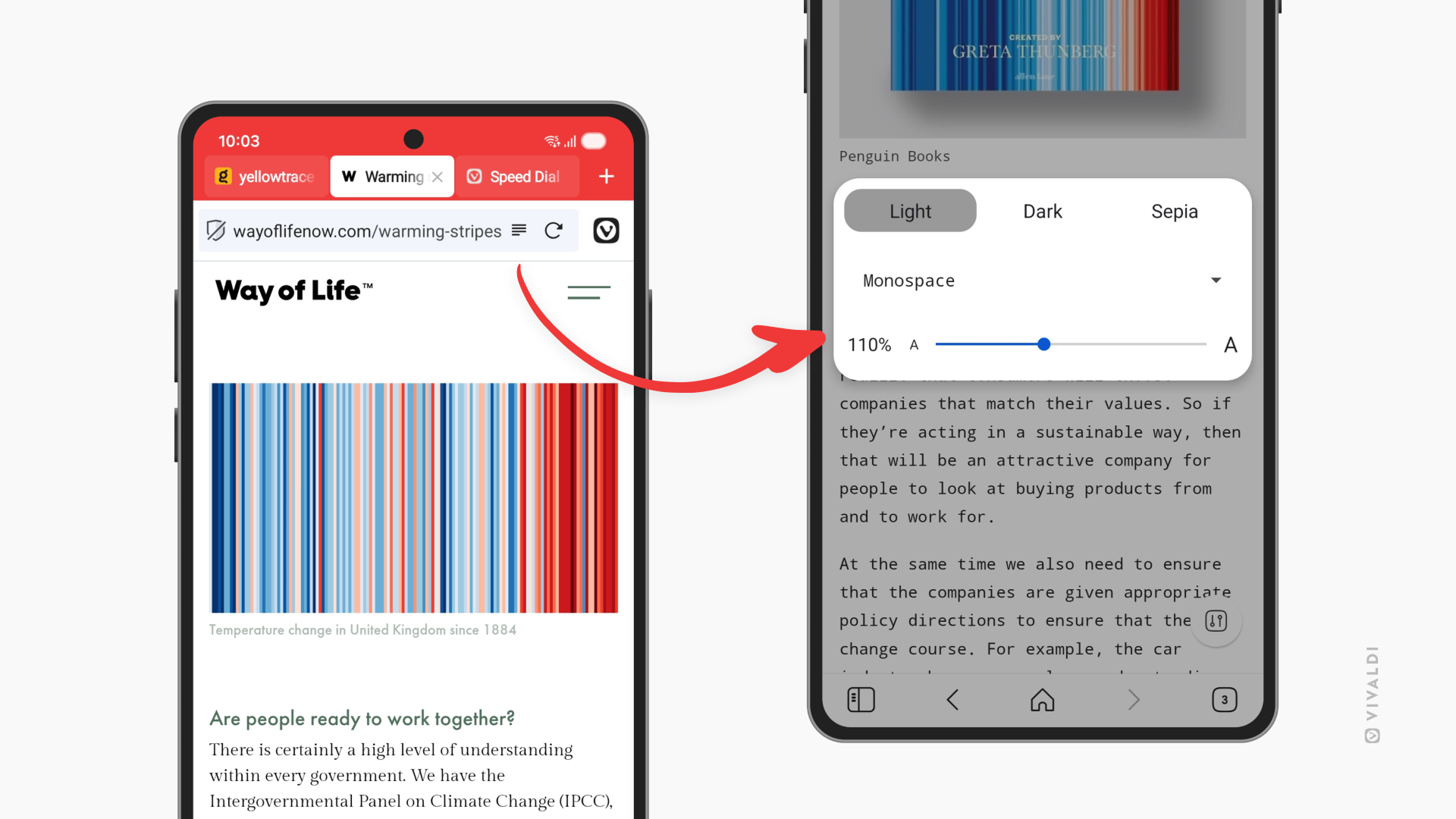
  2. Додирните дугме Подешавања у доњем десном углу.
  3. Прилагодите доступна подешавања по свом укусу.
  4. Додирните ван области подешавања за излазак.
Two Android phones with Vivaldi open. The one on the left shows a web page with an article. The one on the right shows the same article with Reader View settings menu open on top of it. An arrow points from the Reader View button on the left phone to the settings on the right phone.

Пронађи на страници

Претражите одређени термин на страници која се тренутно прегледа у режиму читања користећи опцију Пронађи на страници.

За претрагу у тексту:

  1. Идите у Дугме Vivaldi менија Vivaldi мени > Пронађи на страници.
  2. Унесите термин за претрагу.
  3. Користите стрелице у горњем десном углу за прелазак на следећи/претходни резултат.

Was this helpful?

Yes
No
Thanks for your feedback!

Панели у прегледачу за Android

Откријте које су функције доступне у панелима Vivaldi прегледача за Android и како им приступити.

Корисничко окружење прегледача за Android

Упознајте се са корисничким окружењем вашег Vivaldi прегледача и научите како да га прилагодите.

Историја у прегледачу за Android

Прегледајте листу веб сајтова које сте посетили у панелу историје Vivaldi прегледача.

Панел историје

Отворите панел историје додиром на дугме Преклопно дугме панела Панели на левој страни доње алатне траке и превуците прстом до другог панела. Или додирните опцију Дугме историје Историја на доњој алатној траци.

Веб сајтови ће бити наведени хронолошки у опадајућем редоследу (прво недавно посећени). Додирните ставку да бисте поново посетили страницу.


Претрага историје

За претрагу ставке историје, додирните поље претраге на врху панела и унесите термин за претрагу.


Брисање историје

За брисање историје прегледања:

  1. Отворите панел историје и додирните Избриши податке на десној страни доње алатне траке.
    Алтернативно, отворите Дугме Vivaldi менија Vivaldi мени > Подешавања > Приватност и безбедност > Брисање података прегледања.
  2. Изаберите временски опсег.
  3. Уверите се да је опција Историја прегледања означена.
  4. Додирните Избриши податке.

За брисање појединачне ставке историје:

  1. Отворите панел историје.
  2. Додирните дугме Избриши са десне стране наведене ставке историје.

Користите претрагу да бисте филтрирали посећене странице које желите избрисати.


Брисање историје при изласку

Ако желите да избришете своју историју прегледања и друге податке када завршите са коришћењем апликације, можете је аутоматски избрисати при изласку. Да бисте омогућили то подешавање:

  1. Идите у Vivaldi мени > Подешавања > Приватност и безбедност > Брисање података прегледања при изласку.
  2. Укључите подешавање.
  3. Одаберите које типове података желите да избришете:
    • Историја прегледања.
    • Колачићи и подаци о сајтовима.
    • Кеширане слике и датотеке.
    • Затвори отворене картице.

Није довољно умањити апликацију или је уклонити из менија за пребацивање апликација да бисте изашли из прегледача. За излазак из Vivaldi прегледача:

  1. Идите у Vivaldi мени.
  2. Дођите до дна менија.
  3. Изаберите Изађи.

Was this helpful?

Yes
No
Thanks for your feedback!

Опције веб страница у Vivaldi прегледачу за Android

Vivaldi нуди неколико опција за прилагођавање вашег тока прегледања у апликацији за Android. Више о томе можете прочитати у наставку.

Десктоп верзија сајта

За приказ десктоп верзије веб сајта, уместо мобилне верзије која се уобичајено приказује на мањим екранима, отворите Дугме Vivaldi менија Vivaldi мени и означите поље за Десктоп верзија сајта.

За трајно приказивање десктоп верзија свих веб сајтова:

  1. Идите у Дугме Vivaldi менија Vivaldi мени > Подешавања > Подешавања садржаја > Подешавања сајтова > Садржај > Верзија сајта за рачунар.
  2. Омогућите Тражи приказ за рачунаре.

Да бисте додали изузетке тренутном подразумеваном подешавању:

Опција 1

  1. Отворите веб сајт за који желите да креирате изузетак.
  2. Отворите Дугме Vivaldi менија Vivaldi мени.
  3. Укључите/искључите Десктоп верзија сајта.

Опција 2

  1. Идите у Дугме Vivaldi менија Vivaldi мени > Подешавања > Подешавања садржаја > Подешавања сајтова > Садржај > Верзија сајта за рачунар.
  2. Додирните Додај изузетак за сајтове.
  3. Унесите URL адресу.
  4. Изаберите да ли желите да направите изузетак за одређену страницу или за све странице на том домену.
  5. Додирните Додај.

У неким случајевима, као што је Vivaldi у Polestar-овом инфозабавном центру, најбоље је омогућити десктоп приказ за веб сајтове који у мобилном приказу покушавају да отворе апликацију за приказивање садржаја (чак и ако апликација није доступна).


Матична страница

За отварање веб странице по вашем избору, при додиру на дугме Матична страница или отварању нове картице:

  1. Идите у Дугме Vivaldi менија Vivaldi мени > Подешавања > Опште > Матична страница.
  2. Поставите подешавање на Укључено.
  3. Изаберите Унесите прилагођену веб адресу.
  4. Укуцајте или налепите везу.
  5. Изађите из подешавања.

Пречица на почетном екрану

Погледајте страницу помоћи о прогресивним веб апликацијама у прегледачу за Android да бисте сазнали више о прогресивним веб апликацијама и пречицама на почетном екрану.


Останак у прегледачу

Ако имате одређену апликацију инсталирану у телефону, везе са исте услуге ће за приказ садржаја желети да се отворе у тој апликацији. На пример, YouTube и Google Maps. Ако више волите да останете у Vivaldi прегледачу, можете омогућити подешавање које ће спречити отварање спољне апликације. На тај начин ће се веза отворити у новој картици прегледача.

За омогућавање ове опције:

  1. Идите у Дугме Vivaldi менија Vivaldi мени > Подешавања > Приватност и безбедност.
  2. Омогућите Не отварај везе у спољним апликацијама.

Репродукција звука у позадини

Подразумевано, репродукција звука и видеа ће се наставити када прелазите са једне картице или апликације на другу. Да бисте зауставили репродукцију садржаја у позадини док прегледате друге картице или користите друге апликације:

  1. Идите у Дугме Vivaldi менија Vivaldi мени > Подешавања > Опште.
  2. Онемогућите Дозволи репродукцију звука у позадини.

Was this helpful?

Yes
No
Thanks for your feedback!

Брза бирања у Vivaldi прегледачу за Android

Приступите својим омиљеним обележивачима директно са почетне странице са брзим бирањима.

Групе брзог бирања

Додавање нове групе брзог бирања

За приступ обележивачима са почетне странице:

  1. У панелу обележивача, уверите се да су ваши фаворити у истој фасцикли обележивача;
  2. Дуго притисните фасциклу и додирните дугме Дугме Уреди Уреди;
  3. Укључите Користи као групу.
  4. Додирните Затвори у горњем десном углу.

За креирање нове групе брзог бирања:

  1. Додирните мени са 3 тачке у горњем десном углу почетне странице.
  2. Изаберите Нова група.
  3. Дајте новој групи име.
  4. Додирните Готово.

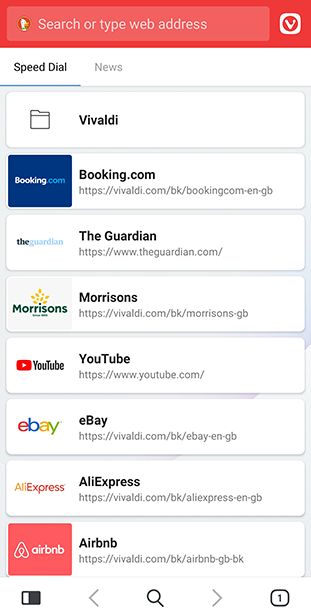
На почетној страници се може приказати више група са обележивачима и пребацивати се између њих превлачењем улево/удесно или додиром наслова групе брзог бирања.

За промену редоследа страница брзог бирања, промените редослед група у панелу обележивача.

Потфасцикле брзог бирања

За креирање нове потфасцикле брзог бирања:

  1. Дуго притисните на брзо бирање;
  2. Превуците брзо бирање преко другог да би се креирала нова фасцикла;
  3. Дуго притисните нову фасциклу брзог бирања и изаберите Уреди да бисте фасцикли дали име;
  4. Превуците још брзих бирања у свеже креирану фасциклу.

Можете и да креирате нову потфасциклу и преместите у њу обележиваче у панелу обележивача.

Уклањање група брзог бирања

За уклањање групе са почетне странице:

Опција 1

  1. Дуго притисните име групе брзог бирања у менију на врху почетне странице.
  2. У контекстном менију изаберите Уклони.

Опција 2

  1. Отворите панел обележивача и пронађите фасциклу групе.
  2. Дуго је притисните и додирните дугме оловке које се појави у горњем десном углу.
  3. Искључите Користи као групу.
  4. Додирните Затвори у горњем десном углу.

Додавање нових брзих бирања

За додавање новог обележивача у групу брзог бирања на почетној страници док је страница отворена:

  1. Додирните Дугме Vivaldi менија Vivaldi мени > Додај страницу у > Почетна страница.
  2. Ако желите да измените информације о обележивачу, додирните банер који се појављи на дну екрана.
  3. Унесите потребне измене и у горњем десном углу додирните Затвори.

За додавање новог обележивача у групу брзог бирања док сте на почетној страници:

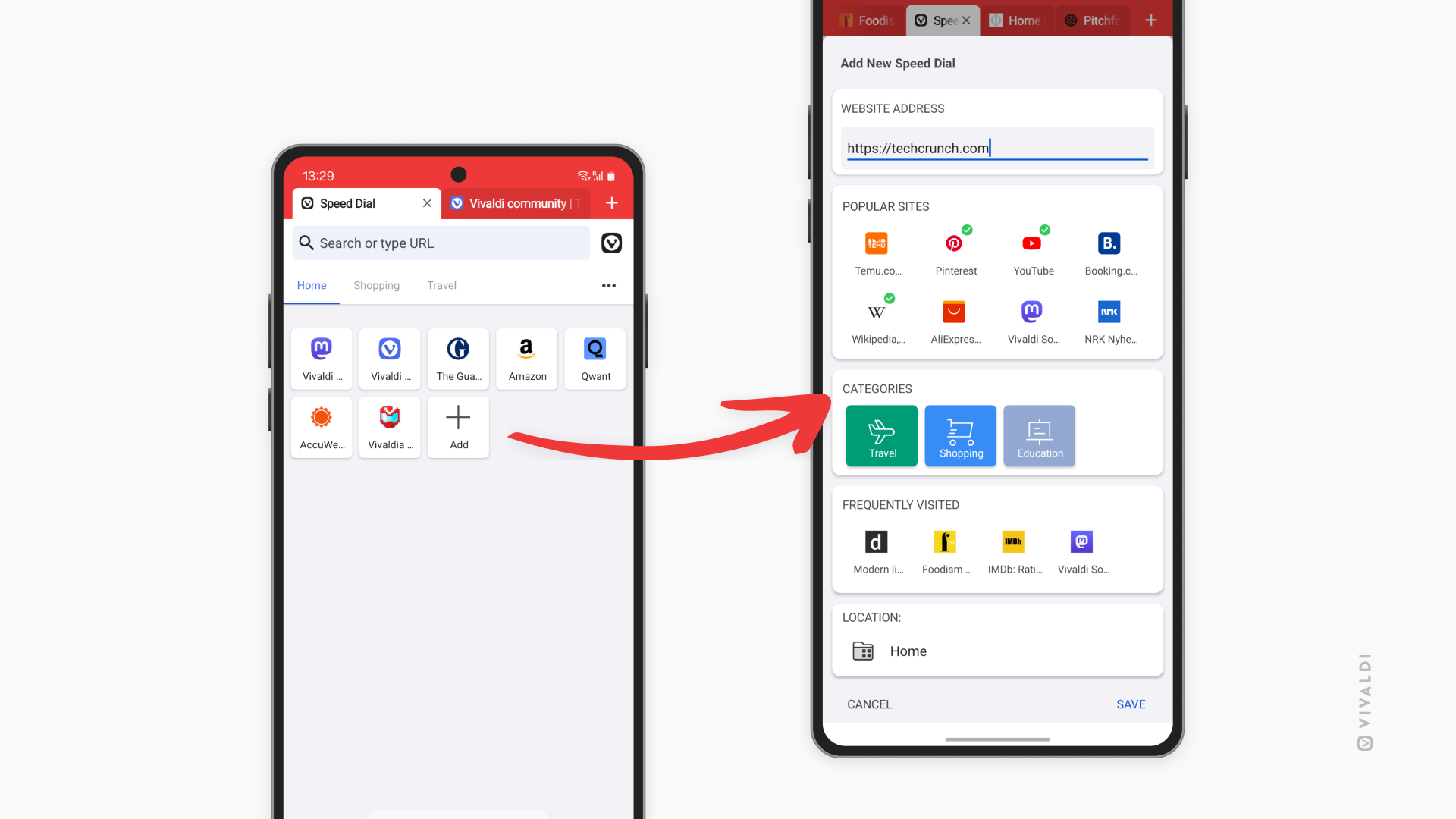
  1. Додирните дугме Додај на крају листе брзог бирања.
  2. Унесите везу до веб странице и/или додирните предлоге.
  3. Додирните Готово.
Two Android phones. One showing Vivaldi's Start Page with Speed Dials, the other showing the new add Speed Dial dialog. An arrow from the button on the Start Page points towards the second phone with the dialog.

Ако знате да нећете додавати нова брза бирања преко почетне странице, можете сакрити дугме Додај.

Опција 1

  1. Идите у Подешавања > Почетна страница.
  2. Онемогућите Прикажи дугме ’Додај’.

Опција 2

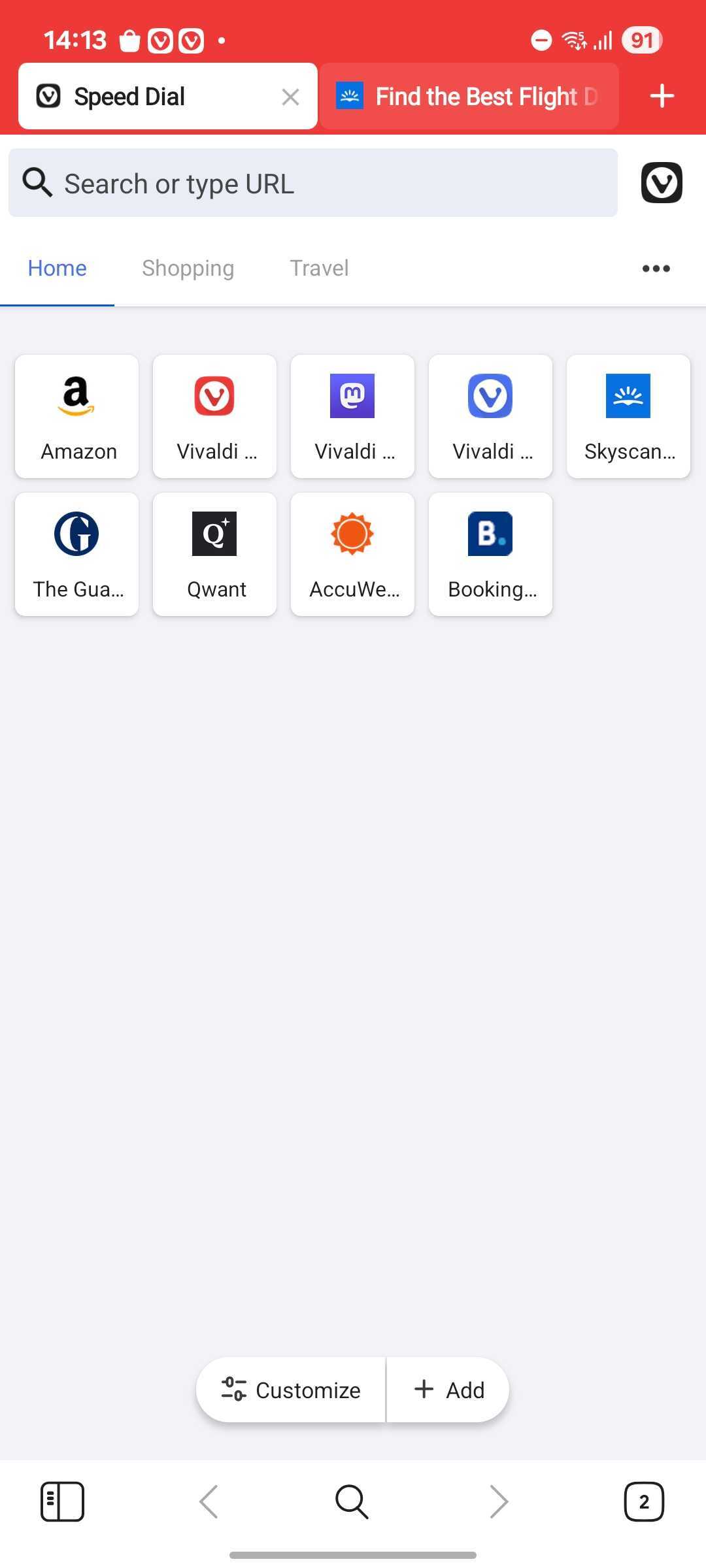
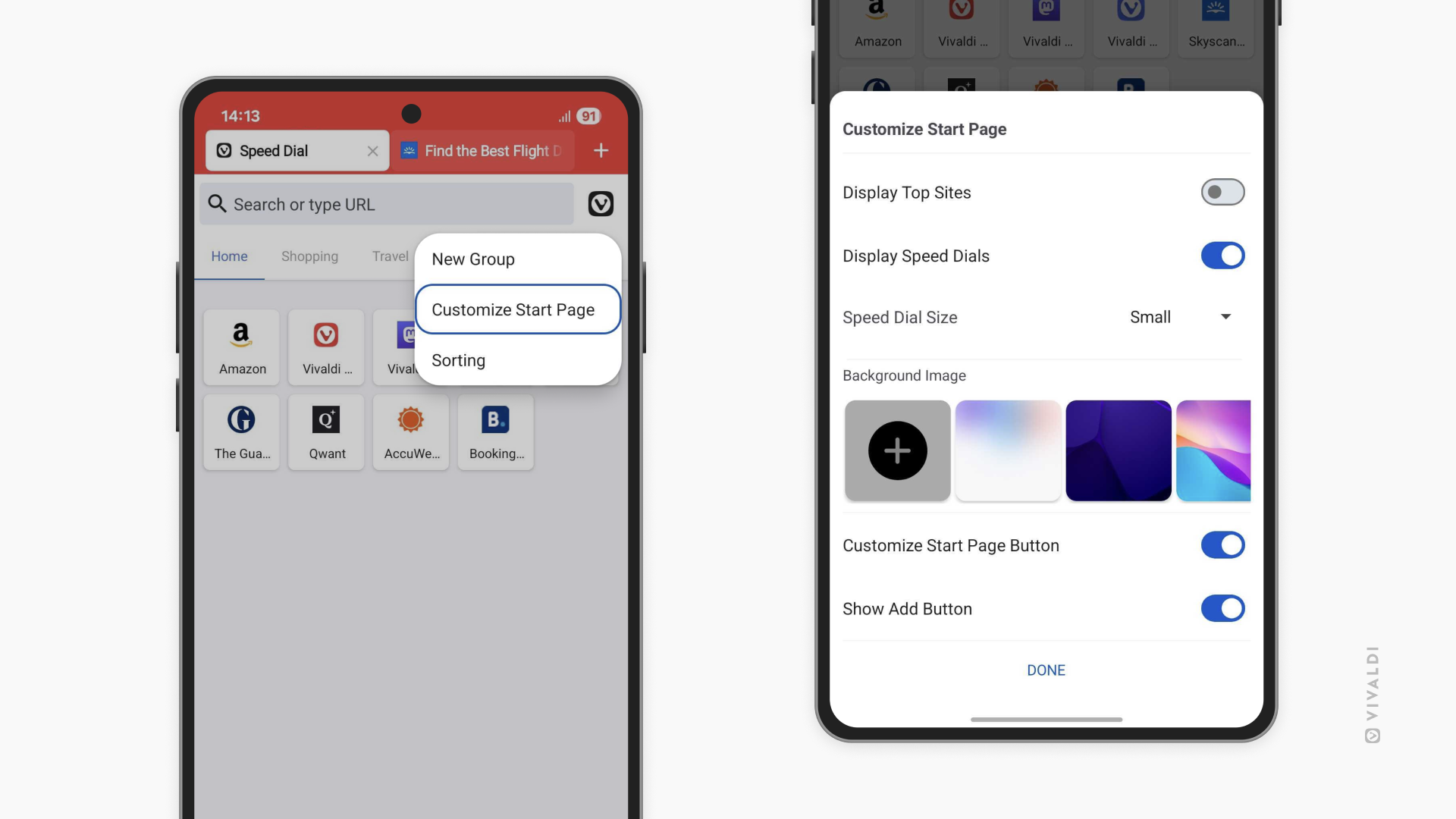
  1. На почетној страници, додирните мени са 3 тачке у горњем десном углу и изаберите Прилагођавање почетне странице.
  2. Онемогућите Прикажи дугме ’Додај’.

Уређивање брзих бирања

За уређивање обележивача брзог бирања:

  1. Пронађите обележивач на почетној страници или панелу обележивача.
  2. Дуго га притисните и изаберите Уреди брзо бирање (иконица оловке на панелу обележивача).
  3. Унесите потребне измене и у горњем десном углу додирните Затвори.

Управљање брзим бирањима

Сортирање брзих бирања

За сортирање ваших брзих бирања:

  1. Додирните дугме Сортирај у горњем десном углу странице брзог бирања;
  2. Изаберите жељену опцију сортирања:
    • Ручно,
    • По наслову,
    • По адреси,
    • По надимку,
    • По опису,
    • По датуму.

Такође можете да сортирате обележиваче брзог бирања у панелу обележивача.

Промена редоследа брзих бирања

За промену редоследа брзих бирања:

  1. Уверите се да је омогућено ручно сортирање (погледајте упутство горе);
  2. Дуго притисните на брзо бирање;
  3. Превуците и отпустите за промену редоследа.

За уређивање, премештање или брисање брзог бирања, дуго притисните на брзо бирање да би се отворио контекстни мени са опцијама.

Можете да управљате обележивачима брзог бирања и у панелу обележивача.


Брисање брзих бирања

За брисање обележивача брзог бирања:

  1. На страници брзог бирања, дуго притисните обележивач брзог бирања који желите да уклоните.
  2. У контекстном менију изаберите Избриши.

Алтернативно, избришите обележивач у панелу обележивача.

За брисање групе брзог бирања:

  1. Отворите панел обележивача.
  2. Пронађите групу брзог бирања.
  3. Дуго притисните групу.
  4. У горњем десном углу додирните Избриши обележивач.

Изглед почетне странице

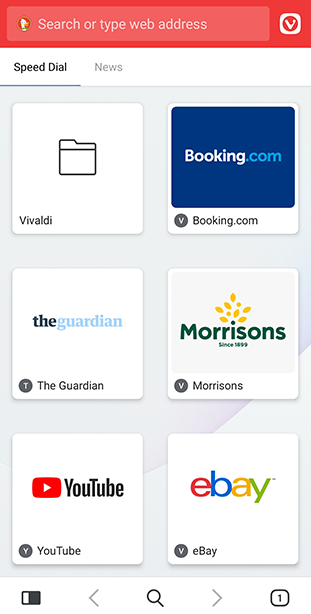
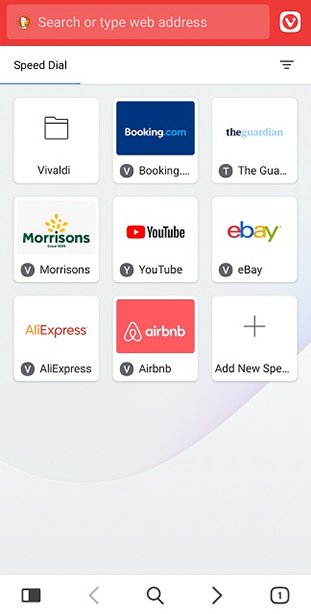
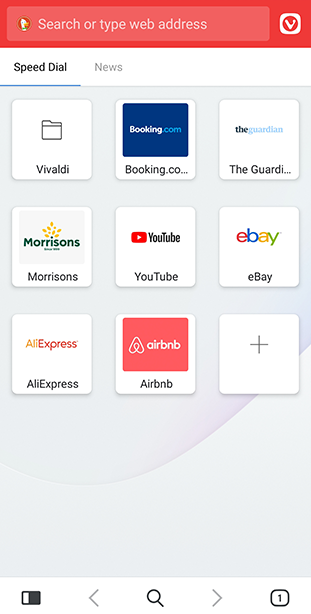
На располагању су 4 начина приказа брзог бирања у Vivaldi прегледачу:

  • Велика брза бирања,
  • Средња брза бирања
  • Мала брза бирања,
  • Листа брзих бирања.

За промену изгледа:

  1. Идите у Дугме Vivaldi менија Vivaldi мени > Подешавања > Изглед > Почетна страница.
  2. Изаберите жељени начин приказа.

Was this helpful?

Yes
No
Thanks for your feedback!

Прегледање веб страница ван мреже

Да бисте прегледали веб сајтове када немате интернет или само да бисте сачували пакет података за важније ствари, можете унапред преузети веб странице како бисте им касније приступали ван мреже.

Чување веб странице

Када отворите страницу у активној картици, идите у Дугме Vivaldi менија Vivaldi мени > Преузми страницу.

У случају да желите да преузмете страницу која је повезана са странице која вам је тренутно отворена:

  • Дуго притисните везу;
  • Изаберите Преузми линк.
Мени са опцијама преузимања везе

Приступање сачуваним веб страницама

Ако сте везу додали у обележиваче, одатле је можете и отворити. Алтернативно, можете додати страницу на своју листу за читање.

Преузете странице имају ознаку Офлајн на адресној траци. Ако је додирнете, приказаће се датум преузимања, а у случају да сте тренутно повезани на интернет, и опција за посету страници на мрежи.

Иконица ван мреже на адресној траци преузете странице

Снимак странице

Друга опција за преглед садржаја било где ван мреже је направити снимак екрана странице. Употребите Vivaldi-јев алат за снимање екрана одласком у Дугме Vivaldi менија Vivaldi мени > Сними страницу > Сними целу страницу како бисте направили снимак екрана. Цела страница ће бити сачувана у вашим датотекама и моћи ћете јој приступити из галерије слика.

Was this helpful?

Yes
No
Thanks for your feedback!

Скенирање QR кодова у Vivaldi прегледачу за Android

QR (Quick Response – брз одзив) кодови су једноставан начин за дељење веза и других информација. Помоћу скенера QR кода у Vivaldi прегледачу за Android можете брзо да скенирате QR кодове и бар-кодове за отварање веза, менија, екрана за плаћање, апликација и добијање посебних информација јединствених за код, без потребе за куцањем. Поред скенирања, можете и креирати кодове за дељење веза.

Отварање скенера QR кода

Постоје три начина за приступ скенеру QR кода:

  • Са десне стране адресног поља;
  • Кроз виџет за претрагу;
  • Дугим притиском на иконицу апликације и избором Скенирај QR код.

Скенирање QR кода

За скенирање QR кода:

  1. Отворите скенер QR кода на један од горе наведених начина;
  2. При првој употреби, одобрите Vivaldi прегледачу приступ камери вашег телефона;
  3. Поставите оквир са екрана телефона преко QR кода или бар-кода;

Ако скенер открије адресу, аутоматски ће отворити везу у новој картици. У случају да открије неке друге информације, нуди копирање информација или претрагу са њима.


Креирање QR кода

За креирање QR кода:

  1. Отворите веб страницу коју желите да делите;
  2. Идите у Vivaldi мени > Дели;
  3. Изаберите QR код;
  4. Покажите свој телефон некоме како би могао да скенира код или преузме QR код као слику.

Was this helpful?

Yes
No
Thanks for your feedback!

Промена изгледа веб страница помоћу ефеката странице

Помоћу ефеката странице можете да промените изглед веб сајтова како бисте побољшали приступачност и читљивост, радили на CSS-у вашег веб сајта или само из забаве.

Примена ефеката странице

За примену ефекта странице на веб страницу:

  1. Идите у Vivaldi мени > Ефекти странице;
  2. Омогућите опције које желите да примените.

Доступни ефекти странице

Можете бирати између следећих ефеката странице:

  • CSS отклањање грешака – даје преглед различитих типова елемената за једноставно CSS испитивање;
  • Црно-бело – претвара страницу у црно-бело;
  • Сиви тонови – мења боје странице у сиве тонове;
  • Интензивирање боја – додаје засићеност и контраст сликама на веб сајту;
  • Инверзија боја – окреће боје странице, тј. бела постаје црна (погледајте снимке екрана испод);
  • Замагљивање – сакрива садржај замагљивањем странице када се курсор миша помери изван прозора;
  • Сепија – мења шему боја странице у црвенкасто-браон;
  • Фонт фиксне ширине – намеће приказ текста у фонт фиксне ширине;
  • Мини-мапа странице – приказује мали преглед странице и вашу локацију на њој;
  • Искошене слике – нагиње слике под углом;
  • 3D трансформација – искривљује целу страницу;
  • Принудни прелази – чини прелазе истакнутијим;
  • Уклоњени прелази – онемогућава прелазе.

Ефекти странице се примењују само на активну картицу, али ће утицати на било који веб сајт који посетите у тој картици.

Онемогућавање ефеката странице

За искључивање ефеката странице:

  1. Идите у Vivaldi мени > Ефекти странице;
  2. Искључите омогућене ефекте странице.

Was this helpful?

Yes
No
Thanks for your feedback!