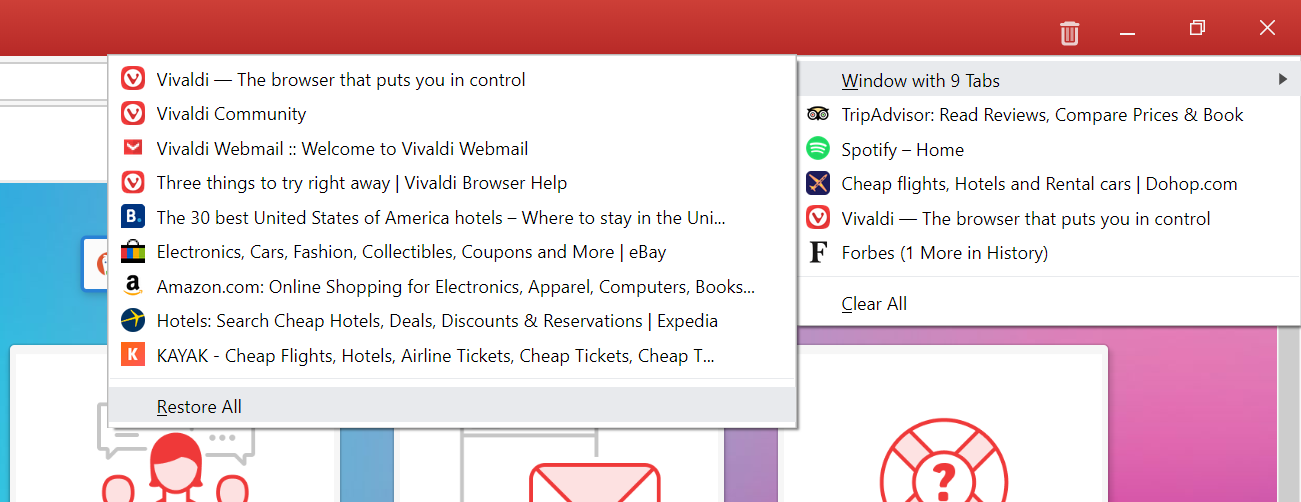
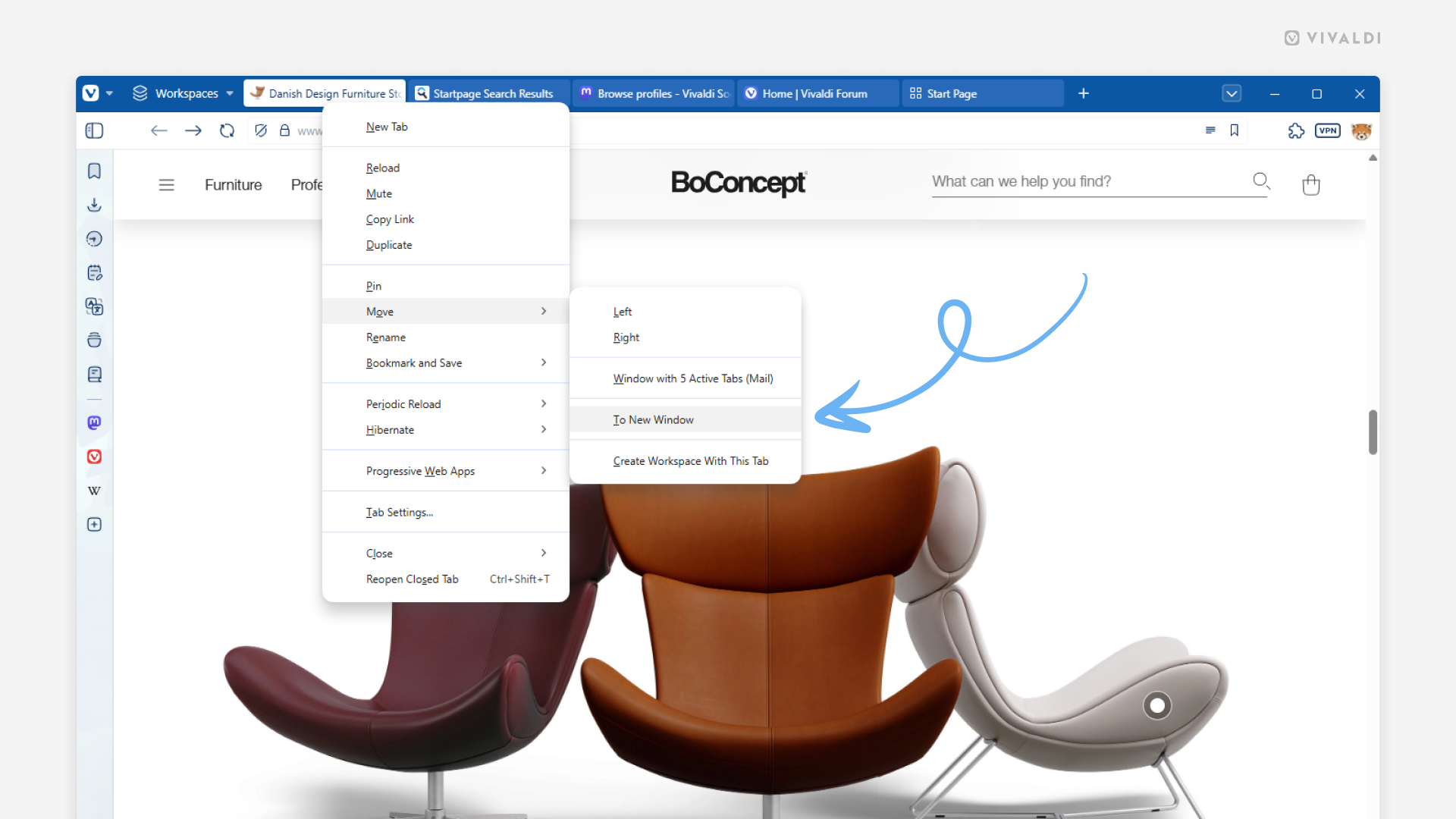
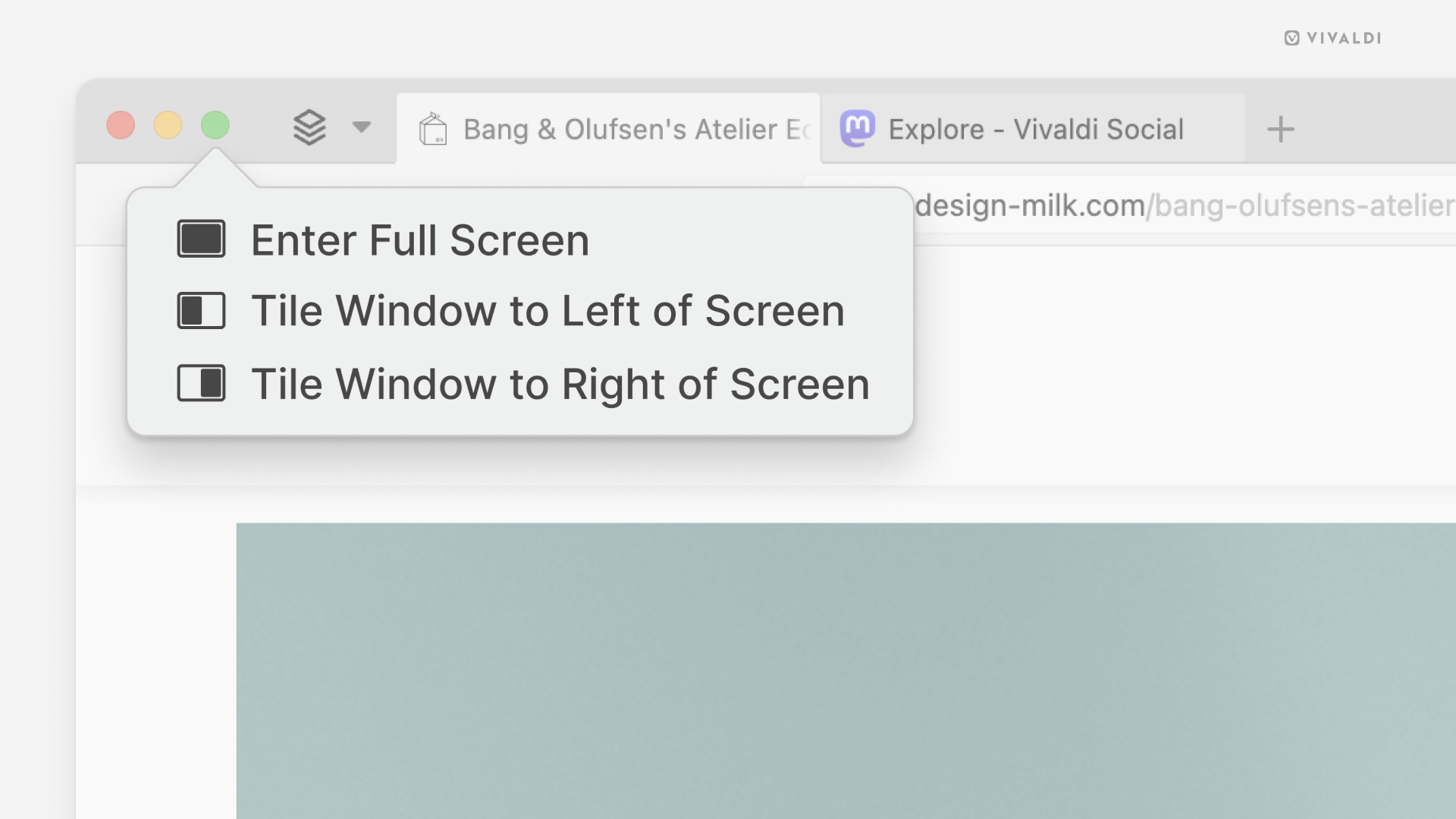
Преглед картица

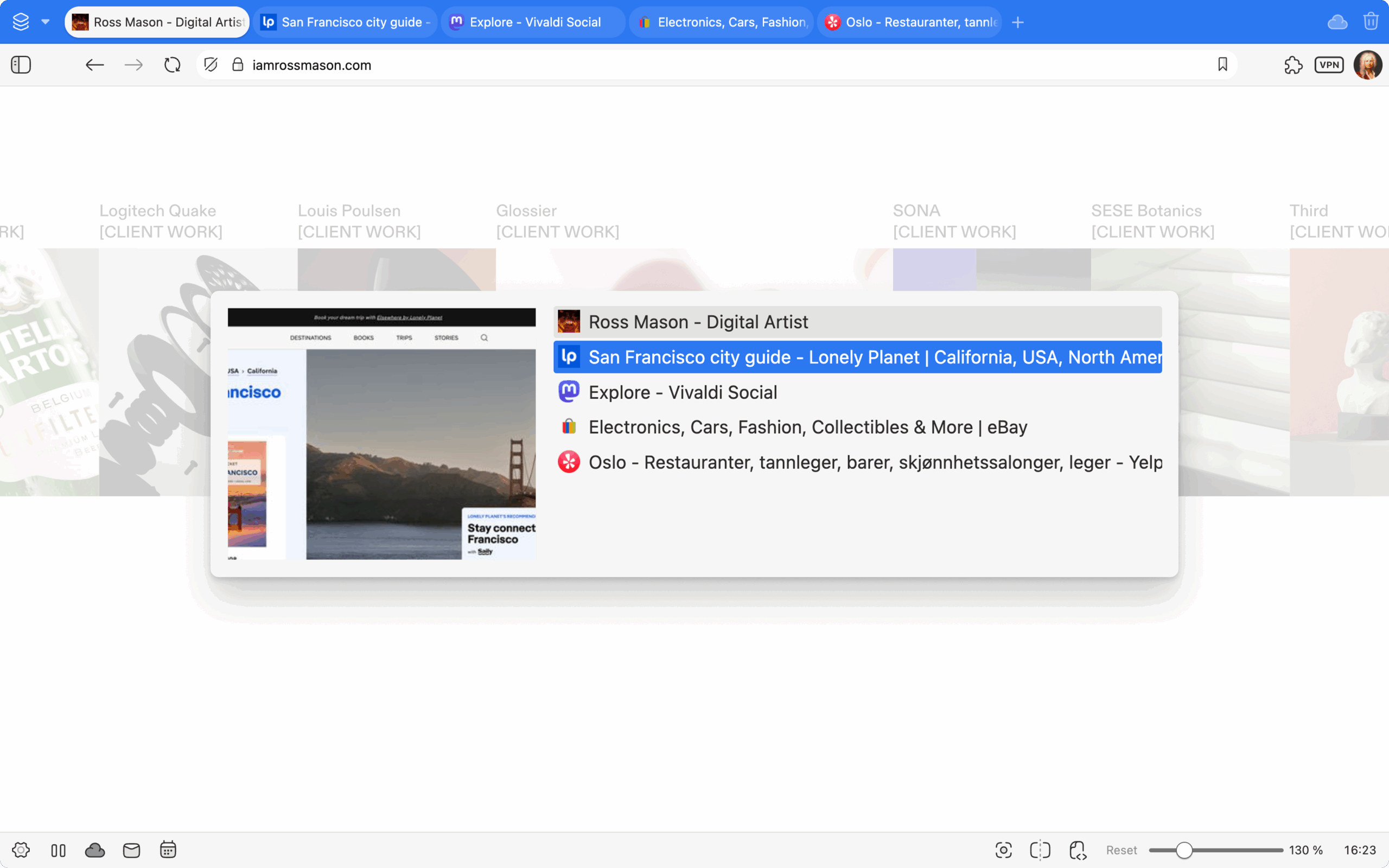
Прегледи картица вам омогућују лако проналажење странице коју тражите, приказујући вам снимак екрана странице у сличици.

Искачуће сличице

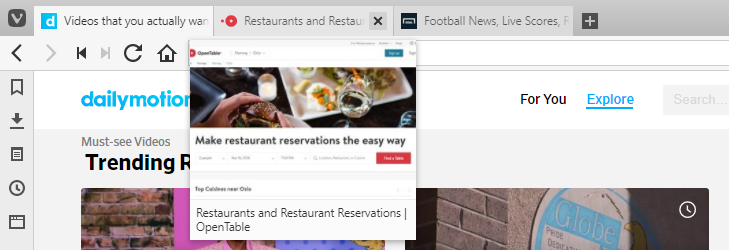
За преглед картице, задржите курсор миша преко картице на траци картица. Испод ће се појавити визуелни преглед садржаја картице. Ова функција се може омогућити/онемогућити у Подешавања > Картице > Приказ картица > Опције картица > Прикажи искачуће сличице.

Искачуће сличице за групе картица

Када имате групу картица, преласком курсора миша преко групе на траци картица приказаће се сличице свих картица у групи. Ту можете затворити картице или превући картицу из групе на траку картица или у нови прозор. Такође можете кликнути десним тастером миша на сличицу и у контекстном менију изабрати Затвори картицу или Уклони из групе картица.

Слика прегледа картице задржавањем курсора миша преко картице

Сличице картица

За омогућавање или онемогућавање трајних прегледа картица:

  • Идите у Подешавања > Картице > Приказ картица > Опције картица и укључите или искључите Прикажи сличице картица.
  • Отворите брзе команде и куцајте „сличица картице”.
  • Креирајте тастерску пречицу или покрет мишем за радњу.
  • Поставите курсор миша на ивицу траке картица, где ће се променити у стрелицу са двоструким крајем. Затим превуците (као што је приказано на GIF-у испод) или два пута кликните левим тастером миша или једном средњим тастером миша за приказ и сакривање сличица картица. Да би ова опција радила, у подешавањима треба омогућити Прикажи сличице картица.
Како приказати сличице картица

Was this helpful?

Yes
No
Thanks for your feedback!

Сачуване сесије

Vivaldi вам омогућује да сачувате тренутно отворене картице као именовану „сесију” и касније им поново приступите. То вам омогућава да једним кликом отворите скуп картица укључених у сесију када год вам затребају или када се прегледач покрене.

Чување сесије

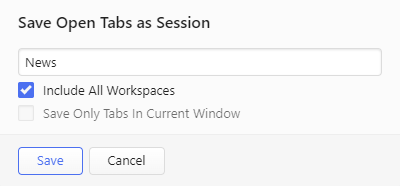
Да бисте сачували све отворене картице у једном или више прозора као сесију, учините једно од следећих:

Да бисте сачували само неке картице као сесију, користите тастер Ctrl/⌘/Shift да бисте изабрали картице и:

  • Кликните десним тастером миша на једну од изабраних картица и у контекстном менију изаберите Додај у обележиваче и сачувај > Сачувај као сесију.
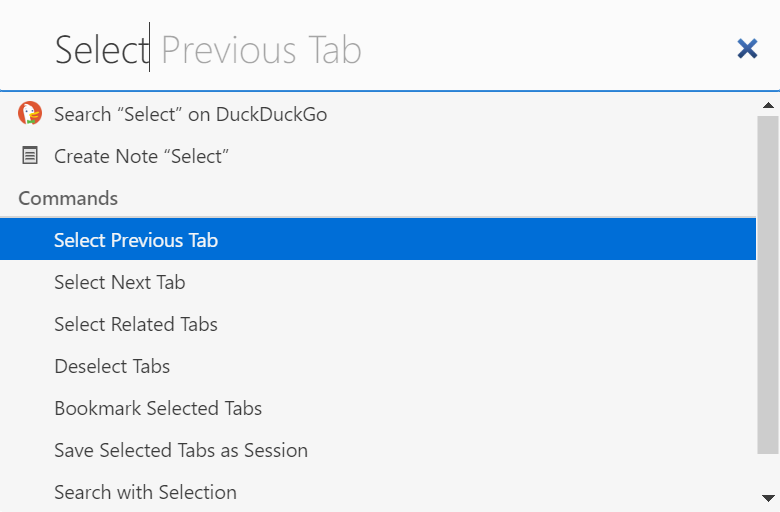
  • Отворите брзе команде и куцајте „сачувај изабране картице као сесију”.
  • Креирајте тастерску пречицу или покрет мишем за радњу.

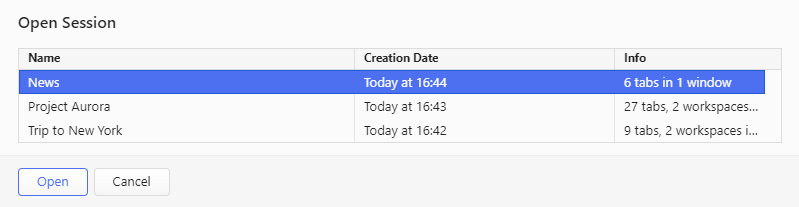
Отварање сачуване сесије

За отварање сачуване сесије:


Панел сесија

Погодан и моћан начин управљања вашим сесијама је коришћење панела сесија. Научите овде како да га користите.

Was this helpful?

Yes
No
Thanks for your feedback!

Обележивачи у прегледачу за Android

Научите како да сачувате веб странице као обележиваче и њима управљате у Vivaldi прегледачу.

Претрага веба у Vivaldi прегледачу за Android

Претражујте веб помоћу жељених претраживача у Vivaldi прегледачу за Android.

Како пријавити грешку у Vivaldi прегледачу за Android?

У овом чланку смо саставили неке смернице које ће вам помоћи да напишете добар извештај о грешци у Vivaldi прегледачу за Android. Добар извештај о грешци помоћи ће нашим програмерима да репродукују и исправе грешку.

Пре пријављивања грешке

Пре него што пријавите грешку, испробајте наше предлоге за решавање проблема и проверите категорију Android на форуму. Тамо се често расправља о познатим грешкама, исправкама и привременим заобилазним решењима.

Ако не можете да пронађете ништа о грешци на коју сте наишли, можете поднети извештај о грешци.


Како пријавити грешку на Android-у?

  • Пријавите сваку грешку посебно на vivaldi.com/bugreport/. Извештаји са више грешака се не могу обрадити јер се свакој грешци додељује јединствени број за праћење грешака.
  • Поделите информације о бренду уређаја, моделу и Android верзији где се проблем појављује.
  • Опишите проблем што детаљније можете.
  • Додајте тачну везу до веб странице на којој се проблем појављује како би се могао тестирати.
  • Након пријаве проблема, од програма за праћење грешака добићете потврдну е-поруку са бројем грешке VAB-XXXXX, па будите сигурни са сте дали важећу адресу е-поште за контакт.
  • Извештају можете додати више информација и датотека (нпр. снимке екрана) тако што ћете одговорити на е-поруку програма за праћење грешака.

Ако имате питања у вези са грешком, прво питајте на форуму и не заборавите да објавите број грешке VAB-XXXXX. Наши корисни модератори форума ће моћи да вам помогну.

Важно! Молимо вас да не користите страницу за пријаву грешке за подршку или друга питања. Таква питања нам можете послати путем нашег контакт обрасца.

Хвала што нам помажете да Vivaldi постане бољи!

Was this helpful?

Yes
No
Thanks for your feedback!

Белешке у прегледачу за Android

Користите белешке да бисте брзо прибележили идеје, догађаје или олакшали истраживачки пројекат без напуштања апликације.

Прегледање бележака

За прегледање и управљање вашим белешкама:

  1. Додирните дугме Преклопно дугме панела Панели на левој страни доње алатне траке;
  2. Превуците улево до Иконица панела бележака Белешке (између историје и преузимања) или додирните иконицу Иконица панела бележака Белешке.
  3. Додирните белешку да бисте је видели у целости.

Креирање нове белешке

За креирање нове белешке:

  1. Додирните дугме Дугме за додавање нове белешке Додај белешку у доњем десном углу;
  2. Унесите текст белешке. Белешка ће аутоматски бити сачувана;
  3. Када завршите, додирните дугме Назад у горњем левом углу да бисте се вратили на листу бележака.

Да бисте одбацили нову белешку, додирните Дугме Избриши Избриши у горњем десном углу.


Креирање нове белешке са веб странице

Да бисте направили белешку од текста на веб страници:

  1. Изаберите текст који желите да претворите у белешку;
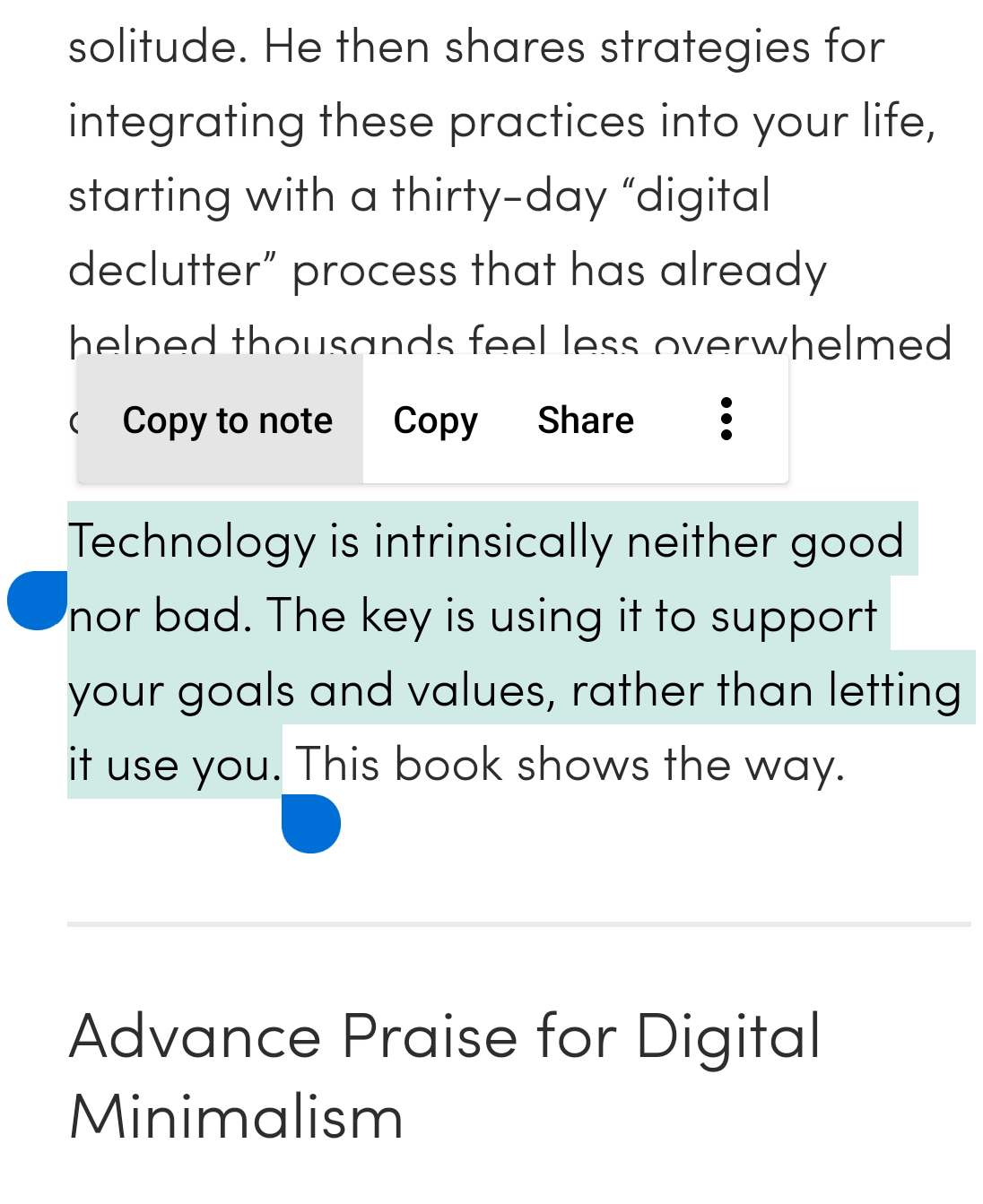
  2. У менију који се појави, одаберите Копирај у белешку.
Истакнути текст са приказаним контекстним менијем Копирај у белешку

Белешка ће бити додата у фасциклу коју сте последњу гледали.


Додавање текста белешци

За додавање још садржаја у постојећу белешку:

  1. Изаберите текст који желите да додате у белешку.
  2. У менију који се појави, додирните мени са 3 тачке за додатне опције.
  3. Изаберите Додај белешци
  4. Изаберите белешку којој желите додати нови текст.
  5. Да бисте завршили, додирните знак потврде, који промени боју у плаву при избору белешке, у горњем десном углу.

Креирање нове фасцикле бележака

За креирање нове фасцикле бележака:

  1. Изаберите белешку или белешке које желите да групишете у фасциклу и додирните дугме Дугме Премести Премести.
  2. Додирните Нова фасцикла.
  3. Дајте име фасцикли и одаберите надређену фасциклу.
  4. Додирните дугме Назад у горњем левом углу за креирање фасцикле и излазак из дијалога.

Уређивање бележака

За уређивање белешке:

  1. Додирните белешку коју желите да уредите.
  2. Извршите промене. Биће аутоматски сачуване.
  3. Када завршите, додирните дугме Назад у горњем левом углу да бисте се вратили на листу бележака.

За преименовање белешке:

  1. Дуго притисните белешку на листи бележака да бисте је изабрали.
  2. Додирните дугме Уреди.
  3. Преименујте белешку.
  4. Додирните Сачувај .

Премештање бележака

За премештање белешке у другу фасциклу:

  • Дуго притисните на белешке које желите да преместите.
  • Додирните дугме Дугме Премести Премести да бисте изабрали постојећу фасциклу или креирали нову.

Брисање бележака

За брисање белешке, отворите је и додирните Дугме Избриши Избриши у горњем десном углу.

За брисање више бележака одједном:

  1. Дуго притисните прву белешку, а затим додирните остале белешке које желите да избришете.
  2. Додирните Дугме Избриши Избриши у горњем десном углу.

Was this helpful?

Yes
No
Thanks for your feedback!

Картице у прегледачу за Android

Управљање свим вашим картицама у мобилној верзији Vivaldi прегледача је лако помоћу бирача картица.

Решавање проблема у прегледачу за Android

Када наиђете на проблем и покушавате да утврдите да ли га можете сами отклонити или је потребно да пријавите грешку, следите кораке на овој страници помоћи. Имајте на уму да је у многим случајевима важно поново учитати веб страницу да би било какве промене ступиле на снагу.

Поново покрените апликацију

Понекад најједноставније ствари помогну, зато затворите прегледач и надајмо се да ће при поновном покретању проблем нестати.

Да бисте изашли из Vivaldi прегледача за Android, отворите Vivaldi мени и изаберите Изађи. Затварање апликације помоћу дугмета за почетни екран телефона или из менија за пребацивање апликација не затвара апликације у потпуности.

Ако сте мобилни уређај дуго држали укљученим, можда ће вам помоћи и поновно покретање уређаја.


Ажурирајте апликацију

У случају да сте искључили аутоматско ажурирање апликација, проверите ручно да ли постоје ажурирања у Play продавници или у продавници апликација одакле сте инсталирали Vivaldi.

У случају да сте инсталирали .apk верзију Vivaldi прегледача, преузмите најновију верзију са Vivaldi.com.


Вратите заставице на подразумевано

Експерименти су одличан начин за тестирање нових функција које се развијају. Али ове функције су са разлогом сакривене иза заставица – и даље могу бити пуне грешака. Ако сте експериментисали са заставицама и одједном Vivaldi више не ради како би требало или се потпуно сруши, вратите их на подразумевана подешавања.

За враћање заставица на подразумевано:

  1. Идите у vivaldi://flags;
  2. Додирните Reset all у горњем десном углу;
  3. Додирните Relaunch на дну прозора како би се прегледач поново покренуо.

У ретким случајевима, прегледач треба два пута поново покренути да би се експерименти у потпуности вратили на подразумевано.


Онемогућите блокатор реклама и праћења

На функционалност веб сајтова могу утицати и одређени елементи надзора које блокира блокатор реклама и/или праћења. Кликните на дугме штита блокатора Блокатор садржаја на левој страни адресне траке да бисте онемогућили блокаторе и тестирали веб сајт.

Да бисте глобално променили подешавања блокирања, идите у Vivaldi мени > Подешавања > Приватност > Блокирање праћења и реклама > Подразумевани ниво блокирања.


Омогућите колачиће (трећих страна)

Колачићи се користе за много више од праћења навика прегледања корисника. Понекад веб сајтови захтевају колачиће трећих страна за приказивање садржаја који је првобитно објављен на другом веб сајту. На пример, уграђени видео снимци или одељак за коментаре на блогу Vivaldi.

Да бисте проверили подешавања колачића:

  1. Идите у Vivaldi мени > Подешавања > Подешавања сајта > Колачићи;
  2. Изаберите Дозволи колачиће;
  3. Тестирајте веб сајт на коме се проблем јавља.

Брисање података прегледања

Веб сајтови се стално ажурирају, али информације о старој верзији веб сајта и даље се чувају у кеш датотекама и колачићима. То може проузроковати неслагања на приказаном веб сајту и повремено чак и нарушити функционалност.

Поред тога, чување старих података прегледања у дужем периоду искористиће меморијски простор уређаја, па њихово брисање с времена на време може позитивно утицати на брзину прегледача.

За брисање података прегледања у Vivaldi прегледачу за Android:

  1. Идите у Vivaldi мени > Подешавања > Приватност > Брисање података прегледања.
    Или, идите у Панели > Панел историје и додирните Избриши податке у доњем десном углу екрана.
  2. Изаберите податке које желите да избришете;
  3. Додирните Обриши податке.

Проверите подешавања Android система

Подешавања оперативног система Android могу утицати на то како Vivaldi функционише. Проверите и промените подешавања која могу утицати на Vivaldi и поново тестирајте проблем


Онемогућите друге апликације

У случају да користите апликације које могу утицати на Vivaldi (нпр. VPN), покушајте са прегледањем веба када су оне онемогућене да бисте видели да ли се грешка и тада појављује.


Пробајте са тест верзијом Vivaldi прегледача

Понекад је грешка са којом се сусрећете већ отклоњена и тестира се у тест верзији прегледача. У том случају, треба вам само мало стрпљења док исправка не буде објављена у стабилној верзији.

На Android-у, можете инсталирати тест верзију апликације са Google Play продавнице.

Пошто је Vivaldi базиран на Chromium-у, понекад наследимо њихове грешке. Ако је то случај, вероватно ћете моћи да репродукујете грешку и у другим прегледачима заснованим на Chromium-у. У том случају, пријавите грешку Chromium тиму.


Пронашли сте грешку?

Када будете испратили горе наведене кораке и могли доследно репродуковати проблем, разговарајте о њему на нашем форуму. Тамо, чланови наше заједнице могу да тестирају на својим уређајима и да потврде грешку или да предложе решење проблема. Неки од њих вам такође могу рећи да ли су програмери већ свесни грешке или треба направити нови извештај о грешци.

Да бисте пријавили грешку, прво погледајте наше смернице за пријављивање грешака, а затим идите на vivaldi.com/bugreport да бисте попунили пријаву.

Was this helpful?

Yes
No
Thanks for your feedback!

Синхронизација података у прегледачу за Android

Синхронизујте обележиваче, лозинке, отворене картице и још много тога између десктоп и мобилних уређаја.

Почетна страница у Vivaldi прегледачу за Android

Слично десктоп прегледачу, ваши омиљени обележивачи се могу приказати на почетној страници као брза бирања.

Приступ почетној страници

Почетна страница је подразумевана нова картица и матична страница прегледача и може јој се приступити отварањем нове картице или са било које веб странице додиром на средње дугме Почетна страница на алатној траци. Ова друга опција није доступна када је адресна трака померена на дно.

Отвори почетну страницу са

Пошто почетна страница може да има много група брзог бирања плус најпосећеније сајтове, можете да одлучите која да се прикаже сваки пут када одете на почетну страницу.

Да бисте изабрали са којом групом да се отвори почетна страница:

  1. Идите у Дугме Vivaldi менија Vivaldi мени > Подешавања > Почетна страница > Отвори почетну страницу са.
  2. Изаберите између:
    • Прва група,
    • Најпосећенији сајтови,
    • Последња посећена група.

Прилагођавање почетне странице

За прилагођавање брзих бирања на почетној страници, отворите панел обележивача и ту уредите своје обележиваче. У прозору уређивача фасцикли, означите поље за Брзо бирање да би се обележивачи у тој фасцикли приказали на вашем брзом бирању. На почетној страници може се приказати више фасцикли.

За прилагођавање почетне странице:

  1. Отворите нову картицу са почетном страницом.
  2. Додирните Прилагоди почетну страницу при дну екрана.
  3. Извршите промене.
  4. Кликните на Готово.

Опције које су вам ту доступне укључују:

  • Укључивање/искључивање видљивости брзих бирања.
  • Промена величине брзих бирања (велико, средње, мало, листа).
  • Ажурирање слике позадине.

Ако волите да редовно мењате ствари, држите дугме Прилагоди почетну страницу видљивим, иначе га слободно искључите. И даље ћете моћи да приступате екрану за прилагођавање преко менија са 3 тачке у горњем десном углу почетне странице или да пронађете иста подешавања у Дугме Vivaldi менија Vivaldi мени > Подешавања > Изглед.

Тапет почетне странице

За прилагођавање позадине брзог бирања прилагођеном сликом или бојом:

  1. Идите у Дугме Vivaldi менија Vivaldi мени > Подешавања > Изглед > Тапет почетне странице.
  2. Изаберите унапред подешену слику или боју или изаберите слику из галерије вашег уређаја додиром на прво сиво поље са иконицом +.

Величина брзог бирања

На располагању су 4 начина приказа брзог бирања у Vivaldi прегледачу:

  • Велика брза бирања,
  • Средња брза бирања
  • Мала брза бирања,
  • Листа брзих бирања.

За промену изгледа:

  1. Идите у Дугме Vivaldi менија Vivaldi мени > Подешавања > Изглед > Почетна страница.
  2. Изаберите жељени начин приказа.

Видљивост брзог бирања

Када желите да се дивите својој сјајној позадини почетне странице и да се ослоните на друге начине отварања обележивача (панел обележивача, аутоматско довршавање адресног поља), можете потпуно сакрити брза бирања.

За сакривање брзих бирања:

Опција 1

  1. Отворите нову картицу са почетном страницом.
  2. На дну странице или у менију са 3 тачке у горњем десном углу почетне странице отворите Прилагоди почетну страницу.
  3. Искључите Прикажи брза бирања.

Опција 2

  1. Идите у Vivaldi мени > Подешавања > Почетна страница.
  2. Искључите Прикажи брза бирања.

Најпосећенији сајтови

Поред брзих бирања, на почетној страници можете имати аутоматски генерисану групу ваших најпосећенијих веб страница.

Да бисте омогућили најпосећеније сајтове:

Опција 1

  1. Отворите нову картицу са почетном страницом.
  2. На дну странице или у менију са 3 тачке у горњем десном углу почетне странице отворите Прилагоди почетну страницу.
  3. Укључите Прикажи најпосећеније сајтове.

Опција 2

  1. Идите у Vivaldi мени > Подешавања > Почетна страница.
  2. Укључите Прикажи најпосећеније сајтове.

Was this helpful?

Yes
No
Thanks for your feedback!