Блокирање праћења и реклама у Vivaldi прегледачу за iOS
Овај чланак је доступан и на:


Vivaldi не прати ваше активности у прегледачу и на вебу. Поред тога, може да заштити ваше искуство прегледања интернета од оних који то чине.
Алати за праћење прикупљају информације о вашим активностима на веб сајтовима и на основу тога састављају профиле, који се затим деле и користе, на пример, за циљано оглашавање. Многе рекламе на интернету користе исту технологију као и праћења.
Уграђени блокатор реклама и праћења Vivaldi прегледача блокира ова праћења и рекламе, омогућавајући вам да прегледате веб на приватнији, безбеднији и бржи начин. То чини тако што се ослања на списак URL адреса за које се зна да врше праћење и дистрибуирају рекламе, те зауставља захтеве ка тим URL адресама пре него што буду послати.
Нивои блокирања
Унапред су доступна 4 нивоа блокирања.
- Искључен – блокатор реклама и праћења је онемогућен и ништа се не блокира.
- Благ – блокира већину праћења и неке рекламе. Не доводи до проблема са веб сајтовима.
- Строг – блокира више праћења и реклама него ниво „Благ”, али неки сајтови можда неће правилно функционисати.
- Агресиван – блокира готово сва праћења и рекламе. Неки веб сајтови неће радити онако како се очекује.
Да бисте променили подразумевани ниво блокирања:
- Идите у Подешавања > Блокатор реклама и праћења.
- Изаберите жељени ниво.
Када инсталирате Vivaldi, ниво блокирања можете одабрати и током почетног подешавања.
Ниво блокирања за појединачне веб сајтове
Најбоље је одабрати подразумевани ниво који одговара већини сајтова које посећујете, али увек ће бити изузетака. Можда ћете желети да примените блажи ниво блокирања за веб сајт своје банке, а максималан ниво за сајт који је толико препун реклама да је тешко уочити где се налази главни садржај.
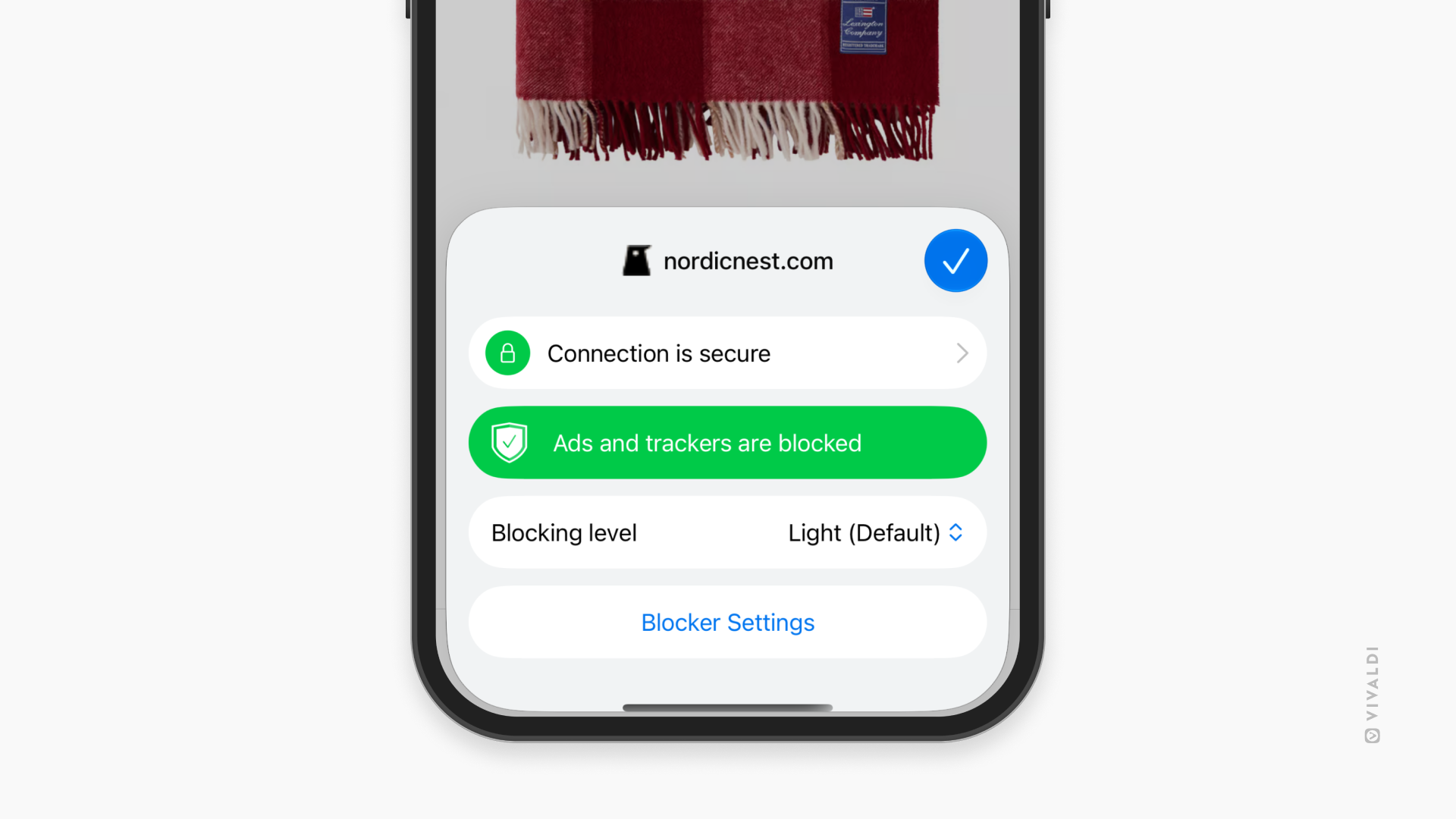
Да бисте променили ниво блокирања на одређеном веб сајту:
Опција 1
- Идите на веб сајт.
- Додирните дугме Информације о сајту на левој страни адресног поља.
- Додирните падајући мени блокатора реклама и праћења.
- Изаберите ниво блокирања који желите да подесите за тај веб сајт.
Опција 2
- Идите у Подешавања > Блокатор реклама и праћења > Остало > Управљање нивоом блокирања за појединачне сајтове.
- Додирните Додај нови изузетак.
- Унесите URL адресу веб сајта.
- Изаберите ниво блокирања.
- Додирните Сачувај.
Да бисте уклонили веб сајт из изузетака:
Опција 1
- Идите на веб сајт који желите да уклоните из изузетака.
- Додирните дугме Информације о сајту на левој страни адресног поља.
- Изаберите подразумевани ниво блокирања.
Опција 2
- Идите у Подешавања > Блокатор реклама и праћења > Остало > Управљање нивоом блокирања за појединачне сајтове.
- Дуго притисните веб сајт који желите да уклоните из изузетака
- Додирните Уклони.
Прилагођени нивои блокирања
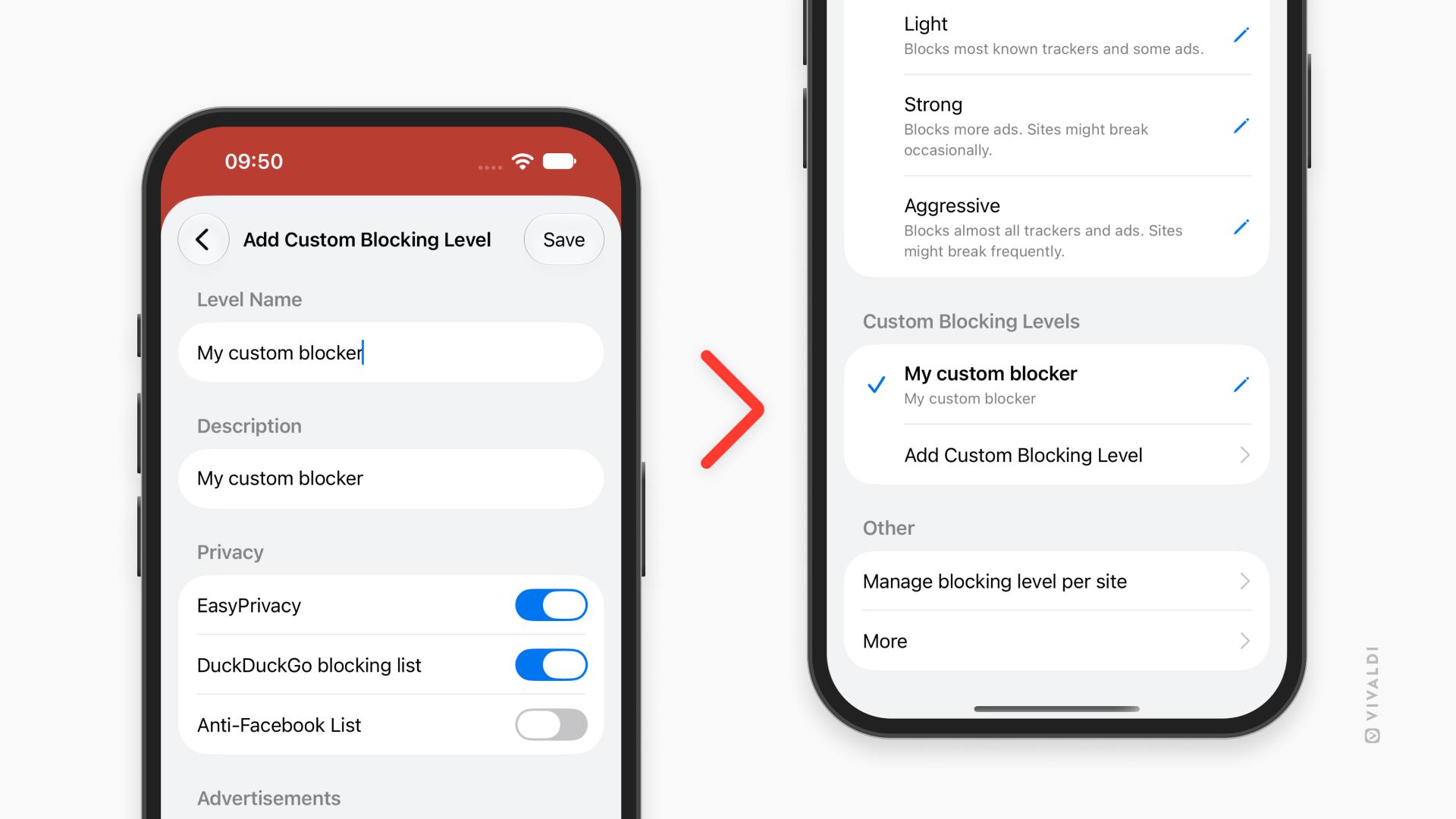
Такође можете креирати сопствене, прилагођене нивое блокирања са прилагођеним подешавањима.
Да бисте додали нови ниво блокирања:
- Идите у Подешавања > Блокатор реклама и праћења.
- Додирните Додај прилагођени ниво блокирања.
- Унесите име и опис за тај ниво.
- Изаберите који извори за блокирање ће се користити на том нивоу.
- Додирните Сачувај у горњем десном углу да бисте креирали ниво.
Да бисте уклонили прилагођени ниво блокирања:
- Идите у Подешавања > Блокатор реклама и праћења.
- Додирните Уреди.
- Додирните Уклони у дну екрана.
Уређивање нивоа блокирања
Поред креирања изузетака за веб сајтове, можете додатно подесити блокатор прилагођавањем сваког нивоа блокирања. Можете прегледати и изменити опције блокирања, као и омогућити додатне листе правила.
Да бисте изменили ниво блокирања:
- Идите у Подешавања > Блокатор реклама и праћења.
- Додирните Уреди.
- Извршите промене.
- Додирните Сачувај.
Да бисте вратили ниво блокирања на подразумевано:
- Идите у Подешавања > Блокатор реклама и праћења.
- Додирните Уреди.
- Додирните Врати на подразумевано на дну екрана.
Прилагођене листе
Ако сте пронашли листу за блокирање која није подразумевано укључена у Vivaldi, или сте креирали сопствену, можете је додати у блокатор реклама и праћења Vivaldi прегледача.
Да бисте додали прилагођену листу за блокирање:
- Идите у Подешавања > Блокатор реклама и праћења.
- Уредите један од нивоа блокирања.
- Померите се надоле до Прилагођене листе.
- Додирните Додај нову прилагођену листу.
- Ако се листа налази на интернету, унесите њен URL. Ако је у питању локална датотека на вашем уређају, додирните Изабери из датотека и пронађите ту датотеку.
- Изаберите категорију за листу.
- Прегледајте опције правила.
- Додирните Увези.
- Када се увоз заврши, додирните Готово.
Да бисте обрисали прилагођену листу за блокирање:
- Дуго притисните прилагођену листу.
- Додирните Уклони.