Vivaldi 订阅阅读器自动检测订阅链接
Vivaldi 订阅阅读器可帮助您在热门网站上发现更多订阅链接,这些链接往往很难找到。
Vivaldi 订阅阅读器可帮助您在热门网站上发现更多订阅链接,这些链接往往很难找到。
内存优化器通过自动休眠较长时间未使用的标签页来帮助减少内存使用量。 这将有助于活动标签页(例如用于游戏或流式传输的标签页)可以更流畅地运行。
将会节省多少内存取决于您打开的标签页数量以及它们使用的内存量。 此外,标签页休眠的时间也各不相同。 您很少访问的标签页将比您经常查看的标签页更快地进入休眠状态。 播放媒体(包括表单)、经常更新(例如邮箱)等的标签页将保持更长时间的活动状态。
要启用内存优化器:
要重新激活标签页,只需转到它,它就会重新加载。 不过相应地,重新加载可能会导致您失去此前在页面上的焦点位置。
虽然内存优化器会自动将标签页置于休眠状态,但您仍然可以在需要时通过右键单击标签页、标签栈或工作区并从菜单中选择休眠选项来休眠 后台标签页、 标签栈或工作区 。
要实时查看特定标签页使用的内存量,请将鼠标悬停在标签栏上的标签页上以显示 标签缩略图。 缩略图预览还可以让您知道标签页何时处于休眠状态。
如果悬停时没有看到标签缩略图,请转到设置 > 标签页> 标签显示 > 标签页选项,并确保已启用显示弹出缩略图。
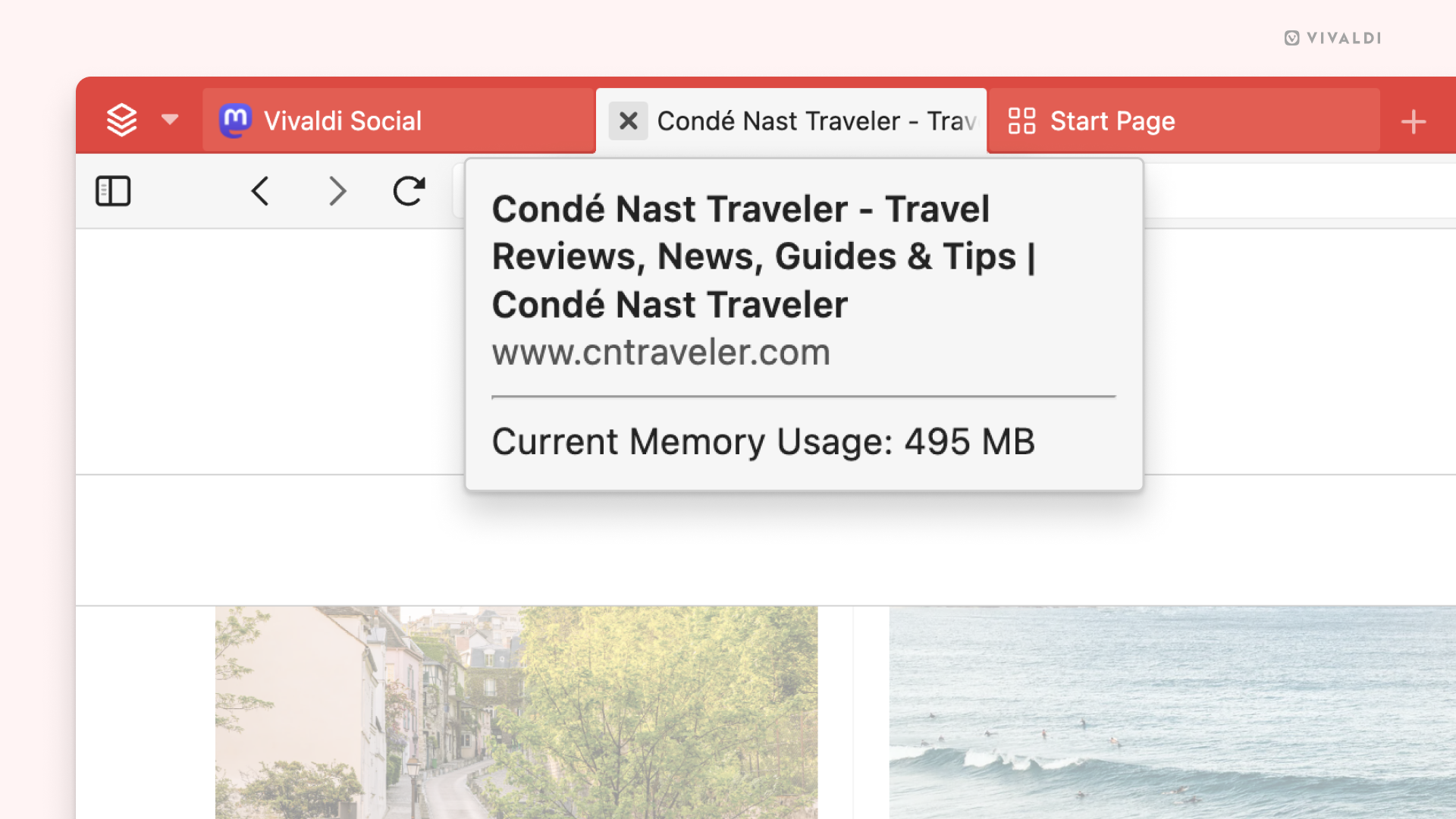
内存优化器通过自动休眠一段时间未使用的标签页来帮助减少内存使用量。
产品:Vivaldi 桌面版。
Vivaldi 可以将笔记导入和导出为 Markdown+Front Matter 文件(.md 文件扩展名)和目录结构。 Vivaldi 还可以导入纯文本文件(.txt文件扩展名)。
您可以通过“文件:导入”菜单导入笔记,并通过“文件:导出”菜单导出。
笔记将被导出,同时以递归方式保留文件系统中的笔记文件夹结构。 导入笔记时,将以递归方式导入选定的笔记目录,同时将文件夹结构保留为笔记文件夹。
导入时,假定所有文件都采用 Markdown 格式,而不考虑文件扩展名。 导入过程中将忽略无法识别的文件扩展名。 笔记附件无法导入或导出。 (我们希望在将来的版本中包含此内容。)
Vivaldi 保留了笔记元数据,包括笔记的标题、关联的 URL、创建和修改时间,作为 Front Matter 前导码。
在导入过程中,所有元数据和整个 Front Matter 前导码都是可选的。 如果元数据中未提供标题,则文件名将用作标题。
Front Matter 前导码由文件第一行的三个连字符组成,后跟换行符。 然后,元数据被列为以冒号分隔的键-值对,这些键-值对由换行符分隔。 前导码由另一个由三个连字符组成的序列结束,后跟换行符。 Front Matter 前导码中无法识别的键将被忽略。
元数据日期应采用 ISO 8601 日期时间格式。 其他格式可能会导致意外结果。
包含完整一组已识别元数据关键字的示例文件:
---
title: Example Title
url: https://example.com/
date: 2024-02-19T07:30Z
lastmod: 2024-02-21T15:09:58Z
---

I'm a *bold* Markdown note!

* List item在 Vivaldi 社群中,您可以自动隐藏那些您认为具有攻击性的帖子、处理敏感问题的帖子、让您的时间线过于拥挤的帖子,或者您出于其他原因不想看到的帖子。
要创建过滤器,请执行以下操作:
要更新过滤器,请执行以下操作:
由于有多个邮箱和数千封电子邮件,找到想要的某一封邮件可能很困难。 Vivaldi 邮件的搜索功能让您只需几个步骤即可轻松确定您需要的邮件。
要搜索所有内容,只需在搜索字段中输入与您要查找的邮件相关的内容,Vivaldi 就会向您显示所有相关的电子邮件。
若要缩小搜索范围,请使用在开始新搜索后随即显示的各种搜索筛选器。 这些选项包括:
在 “查看过滤器” 中,您可以进一步选择是否显示已读邮件,以及来自自定义文件夹、邮件列表、存档、订阅源、垃圾邮件和废纸篓文件夹的邮件。
^ 。 要重置搜索过滤器,请单击“清除搜索”。
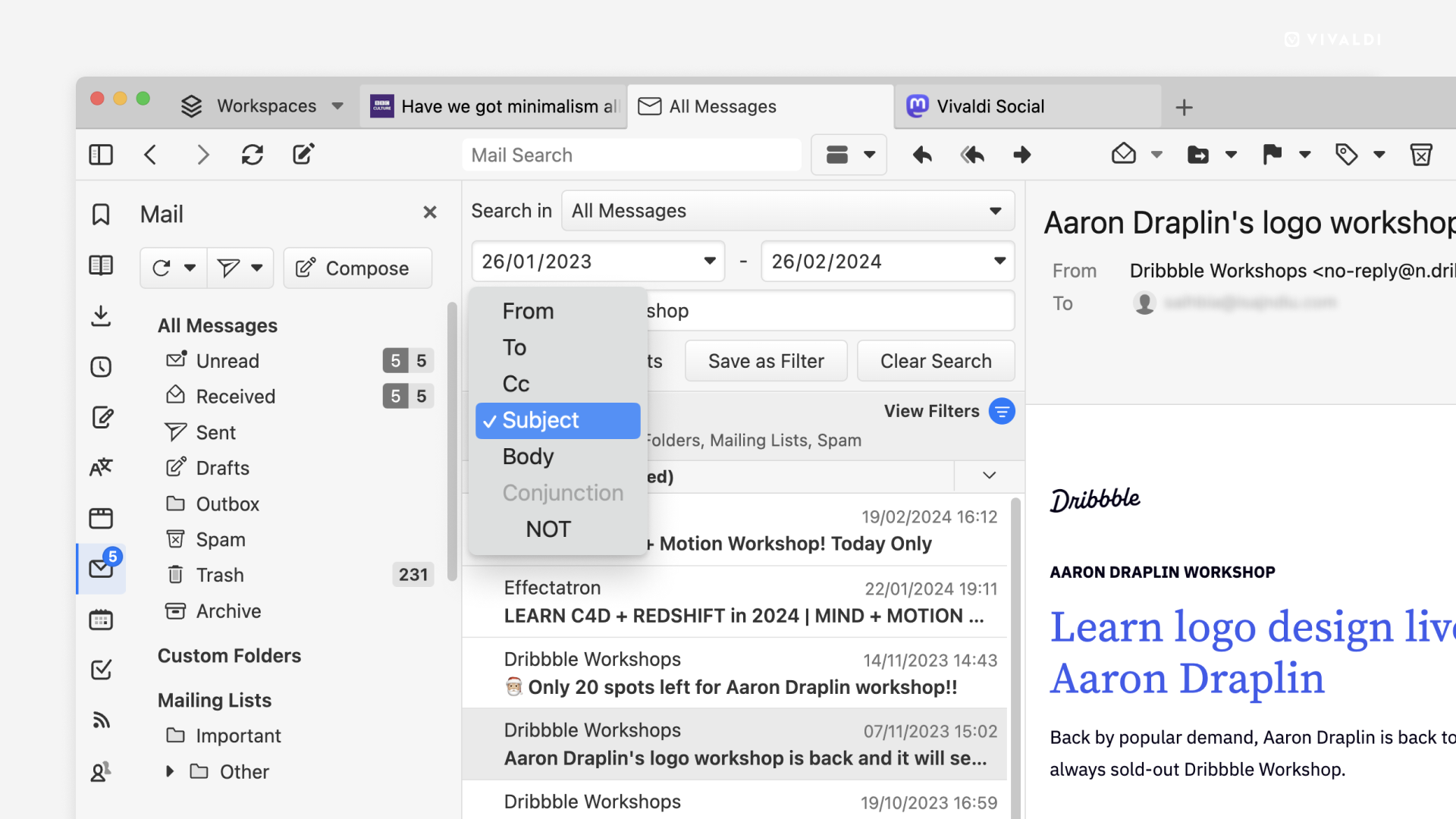
经常执行的搜索可以保存为 过滤器。
要保存搜索,请执行以下操作:
将搜索保存为过滤器后,您可以向其添加操作。
与桌面浏览器类似,您最喜欢的 书签 可以在起始页上显示为 快速拨号。
“起始页”是浏览器的默认新标签页和主页,可以通过打开新标签页或点击底部工具栏中间的 “起始页 ”按钮从任何网页进行访问。 当地址栏已移至底部时,后一个选项不可用。
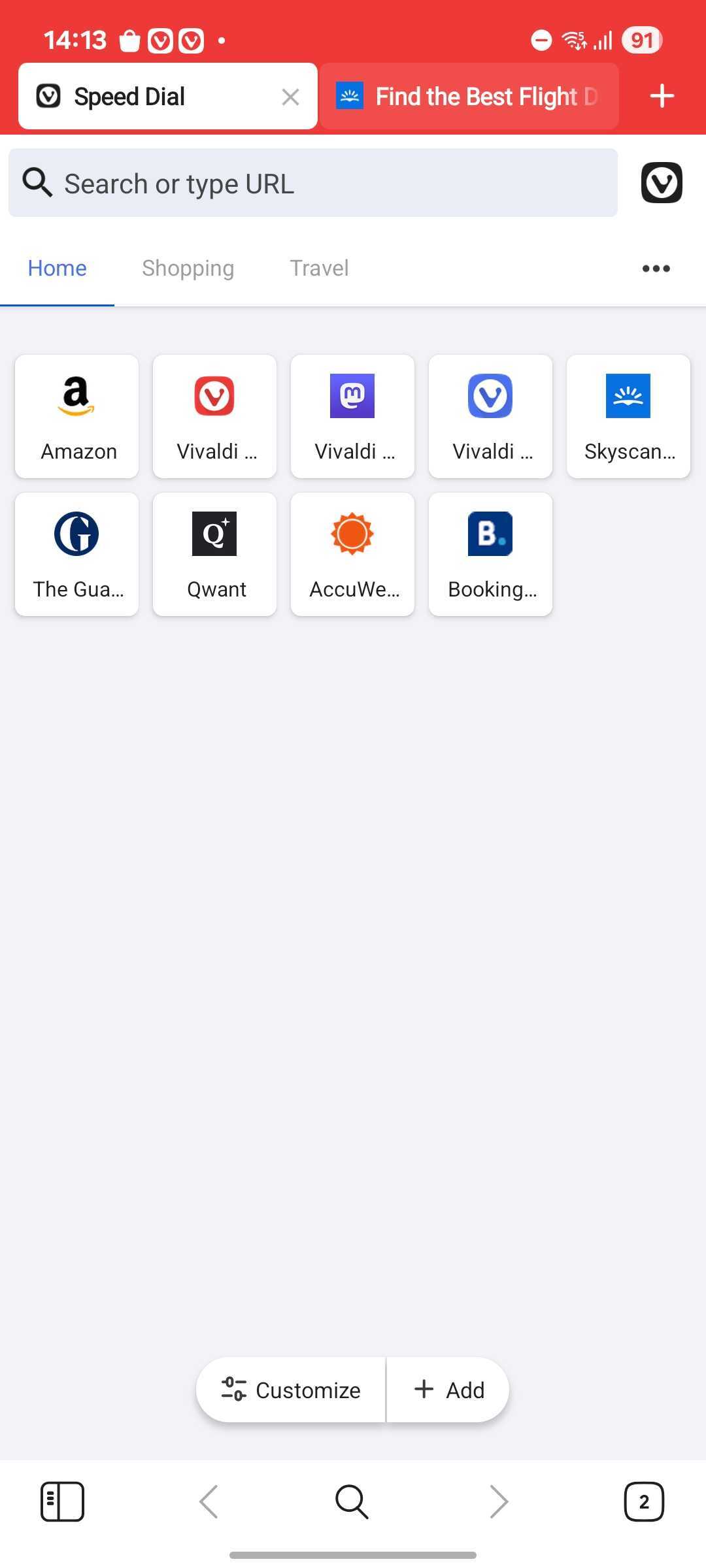
由于起始页上可以有许多快速拨号组和热门网站,因此您可以决定在转到起始页时显示哪一个组。
要选择打开起始页时使用的组:
 Vivaldi 菜单 > 设置 > 起始页 > 重新打开起始页。
要自定义起始页上的 快速拨号 ,请打开“书签”面板并在那里编辑您的书签。 在文件夹编辑器窗口中,勾选标记为 “快速拨号” 的框,以在快速拨号上显示该文件夹中的书签。 您可以在起始页上显示多个文件夹。
要自定义起始页:
可供您选择的选项包括:
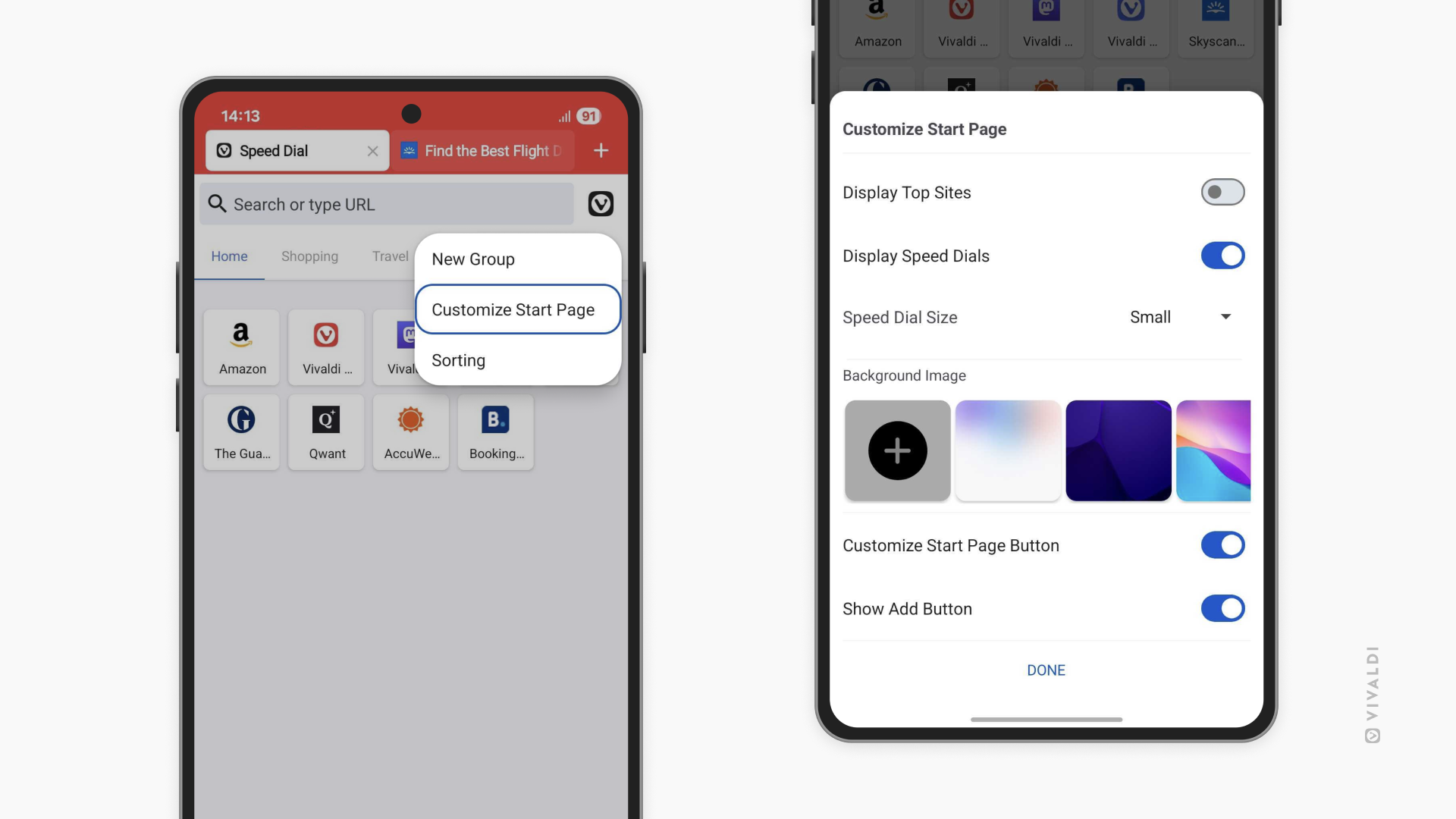
如果您喜欢定期切换内容,请保持 “自定义起始页 ”按钮可见,否则可按需将其关闭。 您仍然可以从起始页右上角的 3 点菜单访问自定义屏幕,或者在 Vivaldi 菜单>设置>外观中找到相同的设置。
要使用自选图像或颜色自定义快速拨号的背景:
Vivaldi 菜单>设置>外观>起始页壁纸,+ 图标的第一个灰色方块从设备的图库中选择图像。Vivaldi 中有四种快速拨号布局:
要更改布局:
当您想欣赏出色的起始页壁纸并依靠其他方式(例如书签面板或地址字段自动完成)打开书签时,您可以完全隐藏快速拨号。
要隐藏快速拨号:
选项一
选项二
Vivaldi 菜单 > 设置>起始页。 除了 快速拨号之外,您还可以在起始页上自动生成一组访问次数最多的网页。
要启用 热门网站:
选项一
选项二
Vivaldi 菜单 > 设置>起始页。 要从起始页访问书签,请执行以下操作:
 编辑按钮;
编辑按钮; 关闭 。
关闭 。要创建新的快速拨号文件夹:
您可以在起始页上显示多个组,并通过向左/向右滑动或点按组标题在它们之间切换。
要创建新的“快速拨号”子文件夹:
或者,创建一个新的子文件夹,并在 “书签”面板中将书签移动到该子文件夹。
要从起始页中删除组:
选项 1
选项 2
关闭 。要在打开页面时将新书签添加到起始页上的“快速拨号”组:
Vivaldi 菜单 > 添加页面至…>起始页。 关闭 。要在开始页面上时将新书签添加到快速拨号组:
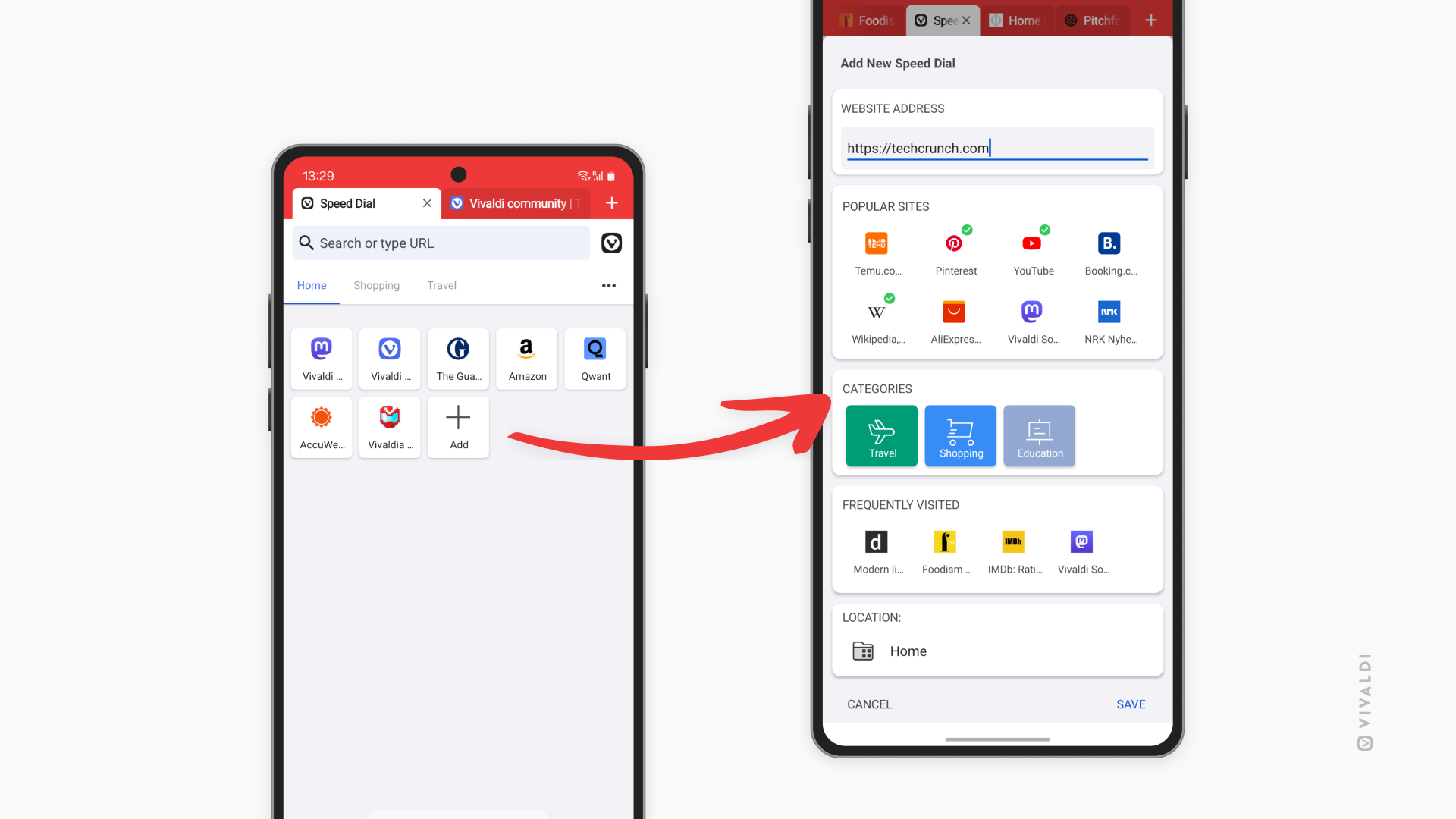
如果您习惯不通过起始页添加新的快速拨号,则可以隐藏 添加 按钮。
选项 1
选项 2
要编辑快速拨号书签:
要对快速拨号进行排序:
 排序 按钮;
您还可以在“书签”面板中对“快速拨号”书签进行排序。
要对快速拨号重新排序:
要编辑、移动或删除快速拨号,请长按快速拨号以打开带有选项的上下文菜单。
或者,在“书签”面板中管理您的快速拨号书签。
要删除快速拨号书签:
要删除快速拨号组:
Vivaldi 中有四种快速拨号布局:
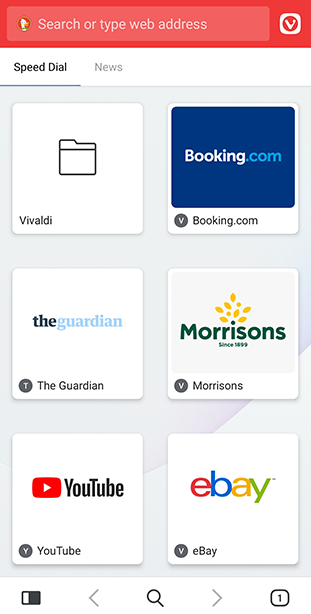
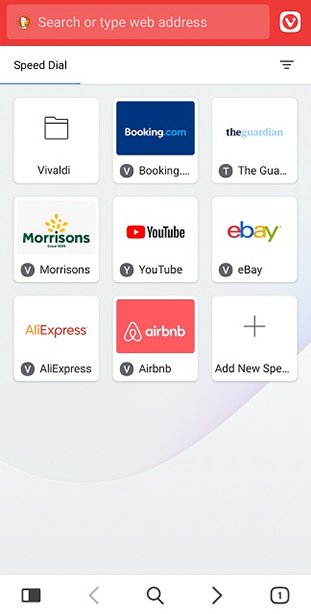
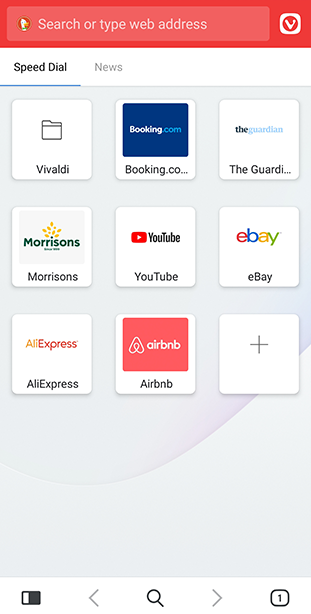
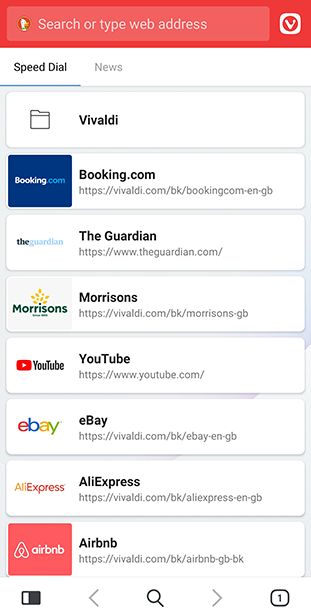
要更改布局:
将您喜爱的内容直接送到Vivaldi 订阅。
Vivaldi 订阅阅读器支持从 OPML 文件导入任何 RSS、Atom 或未标记的订阅类型,这使您可以将订阅从当前的订阅阅读器导出到 Vivaldi。 以下说明基于 Thunderbird,这意味着如果您使用不同的订阅阅读器,前 3 个步骤可能会有所不同,但其余步骤是相同的。
 Vivaldi 菜单>文件>“从应用程序或文件导入”。
如果有人在他们的网站上分享了他们关注的一组订阅,并将其作为 OPML 文件提供,您只需几个步骤即可将这些提要添加到 Vivaldi。 为此,请执行以下操作:
除了从其他订阅阅读器导入订阅外,您还可以将您在 Vivaldi 中关注的订阅导出为 OPML 文件。
要导出订阅:
Vivaldi 菜单>文件>导出>导出源。 删除书签 。