在 Vivaldi 邮件中搜索邮件
这篇文章也提供以下格式:


由于有多个邮箱和数千封电子邮件,找到想要的某一封邮件可能很困难。 Vivaldi 邮件的搜索功能让您只需几个步骤即可轻松确定您需要的邮件。
搜索邮件
要搜索所有内容,只需在搜索字段中输入与您要查找的邮件相关的内容,Vivaldi 就会向您显示所有相关的电子邮件。
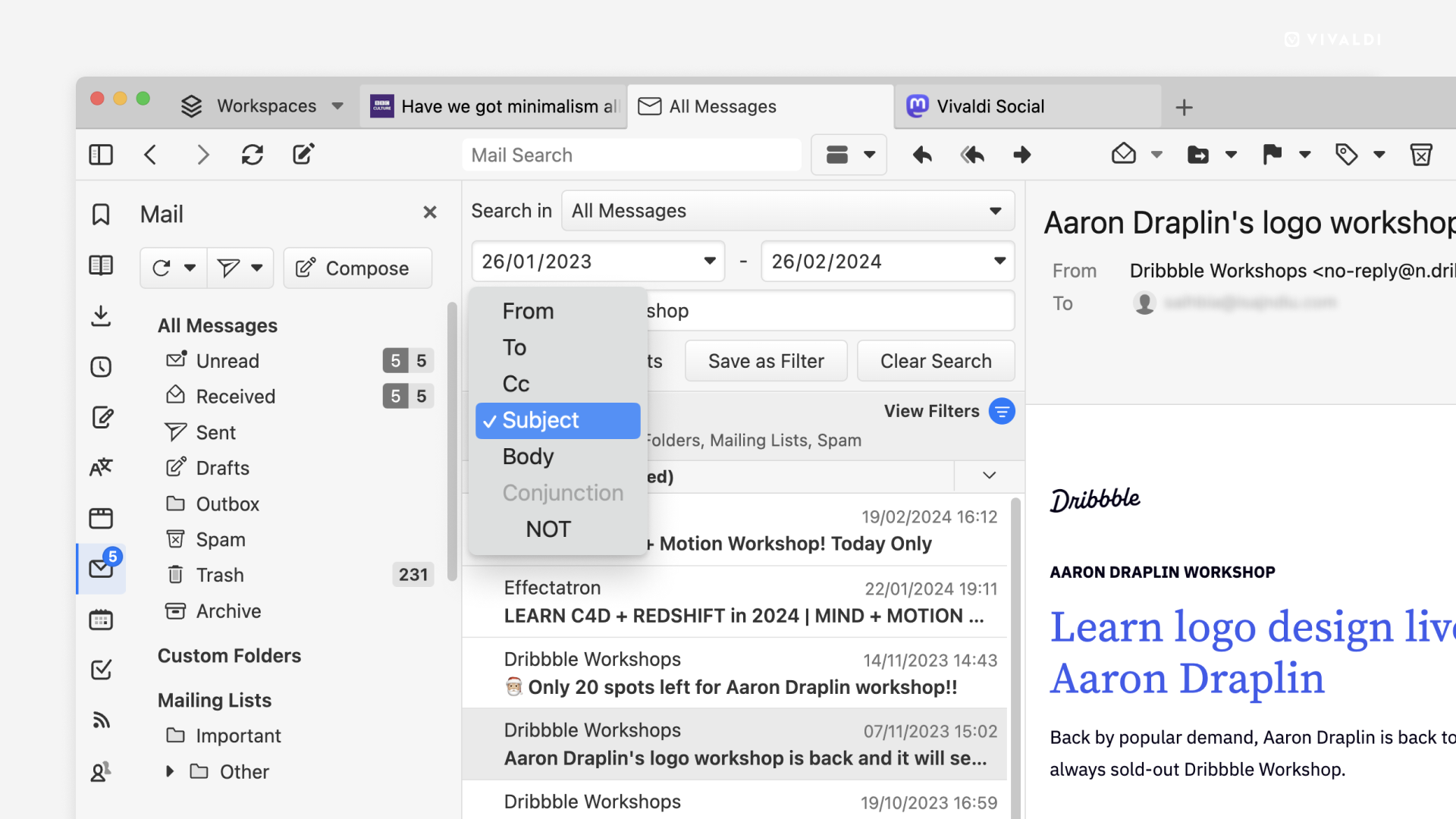
若要缩小搜索范围,请使用在开始新搜索后随即显示的各种搜索筛选器。 这些选项包括:
- 搜索所有邮件或特定账户或文件夹;
- 指定日期范围;
- 查找发件人或收件人(发件人、收件人、抄送);
- 按电子邮件主题搜索;
- 按邮件正文中的内容进行搜索;
- 仅显示包含附件的邮件;
- 使用连词 NOT 仅查找与搜索关键字不匹配的邮件。
在 “查看过滤器” 中,您可以进一步选择是否显示已读邮件,以及来自自定义文件夹、邮件列表、存档、订阅源、垃圾邮件和废纸篓文件夹的邮件。
额外搜索技巧
- 使用引号,如有需要,在搜索关键词前后加空格。例如,输入“ date”搜索包含 “date”的消息,添加空格时会排除像“update”这样的词。
- 如果你知道邮件主题、邮件地址或主要内容以该词开头,请在单词前输入
^。 - 你还可以在搜索关键词前面输入下列内容,以便更详细地搜索:
- 主题:
- 发件人:
- 收件人:
- 抄送:
- 正文:
- AND
- OR
- NOT *(注:这不能是搜索的第一条)
要重置搜索过滤器,请单击“清除搜索”。
保存搜索
经常执行的搜索可以保存为 过滤器。
要保存搜索,请执行以下操作:
- 查看搜索关键字和过滤器。
- 单击搜索过滤器下方的 另存为过滤器。
将搜索保存为过滤器后,您可以向其添加操作。
- 转到 设置 > 邮件 > 邮件过滤器和操作。
- 选择保存的搜索筛选器。
- 在过滤器设置的底部,点击 添加操作。
- 选择操作。 例如,添加标签、标记为已读等。
- 如果您愿意,可以通过单击当前操作旁边的 + 按钮来添加更多操作。
- 最后单击“更新邮件过滤器”。
Was this helpful?
Thanks for your feedback!