Berichten zoeken in Vivaldi Mail
Dit bericht is ook beschikbaar in:


Met meerdere mailboxen en vaak duizenden berichten kan het lastig zijn om de juiste mail te vinden. De zoekfunctie in Vivaldi Mail maakt het eenvoudig om het gewenste bericht in een handomdraai te vinden.
Berichten zoeken
Om alles te doorzoeken typ je gewoon iets kenmerkends voor het gezochte bericht in het zoekveld. Vivaldi zal de relevante mailberichten tonen.
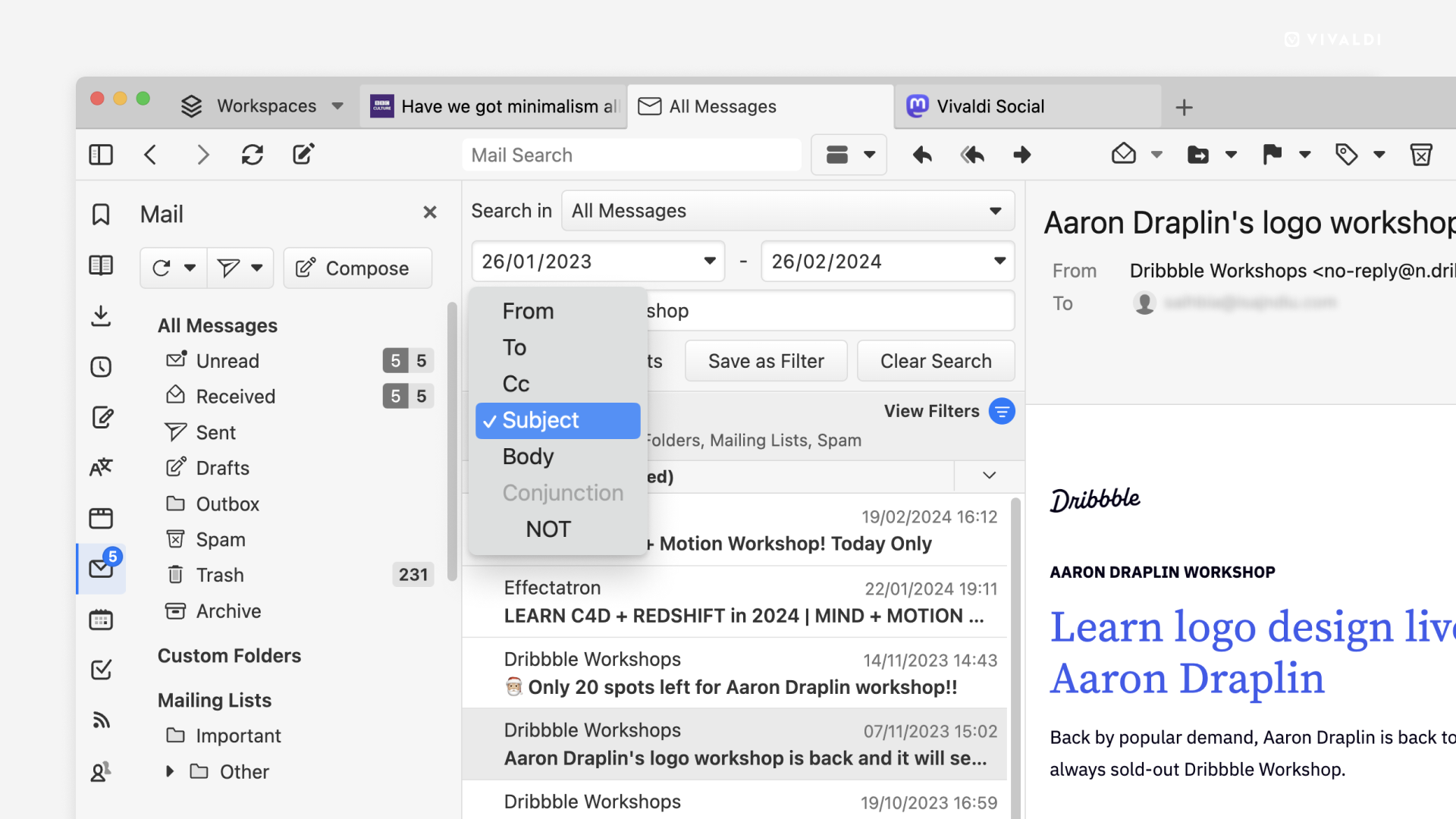
Om gerichter te zoeken kun je de verscheidene zoekfilters gebruiken die je krijgt zodra je een zoekopdracht heb gestart. De opties zijn:
- Zoeken door alle berichten of specifieke accounts of mappen.
- Het datumbereik inperken.
- Zoeken op afzenders of ontvangers (Van, Aan, Cc).
- Zoeken op onderwerp.
- Zoeken op iets in de berichtinhoud.
- Alleen berichten met bijlagen laten zien.
- De operator NOT gebruiken om berichten die juist niet voldoen aan de zoekterm te vinden.
Met weergavefilters kun je verdere keuzes maken of je al dan niet gelezen berichten wilt weergeven, berichten uit eigen mappen, maillijsten, gearchiveerde items, nieuwsstromen, spam of de prullenbak.
Extra zoektips
- Gebruik aanhalingstekens en waar nodig een spatie voor en/of na je zoekwoord. Typ je bijvoorbeeld “route ” om te zoeken naar berichten met het woord route, dan zorgt de spatie ervoor dat je geen woorden zoals router krijgt.
- Zet
^voor het zoekwoord als je weet dat onderwerp, adres of berichtinhoud beginnen met dat woord. - Andere dingen die je voor het zoekwoord kunt zetten om gedetailleerder te zoeken:
- onderwerp:
- van:
- aan:
- cc:
- inhoud:
- AND
- OR
- NOT *(let op: dit mag niet het eerste deel van een zoekopdracht zijn)
Om de zoekfilters terug te zetten klik je op Zoekopdracht wissen.
Zoekopdrachten opslaan
Veelgebruikte zoekopdrachten kun je opslaan als filters.
Om een zoekopdracht op te slaan:
- Controleer de zoekterm(en) en filters.
- Klik op Opslaan als filter onder de zoekfilters.
Nadat je de zoekopdracht hebt opgeslagen, kun je er acties aan toevoegen.
- Ga naar Instellingen > E-mail > E-mailfilters en -acties.
- Kies het opgeslagen zoekfilter.
- Onderaan de filterinstellingen klik je op Actie toevoegen.
- Kies de actie. Je kunt bijvoorbeeld een label toevoegen, markeren als gelezen, enzovoort.
- Voeg desgewenst meer acties toe door op de knop + naast de huidige actie te klikken.
- Sluit af door op Mailfilter bijwerken te klikken.