订阅阅读器:跳过算法并获取您喜欢的新闻。
订阅是在单一位置(源阅读器)以简单方式跟踪频繁更新的多个网页内容的好方法。
订阅是在单一位置(源阅读器)以简单方式跟踪频繁更新的多个网页内容的好方法。
要从起始页访问书签,请执行以下操作:
要创建新的快速拨号文件夹:
您可以在起始页上显示多个组,并通过向左/向右滑动或点按组标题在它们之间切换。
要创建新的“快速拨号”子文件夹:
或者,创建一个新的子文件夹,并在 “书签”面板中将书签移动到该子文件夹。
要从起始页中删除组:
选项 1
选项 2
要在起始页上向快速拨号组添加新书签:
 点击 Vivaldi 菜单 > 将页面添加到>起始页。
要在开始页面上时将新书签添加到快速拨号组:
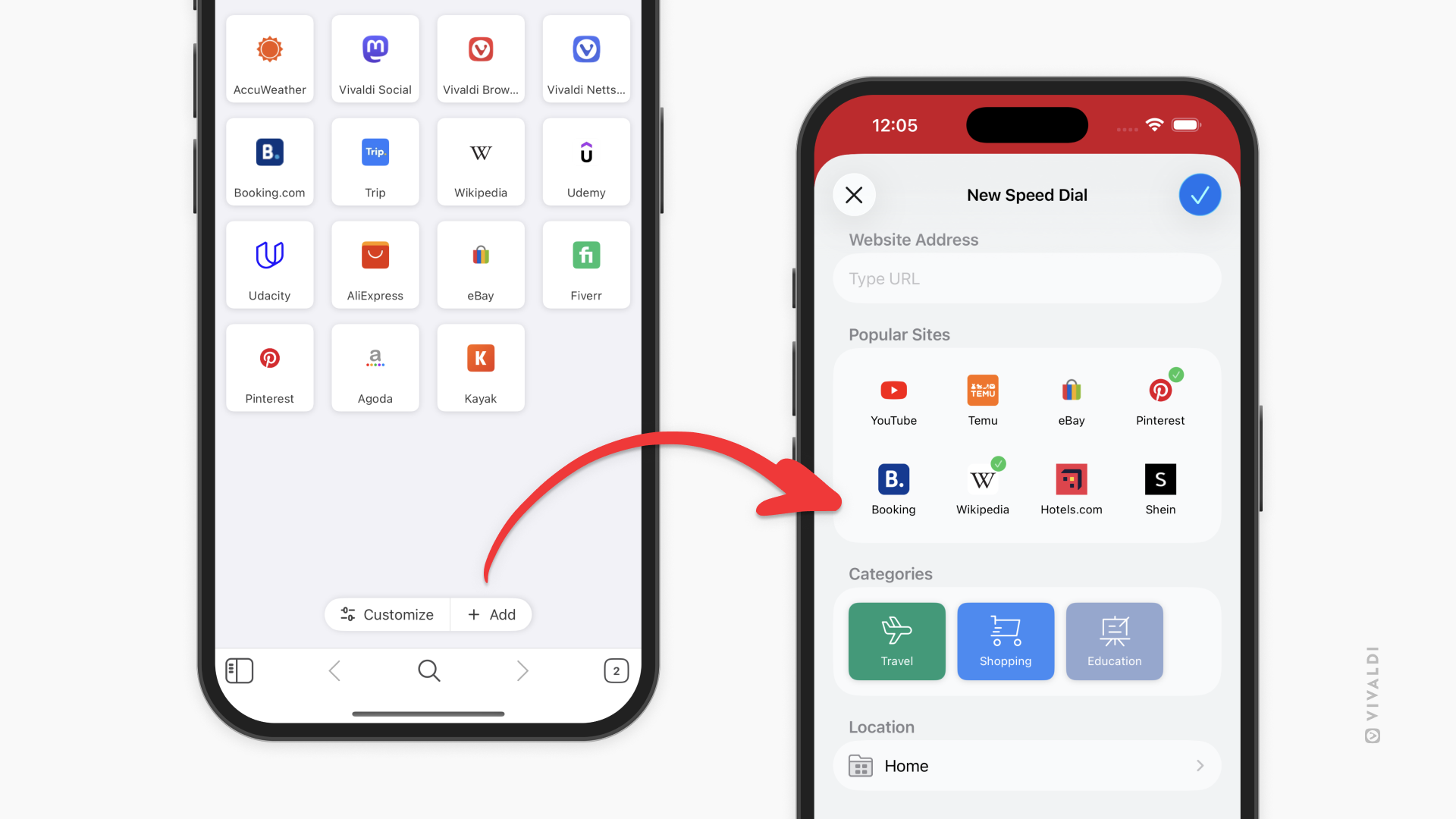
要将现有书签添加到“快速拨号”组或将其移动到其他“快速拨号”组:
要编辑快速拨号书签:
要对快速拨号进行排序:
 排序按钮,
排序按钮,您还可以在“书签”面板中对“快速拨号”书签进行排序。
要对快速拨号重新排序:
要编辑、移动或删除快速拨号,请长按快速拨号以打开带有选项的上下文菜单。
或者,在“书签”面板中管理您的快速拨号书签。
使用大、中型快速拨号时,您通常会看到网页的预览作为缩略图。
要更新它,请执行以下操作:
要删除快速拨号书签:
或者,删除“书签”面板中的书签。
Vivaldi 中有四种快速拨号布局:
要更改布局:
Vivaldi 菜单>设置>起始页面布局。使用“笔记”快速添加清单、议程项目或促进研究项目,而无需中断切换 app。
要查看和管理笔记:
 面板。
面板。 “笔记”图标。
要新建笔记:
 添加笔记”按钮。
要放弃新笔记,请点击左上角的 取消 。
要把您在网页上找到的内容到笔记中,请执行以下操作:
该笔记将添加到您上次查看的文件夹中。
打开笔记的来源链接:
要为笔记创建新文件夹:
 左下角的 3 点菜单。
您可以使用 Markdown 格式使您的笔记更具可读性和趣味性。
要为笔记添加格式:
选项一
 笔记面板右上角的 Markdown 按钮来查看格式化后的笔记。
选项二
点击笔记面板右上角的 Markdown 按钮。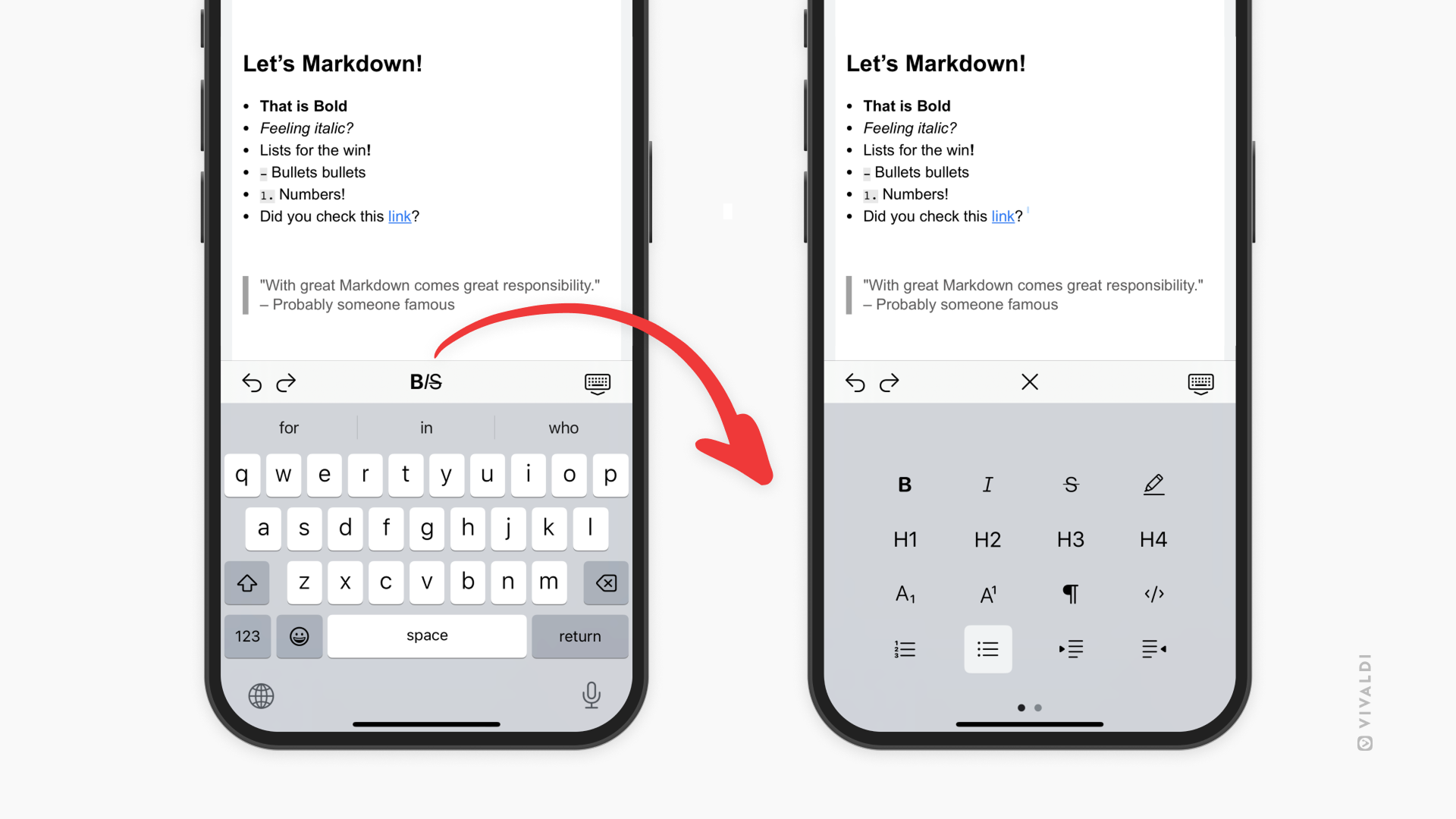
要编辑笔记:
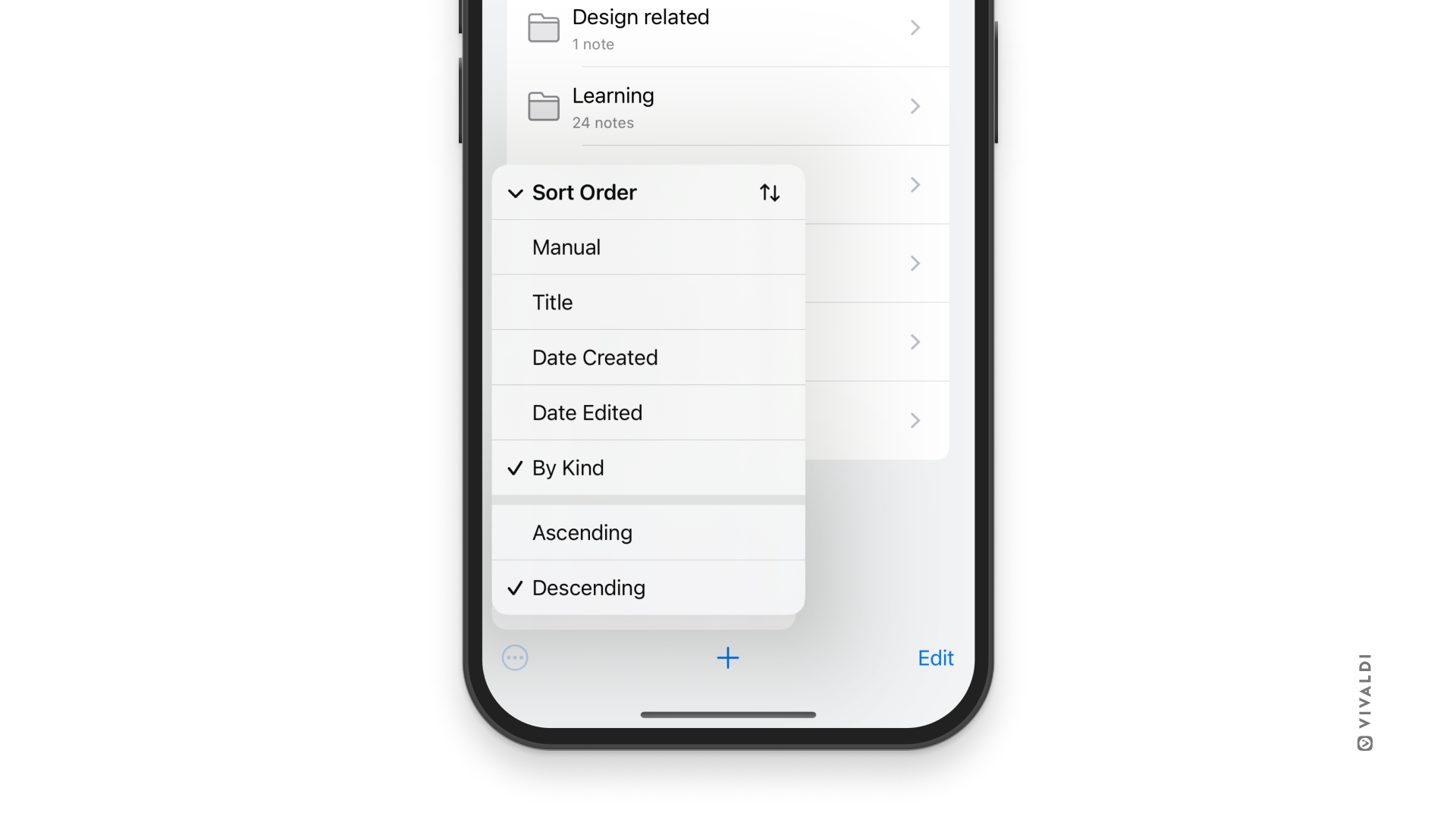
要更改笔记的显示顺序:
左下角的 3 点菜单。您可以对笔记进行排序的方式:
此外,您可以选择按升序或降序对笔记进行排序。
要将笔记移到其他文件夹:
要删除笔记,请打开笔记并点击面板底部的删除。
要一次删除多个笔记:
在 Vivaldi 的历史面板中查看您访问过的网站列表。
点击底部工具栏左侧的 “面板”按钮打开“历史记录”面板,然后点击菜单上的
 “历史记录”选项。
这些网站将按时间降序列出(最新的网站在前)。 点击该条目以再次访问该页面。
要搜索历史记录项目,请点击 搜索字段并输入搜索词。
要删除浏览历史记录:
Vivaldi 菜单 > 设置 > 隐私和安全 > 清除浏览数据。要删除单个历史记录条目:
使用“搜索”筛选出要删除的访问页面。
将您喜欢和经常访问的网站添加到书签以更快地访问它们。
要查看您的书签,请执行以下任一操作:
 面板按钮。 Vivaldi 主菜单 > 书签。
要搜索书签,请点击书签列表上方的 搜索 字段。
要在活动标签页中打开书签,只需点击它即可。 要在新标签页或隐身标签页中打开书签:
有多种方法可以在 Vivaldi 移动版中添加新书签。
要将打开的网页添加到您的书签中,请点击 Vivaldi 菜单 > 将页面添加到 > 书签。 如果您希望书签在起始页上显示为快速拨号,您还可以选择将页面添加到>起始页。
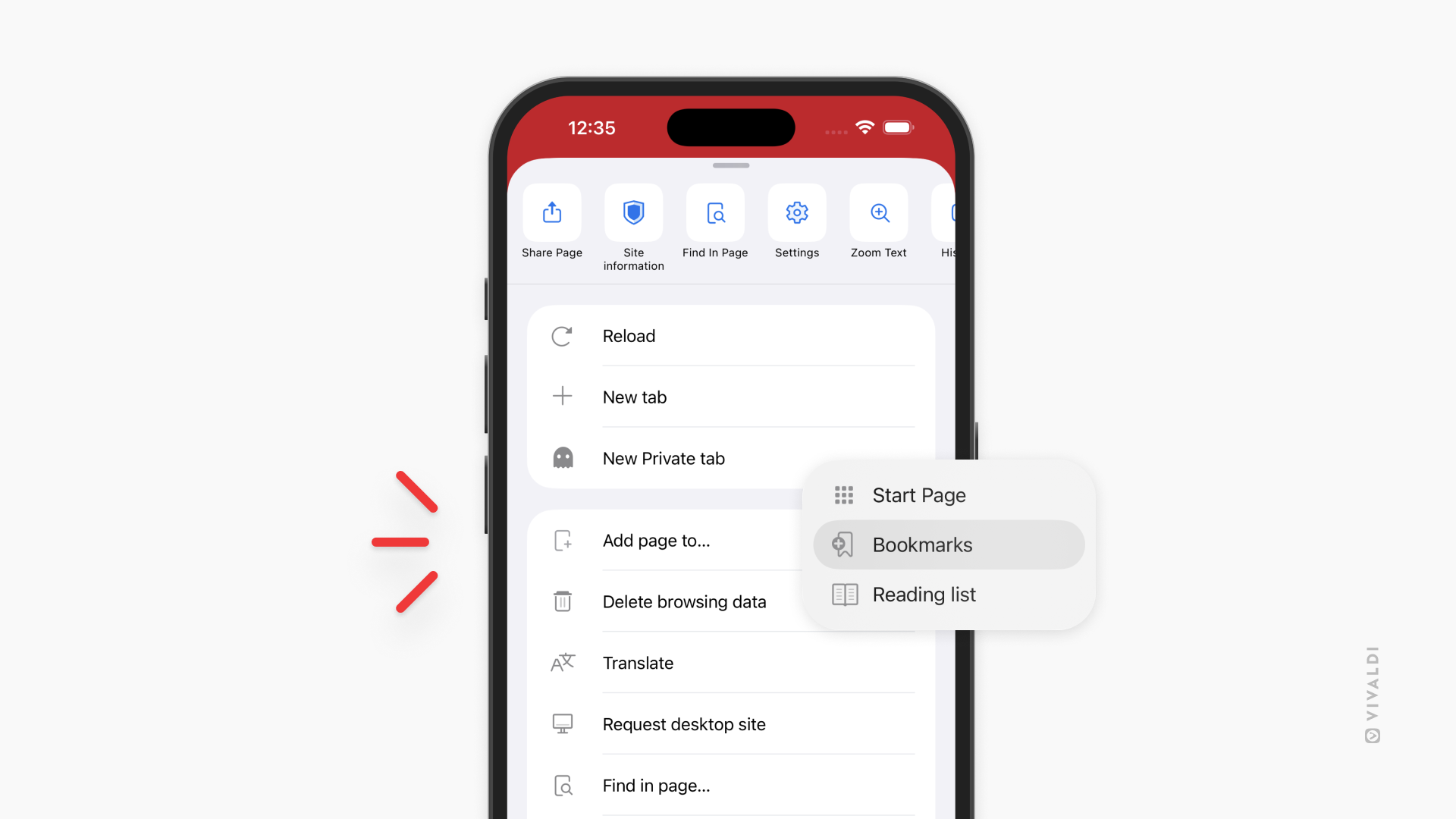
您将在屏幕底部收到一条通知,告诉您书签保存到哪个文件夹中。 如果您想更改文件夹、名称、描述和/或昵称,请点击 编辑。
 “新建快速拨号”按钮。添加新快速拨号”按钮,然后选择“新建快速拨号文件夹”以将新文件夹添加到快速拨号。
书签将保存到该快速拨号文件夹中。
添加书签以添加新书签。新书签将保存到“书签”面板中当前打开的文件夹中。
要通过“书签”面板编辑单个书签或书签文件夹:
要在起始页上编辑“快速拨号”书签:
要编辑在活动标签页中打开的书签:
Vivaldi 菜单 > 编辑书签。要更改书签在“书签”面板中的排序方式:
 。
。 您可以对书签进行排序:
此外,您可以选择按升序或降序对书签进行排序。
要更改书签在快速拨号上的排序方式:
 排序按钮。
排序按钮。要对书签重新排序:
 “重新排序”按钮,然后将书签逐个拖动到书签列表中的新位置。
要创建新的书签文件夹:
要更新名称或移动文件夹:
书签简称允许您从地址字段更快地打开书签。 您无需输入 URL,只需输入一个简短的名称即可打开已添加书签的网页。
要给书签起个简称:
 编辑 。
编辑 。要访问手机上的桌面书签或反之,请在手机或桌面浏览器上使用相同的Vivaldi 账户进行同步。
要删除书签:
要删除多个书签:
要删除快速拨号书签:
当您删除书签时,它将被移动到一个特殊的文件夹中,如果需要,您可以从中恢复已删除的书签。
要恢复书签:
 “返回”按钮以移出“书签”文件夹。
要清空已删除书签的文件夹,请按照上述删除书签的说明从“已删除”文件夹中删除所有书签。
要了解 iOS 上的起始页书签和快速拨号,请查看此处的帮助页面。
要从另一台设备(如台式计算机)上的 Vivaldi 导入书签,请在两台设备上使用同一账户的 同步 功能。
很遗憾,无法直接从移动设备上的其他浏览器应用程序导入书签。 如果您在桌面上也使用其他浏览器并同步了数据,则可以在桌面版Vivaldi中从源浏览器导入书签,然后将它们与您的移动设备 同步 。
Vivaldi 日历是一种灵活且深度集成的方式,用于在浏览器中管理事件。
Vivaldi 邮箱可以轻松地在统一的收件箱中管理来自多个账号、邮件列表和订阅的电子邮件。
把你的车变成一个指挥中心,在路上工作。 在驾驶座上进行下一次视频通话,并设置对首选网页应用程序的访问以完成更多工作。
阅读清单面板可让您从浏览器的侧边栏查看和管理要阅读的文章。
隐私统计栏集中显示所有跟踪器和广告的追踪信息。