在 iOS 版 Vivaldi 中拦截跟踪器和广告
这篇文章也提供以下格式:


Vivaldi 自身不会跟踪您,此外我们还保护您免受网络跟踪器的侵害,并为您提供拦截广告的选项。
跟踪拦截器
跟踪拦截器可防止无处不在的网络跟踪器在网络上跟踪您并收集有关您的个人数据。 启用该功能后,将依靠已知跟踪器链接列表阻止跟踪器,并在发送这些链接之前阻断对这些链接的请求。
广告拦截器
在拦截跟踪器的同时,跟踪拦截器还会拦截网站上的许多广告。 因此,广告拦截器可以被视为一种额外的保护级别,您可以使用它来拦截那些尚未被跟踪拦截器所拦截的广告。
我们建议您在所有网站上拦截跟踪器,但仅在具有侵入性或分散注意力的网站上拦截广告。 由于广告是大多数网站的主要(如果不是唯一的)收入来源,因此请考虑默认情况下不启用广告拦截器来支持内容制作者。
拦截策略设置
要更改所有网站的拦截级别,请执行以下操作:
- 转到
 Vivaldi 菜单 > 设置 > 广告和跟踪拦截器 > 默认拦截等级。
 - 在以下选项之间进行选择:
- 不拦截,
- 拦截跟踪器,或
- 拦截跟踪器和广告。
单个站点的拦截策略
要更改特定网站的拦截级别,当该网站在当前活动标签页中打开时,请执行以下操作:
- 点击地址栏左侧的
 内容拦截器按钮。
 - 在以下选项之间进行选择:
- 不拦截,
- 拦截跟踪器,或
- 拦截跟踪器和广告。
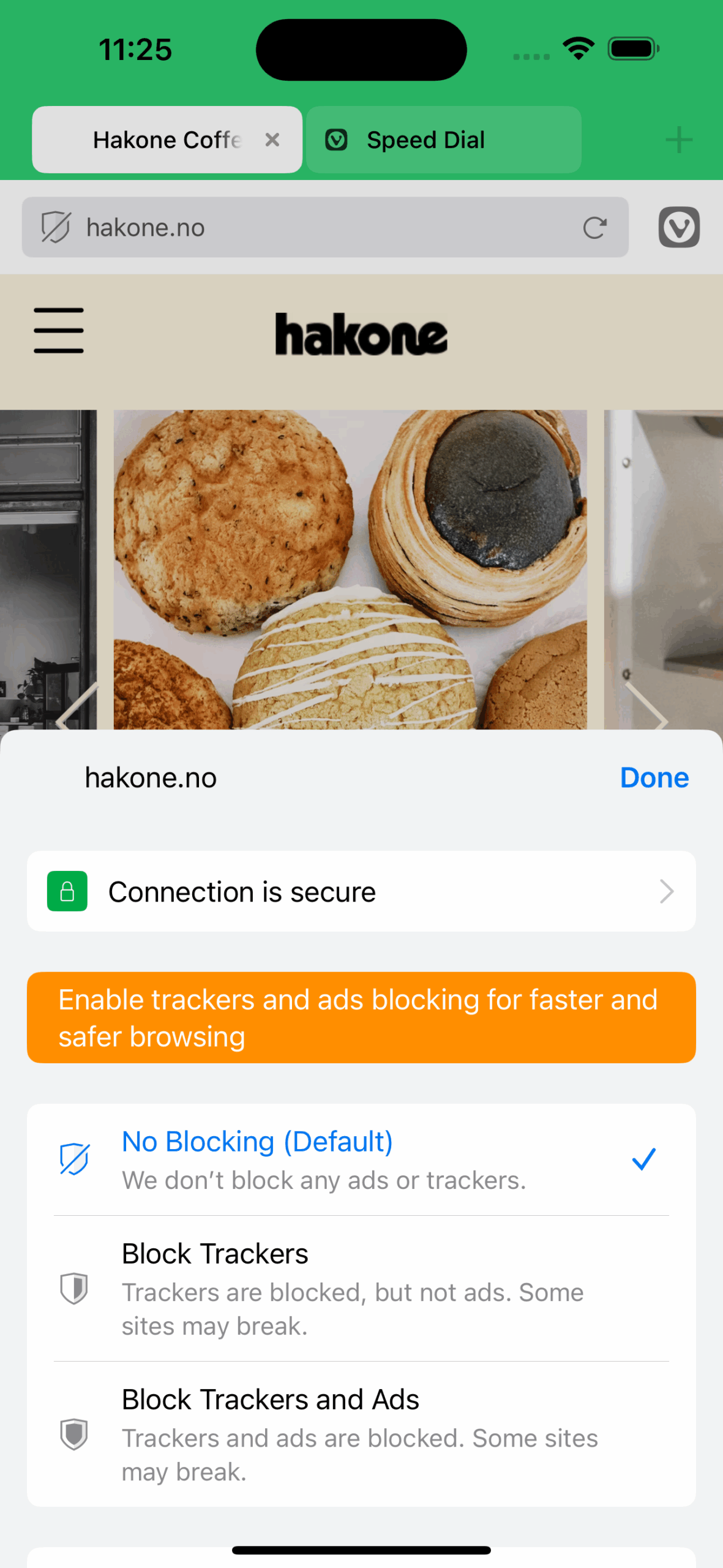
或者,您可以在 Vivaldi 菜单 > 设置 > 广告和跟踪拦截器 > 例外 > 管理不同站点的拦截级别 设置项中添加例外清单:
- 点击 添加新站点,
- 输入网站的链接,
- 选择拦截级别,
- 点击 添加新站点。
要更改例外站点的拦截级别,请执行以下操作:
- 点击例外列表中的网站,
- 在以下选项之间进行选择:
- 不拦截,
- 拦截跟踪器,或
- 拦截跟踪器和广告。
- 点击 更新。
要从例外列表中删除网站,请执行以下操作:
- 点击列表中的网站,
- 点击 “移除”。
或者,把拦截等级改成默认设置。
规则库
您可以在 Vivaldi 菜单 > 设置 > 广告和跟踪拦截器 > 规则库 中查看和管理拦截规则。
要启用规则库,请勾选所列规则库对应的复选框。 取消勾选以停用规则库。
添加列表
如果您要用于跟踪器和广告拦截的规则库尚未列出,您可以通过以下方式导入更多规则:
- 点击 添加规则库,
- 输入规则库的链接,
- 点击 导入。
隐藏 Cookie 警告
由于欧洲的 GDPR 法规和其他一些用户隐私法不允许在未经同意的情况下在您的浏览器中放置 cookie,因此大多数网站在加载网页后的第一件事就是征求您的许可。 最快的选择是接受一切,这始终符合网站的利益,而不是用户的利益。 另一种选择是管理你的偏好设置,如果幸运的话一次性关闭数据使用选项,或者如果网站想让它特别繁琐,可以一个个关闭。
Vivaldi 提供了第三种选择,在广告拦截器中加入两个拦截列表,隐藏大多数网站上的这些横幅和对话。 要启用这些列表,请执行以下操作:
- 转到 Vivaldi 菜单 > 设置 > 广告和跟踪拦截器。
- 启用 拦截跟踪器和广告,
- 转到 规则库 > 管理广告拦截规则库。
- 启用“删除 cookie 警告(Easylist Cookie 列表)”和“删除 cookie 警告(我不关心 cookie)”。
如果您只想隐藏 Cookie 警告,但不想拦截广告,请禁用其他规则库。
请注意,并非所有 cookie 都用于创建有关用户的行为配置文件。 有些是网站运行所必需的。 当您正在查看的网站看起来或无法正常工作时,请禁用拦截程序。 您可以从地址栏上的“内容拦截器”菜单对每个站点执行此操作。