Търсене в мрежата с Vivaldi под iOS
Публикацията я има и на:


Търсене с Vivaldi под iOS
За да търсите във версията на Vivaldi за iOS, докоснете бутона  Търсене в пусковата решетка или докоснете направо лентата с адреси и започнете да пишете търсеното понятие.
Промяна на основната търсачка
Във Vivaldi под iOS може да зададете различни търсачки като основни при търсене в обикновени раздели и при търсене в частни раздели.
За да промените основната търсачка за обикновени раздели:
- Преминете към
 меню на Vivaldi > Настройки > Търсачка > Обикновен раздел.
 - Докоснете търсачката, която искате да зададете като основна търсачка.
- Излезте от настройката с докосване на Готово или се върнете до основното меню Настройки със
 стрелка назад.
За да промените основната търсачка за частни раздели:
- Преминете към меню на Vivaldi > Настройки > Търсачка > Частен раздел.
- Докоснете търсачката, която искате да зададете като основна частна търсачка.
- Излезте от настройката с докосване на Готово или се върнете до основното меню Настройки със стрелка назад.
Налични търсачки
- Bing (b) — за търсене в мрежата чрез Bing на Microsoft.
- Yahoo (y) — за търсене в мрежата чрез Yahoo.
- DuckDuckGo (d) — търсачка, която не следи потребителите.
- Yelp [yl] — при търсене на отзиви за предприятия, събрани от различни публики.
- Ecosia (e) — търсачка, която засажда дървета.
- StartPage (s) — поверителен начин за търсене чрез Google.
- Wikipedia (w) — за търсене в безплатната онлайн енциклопедия Wikipedia.
- Google (g) — за търсене в мрежата чрез Google.
Превключване на търсачки по псевдоним на търсачка
В списъка по-горе и в настройките на търсене във Vivaldi може да видите единична буква след името на търсачката, например „d“ за DuckDuckGo. Това е псевдонимът на търсачката. Използването на търсачка по псевдоним позволява лесно да я промените за отделно търсене, без да се налага да променяте каквито и да било настройки.
За да превключите търсачката, като използвате търсачка по псевдоним:
- Съсредоточете се към адресното поле, за да започнете ново търсене.
- Напишете псевдонима на търсачката, последван от интервал.
- Напишете търсеното понятие.
- Докоснете Преход от клавиатурата, за да заредите резултатите.
За да забраните псевдонимите на търсачките:
- Преминете към Настройки > Търсене.
- Забранете Разреши търсачка по псевдоним.
Търсене от сайт
За да търсите дума или израз, които сте намерили в сайт:
- Засветете търсеното понятие, като натиснете върху думата/израза.
- В менюто, което ще се появи, докоснете Потърси чрез Vivaldi.
Търсенето ще се извърши с основната търсачка.
Изпълним модул за търсене
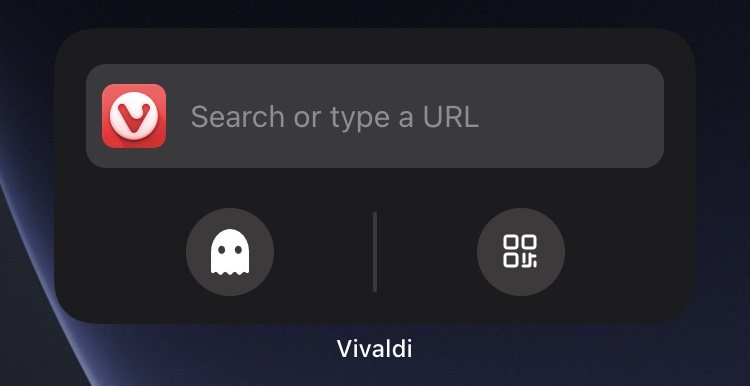
За да започнете търсене във Vivaldi от началния екран, добавете към него изпълним модул за търсене на Vivaldi, като:
- Натиснете продължително върху празна област на началния екран.
- Докоснете
 Добави в горния десен ъгъл.
 - Намерете Vivaldi в списъка и го докоснете.
- Изберете дали искате да добавите изпълнимите модули Търсене или Бързи действия на Vivaldi. Последният, освен поле за търсене, включва преки пътища за отваряне в частен прозорец и в четец на кодове QR.
- Докоснете Добави модула.
- Влачете изпълнимия модул до мястото, на което искате да стои.
Добавяне на собствени търсачки
За да добавите потребителска търсачка във Vivaldi под iOS:
- Преминете към Настройки > Търсачка > Добави потребителска търсачка.
- Въведете името на новата търсачка.
- Дайте ѝ кратък и уникален псевдоним.
- Попълнете адреса ѝ и, ако искате да получавате предложения от търсачката, докато пишете, попълнете също и полето за предложения от адрес на търсачката.
- Допълнително разгънете дял Още настройки, за да въведете нейните параметри POST и, в случай че търсачката предлага реверсивно търсене по картина, попълнете също и полето Картини от адрес.
- Щракнете върху Готово.
За да получите адреса за търсене на търсачката, направете едно от следните две неща:
- Погледнете в документацията на търсачката.
- Извършете тестово търсене през сайта на търсачката, копирайте адреса и заместете търсената ключова дума с %s.
Или използвайте Свер, за да сверите своите търсачки, в т.ч. и потребителските, с настолната версия на Vivaldi.